
Справка по решению
ПОДГОТОВКА РЕШЕНИЯ К ЭКСПЛУАТАЦИИ
- Настройка сопутствующих приложений
- Настройка прав доступа пользователей к объектам решения
- Настройка справочников решения
- Общая информация
- Создание договора
- Экспертиза договора
- Доработка проекта инициатором
- Согласование договора
- Подписание договора
- Доступные действия с договором
- Прекращение работы с договором
- Общая информация
- Создание дополнения к договору
- Экспертиза дополнения к договору
- Доработка проекта инициатором
- Согласование дополнения к договору
- Подписание дополнения к договору
- Доступные действия с дополнением к договору
- Прекращение работы с дополнением к договору
Загрузка и установка решения

Для запуска и корректного использования решения должна быть установлена рекомендуемая версия системы ELMA365 2025.4.89. Работа решения на версиях системы отличных от рекомендуемой может отличаться от изложенной в справке

Перед установкой решения убедитесь, что на стенде установлены решения:
- Системные справочники | АВМ-Технология
- Доверенности и управление полномочиями | АВМ-Технология
- Контрагенты и процедуры комплаенса | АВМ-Технология
Импортируйте готовый раздел из каталога ELMA365 Store или файла формата .e365. Установите решение

Настройте группы и роли пользователей в разделе и приложениях при установке решения или позже.
Подробное описание групп и прав доступа приведено в разделе «Подготовка решения к эксплуатации»
Подготовка решения к эксплуатации
Настройка сопутствующих приложений
Раздел «Системные справочники»
| Название справочника | Для чего используется в решении | |
| Мои юридические лица | Выбор юридического лица, от имени которого создается документ | |
| Направления деятельности | Выбор направлений деятельности при создании договора для последующего поиска и фильтрации документов, для анализа данных | |
| Валюты | Указание валюты при создании договора с ценой |
Раздел «CRM»
| Название справочника | Для чего используется в решении | |
| Компании | Указание контрагента, с которым заключается договорной документ |
Раздел «Доверенности и управление полномочиями»
Вид договора может предусматривать выбор подписанта посредством указания полномочия. Для того, чтобы обеспечить возможность выбора полномочий, необходимо создать доверенность с корректными полномочиями.
Настройка прав доступа пользователей к объектам решения
Для обеспечения надежности и конфиденциальности данных в решении возможно разграничение прав доступа.
Назначать пользователей в группы доступа могут только администраторы системы.
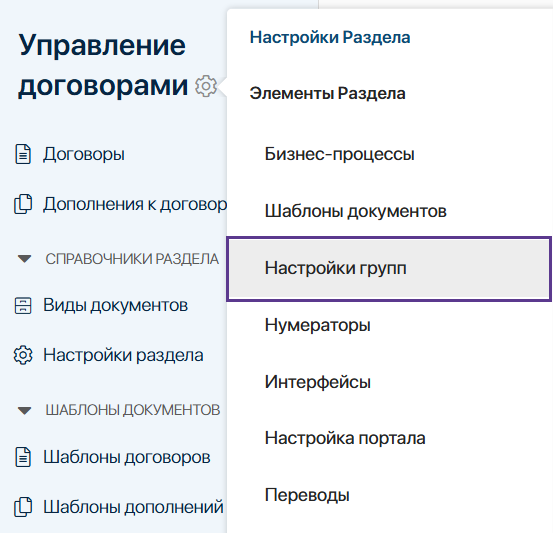
| Группа | Назначение | |
| Ответственные за настройку раздела «Управление договорами» | устанавливать настройки раздела, определяющие основные правила работы с договорными документами:
| |
| Создание договоров и дополнений в системе | создавать элементы приложений «Договор» и «Дополнения к договорам» | |
| Просмотр всех договорных документов | просматривать все договоры и дополнения к договорам, созданные в системе | |
| Пользователи с правом изменять ответственного за договорной документ | изменять ответственного за документ при создании договора или дополнения в системе | |
| Управление шаблонами документов | создавать и редактировать записи в справочниках «Шаблоны договоров» и «Шаблоны дополнений»:
| |
| Ответственные за регистрацию договоров и дополнений | исполнять задачу регистрации договоров и дополнений, в случае, если видом документа предусмотрена ручная регистрация | |
| Ввод исторических договорных документов | вносить в систему договоры и дополнения, подписанные до начала использования решения, например, если они были ранее напечатаны на бумаге или в другой информационной системе | |
| Экспорт в электронные таблицы | экспортировать данные из доступных договоров и дополнений к ним в электронные таблицы |
Доступ к договорам:
- Кто может создавать договорные документы?
Пользователи, включенные в группу «Создание договоров и дополнений в системе».
- Кто может видеть мои договорные документы?
Пользователи – участники групп «Ответственные за настройку раздела «Управление договорами», «Ответственные за регистрацию договоров и дополнений», «Просмотр всех договорных документов».
Ответственный за документ, согласующие, эксперты.
Примечание: В решении включено наследование прав с учётом подчинения в организационной структуре: начальник видит то, что видит его подчинённый.
Настройки регистрации и доступа к делам
Как сделать дела доступными для регистрации
В ELMA365 документы можно регистрировать вручную или автоматически. В решении мы создали дела для ручной и автоматической регистрации. При этом вы можете добавить новые дела для регистрации. Чтобы при настройке вида документа пользователь мог выбрать нужное дело из списка, нужно заранее всё подготовить. Это несложно – достаточно выполнить два шага:
1. Откройте доступ к делу
Проверьте, что в тех делах, которые уже созданы в решении, доступ выдан корректно, то есть пользователи, которые должны видеть дела своего структурного подразделения, видят именно их. Если вы самостоятельно создаете дело, то сразу после создания зайдите в его настройки и укажите, кто будет с ним работать.
Зачем это нужно? Всё просто: когда пользователь будет устанавливать настройки раздела, создавать или редактировать вид документа, он увидит в списке только те дела, к которым у него открыт доступ. Так никто не ошибётся и не выберет чужое дело.
2. Настройте список доступных дел
Перейдите в настройки регистрации приложения. Найдите поле «Выберите дело для нумерации» и отметьте в нём все дела, которые должны отображаться у пользователей при установке настроек раздела, создании и редактировании вида документа. Всё, что вы здесь укажете, автоматически попадет в выпадающий список для выбора, при этом система отобразить для пользователя только те дела, к которым у него есть доступ.
Готово! Теперь при настройке вида документа пользователь увидит актуальный перечень дел и сможет выбрать подходящее.
Настройка справочников решения
Настройки раздела
Для обеспечения функционирования раздела «Управление договорами» необходимо создать настройки раздела.
В справочнике «Настройки раздела» вы можете установить настройки раздела или изменить уже существующие, которые будут применимы ко всем создаваемым договорным документам.
Для этого откройте справочник «Настройки раздела» и нажмите кнопку «Установить настройки раздела».
После запуска процесса установки настроек раздела инициатору запуска будет поставлена задача «Изменить» (настройки раздела).
Ознакомьтесь с данными, указанными по умолчанию. Если необходимо, скорректируйте их.
Работа с валютными документами
Разрешить создание договорных документов в валюте?* – укажите, можно ли создать договорные документы в валюте.
Проверить цену в базовой валюте перед подписанием документа?* – укажите, необходимо ли выполнять перерасчет цены документа в базовой валюте перед этапом подписания, если договор или дополнение созданы в валюте, отличной от базовой.
Поле отображается на форме задачи в случае, если пользователь укажет на возможность создания договорных документов в валюте.
Учитывать изменение курса валюты при доработке документа?* – укажите, необходимо ли выполнять перерасчет цены документа в базовой валюте при выполнении доработки документа, если договор или дополнение созданы в валюте, отличной от базовой.
Поле отображается на форме задачи в случае, если пользователь укажет на возможность создания договорных документов в валюте.
Создание исторических документов
Исторические документы – это документы, созданные до внедрения системы в эксплуатацию. Их создание в системе не требует экспертизы и согласования.
Разрешить создание исторических договоров* – в случае, если выбран вариант «Да», на странице «Действия с договорными документами» будет отображены кнопки, позволяющие добавить в систему договоры и дополнения, которые начали действовать до начала эксплуатации решения.
Дело для регистрации исторических договоров* – выберите дело номенклатуры с ручной нумерацией для регистрации всех исторических договоров. Дело регистрации из вида договора игнорируется для исторических документов.
Дата ввода раздела в эксплуатацию* – укажите дату ввода раздела в эксплуатацию. После этой даты система ограничивает ввод договоров и дополнений к договорам, как исторических документов, то есть без обработки по маршруту.
Настройки для документов Диадок
Включенная настройка позволит обмениваться документами с контрагентами через Контур.Диадок.
Модуль «Коннектор ЭДО» настроен?* – выберите «Да», если модуль «Коннектор ЭДО | АВМ-Технология» уже настроен в разделе администрирования. Выберите «Нет», если модуль не настроен.
Заполните поля Единица измерения срока исполнения задачи* и Длительность выполнения задачи по обработке входящего документа*.
Общие настройки
Участие ответственного за документ в экспертизе* – выберите подходящий вариант. Значение каждого из вариантов объясняет подсказка на форме задачи. Такая настройка позволяет гибко управлять необходимостью участия ответственного за документ в экспертизе.
Заполните поля Единица измерения срока исполнения задачи* и Длительность выполнения задачи по обработке входящего документа*.
Настройки договора Вести учёт договоров в разрезе направлений деятельности* – настройка отвечает за отображение и обязательность заполнения переменной «Направления деятельности». При выборе значения «Да», направления деятельности необходимо указать при создании договора. Возможность изменить направления деятельности доступна в задаче «Доработать» (договор). Ограничить количество автопролонгаций* – укажите «Да», если количество автопролонгаций договора должно быть ограничено. Максимальное количество автопролонгаций для договоров* – параметр договора, который ограничивает число раз, когда срок действия договора может быть продлен автоматически, без подписания новых бумаг. При создании договора с автопролонгацией пользователь сможет указать их количество для конкретного экземпляра договора, но не более указанного в настройках ограничения. За сколько дней до начала окна расторжения предупредить о возможности расторгнуть договор* – значение, указанное в этом поле, относится только к автопролонгируемым договорам и используется в вычислении даты напоминания о возможности расторгнуть договор.
Дата окончания действия договора - Промежуток, в который возможно расторжение договора с автопролонгацией (в календарных днях) -
За сколько дней до начала расторжения предупредить о возможности расторгнуть договор (в календарных днях).
Общие настройки
Дата ввода раздела«Управление договорами»в эксплуатацию* – укажите дату ввода раздела в эксплуатацию.После этой даты система ограничивает ввод договоров и дополнений к договорам, как исторических документов без обработки по маршруту.
Возможно создание договорных документов в валюте?* – укажите, можно ли создать договорные документы в валютах.
Выполнять контроль изменения цены в базовой валюте перед подписанием документа?* – укажите, необходимо ли выполнять перерасчет цены документа в базовой валюте перед этапом подписания, если договор или дополнение созданы в валюте, отличной от базовой.
Поле отображается на форме задачи в случае, если пользователь укажет на возможность создания договорных документов в валюте.
Учитывать изменение курса валюты при доработке документа?* – укажите, необходимо ли выполнять перерасчет цены документа в базовой валюте при выполнении доработки документа, если договор или дополнение созданы в валюте, отличной от базовой.
Поле отображается на форме задачи в случае, если пользователь укажет на возможность создания договорных документов в валюте.
Настройки договора
Возможно заключение договоров с неограниченным количеством автопролонгаций* – укажите, можно ли заключать договоры с неограниченным количеством автопролонгаций.
Максимальное количество автопролонгаций договора* – укажите максимальное количество автопролонгаций. При создании договора с автопролонгацией пользователь сможет указать их количество для конкретного экземпляра договора, но не более указанного в настройках ограничения.
Выполнять проверку срока действия полномочия перед согласованием/подписанием договора* – укажите, нужно ли выполнять проверку срока действия полномочия перед задачами согласования или подписания договора. При выборе «Да» система проверяет статус полномочия перед задачами согласования или подписания договора и отправляет его на доработку, если полномочие недействующее.
Срок действия договора в днях, когда он будет считаться с истекающим сроком действия* – укажите временной промежуток в днях до даты истечения срока действия договора, когда он будет считаться договором с истекающим сроком действия. При наступлении даты начала данного промежутка статус договора будет автоматически изменен с «Действует» на «Истекает срок действия», а ответственному пользователю будет поставлена задача на принятие решения по договору.
После какого этапа необходимо регистрировать договор* – выберите, после какого этапа необходимо отправлять договор на регистрацию.
Возможен ввод исторических договоров* – укажите, можно ли создавать исторические договоры.
Дело для регистрации исторических договоров* – выберите дело номенклатуры с ручной нумерацией для регистрации всех исторических договоров. Дело регистрации из вида договора игнорируется для исторических документов. Если в списке нет доступных для выбора дел номенклатуры, обратитесь к администратору с просьбой создать дело с ручной нумерацией.
Настройки дополнения
Срок действия дополнения к договору в днях, когда он будет считаться с истекающим сроком действия* – укажите временной промежуток в днях до даты истечения срока действия дополнения к договору, когда оно будет считаться дополнением с истекающим сроком действия. При наступлении даты начала данного промежутка статус дополнения будет автоматически изменен с «Действует» на «Истекает срок действия», а ответственному пользователю будет поставлена задача на принятие решения по дополнению к договору.
Для сохранения внесенных данных нажмите «Сохранить».
Шаблоны договоров и Шаблоны дополнений к договорам
Справочники «Шаблоны договоров» и «Шаблоны дополнений к договорам» служат для хранения информации о шаблонах документов, используемых при создании проектов договоров и дополнений.
Создание шаблонов в системе доступно пользователям, входящим в группу раздела «Управление шаблонами документов».
Доступ к просмотру шаблонов договорных документов имеют все пользователи системы.
Для каждого вида договора или дополнения к договору можно заранее установить набор шаблонов, доступных при создании документа.
В случае, если при создании договора или дополнения к нему способ внесения проекта документа в систему будет определен как «Генерировать по шаблону», будут использованы записи этого справочника.
Видят справочник в левом навигационном меню и могут работать в нём:
- администраторы,
- пользователи, включенные в группу «Управление шаблонами документов».
Создание шаблона договора в системе
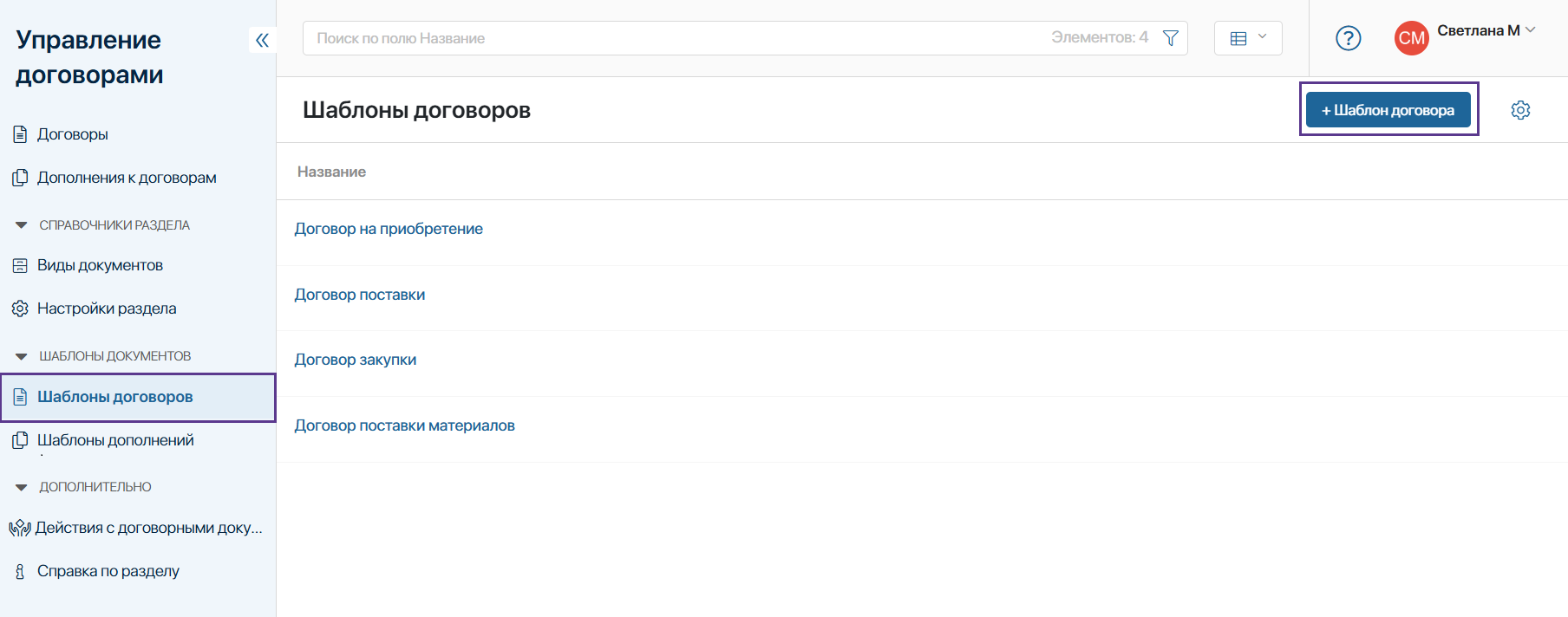
Наименование шаблона* – укажите наименование шаблона документа.
Доступен для выбора пользователем?* – укажите «Да», чтобы шаблон документа отображался для выбора при создании договора и вида документа. Скорректируйте на «Нет», если шаблон необходимо скрыть для выбора.
Описание шаблона – кратко опишите шаблон, чтобы пользователь при выборе мог ориентироваться на описание.
Для сохранения внесенных данных нажмите «Сохранить».
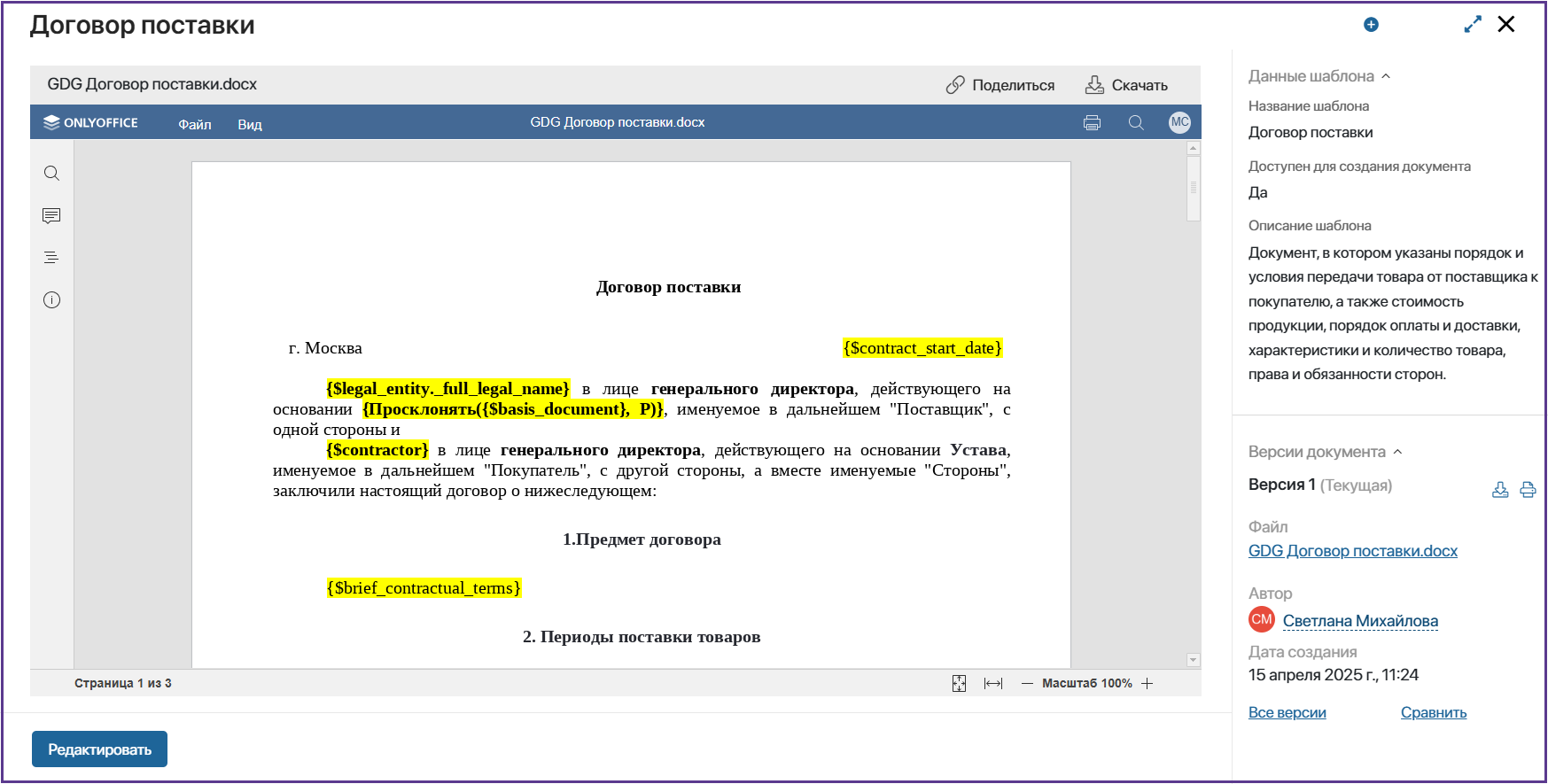
На нижней панели страницы просмотра расположена кнопка «Редактировать», которая позволяет внести изменения в ранее указанные данные.
Создание файла шаблона договора
Создать файл шаблона можно на своем компьютере.
Шаблон документа, загружаемый в систему, может содержать любой текст, переменные, функции, условия и циклы.
Все переменные в шаблоне должны иметь следующий формат: {$имя_переменной}. Имя переменной уникально и пишется латинскими буквами, например, {$legal_entity}. Такая переменная позволит заполнить название компании в тексте документа, которая была указана при создании договора.
В шаблоне договора можно использовать переменные, представленные в таблице ниже.
| Название переменной | Код переменной | |
| Наше юридическое лицо - полное наименование | {$legal_entity._full_legal_name} | |
| Юридический адрес | {$legal_entity._legal_address} | |
| Предмет договора | {$brief_contractual_terms} | |
| ФИО подписанта | {$signer} | |
| Должность подписанта | {$signer_position} | |
| Документ - основание | {$basis_document} | |
| Почтовый адрес | {$legal_entity._actual_address} | |
| Телефон | {$legal_entity._phone} | |
| Электронная почта | {$legal_entity._email} | |
| ОГРН | {$legal_entity._ogrn} | |
| ИНН | {$legal_entity._inn} | |
| КПП | {$legal_entity._kpp} | |
| Р/с | {$legal_entity._transactional_account} | |
| Банк | {$legal_entity._bank} | |
| К/с | {$legal_entity._correspondent_account} | |
| БИК | {$legal_entity._bik} | |
| Контрагент | {$contractor} | |
| ФИО руководителя организации контрагента | {$contractor._superiorName} | |
| Фактический адрес контрагента | {$contractor._address} | |
| Почтовый адрес | {$contractor._correspondenceAddress} | |
| Телефон | {$contractor._phone} | |
| Электронная почта | {$contractor._email} | |
| ОГРН | {$contractor._ogrn} | |
| ИНН | {$contractor._inn} | |
| КПП | {$contractor._kpp} | |
| Р/с | {$contractor._operatingAccount} | |
| Банк | {$contractor._bank} | |
| К/с | {$contractor._correspondentAccount} | |
| БИК | {$contractor._bik} | |
| Цена договора | {$contract_price} | |
| Дата начала действия договора | {$contract_start_date} | |
| Дата окончания действия договора | {$expiration_date} | |
| Количество автопролонгаций договора | {$number_of_auto_renewals} | |
| Срок в месяцах, на который договор может быть продлен | {$contract_extension_period} | |
| Промежуток в днях, в который возможно расторжение договора с автопролонгацией | {$auto_renewal_termination_window} |
Для того, чтобы скорректировать формат отображения данных, в сгенерированном файле существуют функции. Подробнее о функциях, условиях и циклах читайте по ссылке.
Ниже в таблице представлены примеры использования функций с переменными для договора.
| Функция | Пример использования функции | |
| Перевод в верхний регистр | {UpperCase({$contractor._superiorName})} ➔ НАИМЕНОВАНИЕ КОМПАНИИ | |
| Формат телефона | {ToString({$contractor._phone}, «+7—XXX—XXX—XX—XX»)} ➔ +7–912–345–67–89; | |
| Склонение ФИО в нужном падеже и получение в нужном формате, например, только имя и отчество. | {FormatFio({$contractor._superiorName},д,«фамилия и. о.»)} ➔ Иванову И.И. | |
| Склонение текста в указанном падеже | {Просклонять({$recipient._position}, д)} ➔ Генеральному директору | |
| Склонение ФИО в нужном падеже и получение в нужном формате, например, только имя и отчество. | {FormatFio({$signer},д,«фамилия и. о.»)} ➔ Иванову И.И. | |
| Получение даты в определенном формате | {ToString({$contract_start_date}, long)} ➔ Дата — 9 апреля 2019 г.{DateTime("«DD» MMMM YYYY",{$registration_date},"ru_RU")} ➔ «31» августа 2023; |
Создание шаблона дополнения к договору в системе
Для создания Шаблона дополнения к договору откройте приложение «Шаблоны дополнений договорам» и нажмите кнопку «+Шаблон дополнения к договору».
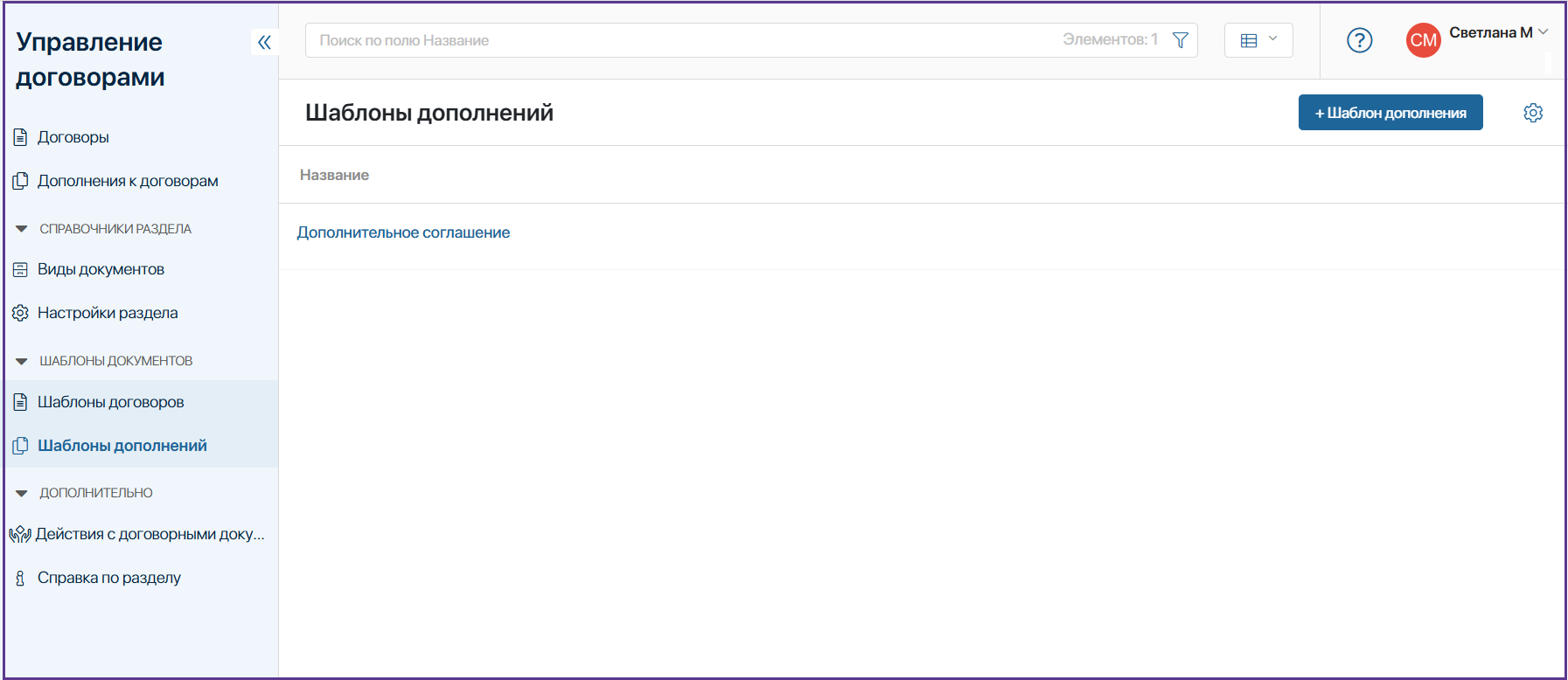
Загрузите файл шаблона и внесите информацию о шаблонном документе:
Название шаблона* – укажите наименование шаблона документа.
Доступен для выбора пользователем* – укажите «Да» для того, чтобы шаблон документа отражался для выбора при создании дополнения к договору. Укажите «Нет», если шаблон необходимо скрыть для выбора.
Описание шаблона– кратко опишите шаблон, чтобы пользователь при выборе мог ориентироваться на описание.
Для сохранения внесенных данных нажмите «Сохранить».
Страница просмотра шаблона дополнения к договору содержит информацию, указанную при создании.
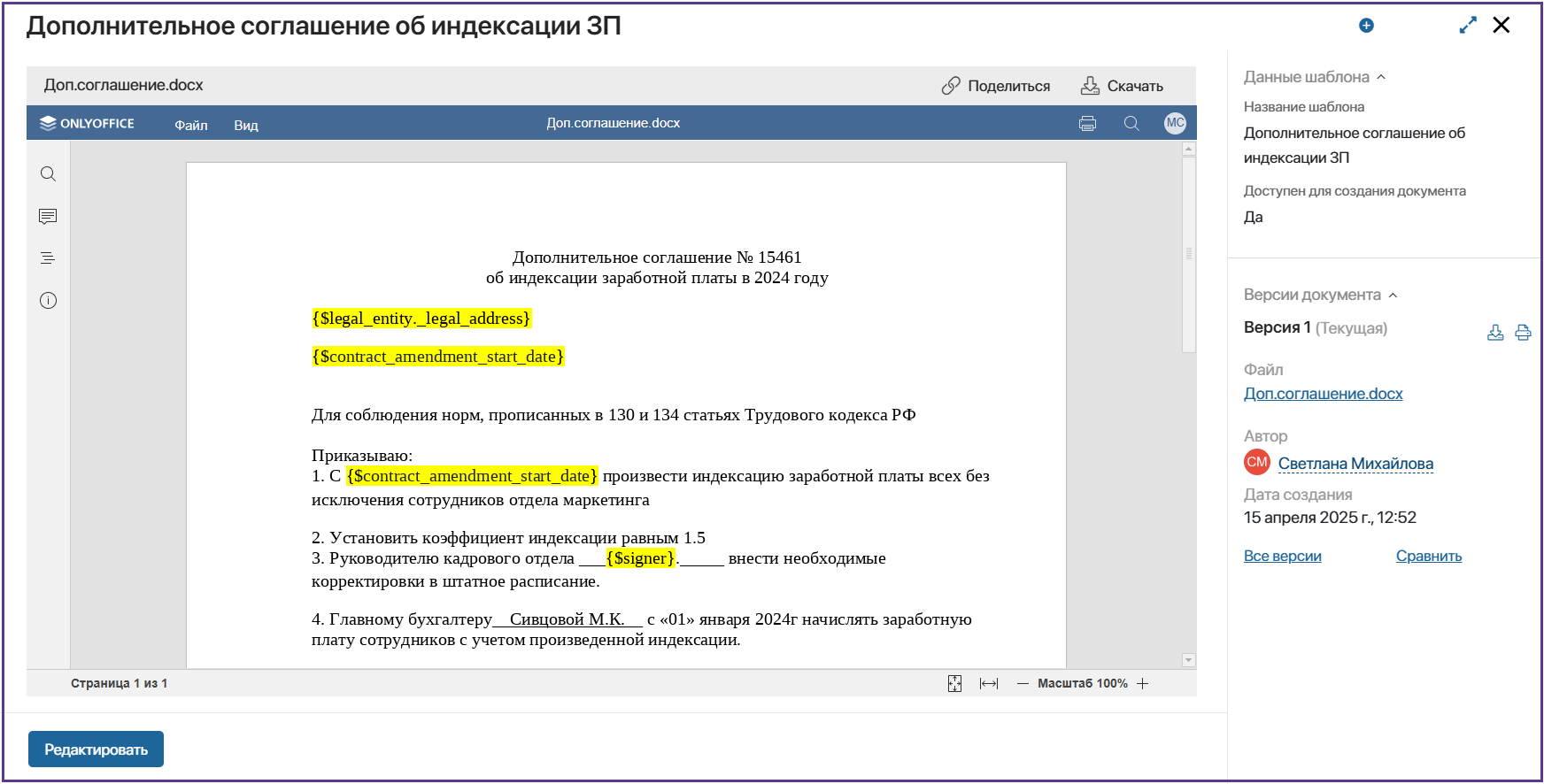
На нижней панели страницы просмотра расположена кнопка «Редактировать», которая позволяет внести изменения в ранее указанные данные.
Создание файла шаблона дополнения к договору
Создать файл шаблона можно на своем компьютере.
Шаблон документа, загружаемый в систему, может содержать любой текст, переменные, функции, условия и циклы.
Все переменные в шаблоне должны иметь следующий формат: {$имя_переменной}.
Имя переменной уникально и пишется латинскими буквами.
Например, переменная {$legal_entity} позволит заполнить в тексте документа название компании, указанной при создании дополнения к договору.
В шаблоне дополнения к договору можно использовать переменные, представленные в таблице ниже.
| Название переменной | Код переменной | |
| Наше юридическое лицо - полное наименование | {$legal_entity._full_legal_name} | |
| Краткое наименование юридического лица | {$legal_entity_short_name} | |
| Юридический адрес | {$legal_entity._legal_address} | |
| Предмет договора | {$brief_description_of_contract_content} | |
| Новый предмет договора | {$new_brief_description_of_contract_content} | |
| ФИО подписанта | {$signer} | |
| Должность подписанта | {$signer_position} | |
| Документ - основание | {$basis_document} | |
| Почтовый адрес | {$legal_entity._actual_address} | |
| Телефон | {$legal_entity._phone} | |
| Электронная почта | {$legal_entity._email} | |
| ОГРН | {$legal_entity._ogrn} | |
| ИНН | {$legal_entity._inn} | |
| КПП | {$legal_entity._kpp} | |
| Р/с | {$legal_entity._transactional_account} | |
| Банк | {$legal_entity._bank} | |
| К/с | {$legal_entity._correspondent_account} | |
| БИК | {$legal_entity._bik} | |
| Контрагент | {$contractor} | |
| ФИО руководителя организации контрагента | {$contractor._superiorName} | |
| Фактический адрес контрагента | {$contractor._address} | |
| Почтовый адрес | {$contractor._correspondenceAddress} | |
| Телефон | {$contractor._phone} | |
| Электронная почта | {$contractor._email} | |
| ОГРН | {$contractor._ogrn} | |
| ИНН | {$contractor._inn} | |
| КПП | {$contractor._kpp} | |
| Р/с | {$contractor._operatingAccount} | |
| Банк | {$contractor._bank} | |
| К/с | {$contractor._correspondentAccount} | |
| БИК | {$contractor._bik} | |
| Цена договора | {$contract_value} | |
| Новая цена договора | {$new_contract_value} | |
| Цена дополнения | {$contract_addendum_price} | |
| Валюта договора | {$contract_currency} | |
| Новая валюта договора | {$new_currency} | |
| Дата окончания действия договора | {$expiration_date} | |
| Новая дата окончания действия договора | {$new_contract_expiration_date} | |
| Дата дополнения к договору | {$contract_amendment_start_date} | |
| Количество автопролонгаций договора | {$number_of_auto_renewals} | |
| Новое количество автопролонгаций договора | {$new_number_of_auto_renewals} | |
| Промежуток в днях, в который возможно расторжение договора с автопролонгацией | {$auto_renewal_contract_termination_window} | |
| Новый промежуток в днях, в который возможно расторжение договора с автопролонгацией | {$new_auto_renewal_contract_termination_window} |
Для того, чтобы скорректировать формат отображения данных в сгенерированном файле, существуют функции. Подробнее о функциях, условиях и циклах читайте по ссылке.
Ниже в таблице представлены примеры использования функций с переменными для документа.
| Функция | Пример использования функции | |
| Перевод в верхний регистр | {UpperCase({$contractor._superiorName})} ➔ НАИМЕНОВАНИЕ КОМПАНИИ | |
| Формат телефона | {ToString({$contractor._phone}, «+7—XXX—XXX—XX—XX»)} ➔ +7–912–345–67–89; | |
| Склонение ФИО в нужном падеже и получение в нужном формате, например, только имя и отчество. | {FormatFio({$contractor._superiorName},д,«фамилия и. о.»)} ➔ Иванову И.И. | |
| Склонение текста в указанном падеже | {Просклонять({$recipient._position}, д)} ➔ Генеральному директору | |
| Склонение ФИО в нужном падеже и получение в нужном формате, например, только имя и отчество. | {FormatFio({$signer},д,«фамилия и. о.»)} ➔ Иванову И.И. | |
| Получение даты в определенном формате | {ToString({$contract_start_date}, long)} ➔ Дата — 9 апреля 2019 г.{DateTime("«DD» MMMM YYYY",{$registration_date},"ru_RU")} ➔ «31» августа 2023; |
Виды документов
Наполнение справочника «Виды документов» необходимо для определения маршрута обработки типовых документов, для ограничения выбора пользователей, участвующих в процессе обработки документа, а также для сокращения времени пользователя на заполнение полей при создании договорных документов.
Видят справочник в левом навигационном меню и могут работать в нём:
- администраторы,
- пользователи, включённые в группу«Ответственные за настройку раздела «Управление договорами».
Создание записи справочника
Для создания вида документа откройте приложение «Виды документов» и нажмите «+Вид документа».
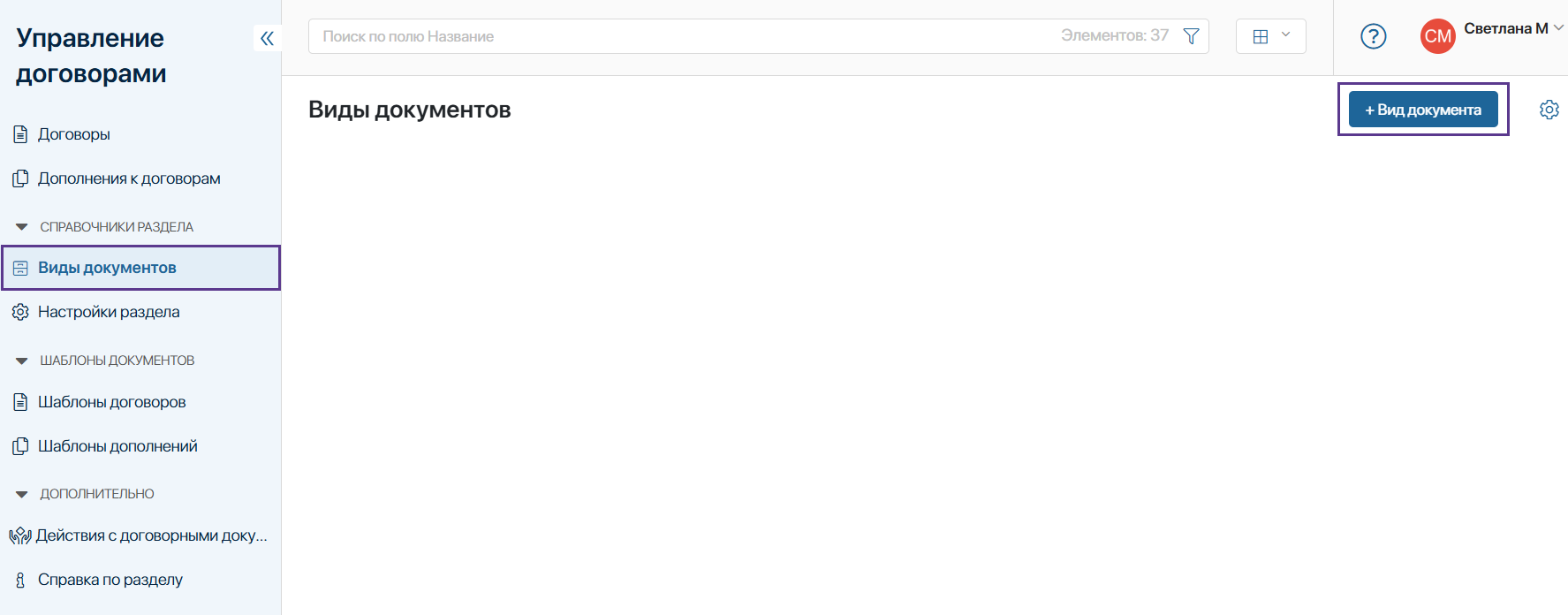
Внесите информацию о виде документа.
Создание вида договора. Вкладка «Общие настройки».
Создание документа
Наименование вида документа* – укажите краткое и емкое наименование вида документа для удобного поиска при создании документа.
Тип документа* – выберите в выпадающем списке подходящий тип документа. При выборе варианта «Договор» создаваемый вид будет применяться при создании договоров, при выборе «Дополнение» – для создания дополнений к договорам.
Доступен для выбора пользователем?* – укажите «Да» для того, чтобы вид документа отображался для выбора при создании договора. Укажите «Нет», если вид необходимо скрыть для выбора при создании документа.
Юридические лица, имеющие право заключать этот тип договоров* – создание документа этого вида будет возможно только от указанных юридических лиц.
Поле отображается только в случае создания вида договора.
Генерация по шаблону – документ будет создан автоматически при помощи одного из существующих шаблонов, который можно выбрать при создании вида договора.
Загрузить файл – при создании документа необходимо загрузить файл документа.
Выбирать при создании документа – выбор способа создания документа будет доступен на форме создания.
Настройки условий договора
Разрешить создание бессрочных договоров* – укажите «Да», чтобы при создании договора этого вида указание даты окончания действия договора было опциональным.
Через какой срок необходимо напомнить о бессрочном договоре* – выберите одно из предложенных значений. Система автоматически создаст задачу ответственному пользователю через заданное количество месяцев с напоминанием о бессрочном договоре. Пользователь сможет установить новую дату напоминания, расторгнуть договор или отметить его как исполненный.
Поле отображается только в случае возможного создания бессрочных договоров, т.е. в поле «Разрешить создание бессрочных договоров» установлено значение «Да».
Разрешить создание договоров без цены* – укажите «Да», чтобы при создании договора указание цены договора было опциональным.
Настройки этапов обработки документов
В процессе работы с документом всегда участвует подписант, а также могут быть привлечены эксперты и наблюдатели. При настройке вида документа вы можете заранее определить состав пользователей для каждой роли — или оставить возможность гибко редактировать состав участников прямо при создании документа.
Варианты формирования перечня ролей
Не ограничен – автор документа может выбрать любого пользователя системы при создании документа.
Предопределен, изменяем – поле будет заполнено значением, указанным в аналогичном поле в виде документа, и доступно для корректировки при создании документа. Например, если в виде документа в поле "Эксперты" укажем пользователей, то поле "Эксперты" при создании договора уже будет заполнено.
Предопределен, не изменяем – поле будет заполнено значением, указанным в аналогичном поле в виде документа, и недоступно для корректировки при создании документа.
Ограничен списком – пользователю при создании документа будет доступен список пользователей, указанных в поле «Возможные эксперты/ согласующие/ подписанты» в виде документа.
Настройки экспертизы
Экспертиза – это процесс оценки и совместного редактирования документа специалистами с соответствующей квалификацией в определенной области.
Эксперты проверяют проект документа, оставляют комментарии и рекомендации, не принимая окончательного решения о его согласовании, в отличие от согласующих.
Экспертиза документа не доступна в нескольких случаях:
1) если документ получен из Диадок,
2) если в качестве способа создания документа выбран вариант «Генерировать по шаблону».
Направлять документы этого вида на экспертизу? – «Да» – документ будет отправлен на этап совместного редактирования и вынесения комментариев экспертами, «Нет» – этап обработки документа будет пропущен.
Перечень экспертов при создании документа* – укажите, будет ли ограничен перечень экспертов.
Настройки согласования
Решение предусматривает возможность поэтапного согласования документа.
Поэтапное согласование – это согласование по ролям, а не по людям.
Например, группа юристов утверждает один этап, группа финансистов – следующий. Каждый этап требует подтверждения от ответственных лиц, что позволяет контролировать качество, минимизировать риски. В поэтапном подходе следующий этап начинается только после одобрения предыдущего группой, тогда как в простом последовательном – документ идет строго от сотрудника к сотруднику.
Предусмотреть согласование в несколько этапов* – «Да» – согласование договора этого вида в системе будет происходить согласно настроенным этапам, «Нет» – согласование документа будет выполнено по упрощенной схеме.
В процессе работы с документом всегда участвует подписант, а также могут быть привлечены эксперты и наблюдатели. При настройке вида документа вы можете заранее определить состав пользователей для каждой роли — или оставить возможность гибко редактировать состав участников прямо при создании документа.
Как настроить поэтапное согласование
1. Для каждого этапа согласования укажите ответственных в колонке «Согласующие».
2. И укажите, кто должен принять решение по документу на каждом этапе согласования:
Все ответственные – пока все ответственные пользователи не примут решение по документу, переход на следующий этап согласования не выполнится.
Один ответственный – как только один из указанных ответственных примет решение по документу, задача по согласованию с других участников будет снята, и выполнится переход на следующий этап согласования.
Помимо поэтапного согласования в решении предусмотрен упрощенный порядок согласования. В случае, если в поле «Предусмотреть согласование в несколько этапов» выбрано значение «Нет», на форме отображаются описанные ниже поля.
Порядок постановки задач – укажите, параллельно или последовательно пользователи, указанные в качестве согласующих, получат задачи на согласование документа.
В случае, если выбрано параллельное согласование, пользователю необходимо уточнить, кто принимает решении о согласовании.
Кто принимает решение о согласовании – выберите необходимый вариант – все согласующие или один из списка.
Перечень согласующих при создании документа* – укажите, какие ограничения будут установлены на заполнение поля «Согласующие» при создании договора.
Настройки подписания
Перечень подписантов при создании документа* – укажите, какие ограничения будут установлены на заполнение поля «Подписант» при создании договора этого вида.
Настройки регистрации
Когда регистрировать документы* – определите момент, в который будет зарегистрирован документ этого вида. Названия возможных вариантов однозначны и не требуют пояснений.
Как указывать регистрационные номер и дату документа* – укажите, способ регистрации.
- Автоматически – номер и дата регистрации формируются автоматически, без участия пользователя. В номенклатуре дел документы будут зарегистрированы от имени одного из пользователей, включенных в группу «Ответственные за регистрацию договоров и дополнений».
- Вручную – номер и дату регистрации указывает автор документа или участник группы «Ответственные за регистрацию договоров и дополнений» вручную.
Определяет автор при создании документа – в зависимости от выбора автора номер и дата регистрации могут быть определены автоматически без участия пользователя. Или вручную автором или участником группы «Ответственные за регистрацию договоров и дополнений».
Кто должен указать номер и дату документа при ручной регистрации* – выберите подходящее значение.
- Автор – автор документа указывает при создании.
- Ответственный за регистрацию – участник группы «Ответственные за регистрацию договоров и дополнений» на этапе регистрации.
Дело для регистрации документов* и Дополнительное дело для регистрации вручную* – укажите дело номенклатуры. В списке отображаются те дела, которые включены в перечень возможных дел для регистрации и к которым у пользователя есть доступ. Подробнее о том, как подготовить решение для регистрации мы писали здесь.
Настройки сроков выполнения задач
На этой вкладке настраиваются сроки выполнения задач. Значения полей уже установлены, однако вы всегда можете их изменить.
Как рассчитываются сроки
Срок выполнения задачи = Дата и время, в которые поставлена задача + количество рабочих часов/рабочих дней, установленных в виде документа.
Действия с договорными документами
Страница «Действия с договорными документами» предусмотрена для ввода исторической документации и массового изменения ответственного за документы.
Видят страницу в левом навигационном меню и могут работать в нём:
- администраторы,
- пользователи, включенные в группу «Ввод исторических договорных документов»,
- пользователи, включенные в группу «Ответственные за настройку раздела «Управление договорами»,
- пользователи, включенные в группу «Пользователи с правом изменять ответственного за договорной документ».
Возможные действия с договорными документами зависят от настроек раздела.
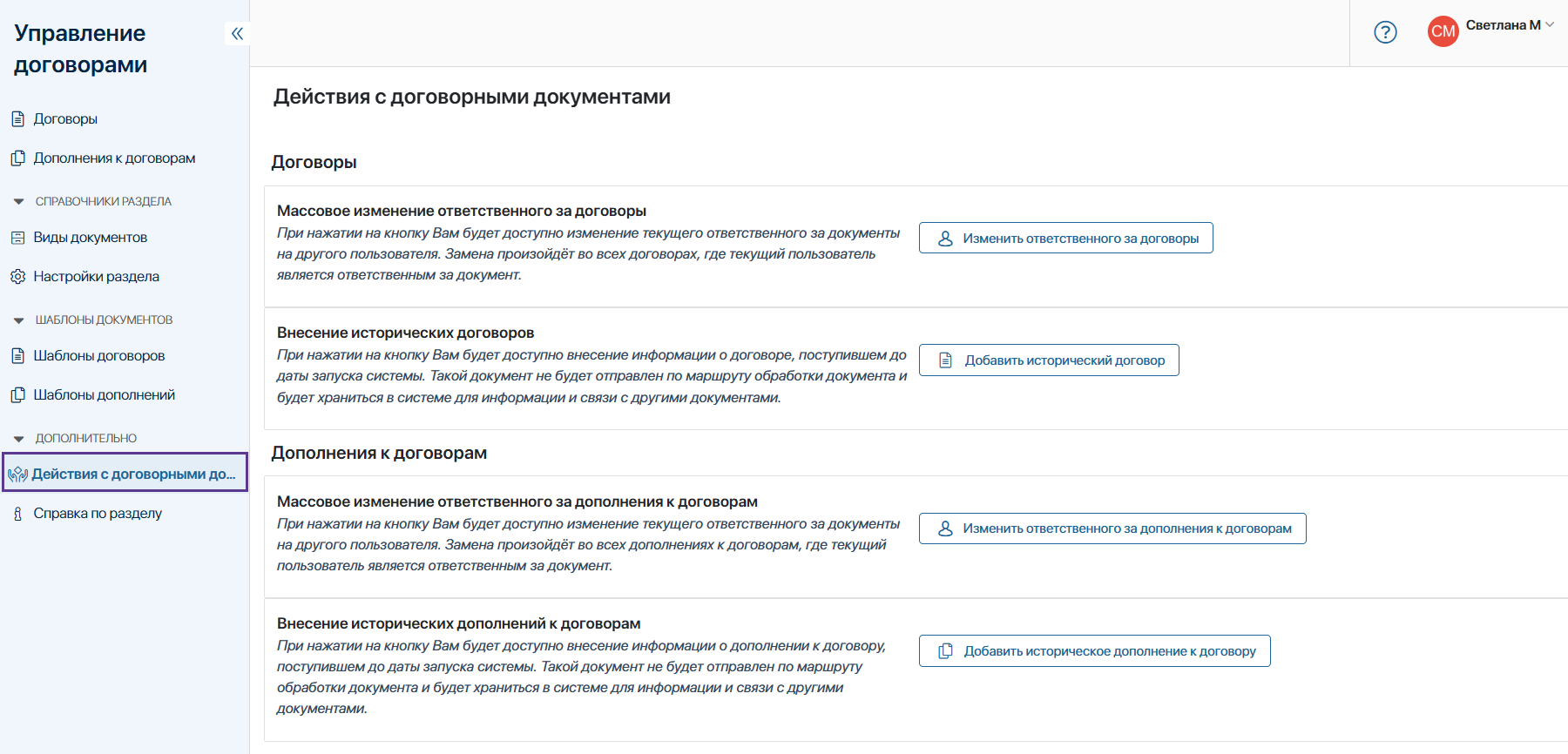
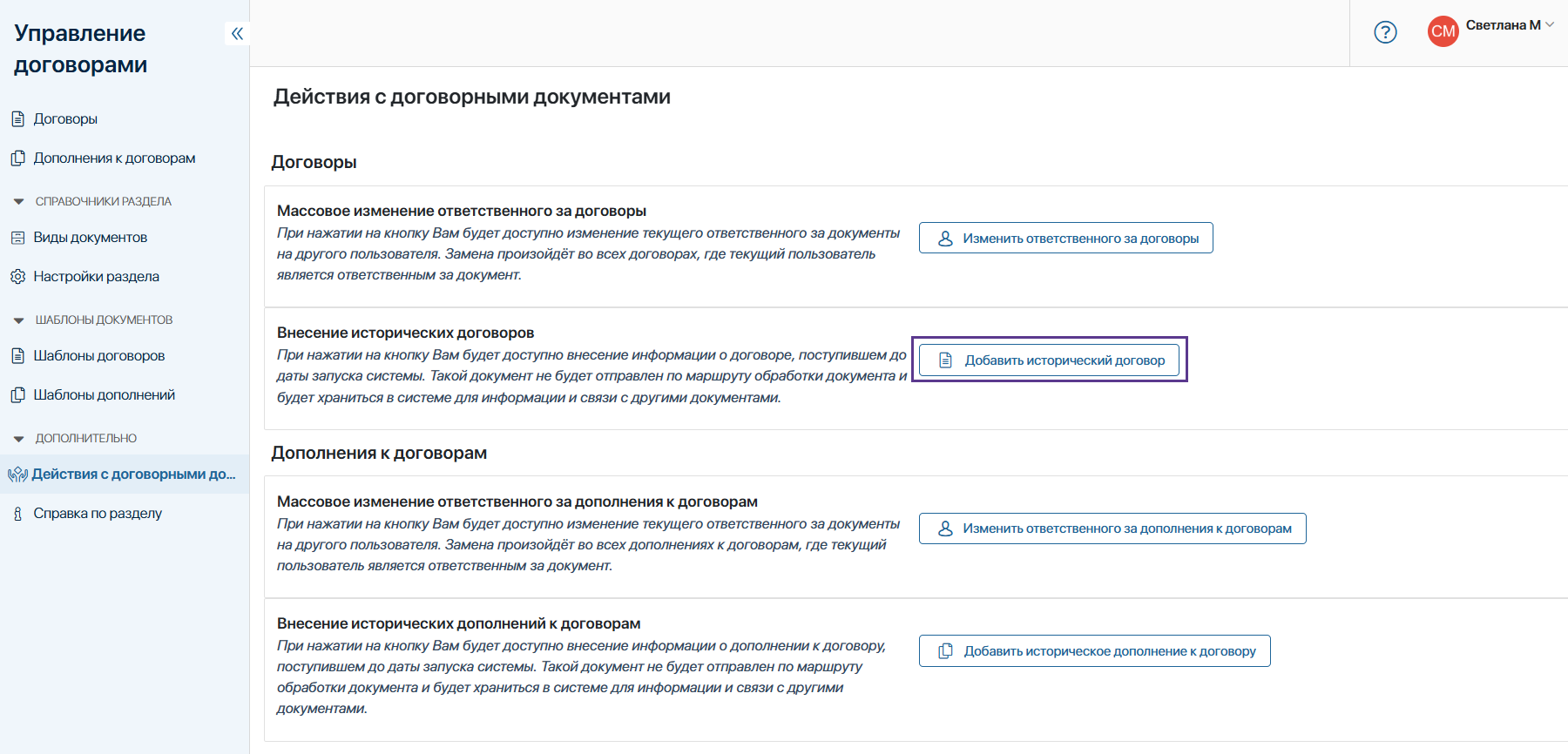
Для изменения текущего ответственного за договоры нажмите кнопку «Изменить ответственного за договоры».
Укажите пользователя, который является текущим ответственным за договоры, и нового ответственного за договоры. Замена произойдет во всех документах, где текущий пользователь является ответственным за документ.
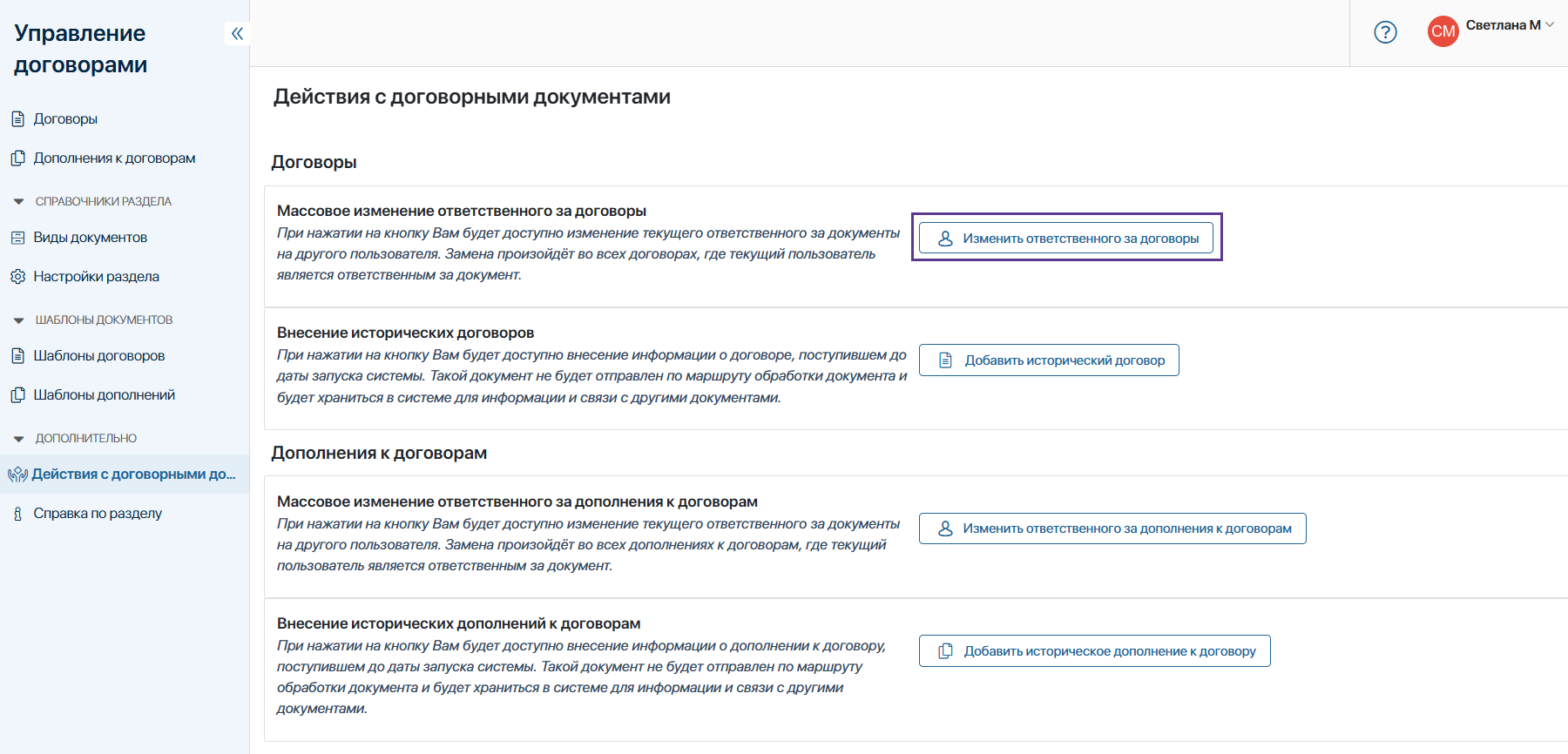
Для внесения договора, заключенного до даты ввода раздела «Управление договорами» в эксплуатацию, нажмите кнопку «Добавить исторический договор».
Укажите данные исторического договора.
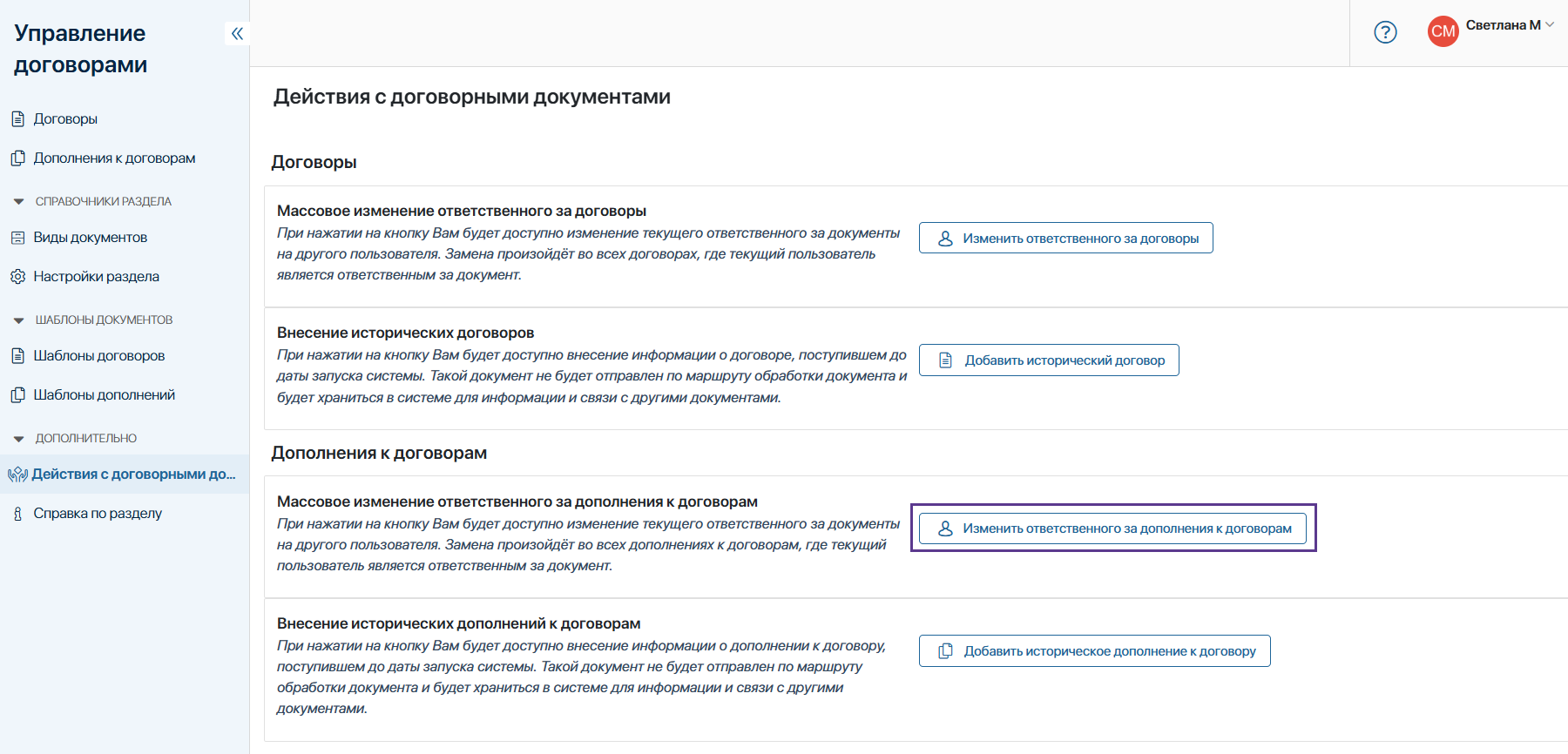
Если необходимо изменить текущего ответственного за дополнения к договорам на другого пользователя, нажмите кнопку «Изменить ответственного за дополнения к договорам».
Укажите пользователя, который является текущим ответственным за дополнения к договорам, и нового ответственного за дополнения. Замена произойдет во всех документах, где текущий пользователь является ответственным за документ.
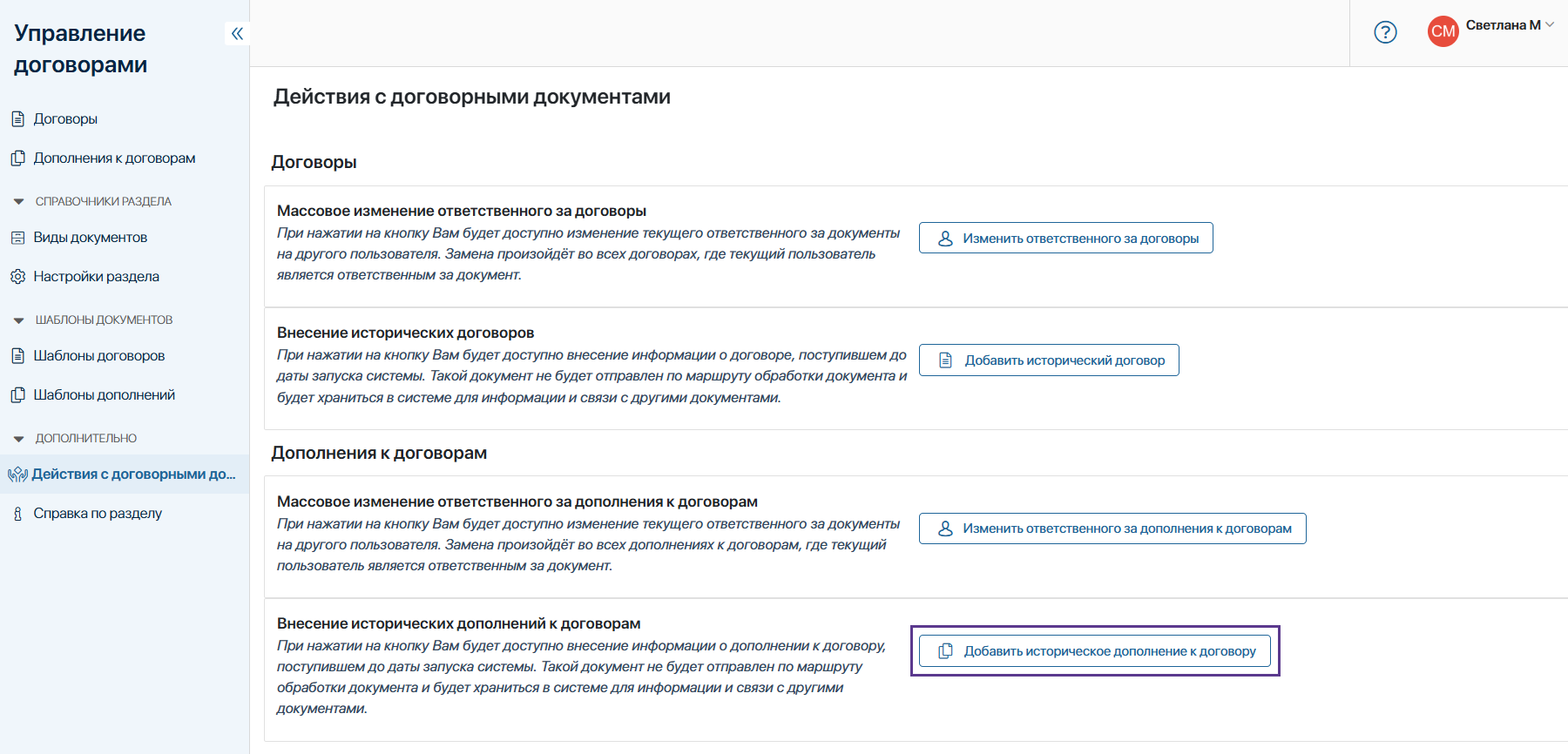
Чтобы добавить дополнение к договору, которое было заключено до даты ввода раздела «Управление договорами» в эксплуатацию, нажмите кнопку «Добавить историческое дополнение к договору».
Укажите данные исторического дополнения к договору.
Работа с решением. Приложение «Договоры»
Общая информация
Статусная модель
Справочник Договоры
служит для хранения информации обо всех договорах, заключаемых со сторонними организациями. После создания Договора система автоматически отправит его по заданному маршруту. В зависимости от того, на каком этапе находится договор, система присвоит ему соответствующий статус.
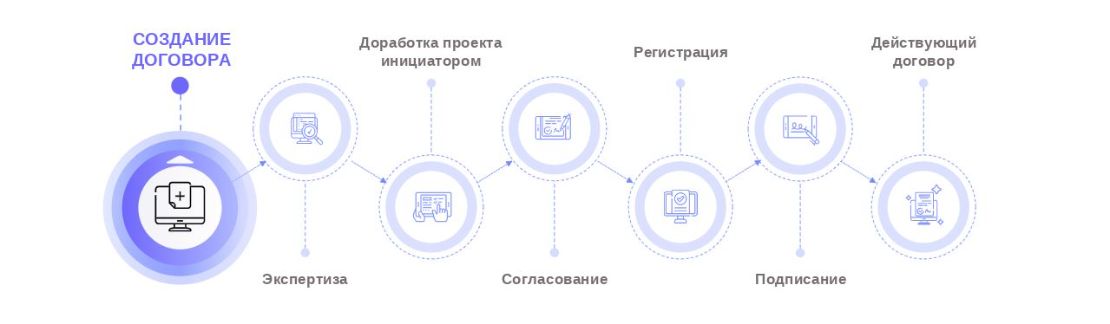
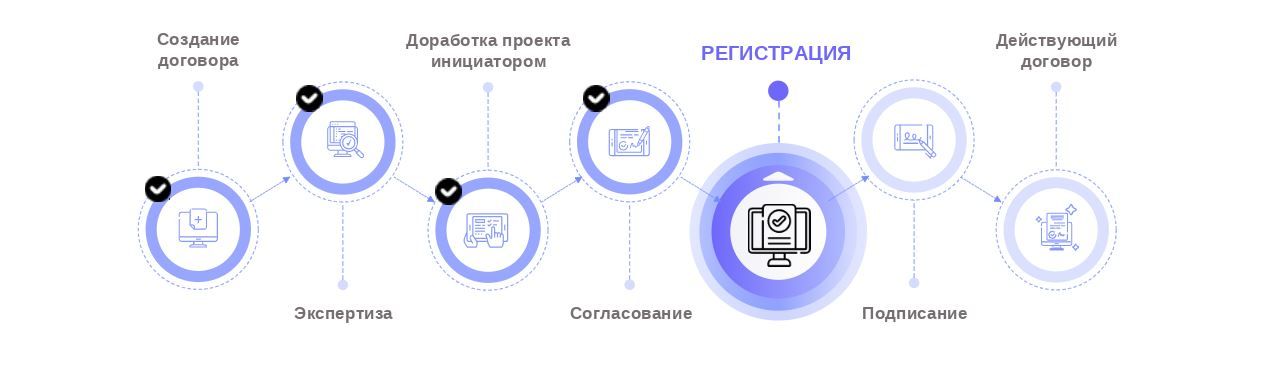
Для договора в системе предусмотрены следующие этапы обработки документа:
Экспертиза – ответственные за экспертизу пользователи выполняют проверку проекта договора.
Доработка – проект договора находится на корректировке у ответственного за договор после завершения этапа экспертизы или проект договора не был согласован на этапе согласования.
Согласование – проект договора находится на согласовании.
Регистрация – проект договора регистрируется, если для него было предусмотрена ручная регистрация.
Подписание – договор находится на подписании.
Действует – договор подписан, дата окончания действия еще не наступила.
Истекает срок действия – приближается срок окончания действия договора. В этом статусе договор находится после наступления контрольной даты, которая определяется системой автоматически в соответствии с настройками раздела.
Просрочен – договор, срок действия которого истек.
Исполнен – в карточку договора внесена информация о выполнении всех обязательств по договору.
Аннулирован – процесс обработки договора был прерван.
Расторгнут – договор расторгнут на основании дополнительного соглашения о расторжении.
Переход из финальных статусов в какие-либо другие невозможен.
Условия смены статусов
| Предыдущий статус➔ Актуальный статус | Условие перехода | |
| Экспертиза
➔ Согласование | если для вида создаваемого документа этап экспертизы отключен, переход из статуса "Экспертиза" в статус "Согласование" выполнится автоматически | |
| Согласование
➔ Регистрация | документ согласован и передан на регистрацию | |
| Регистрация
➔ Подписание | Документ успешно зарегистрирован (автоматически или вручную) | |
| Подписание
➔ Действует | – загрузка исполнителем скан-копии договора с подписями двух сторон;
– внесение исполнителем даты начала и даты окончания действия договора; | |
| Действует
➔ Исполнен | при выполнении одного из условий:
– подтверждение исполнителем факта исполнения всех обязательств по договору; – загрузка в систему документов, подтверждающих факт исполнения всех обязательств по договору. Важно: для договоров "рамочного" типа не должно быть дополнений, находящихся в статусах Действует, Истекает или Просрочено | |
| Экспертиза
➔ Доработка | наличие правок и предложений от ответственных за проведение экспертизы проекта договора | |
| Доработка
➔ Экспертиза | принятие исполнителем решения об отправке документа на экспертизу после внесения правок в проект договора | |
| Согласование
➔ Доработка | отклонение проекта договора хотя бы одним из ответственных за согласование пользователей | |
Доработка
➔ Согласование | принятие решения исполнителем об отправке документа на согласование после внесения правок в текст договора | |
| Действует
➔ Истекает срок действия | автоматическая смена статуса электронного документа «Договор» после наступления контрольной даты. Контрольная дата рассчитывается автоматически на основании правила, настроенного администратором системы | |
| Истекает срок действия
➔ Действует | при выполнении одного из условий:
– продление срока действия электронного документа на основании дополнительного соглашения; – автоматическое продление срока действия договора (автопролонгация) | |
| Истекает срок действия
➔ Просрочен | автоматическая смена статуса при истечении срока действия договора | |
| Истекает срок действия
➔ Исполнен | – подтверждение исполнителем в системе факта выполнения работ по договору с истекающим сроком действия.
Важно: для договоров "Рамочного" типа не должно быть дополнений, находящихся в статусах Действует, Истекает или Просрочено | |
| Просрочен
➔ Действует | продление срока действия электронного документа на основании дополнительного соглашения | |
| Просрочен
➔ Исполнен | – подтверждение исполнителем факта исполнения всех обязательств по договору;
– загрузка документов в систему, подтверждающих факт исполнения всех обязательств по договору. Важно: для договоров "рамочного" типа не должно быть дополнений, находящихся в статусах Действует, Истекает или Просрочено | |
| Действует
➔ Расторгнут | – исполнителем принято решение прервать действие договора;
– введенному в систему дополнительному соглашению о расторжении присвоен статус «Исполнено». | |
| Истекает срок действия
➔ Расторгнут | – исполнителем принято решение прервать действие договора с истекающим сроком;
– введенному в систему дополнительному соглашению о расторжении присвоен статус «Исполнено». | |
| Просрочен
➔ Расторгнут | – исполнителем принято решение прервать действие просроченного договора;
– введенному в систему дополнительному соглашению о расторжении присвоен статус «Исполнено». | |
| Экспертиза,
Согласование, Доработка, Подписание ➔ Аннулирован | – исполнителем принято решение прервать обработку документа в системе;
– исполнитель внёс комментарий о причинах аннулирования. При переходе договора в статус «Аннулирован» все текущие задачи отменяются автоматически. |
Создание договора
Откройте приложение Договоры и нажмите +Договор.
Внесите информацию о договоре на вкладке «Основные данные».
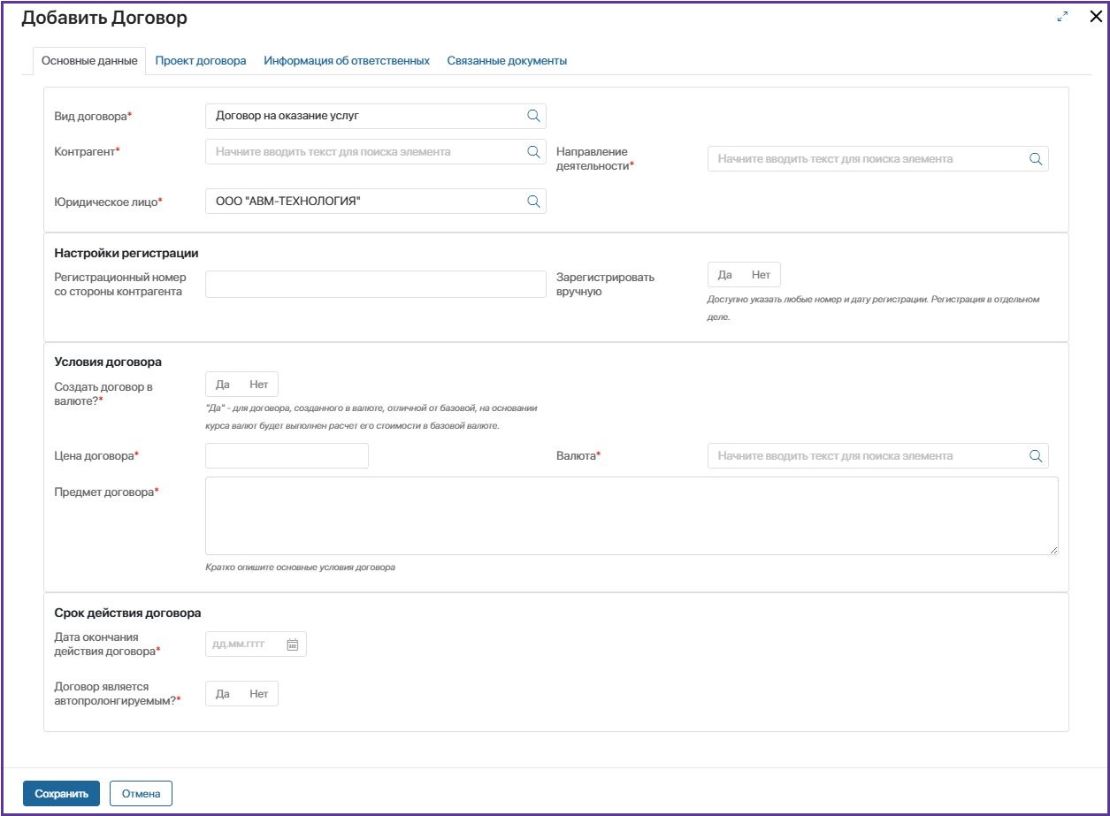
Вид договора* – выберите вид договора, подходящий для создаваемого документа. После выбора вида договора в зависимости от настроек вида некоторые поля формы будут заполнены и/или недоступны для редактирования.
Договор является рамочным?* – укажите, является ли договор рамочным. Параметр отображается на форме создания документа в зависимости от настроек вида договора.
Контрагент* – выберите контрагента из списка.
Направления деятельности* – укажите одно или несколько направлений деятельности, к которым относится документ. После создания документ можно будет найти по данному параметру.
Юридическое лицо* – выберите юридическое лицо из списка либо проверьте правильность заполнения поля, если значение было внесено автоматически.
Краткое наименование юридического лица*– введите краткое наименование юридического лица.
Договор является рамочным?*– укажите, является ли договор рамочным. Данный параметр отображается на форме создания документа в зависимости от настроек вида договора.
Направление деятельности* – укажите одно или несколько направлений деятельности, к которым относится документ. После создания документ можно будет найти по данному параметру.
Способ внесения проекта документа* – укажите способ внесения проекта документа. При выборе «Генерировать по шаблону» вы сможете выбрать шаблон договора, при этом загрузка файла не потребуется. При выборе «Загрузить файл» вы сможете самостоятельно загрузить файл договора.
Шаблон договора* – укажите шаблон, подходящий для вашего договора. Договор сформируется автоматически.
Поле отображается на форме создания договора в случае, если способом внесения проекта документа определена генерация по шаблону.
Настройки регистрации
Регистрационный номер со стороны контрагента – укажите номер договора со стороны контрагента, если он известен на этапе создания документа. Внесение номера также возможно при подтверждении получения оригинала договора.
Резервировать регистрационный номер – укажите «Да», если для документа необходимо зарезервировать регистрационный номер и текущую дату. Договор будет зарегистрирован с номером и датой, полученными при резерве. При аннулировании договора номер будет освобожден и доступен для резерва или регистрации для другого документа.
Поле отображается на форме создания договора в случае, если выбрана автоматическая регистрация с возможностью резервирования.
Зарегистрировать вручную – выберите «Да», если необходимо указать любые номер и дату регистрации. При выборе «Нет» или отсутствии выбора (то есть поле останется незаполненным) договор будет зарегистрирован автоматически.
Поле отображается на форме создания договора в случае, если в виде договора выбрана комбинированная регистрация.
Регистрационный номер договора*, Дата регистрации* – укажите данные для регистрации.
Поле отображается на форме создания договора в случае, если в поле «Зарегистрировать вручную» указано значение «Да».
Условия договора
Создать договор без цены?* – укажите «Да», если требуется создать договор без указания цены. При этом поля «Цена договора» и «Валюта» будут скрыты и не доступны для внесения данных.
Цена договора* – укажите сумму договора.
Валюта* – выберите из списка валюту.
Предмет договора* – кратко опишите предмет договора.
Срок действия договора
Договор действует бессрочно?* – укажите, действует ли договор бессрочно. При выборе значения «Да» поле «Дата окончания действия договора» будет скрыто и не доступно для внесения данных.
Дата начала действия договора* – укажите дату, с которой договор вступает в силу и его положения становятся обязательными для сторон.
Дата окончания действия договора* – укажите дату окончания действия договора.
Договор является автопролонгируемым?* – укажите, предусмотрена ли условиями договора автопролонгация.
Промежуток в днях, в который возможно расторжение договора с автопролонгацией* – укажите количество дней до срока окончания действия договора, за которое договор может быть расторгнут.
Поле отображается на форме создания договора в случае, если в поле «Договор является автопролонгируемым?» указано значение «Да».
Срок в месяцах, на который договор может быть продлен* – укажите срок, на который договор может быть продлен при подтверждении автопролонгации.
Поле отображается на форме создания договора в случае, если в поле «Договор является автопролонгируемым?» указано значение «Да».
Количество дней до начала окна расторжения для напоминания о принятии решения по договору* – укажите количество дней до начала окна расторжения. В зависимости от выбранного вами количества дней, система направит оповещение о необходимости принятия решения по договору.
Поле отображается на форме создания договора в случае, если в поле «Договор является автопролонгируемым?» указано значение «Да».
Количество автопролонгаций договора не ограничено* – укажите, предусмотрено ли в договоре количество автопролонгаций или же оно не ограничено.
Поле отображается на форме создания договора в случае, если в поле «Договор является автопролонгируемым?» указано значение «Да».
Количество автопролонгаций договора* – укажите количество автопролонгаций договора.
Поле отображается на форме создания договора в случае, если в поле «Количество автопролонгаций договора не ограничено» указано значение «Да».
При вводе значения в поле «Количество автопролонгаций договора» осуществляется проверка на превышение установленного лимита автопролонгаций для выбранного типа договоров. Если лимит превышен, пользователю будет показано предупреждение о необходимости изменить введенное значение. Документ не сможет быть сохранен, если предупреждение активно.

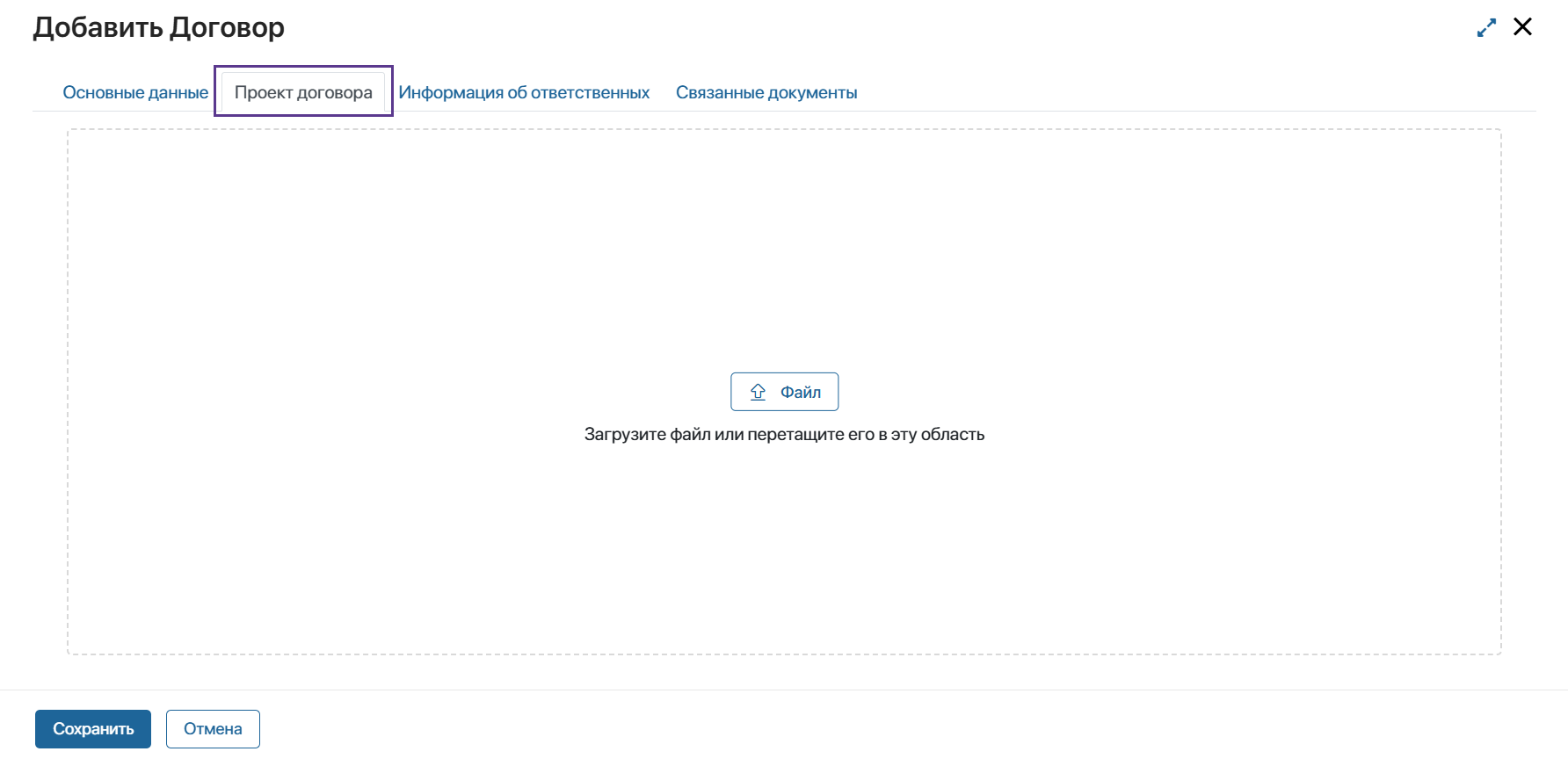
Загрузите файл проекта договора на вкладке «Проект договора», если в поле «Способ внесения проекта документа» выбрано значение «Загрузить файл»:
Внесите информацию об ответственных за обработку договора в системе на вкладке «Информация об ответственных».

Ответственный за документ – поле заполняется данными пользователя, создающего документ. Если пользователь, создающий договор, является участником группы «Пользователи с правом изменять ответственного за документ», то он может изменить эти данные.
Эксперты – заполняется данными о пользователях, которым будет направлена задача на экспертизу, если в виде документа они указаны. Если пользователи не указаны, выберите самостоятельно из списка. Поле доступно для редактирования, если это предусмотрено настройками вида документа.
Добавленные эксперты – в случае, если поле «Эксперты» не доступно для редактирования, но необходимо добавить пользователей в качестве экспертов, заполните это поле.
Согласующие – заполняется данными о пользователях, которым будет направлена задача на согласование, если в виде документа они указаны. Если пользователи не указаны, выберите самостоятельно из списка. Поле доступно для редактирования, если это предусмотрено настройками вида документа.
Согласующие могут быть заполнены в виде таблицы, если согласование проводится в несколько этапов. Такое поле не доступно для корректировки.
Добавленные согласующие – в случае, если поле «Согласующие» не доступно для редактирования, но необходимо добавить пользователей в качестве согласующих, заполните это поле.
Согласующие по этапам – в случае, если видом договора предусмотрено поэтапное согласование, на форме создания будет отображена заполненная таблица с указанием согласующих по этапам, длительность выполнения задачи по согласованию и количество ответственных за согласование (в случае, если их несколько).
Полномочие – выберите подходящее для договора полномочие. При выборе полномочия поле «Подписант» заполняется автоматически.
Подписант по полномочию – заполняется данными о пользователе, указанными в настройках полномочия.
Подписант – если вид документа содержит информацию о пользователе, который будет подписывать документ, поле будет заполнено автоматически. Если пользователь не указан, выберите самостоятельно из списка. Поле доступно для редактирования, если это предусмотрено настройками вида документа.
Наблюдатели – если вид документа содержит информацию о пользователях, которым будет доступен просмотр карточки договора, поле будет заполнено автоматически. Если пользователи не указаны, выберите самостоятельно из списка. Также наблюдателей можно указать во всех дочерних документах договора
На вкладке «Связанные документы» возможно указать дополнительные документы к договору:
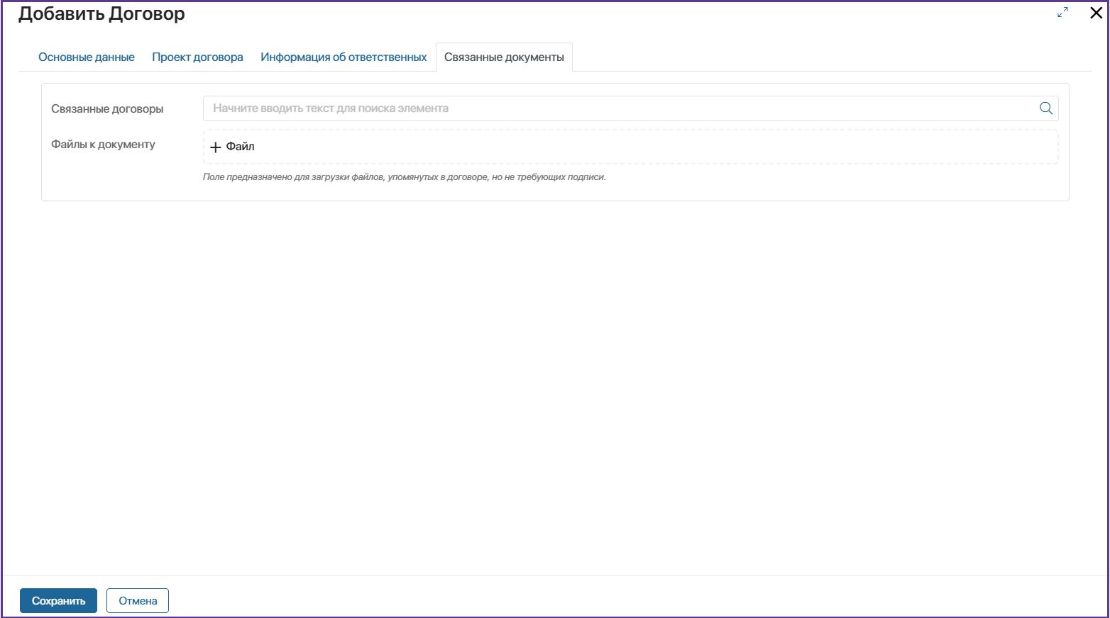
Связанные договоры – выберите из списка связанные договоры, если такие имеются.
Файлы к документу – загрузите дополнительные материалы к договору при их наличии.
Нажмите Сохранить.
Экспертиза договора
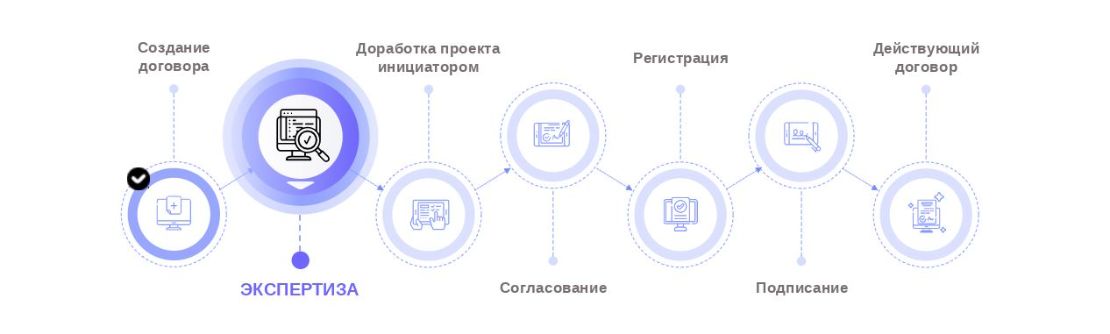
После создания договор может быть отправлен на экспертизу, если это предусмотрено настройками вида.
Экспертиза предполагает совместную работу над документом в режиме онлайн редактирования.
*Экспертиза – процесс анализа документа компетентным лицом, обладающим специальными знаниями в определенной отрасли. Эксперт проверяет проект документа и оставляет комментарии к нему, не принимая решения о согласовании документа, как это делают согласующие.
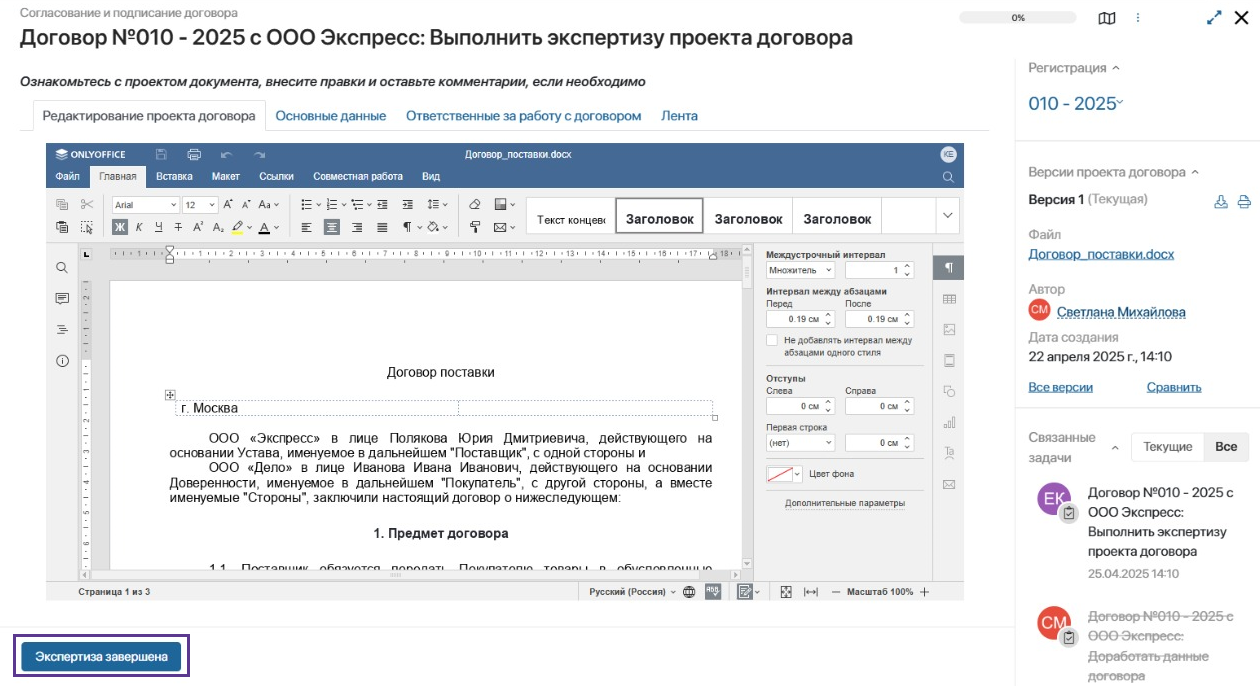
Задача «Выполнить экспертизу проекта договора» ставится в случае, если проект договора загружен в систему, и выбранный вид предусматривает экспертизу.
Исполнители задачи:
- пользователи, указанные в полях «Эксперты», «Добавленные эксперты» на вкладке «Информация об ответственных» при создании договора в приложении «Договоры».
Что необходимо сделать для выполнения задачи:
- ознакомиться с текстом проекта договора на вкладке «Редактирование проекта договора»,
- ознакомиться с данными договора на вкладках «Основные данные», «Ответственные за работу с договором», «Лента»,
- при необходимости оставить комментарии в тексте проекта договора.
Варианты решения задачи:
- Экспертиза завершена – ответственный за документ получит задачу «Доработать данные договора».
Доработка проекта инициатором
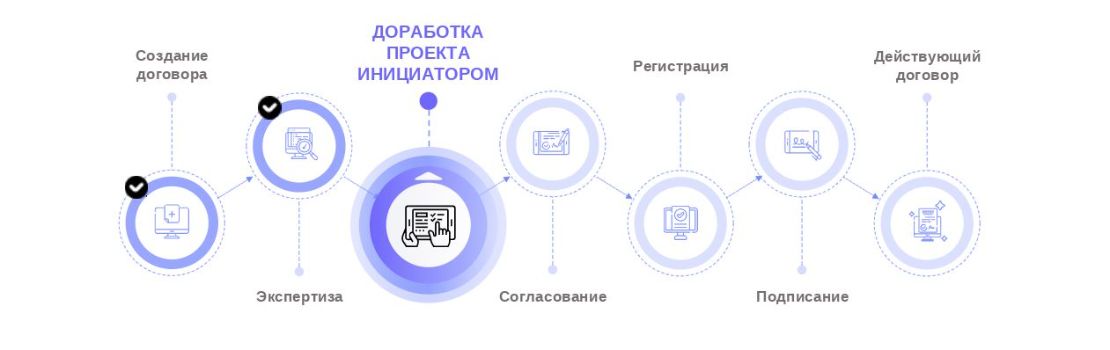
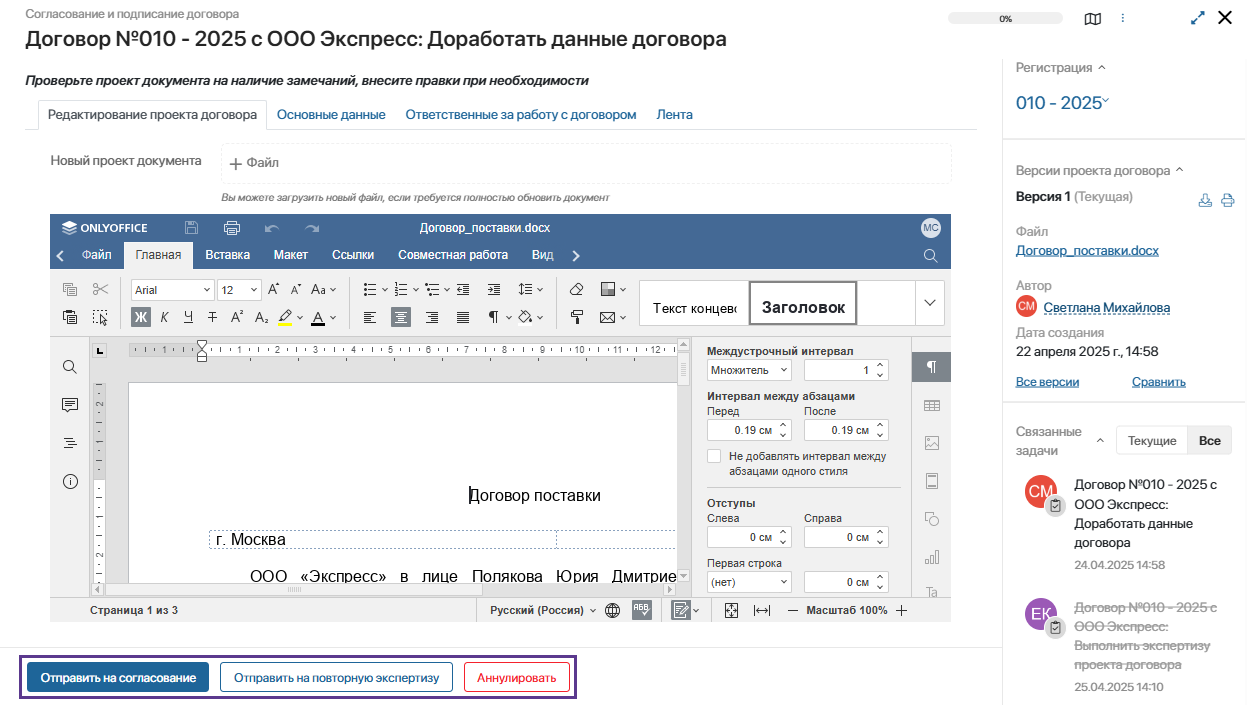
Задача «Доработать» данные договора» ставится в нескольких случаях:
- после завершения этапа экспертизы (при наличии в процессе),
- если документ был отклонен кем-либо из согласующих,
- если документ не был подписан на этапе «Подписания».
Исполнители задачи:
- пользователь, указанный в поле «Ответственный за документ».
Что необходимо сделать для выполнения задачи:
- посмотреть наличие комментариев, оставленных экспертами, в тексте проекта документа,
- изучить комментарий пользователя, отказавшего в согласовании,
- внести изменения в тексте проекта или загрузить новый файл в редактируемом формате в поле «Новый проект документа».
Варианты решения задачи:
- Отправить на согласование – проект договора будет направлен на согласование пользователям, указанным в поле «Согласующие» на вкладке «Информация об ответственных».
- Отправить на повторную экспертизу – после внесения изменений можно направить проект на повторную экспертизу. Экспертам будет поставлена задача «Выполнить экспертизу проекта договора».
- Аннулировать – процесс создания договора будет прерван, документ перейдёт в статус «Аннулирована».
Согласование договора
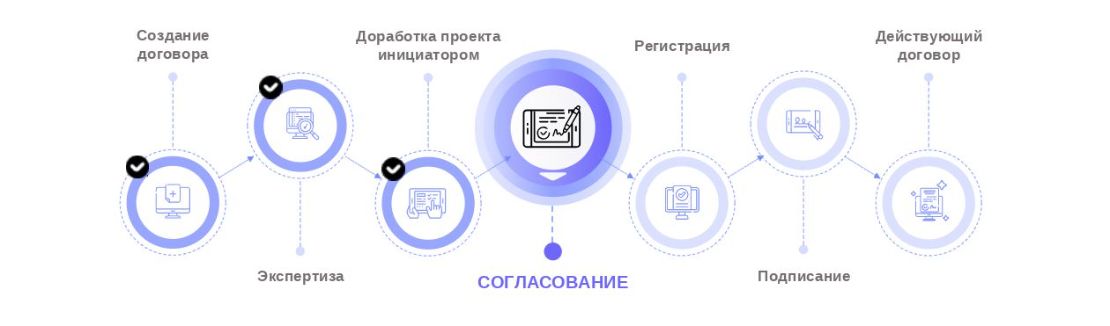
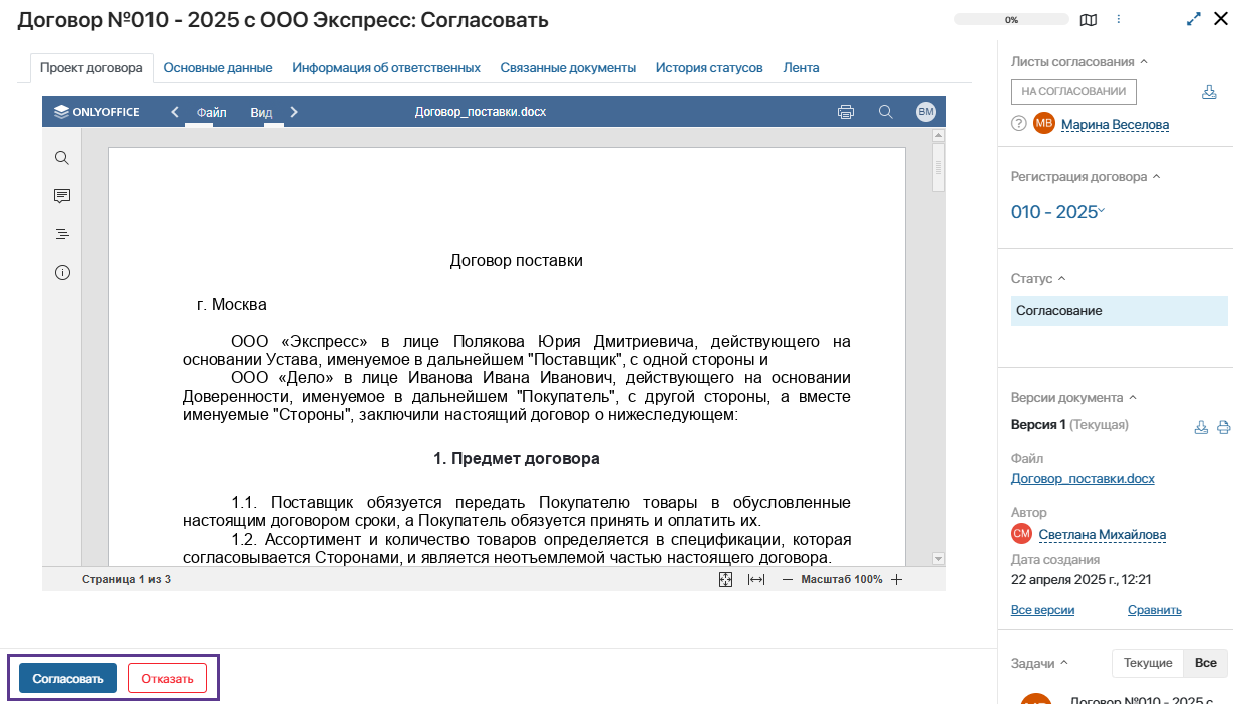
Задача «Согласовать» ставится после этапа «Создание договора» или после завершения этапа «Экспертиза договора» (при наличии его в процессе).
Исполнители задачи:
- пользователи, указанные в поле «Согласующие» на вкладке «Информация об ответственных» в приложении «Договоры».
Что необходимо сделать для выполнения задачи:
- изучить информацию, размещенную на форме задачи.
Варианты решения задачи:
- Согласовать – проект договора будет передан на подписание.
- Отказать – ответственный за документ получит задачу «Доработать данные договора» и комментарий пользователя, отказавшего в согласовании.
Регистрация договора
Как подготовить решение для корректной работы процесса регистрации
1. Проверить, что в решении созданы дела для регистрации:
· Договорные документы/ Договоры (ручная нумерация),
· Договорные документы/ Договоры.
2. Обратиться к администратору системы, если необходимо добавить новые дела для регистрации.
Как регистрировать все договоры автоматически
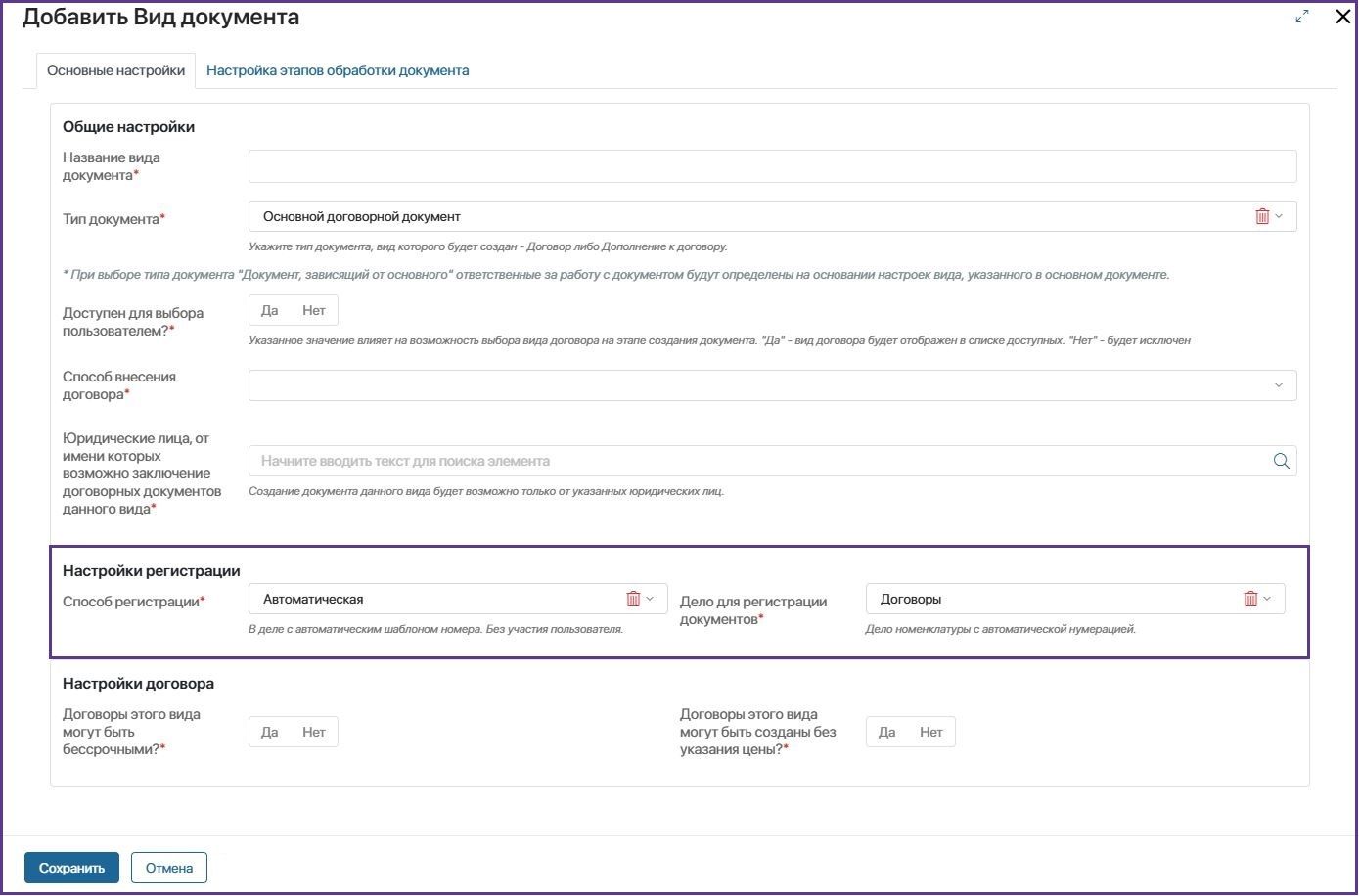
Необходимо в виде договора заполнить поля, относящиеся к настройкам регистрации следующим образом:
Способ регистрации* – укажите «Автоматическая». Это означает, что все договоры будут зарегистрированы в системе автоматически, то есть без вынесения отдельной задачи по регистрации документа.
Дело для регистрации документов* – выберите дело номенклатуры с автоматической нумерацией, к которому будут относиться договоры этого вида.
Если нет доступных вариантов для выбора, обратитесь к администратору системы с просьбой создать дело с автоматической нумерацией.
Важно! При выбранном способе регистрации резервировать номер документа невозможно.
Если необходимо автоматически регистрировать документы, при этом резервировать номера, выбирайте способ регистрации «Автоматическая с возможностью резервирования».
В списке дел для регистрации документов будут отображены дела номенклатуры с автоматической нумерацией и настроенной возможностью резерва номера.
Как регистрировать договоры только вручную
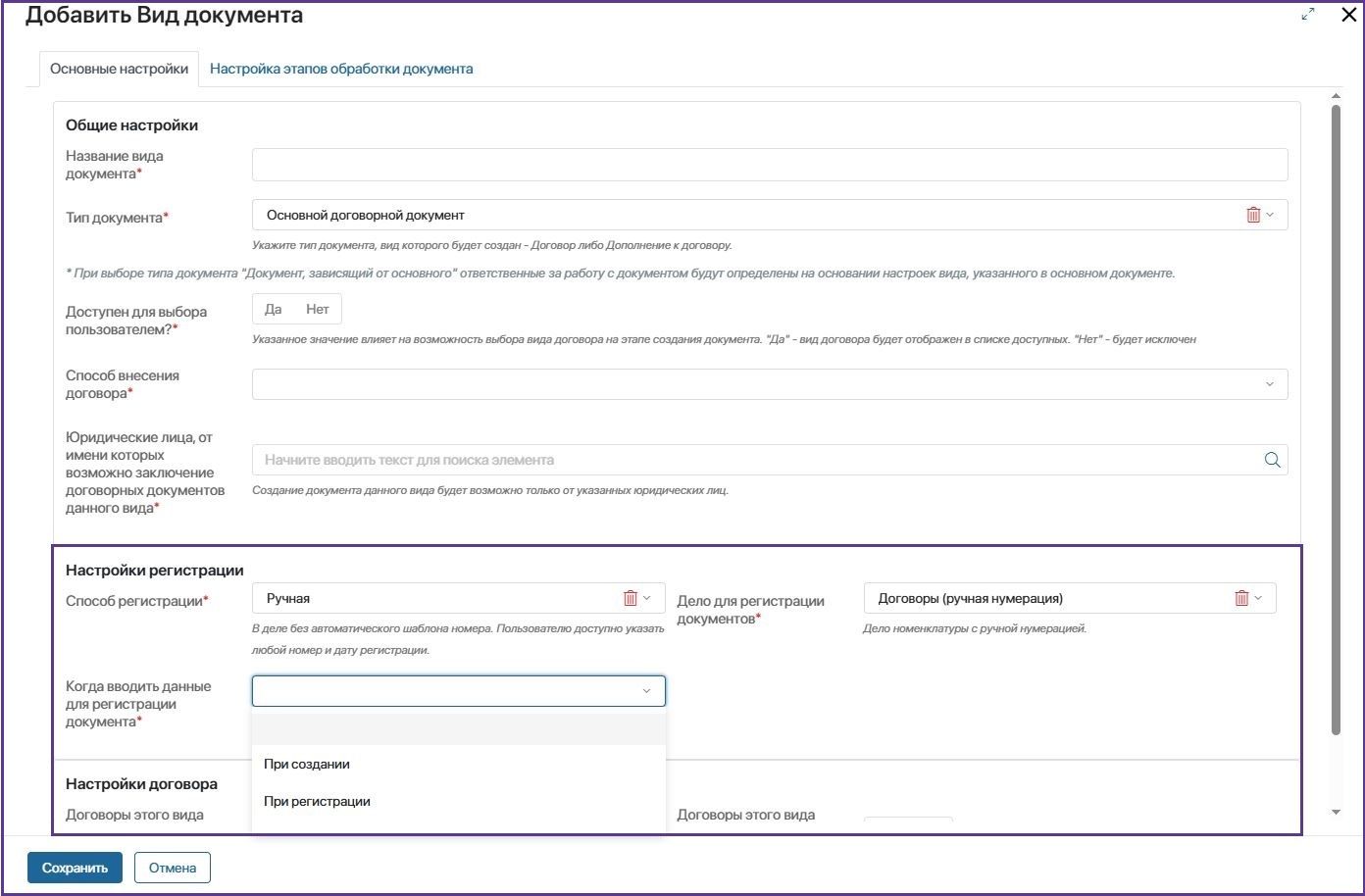
Необходимо в виде договора заполнить поля, относящиеся к настройкам регистрации следующим образом:
Способ регистрации* – укажите «Ручная». Это означает, что все договоры будут зарегистрированы в системе вручную, то есть пользователь сможет указать любые номер и дату регистрации самостоятельно.
Дело для регистрации документов* – выберите дело номенклатуры с ручной нумерацией, к которому будут относиться договоры этого вида.
Если нет доступных вариантов для выбора, обратитесь к администратору системы с просьбой создать дело с ручной нумерацией.
Когда вводить данные для регистрации документа* – определите, на каком этапе необходимо вводить номер и дату регистрации документа:
При создании – на форме создания договора будут отображены поля для ввода регистрационных данных.
При регистрации – пользователю-участнику группы «Ответственные за регистрацию» будет поставлена задача Указать регистрационный номер и дату.
Как регистрировать договоры и автоматически, и вручную(в зависимости от выбора пользователя при создании договора)
Необходимо в виде договора заполнить поля, относящиеся к настройкам регистрации следующим образом:
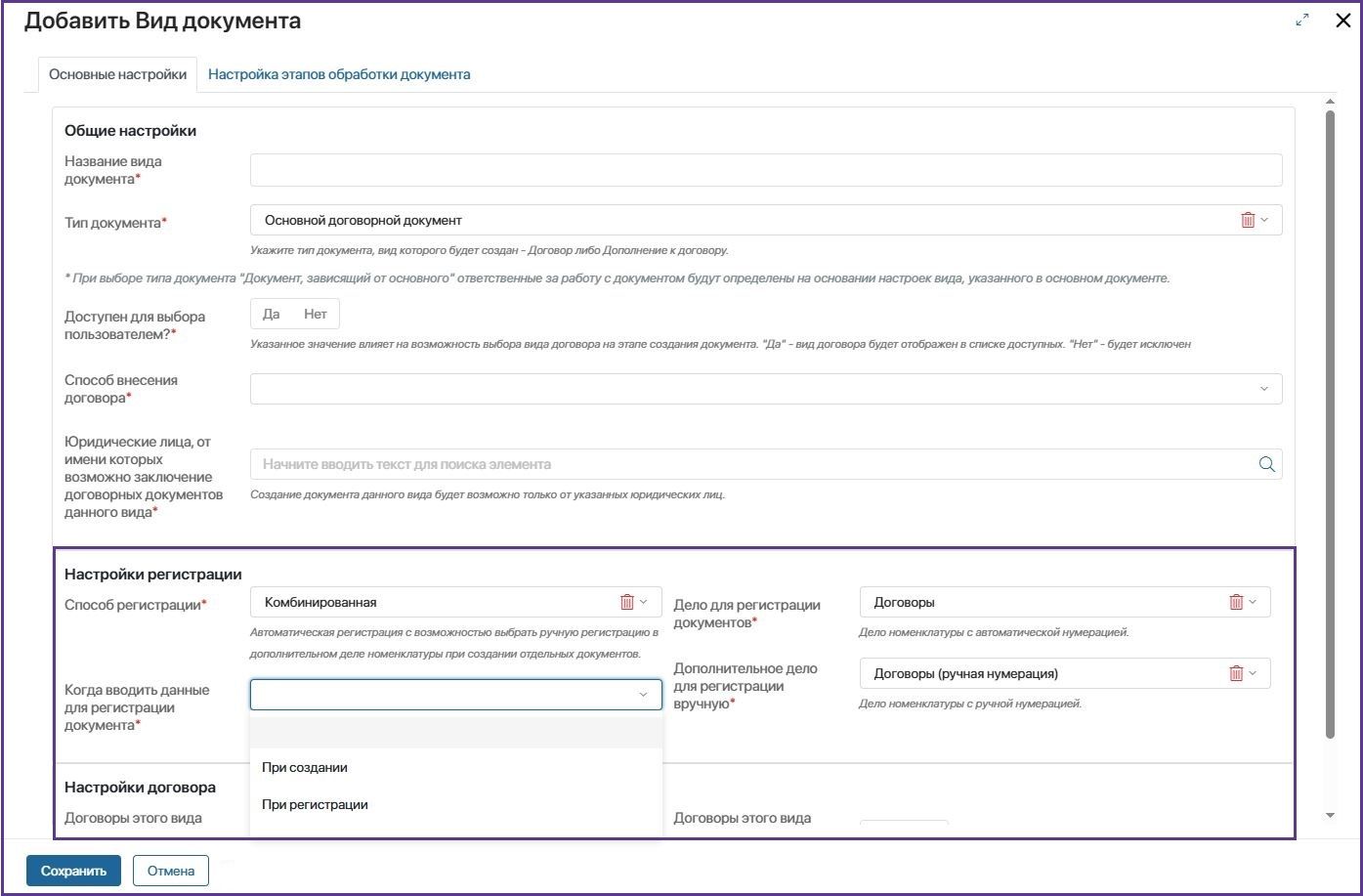
Способ регистрации* – укажите «Комбинированная».
Когда вводить данные для регистрации документа* – определите, на каком этапе необходимо вводить номер и дату регистрации документа, в случае если пользователь при создании договора выберет ручную регистрацию:
При создании – на форме создания договора будут отображены поля для ввода регистрационных данных.
При регистрации – пользователю-участнику группы «Ответственные за регистрацию» будет поставлена задача «Указать регистрационный номер и дату».
Дело для регистрации документов* – выберите дело номенклатуры с автоматической нумерацией, к которому будут относиться договоры этого вида. Дело будет использовано в случае, если пользователь при создании договора выберет автоматическую регистрацию.
Дополнительное дело для регистрации вручную* – выберите дело номенклатуры с ручной нумерацией, к которому будут относиться договоры этого вида. Дело будет использовано в случае, если пользователь при создании договора выберет ручную регистрацию.
Как регистрировать исторические договоры
Перейдите в приложение «Настройки раздела» и выполните последовательность действий, описанную ниже.
1. Нажмите кнопку «Установить настройки раздела»
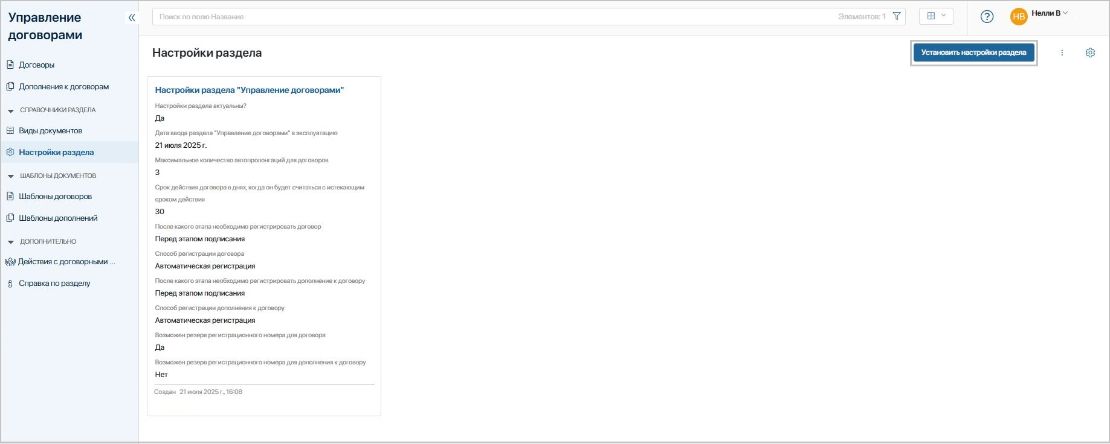
2. При изменении настроек раздела заполните поля:
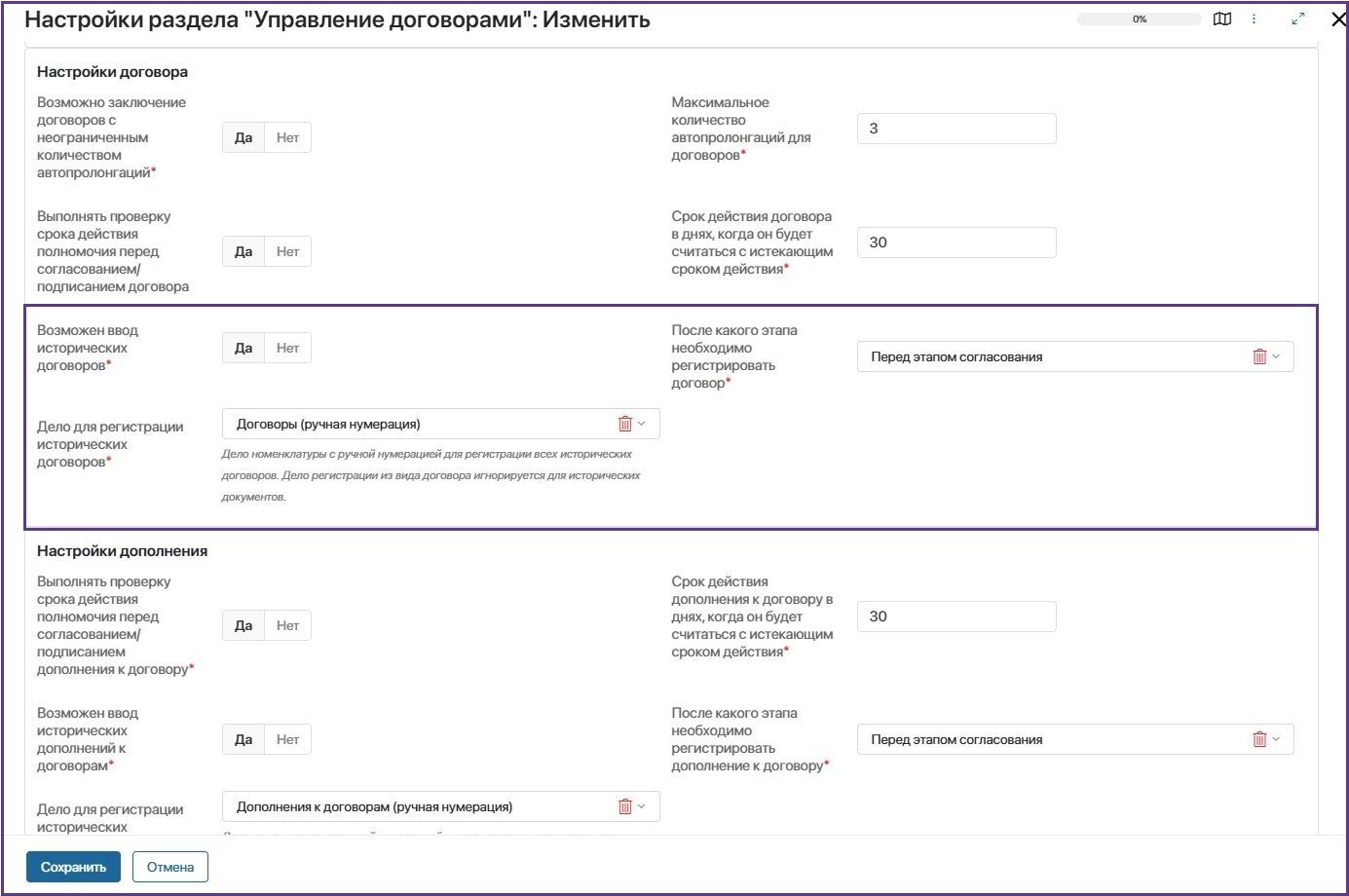
Возможен ввод исторических договоров* – «Да».
Дело для регистрации исторических договоров* – выберите из предложенного списка дело номенклатуры с ручной нумерацией для регистрации всех исторических договоров.
Если система предлагает один вариант для выбора – это нормальное поведение системы, которое означает, что создано только одно дело с ручной нумерацией для регистрации документов.
Если для выбора нет доступных дел, обратитесь к администратору системы для создания дела с ручной нумерацией.
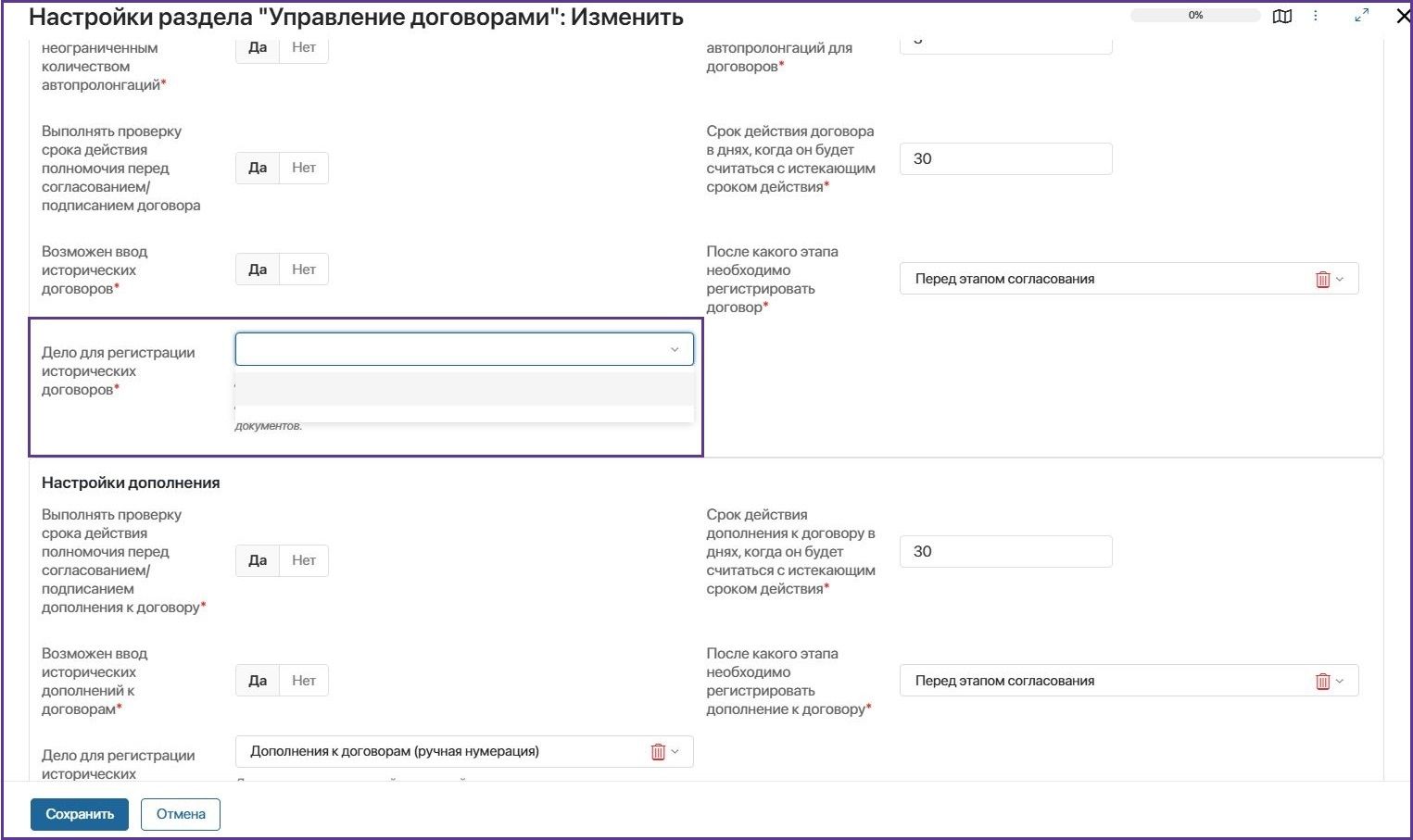
В случае, если в поле «Возможен ввод исторических договоров*» установлено значение «Нет», поле «Дело для регистрации исторических договоров*» не отображается на форме задачи «Изменить (настройки раздела)».
Задачи по регистрации договоров
Исполнителями задач, связанных с регистрацией договоров в системе, являются пользователи – участники группы «Ответственные за регистрацию договорных документов».
Добавлять пользователей в группы и исключать могут только администраторы системы.
Задача «Указать регистрационный номер и дату»
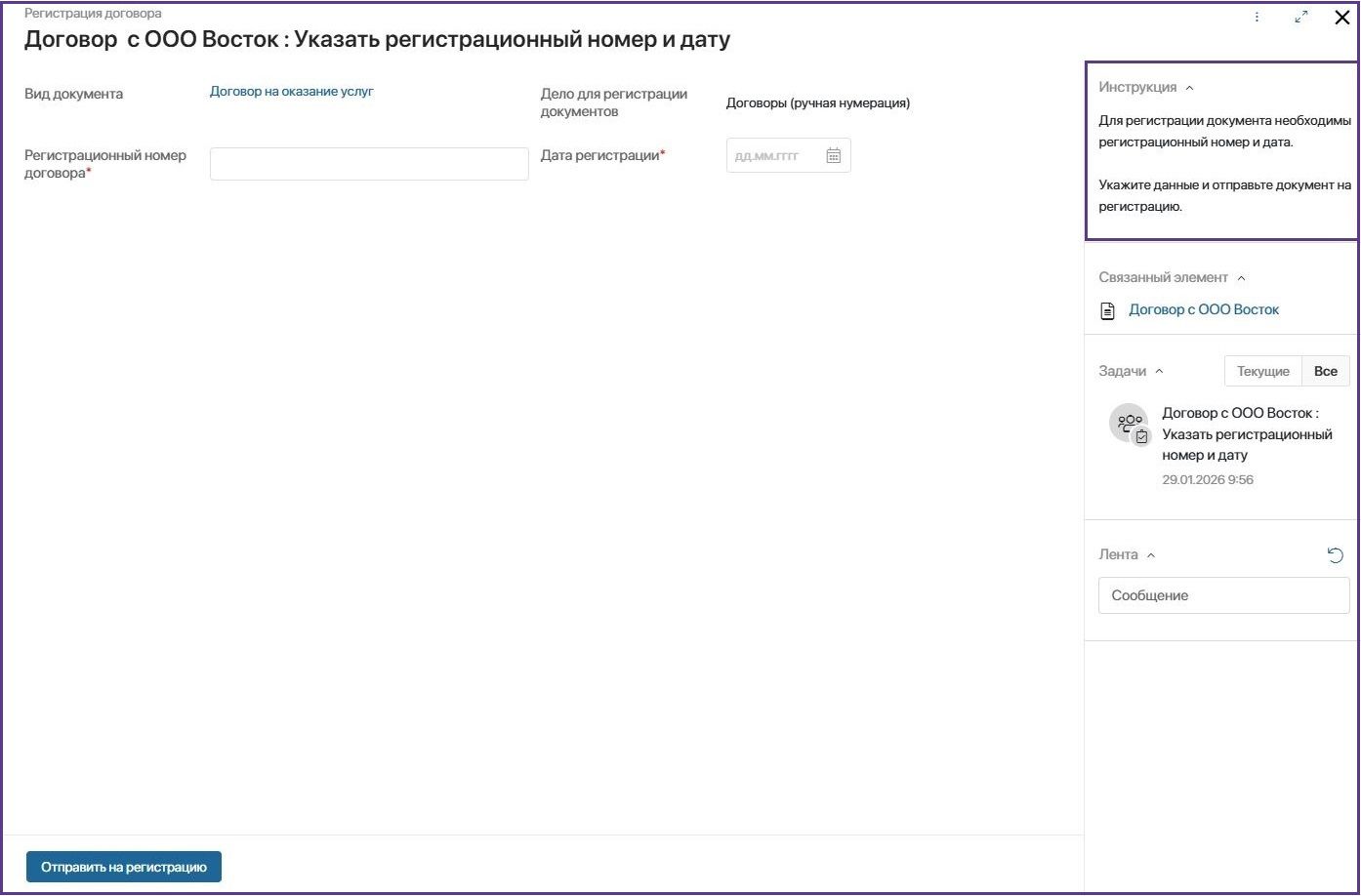
Когда ставится:
· в случае, если в виде договора в поле «Способ регистрации» указано «Ручная» и определен период для внесения регистрационных данных «При регистрации»;
· в случае, если в виде договора в поле «Способ регистрации» указано «Комбинированная» и определен период для внесения регистрационных данных «При регистрации».
Что делать:
В соответствии с инструкцией указать необходимые данные (регистрационный номер и дату) и отправить документ на регистрацию.
Задача «Определить как регистрировать» (и два возможных варианта «Как именно»)
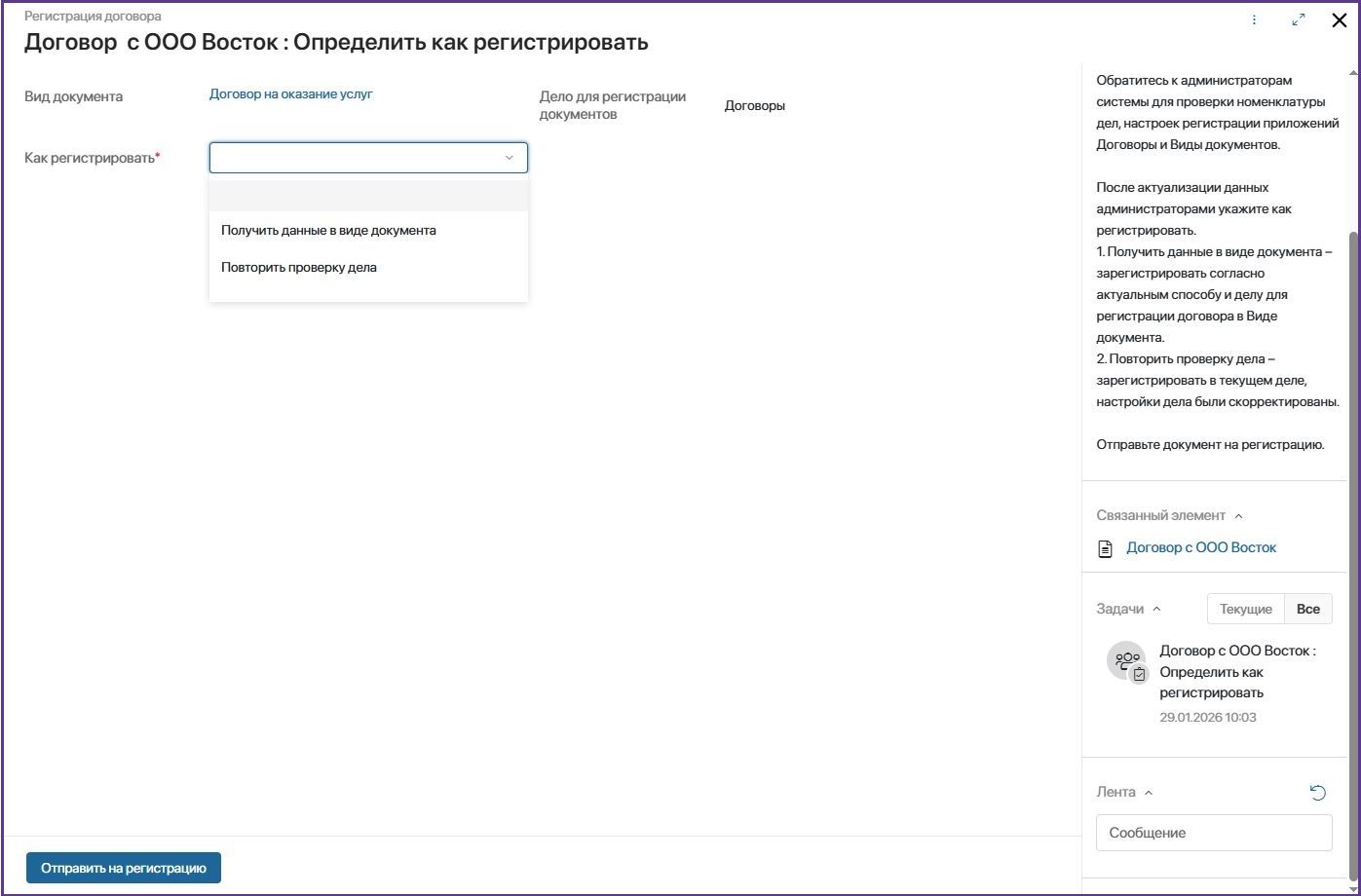
Когда ставится:
в случае, если пользователь при создании договора указал вид, предполагающий автоматическую регистрацию, но в период от создания до регистрации документа, дело, выбранное в виде, было отключено в настройках регистрации приложения или удалено.
Что делать:
обратитесь к администраторам системы для проверки номенклатуры дел, настроек регистрации приложений «Договоры» и настроек Вида документа.
После актуализации данных администраторами вернитесь к задаче и укажите как регистрировать:
1. Получить данные в виде документа – зарегистрировать согласно актуальным способу и делу для регистрации договора в Виде документа.
2. Повторить проверку дела – зарегистрировать в текущем деле, настройки дела были скорректированы.
Отправьте документ на регистрацию.
Определить как регистрировать (и три возможных варианта «Как именно»)
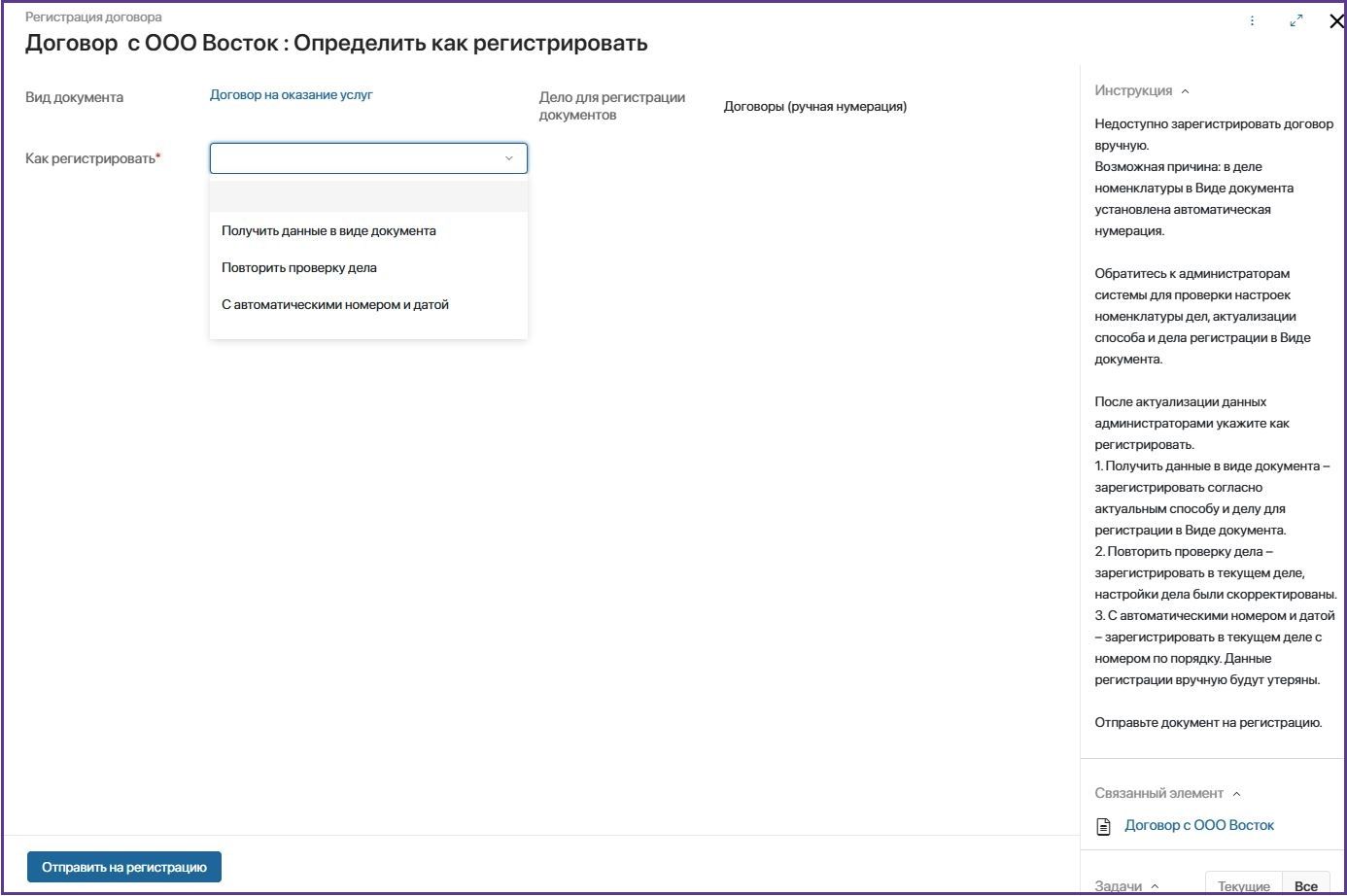
Когда ставится:
в случае, если в виде на момент создания договора указана «Комбинированная регистрация», в документе – «Ручная», но в период от создания до регистрации документа в настройках выбранного дела ручная нумерация изменена на автоматическую.
Что делать:
обратитесь к администраторам системы для проверки настроек номенклатуры дел, актуализации способа и дела регистрации в Виде документа.
После актуализации данных администраторами вернитесь в задачу и укажите как регистрировать.
1. Получить данные в виде документа – зарегистрировать согласно актуальным способу и делу для регистрации в Виде документа. Если способ будет изменен на автоматический, то данные, введенные вручную будут утеряны, документ будет зарегистрирован с номером по порядку и текущей датой.
2. Повторить проверку дела – зарегистрировать в текущем деле, настройки дела были скорректированы.
3. С автоматическими номером и датой – зарегистрировать в текущем деле с номером по порядку. Данные регистрации вручную будут утеряны.
Отправьте документ на регистрацию.
Подписание договора
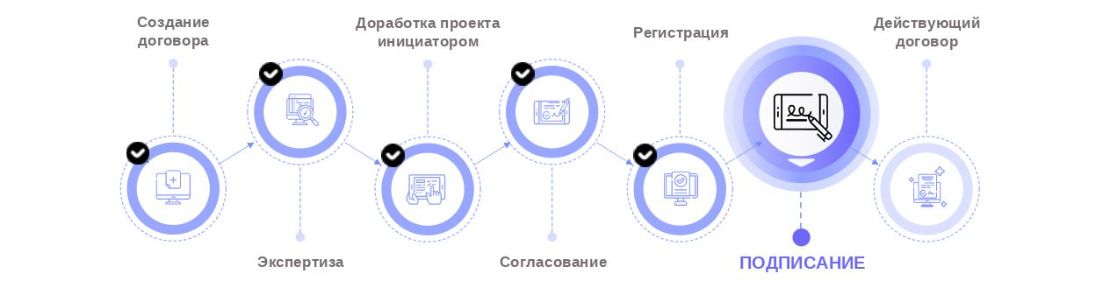
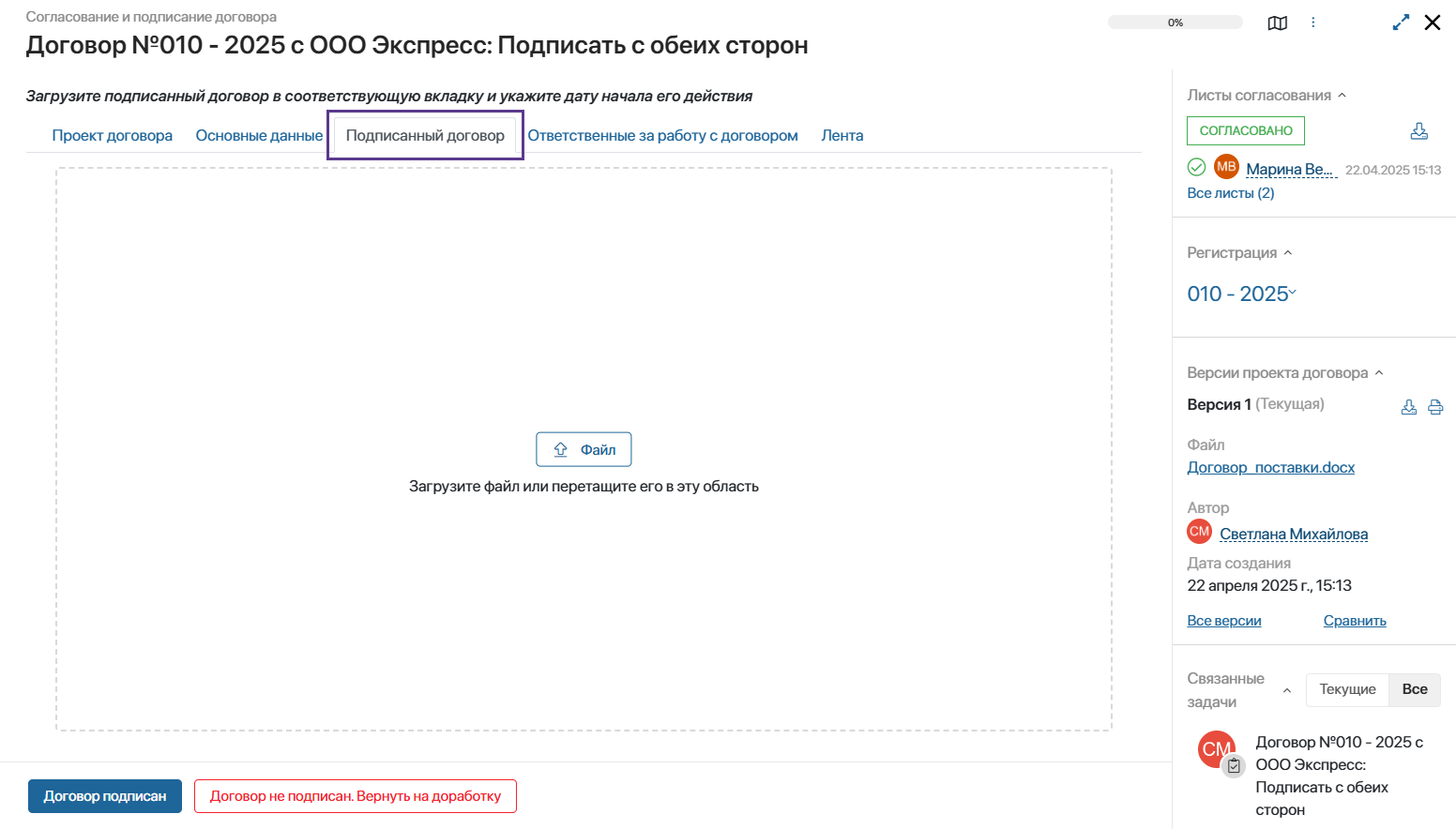
Задача «Подписать с обеих сторон»
ставится после успешного завершения этапа согласования проекта документа.
Исполнители задачи:
- пользователь, указанный в поле «Ответственный за документ».
Что необходимо сделать для выполнения задачи:
- распечатать проект договора, обеспечить подписание,
- загрузить скан-образ подписанного договора в поле «Подписанный договор»,
- указать дату начала действия договора на вкладке «Основные данные».
Варианты решения задачи:
- Договор подписан – документ подписан.
- Договор не подписан. Вернуть на доработку – ответственный за документ получит задачу «Доработать данные договора».
Доступные действия с договором
| Действие | Содержание действия | Статус, в котором доступно действие | Пользователи, которым доступно действие | |
| Добавить дополнительных экспертов | Добавление экспертов к совместной работе над документом | «Экспертиза» | Ответственный за документ,
Участники группы «Администраторы» | |
| Добавить дополнительных согласующих | Добавление дополнительных согласующих документ | «Согласование» | Ответственный за документ,
Участники группы «Администраторы» | |
| Изменение ответственного за документ | Изменение данных о пользователе, ответственном за документ | «Экспертиза» «Согласование» «Подписание» «Действует» «Истекает срок действия» «Просрочен» | Ответственный за документ,
Участники группы «Пользователи с правом изменять ответственного за документ», Участники группы «Ответственные за настройку раздела», Участники группы «Администраторы» | |
| Изменить файлы к документу | Изменение дополнительных файлов к документу | Во всех статусах | Ответственный за документ
Участники групп «Ответственные за настройку раздела» | |
| Изменить наблюдателей к документу | Изменение состава наблюдателей по документу | Во всех статусах | Ответственный за документ
Участники групп «Ответственные за настройку раздела», «Администраторы» | |
| Договор исполнен | Внесение данных об исполнении обязательств по договору | «Действует»
«Истекает срок действия» «Истек» | Ответственный за документ,
Участники группы «Администраторы» | |
| Оригинал получен | Внесение данных о получении оригинала договора | «Действует»
«Истекает срок действия» «Истек» | Ответственный за документ,
Участники группы «Администраторы» | |
| Аннулировать | Прекращения обработки документа | «Экспертиза»
«Согласование» «Доработка» «Подписание» | Ответственный за документ
Участники групп «Ответственные за настройку раздела», «Администраторы» |
Прекращение работы с договором
Проект договора можно аннулировать в процессе согласования и подписания документа.
Аннулировать проект может «Ответственный за документ» при выполнении задачи «Доработать данные договора».
После того, как договор будет аннулирован:
- договор перейдёт в статус «Аннулирован»,
- все текущие задачи по договору отменяются автоматически.
Работа с решением. Приложение «Дополнения к договорам»
Общая информация
Статусная модель
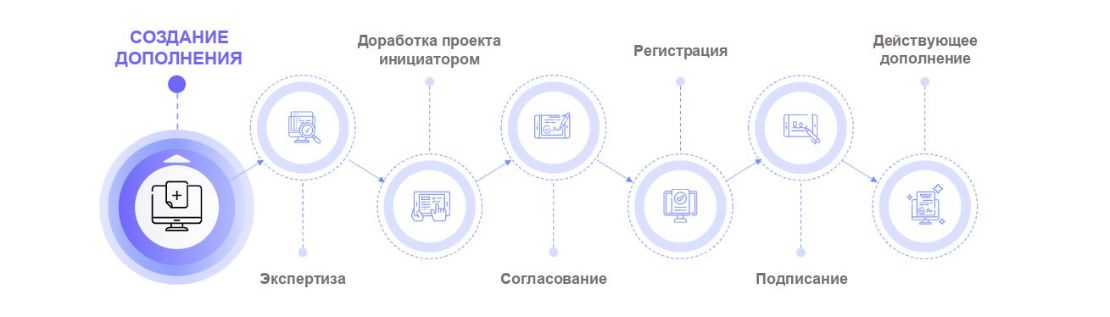
После создания Дополнения к договору система автоматически отправит его по заданному маршруту. В зависимости от того, на каком этапе находится дополнение к договору, система присвоит ему соответствующий статус.
Для дополнения к договору в системе предусмотрены следующие этапы обработки документа:
Экспертиза – ответственные за экспертизу пользователи выполняют проверку проекта дополнения к договору.
Согласование – проект дополнения кдоговору находитсяна согласовании.
Доработка – проект дополнения к договору находится на корректировке у ответственного за документ после завершения этапа экспертизы или проект дополнения к договору не был согласован на этапе согласования.
Регистрация – проектдоговора регистрируется, если для него было предусмотрена ручная регистрация.
Подписание – дополнение кдоговору находится наподписании.
Действует – дополнение к договору подписано, обязательства по дополнению еще не выполнены.
Истекает срок действия – приближается срок окончания действия дополнения к договору. В этом статусе находятся дополнения после наступления контрольной даты, которую система рассчитывает автоматически в соответствии с настройками раздела.
Просрочено – дополнение к договору, дата окончания действия которого наступила.
Исполнено – в карточку дополнения к договору внесена информация о выполнении всех обязательств.
Аннулировано – процесс обработки дополнения к договору был прерван.
Расторгнуто – дополнение к договору, который был расторгнут на основании дополнительного соглашения о расторжении.
Условия смены статусов
| Предыдущий статус ➔ Актуальный статус | Условие перехода | |
| Экспертиза
➔ Согласование | если для вида договора, к которому создается дополнение, этап экспертизы отключен, переход из статуса «Экспертиза» в статус «Согласование» выполнится автоматически | |
| Согласование
➔ Доработка | хотя бы один из согласующих отказал в согласовании | |
| Согласование
➔ Регистрация | проект дополнения к договору согласован всеми согласующими | |
| Регистрация
➔ Подписание | документ успешно зарегистрирован | |
| Подписание
➔ Действует | скан-копия дополнения к договору с подписями двух сторон загружена исполнителем в систему | |
| Действует
➔ Исполнено | переход основного договора из статуса «Действует» в статус «Исполнен» | |
| Экспертиза
➔ Доработка | наличие правок и предложений от ответственных за проведение экспертизы проекта дополнения к договору | |
| Доработка
➔ Экспертиза | принятие решения исполнителем об отправке документа на экспертизу после внесения правок в проект дополнения к договору | |
| Согласование
➔ Доработка | отклонение проекта дополнения к договору хотя бы одним из ответственных за согласование пользователей | |
| Доработка
➔ Согласование | принятие решения исполнителем об отправке документа на согласование после внесения правок в текст дополнения к договору | |
| Действует
➔ Истекает срок действия | – исполнителем принято решение прервать действие дополнения к договору;
– основной договор, к которому было создано дополнение, перешел в статус «Расторгнут» | |
| Истекает срок действия
➔ Исполнено | – принятие решение ответственным за документ об отметке дополнения к договору исполненным;
– принятие решения ответственным за документ об отметке договора, к которому создано дополнение, исполненным; – если вид дополнения - дополнение о расторжении, дополнение перейдет в статус «Исполнено» при его согласовании и подписании. | |
| Истекает срок действия
➔ Просрочено | автоматическая смена статуса при истечении срока действия дополнения к договору | |
| Просрочено
➔ Исполнено | – принятие решение ответственным за документ об отметке дополнения к договору исполненным;
– принятие решение ответственным за документ об отметке договора, к которому создано дополнение, исполненным; – если вид дополнения - дополнение о расторжении, дополнение перейдет в статус «Исполнено» при его согласовании и подписании | |
| Действует
➔ Расторгнуто | договор, к которому создано дополнение, перешел в статус «Расторгнут» | |
| Истекает срок действия
➔ Расторгнуто | договор, к которому создано дополнение, перешел в статус «Расторгнут» | |
| Просрочено
➔ Расторгнуто | договор, к которому создано дополнение, перешел в статус «Расторгнут» | |
| Экспертиза,
Согласование, Доработка, Подписание ➔ Аннулировано | – исполнителем принято решение прервать обработку документа в системе;
– исполнитель внёс комментарий о причинах аннулирования. При переходе дополнения к договору в статус «Аннулировано» все текущие задачи отменяются автоматически. |
Создание дополнения к договору
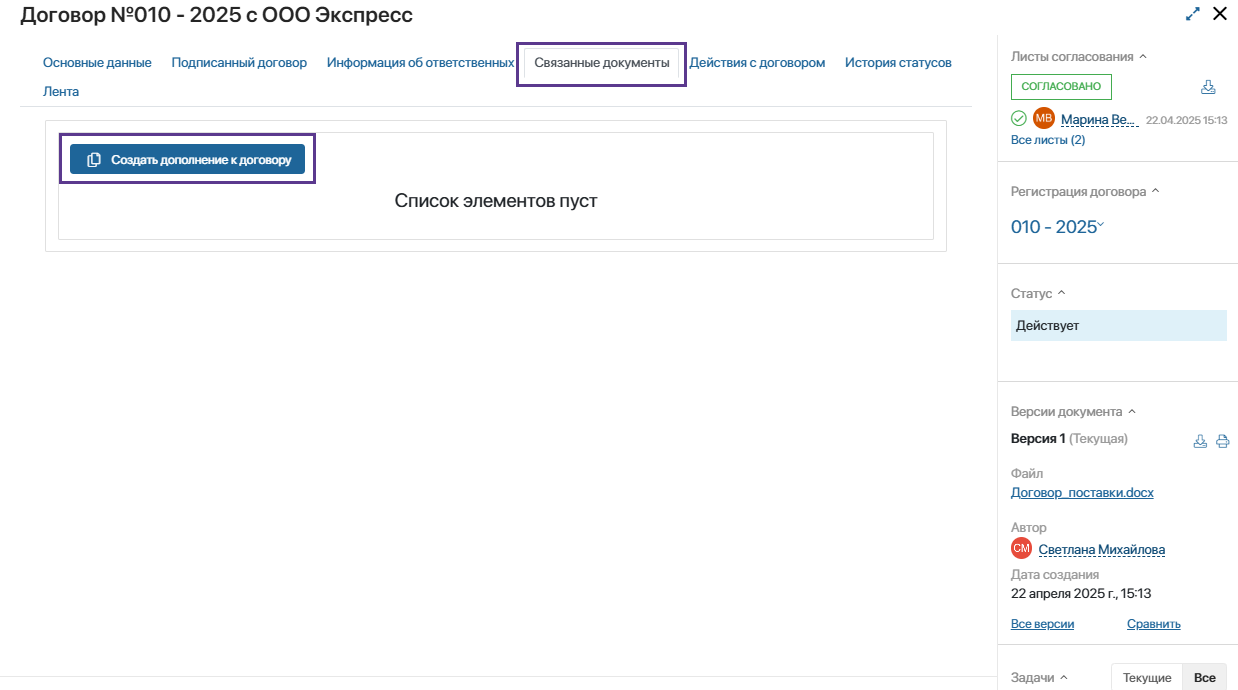
Откройте карточку договора, который находится в одном из следующих статусов – Действует, Истекает срок действия, Просрочен. Перейдите на вкладку «Связанные документы» и нажмите кнопку «Создать дополнение к договору».
Также создать дополнение можно перейдя в приложение «Дополнения к договорам» и нажав кнопку «+Дополнение к договору».
Внесите информацию о дополнении на вкладке «Основные данные».
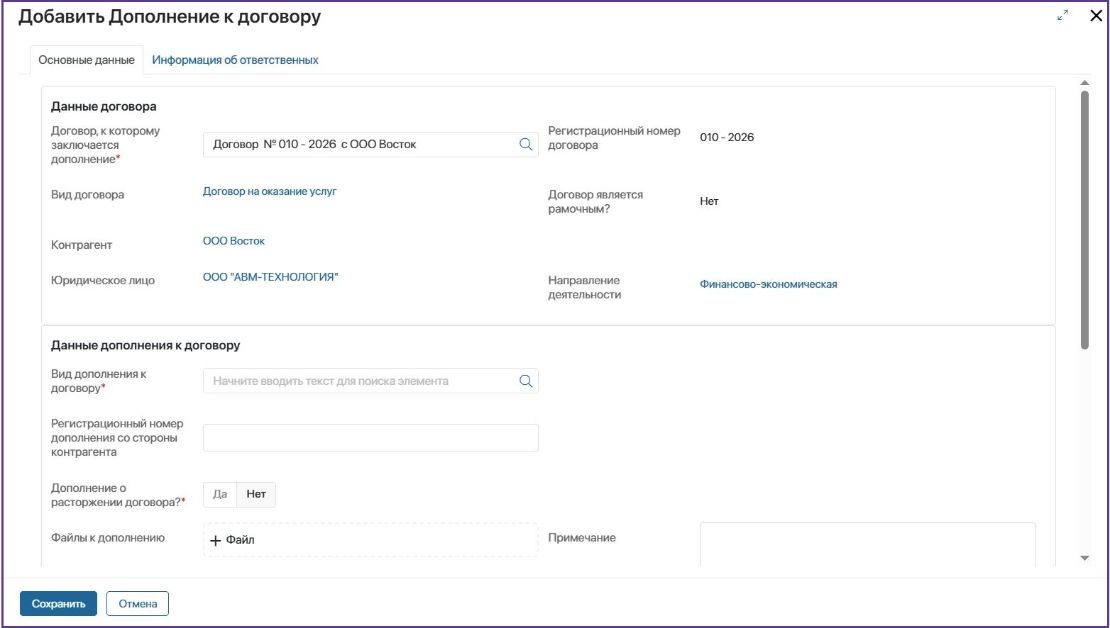
Поля, расположенные в блоке с заголовком «Данные договора», будут заполнены автоматически данными исходного документа.
Данные дополнения к договору
Вид дополнения к договору – выберите вид дополнения к договору, подходящий для создаваемого документа.
Способ внесения проекта документа – выберите «Генерировать по шаблону» или «Загрузить файл» в зависимости от необходимого способа внесения проекта документа, от выбранного способа зависит отображение отдельных полей.
Поле отображается на форме создания дополнения в случае, если в виде дополнения определено, что способ внесения проекта определяется в момент создания дополнения в системе.
Шаблон дополнения к договору – выберите из списка подходящий шаблон дополнения к договору.
Поле отображается на форме создания дополнения в случае, если способ внесения проекта документа определен как «Генерировать по шаблону».
Регистрационный номер со стороны контрагента – укажите номер дополнения к договору со стороны контрагента, если он известен на этапе создания документа. Внесение номера также возможно при подтверждении получения оригинала дополнения к договору.
Зарегистрировать вручную – выберите «Да», если необходимо указать любые номер и дату регистрации. При выборе «Нет» или отсутствии выбора (то есть поле останется незаполненным) дополнение будет зарегистрировано автоматически.
Поле отображается на форме создания дополнения в случае, если в виде договора выбрана комбинированная регистрация.
Цена дополнения – укажите сумму дополнения к договору.
Валюта – будет заполнена автоматически значением из договора.
При внесении значения в поле «Цена дополнения» выполняется проверка на превышение остатка от цены договора. В случае превышения будет показано предупреждение о необходимости скорректировать введенное значение. Документ не сможет быть сохранен, если предупреждение активно.
Дополнение о расторжении договора? – отметьте «Да», если дополнение предусматривает расторжение договора. В ином случае выберите «Нет». В зависимости от выбора состав полей на форме создания может быть изменен.
Причина расторжения договора – кратко опишите причину расторжения договора. Поле «Причина расторжения договора» будет доступно, если в поле «Данное дополнение о расторжении договора» указано «Да».
Документ, в который необходимо внести изменения – выберите «Договор» или «Дополнение к договору» в зависимости от документа, в который необходимо внести изменения.
Создание дополнения о расторжении договора рамочного типа невозможно при существовании заказов к нему, находящихся в статусах Действует, Истекает или Просрочено.
Дополнение об изменении условий? – отметьте «Да», если необходимо изменить условия, в ином случае выберите «Нет».
Дата окончания действия дополнения к договору – укажите дату, до наступления которой дополнение к договору будет действительно.
Выполняется изменение условий договора? – выберите «Да», если необходимо скорректировать данные договора путем заключения дополнительного соглашения, в ином случае отметьте «Нет».
Изменяемое дополнение к договору – выберите из списка дополнение, которое необходимо изменить.
Файлы к дополнению – загрузите необходимые файлы к дополнению.
Примечание – оставьте комментарий к создаваемому дополнению.
В блоке с заголовком «Изменение условий договора» поля «Цена договора», «Валюта», «Дата окончания действия договора», «Проект договора», «Количество автопролонгаций договора», «Промежуток в днях, в который возможно расторжение договора с автопролонгацией» будут также заполнены данными из договора.
Новая цена договора – укажите новую цену договора.
Новая валюта договора – укажите новую валюту договора, выбрав подходящую из списка.
Новая дата окончания действия договора – укажите новую дату окончания действия договора.
Новый предмет договора – кратко опишите новый предмет договора.
Новое количество автопролонгаций договора – укажите новое количество автопролонгаций договора.
Новый промежуток, в который возможно расторжение договора с автопролонгацией – укажите новый промежуток, в который возможно расторжение договора с автопролонгацией.
В блоке с заголовком «Изменение условий дополнения к договору» поля «Цена в дополнении к договору», «Дата окончания действия в дополнении к договору» будут заполнены данными из дополнения, которое необходимо изменить.
Загрузите файл проекта договора на вкладке «Проект дополнения к договору», если такой способ создания документа предусмотрен видом или выбран пользователем при создании документа.
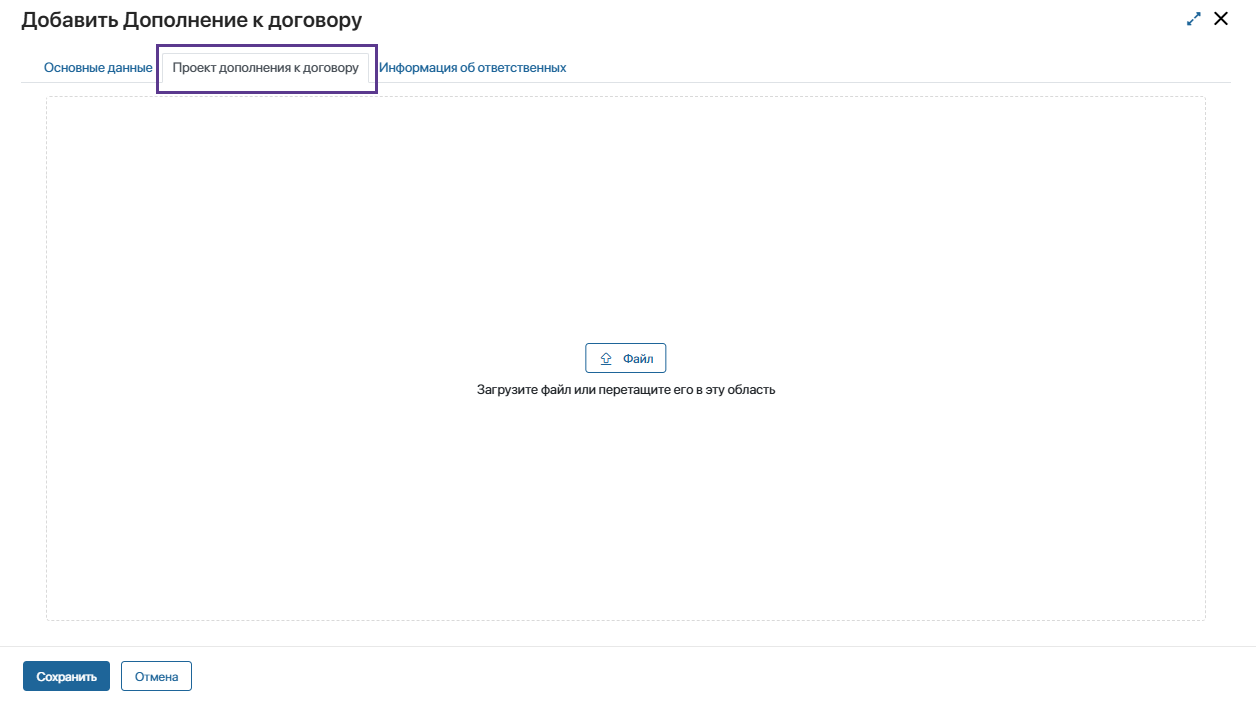
Внесите информацию об ответственных за обработку дополнения к договору в системе на вкладке «Информация об ответственных».

Ответственный за документ* – поле заполняется данными пользователя, создающего документ. Если пользователь, создающий дополнение к договору, является участником группы «Пользователи с правом изменять ответственного за документ», то он может изменить эти данные.
Эксперты – поле заполняется данными о пользователях, которым будет направлена задача на экспертизу, если в виде документа они указаны. Если пользователи не указаны, выберите самостоятельно из списка. Поле доступно для корректировки, если это предусмотрено настройками вида документа.
Добавленные эксперты – в случае, если поле «Эксперты» не доступно для редактирования, но необходимо добавить пользователей в качестве экспертов, заполните это поле.
Согласующие – заполняется данными о пользователях, которым будет направлена задача на согласование, если в виде документа они указаны. Если пользователи не указаны, выберите самостоятельно из списка. Поле доступно для корректировки, если это предусмотрено настройками вида документа.
Информация о согласующих может быть представлена в виде таблицы, если согласование проводится в несколько этапов. Такая таблица не доступна для редактирования.
Добавленные согласующие – в случае, если поле «Согласующие» не доступно для редактирования, но необходимо добавить пользователей в качестве согласующих, заполните это поле.
Согласующие по этапам – в случае, если видом договора предусмотрено поэтапное согласование, на форме создания будет отображена заполненная таблица с указанием согласующих по этапам, длительность выполнения задачи по согласованию и количество ответственных за согласование (в случае, если их несколько).
Полномочие – выберите подходящее для договора полномочие. При выборе полномочия поле «Подписант» заполняется автоматически.
Подписант по полномочию – заполняется данными о пользователе, указанными в настройках полномочия.
Подписант – если вид документа содержит информацию о пользователе, который будет подписывать документ, поле будет заполнено автоматически. Если пользователь не указан, выберите самостоятельно из списка. Поле доступно для редактирования, если это предусмотрено настройками вида документа.
Документ-основание – введите название документа-основания, подходящего для создаваемого вами договора.
Наблюдатели – заполняется данными о пользователях, которым будет доступен просмотр карточки дополнения к договору, если в виде документа они указаны. Если пользователи не указаны, выберите самостоятельно из списка.
Нажмите кнопку «Сохранить».
Экспертиза дополнения к договору
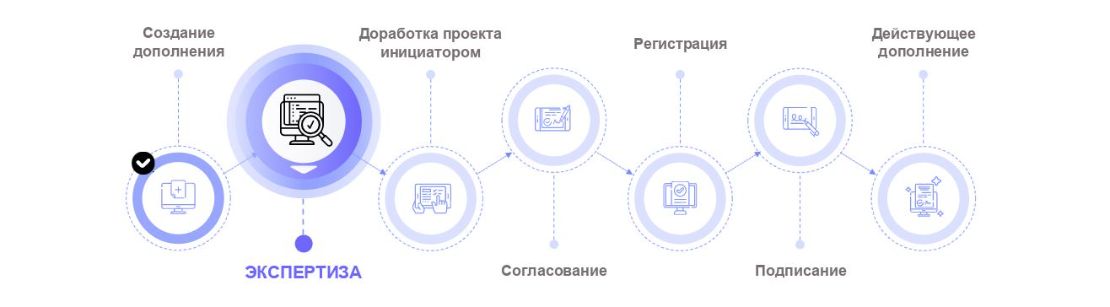
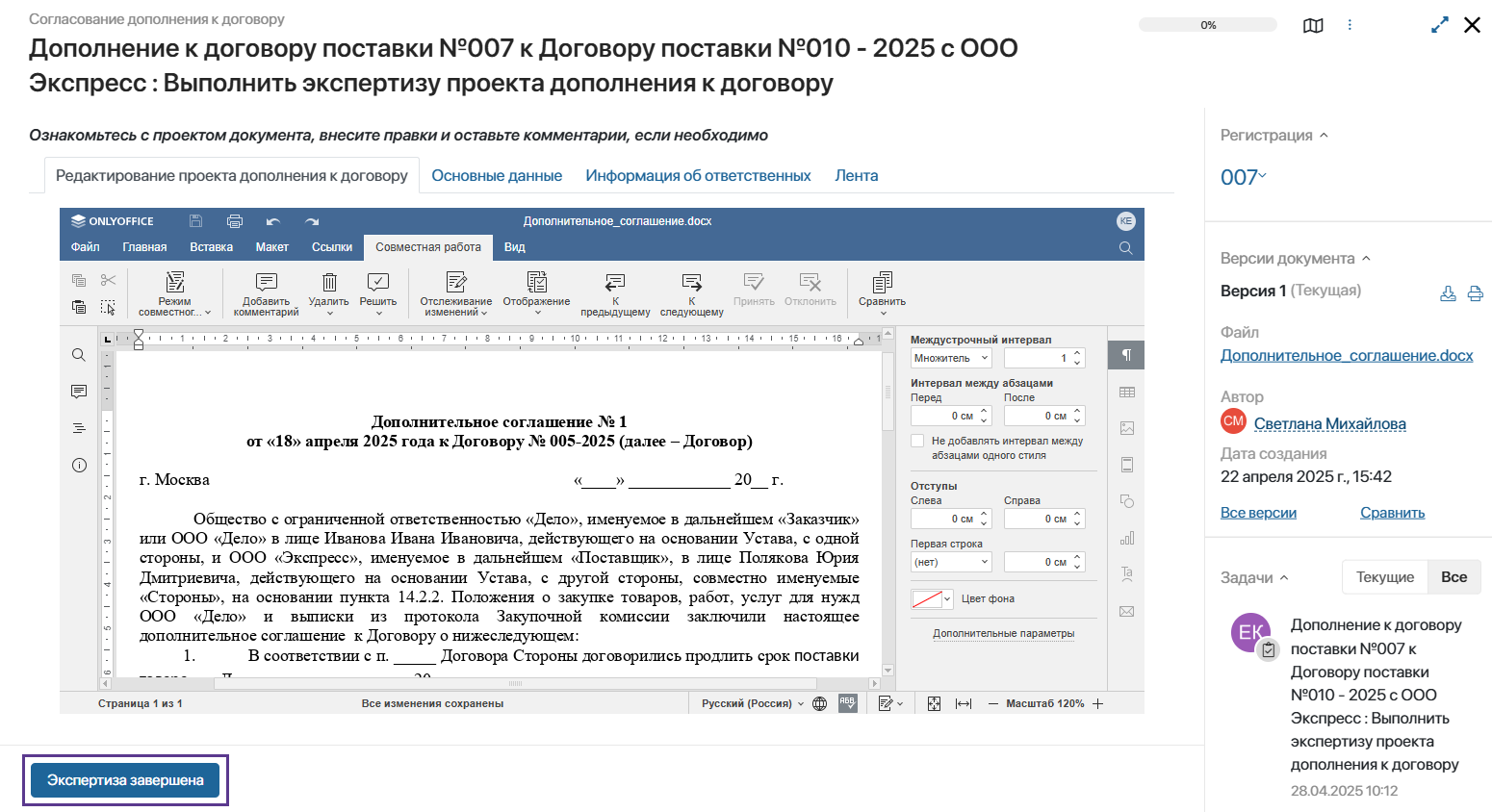
Задача «Выполнить экспертизу проекта дополнения к договору» ставится в случае, если проект дополнения к договору загружен в систему и в виде дополнения к договору, указанном при создании документа, включена экспертиза.
Экспертиза предполагает совместную работу над документом в режиме онлайн-редактирования.
*Экспертиза – процесс анализа документа компетентным лицом, обладающим специальными знаниями в определенной отрасли. Эксперт проверяет проект документа и оставляет комментарии к нему, не принимая решения о согласовании документа, как это делают согласующие.
Исполнители задачи:
- пользователи, указанные в поле «Эксперты» на вкладке «Информация об ответственных» при создании дополнения к договору в приложении «Дополнения к договорам».
Что необходимо сделать для выполнения задачи:
- ознакомиться с текстом проекта дополнения к договору на вкладке «Редактирование проекта дополнения к договора»,
- ознакомиться с данными договора и дополнения к нему на вкладках «Основные данные», «Информация об ответственных», «Лента».
- при необходимости оставить комментарии в тексте проекта дополнения к договору.
Варианты решения задачи:
- Экспертиза завершена – ответственный за документ получит задачу «Доработать данные дополнения к договору».
Обратите внимание!
Система предусматривает возможность переназначать задачи. При настройке замещения важно правильно выбрать тип замещения, чтобы избежать ограничений в доступе к задачам.
Полная передача прав – рекомендуемый вариант для обеспечения непрерывности процесса рассмотрения документа. Этот тип замещения обеспечивает передачу всех необходимых прав, включая доступ к документу, даже если у замещающего ранее не было разрешений на его просмотр.
Переназначение задач – подходит только для случаев, когда замещающий уже имеет доступ к документу. Если у сотрудника не было прав на просмотр, он не сможет провести экспертизу, что приведет к ошибкам в процессе обработки.
Доработка проекта инициатором
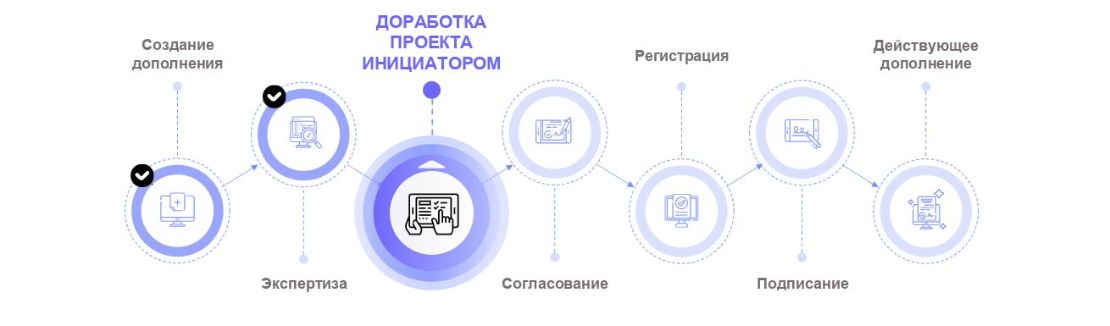
Задача «Доработать данные дополнения к договору» ставится в нескольких случаях:
- после завершения этапы экспертизы (при наличии в процессе),
- если документ был отклонен кем-либо из согласующих,
- если документ не был подписан на этапе подписания
Исполнители задачи:
- пользователь, указанный в поле «Ответственный за документ».
Что необходимо сделать для выполнения задачи:
- посмотреть наличие комментариев, оставленных экспертами, в тексте проекта документа,
- изучить комментарий пользователя, отказавшего в согласовании,
- учесть комментарии при доработке проекта – внести изменения в тексте проекта или загрузить новый файл в редактируемом формате в поле «Новый проект документа».
Варианты решения задачи:
- Отправить на согласование – проект дополнения к договору будет направлен на согласование пользователям, указанным в поле «Согласующие» на вкладке «Информация об ответственных».
- Отправить на повторную экспертизу – после внесения изменений можно направить проект на повторную экспертизу. Экспертам будет поставлена задача «Выполнить экспертизу проекта дополнения к договору».
- Аннулировать – процесс создания дополнения к договору будет прерван, документ перейдёт в статус «Аннулирована».
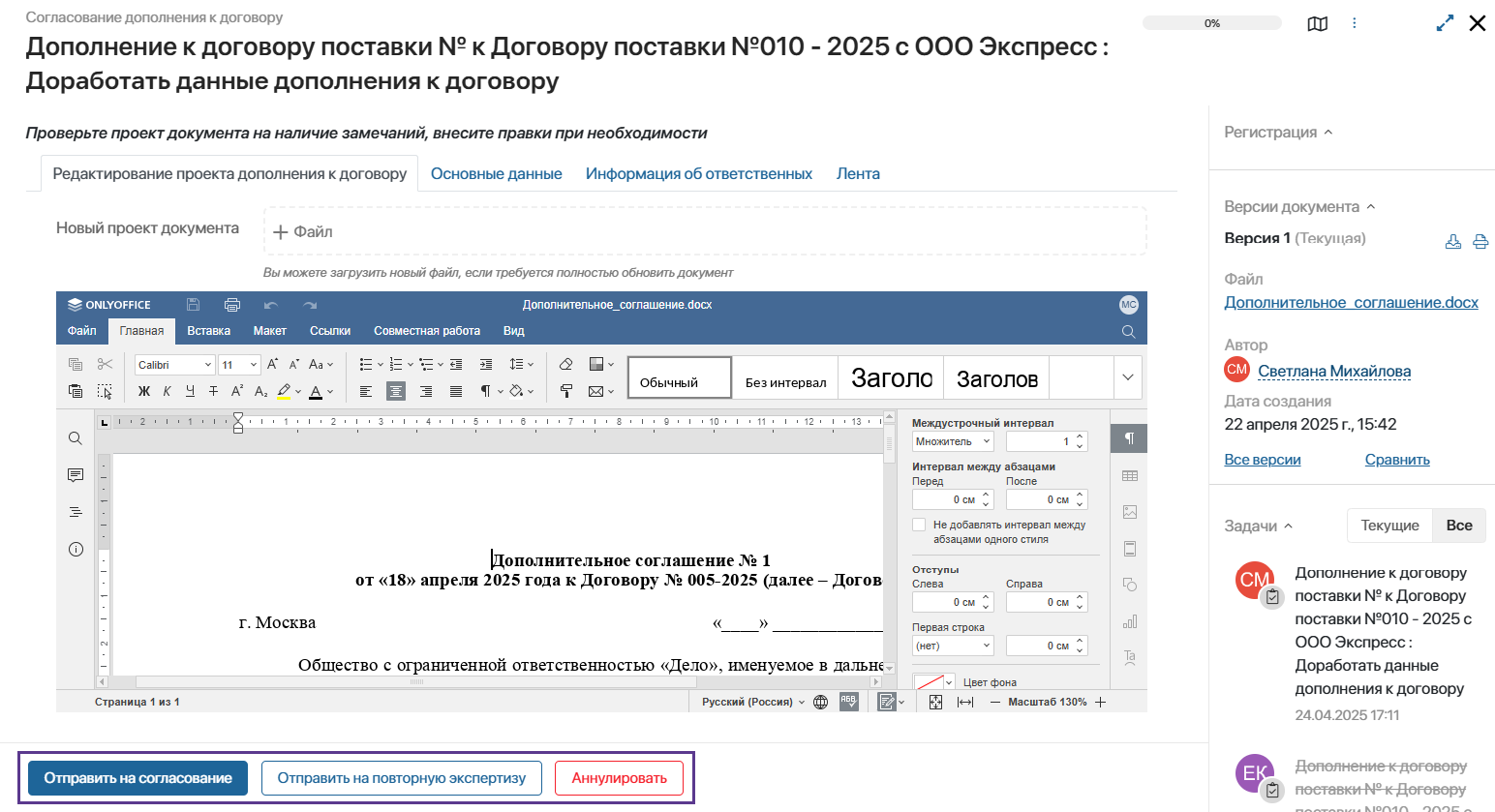
Согласование дополнения к договору
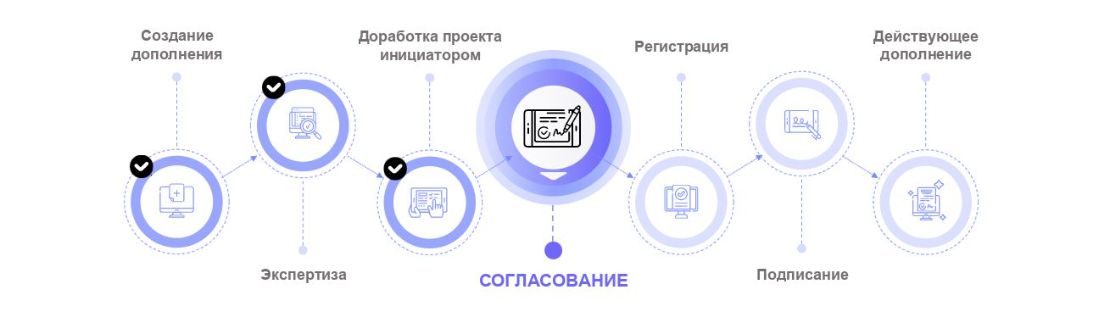
Задача «Согласовать» ставится после этапа «Создание дополнение к договору» или после завершения этапа «Экспертиза дополнения к договору» (при наличие его в процессе).
Исполнители задачи:
- пользователи, указанные в поле «Согласующие» на вкладке «Информация об ответственных» в приложении «Дополнения к договору».
Что необходимо сделать для выполнения задачи:
- изучить информацию, размещенную на форме задачи.
Варианты решения задачи:
- Согласовать – проект дополнения к договору будет передан на подписание.
- Отказать – ответственный за документ получит задачу «Доработать данные дополнения к договору» и комментарий пользователя, отказавшего в согласовании.

Регистрация дополнения к договору
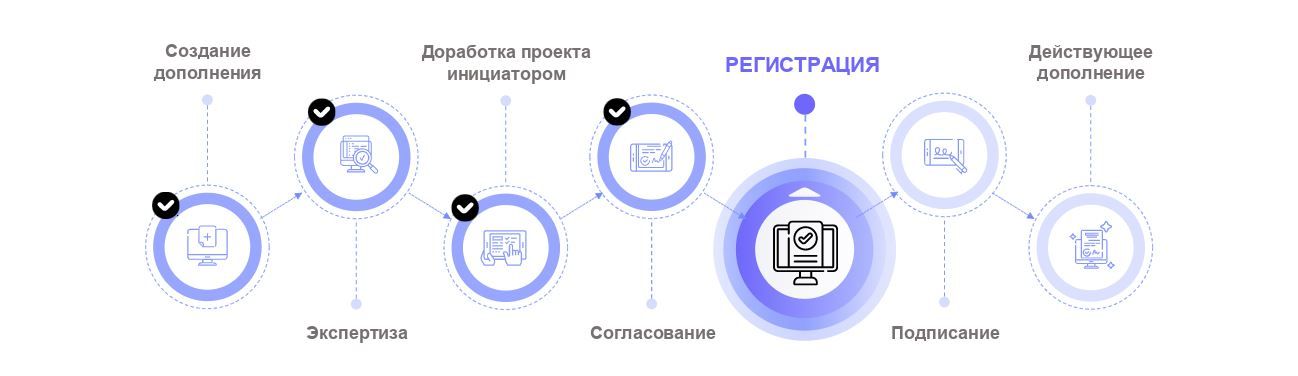
Логика регистрации дополнений полностью повторяет уже описанную логику договоров.
Подписание дополнения к договору
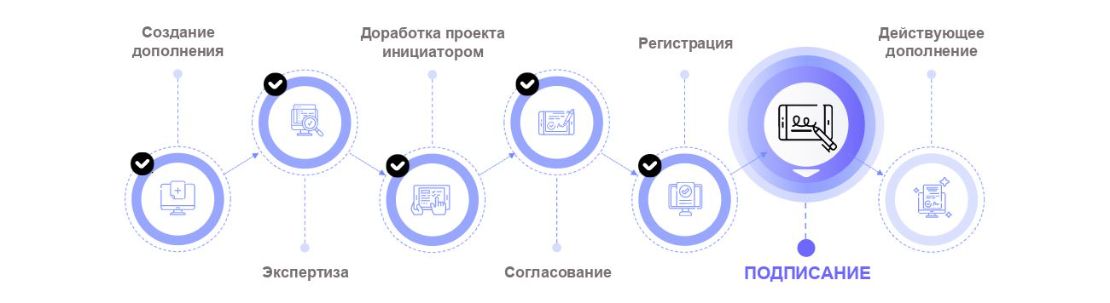
Задача «Подписать с обеих сторон»
ставится после завершения этапа согласования проекта дополнения к договору.
Исполнители задачи:
- пользователь, указанный в поле «Ответственный за документ».
Что необходимо сделать для выполнения задачи:
- распечатать проект договора, обеспечить подписание,
- загрузить скан-образ подписанного дополнения к договору в поле «Подписанное дополнение к договору»,
- указать дату начала действия дополнения к договору на вкладке «Основные данные».
Варианты решения задачи:
- Документ подписан – дополнение к договору подписано.
- Документ не подписан. Вернуть на доработку – ответственный за документ получит задачу ««Доработать данные договора».

Доступные действия с дополнением к договору
| Действие | Содержание действия | Статус, в котором доступно действие | Пользователи, которым доступно действие | |
| Добавить дополнительных экспертов | Добавление экспертов к совместной работе над документом | «Экспертиза» | Ответственный за документ,
Участники группы «Администраторы» | |
| Добавить дополнительных согласующих | Добавление дополнительных согласующих документ | «Согласование» | Ответственный за документ,
Участники группы «Администраторы» | |
| Изменение ответственного за документ | Изменение данных о пользователе, ответственном за документ | «Экспертиза»
«Согласование» «Подписание» «Действует» «Истекает срок действия» «Просрочено» | Ответственный за документ,
Участники группы «Пользователи с правом изменять ответственного за документ», Участники группы «Ответственные за настройку раздела», Участники группы «Администраторы» | |
| Изменить файлы к документу | Изменение дополнительных файлов к документу | Во всех статусах | Ответственный за документ
Участники групп «Ответственные за настройку раздела» | |
| Изменить наблюдателей к документу | Изменение состава наблюдателей по документу | Во всех статусах | Ответственный за документ
Участники групп «Ответственные за настройку раздела», «Администраторы» | |
| Оригинал получен | Внесение данных о получении оригинала дополнения к договору | «Действует»
«Истекает срок действия» «Истек» | Ответственный за документ,
Участники группы «Администраторы» | |
| Дополнение к договору исполнено | Внесение данных об исполнении обязательств по документу | «Действует»
«Истекает срок действия» «Истек» | Ответственный за документ,
Участники группы «Администраторы» | |
| Аннулировать | Прекращение обработки документа | «Экспертиза»
«Согласование» «Доработка» «Подписание» | Ответственный за документ
Участники групп «Ответственные за настройку раздела», «Администраторы» |
Прекращение работы с дополнением к договору
Проект дополнения к договору можно аннулировать в процессе согласования и подписания документа.
Аннулировать проект может «Ответственный за документ» при выполнении задачи «Доработать данные дополнения к договору».
После того, как дополнение к договору будет аннулировано:
- дополнение к договору перейдёт в статус «Аннулировано»,
- все текущие задачи по дополнению к договору отменяются автоматически.
Работа с решением. Обработка специфических видов документов
Обработка бессрочных договоров в системе
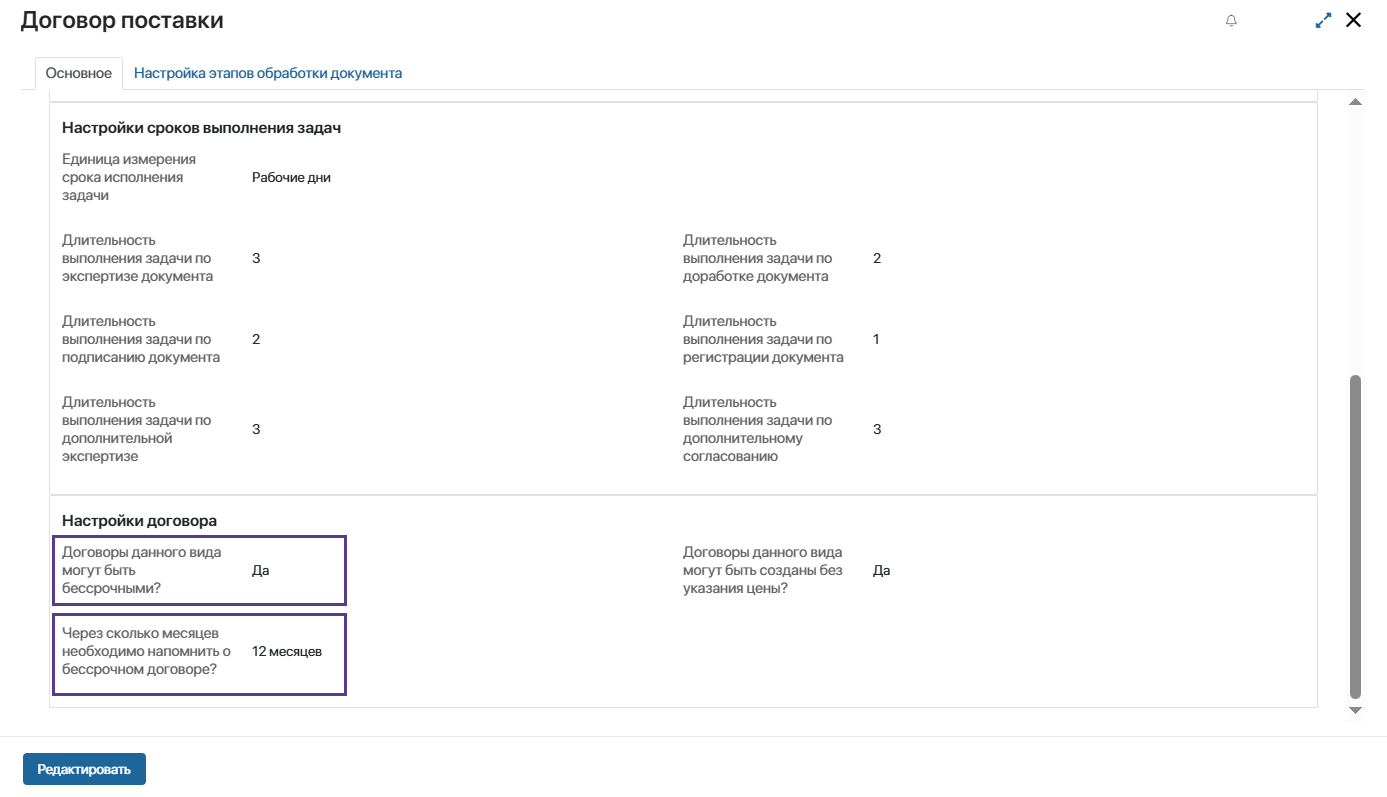
Настройка бессрочного договора
За настройку работы с бессрочным договором в системе в приложении «Виды документов» отвечают два параметра:
Договоры данного вида могут быть бессрочными?
Через сколько месяцев необходимо напомнить о бессрочном договоре? (параметр виден и обязателен для заполнения, в случае если «Договоры данного вида могут быть бессрочными?» = «Да»).
Создание бессрочного договора
Для создания бессрочного договора установите значение Да» в поле «Данный договор действует бессрочно?».
Атрибут отображен на форме и является обязательным для заполнения в случае, если выбранный вид договора предполагает создание бессрочного договора («Договоры данного вида могут быть бессрочными?» = «Да». Дата окончания действия договора в этом случае будет скрыта.
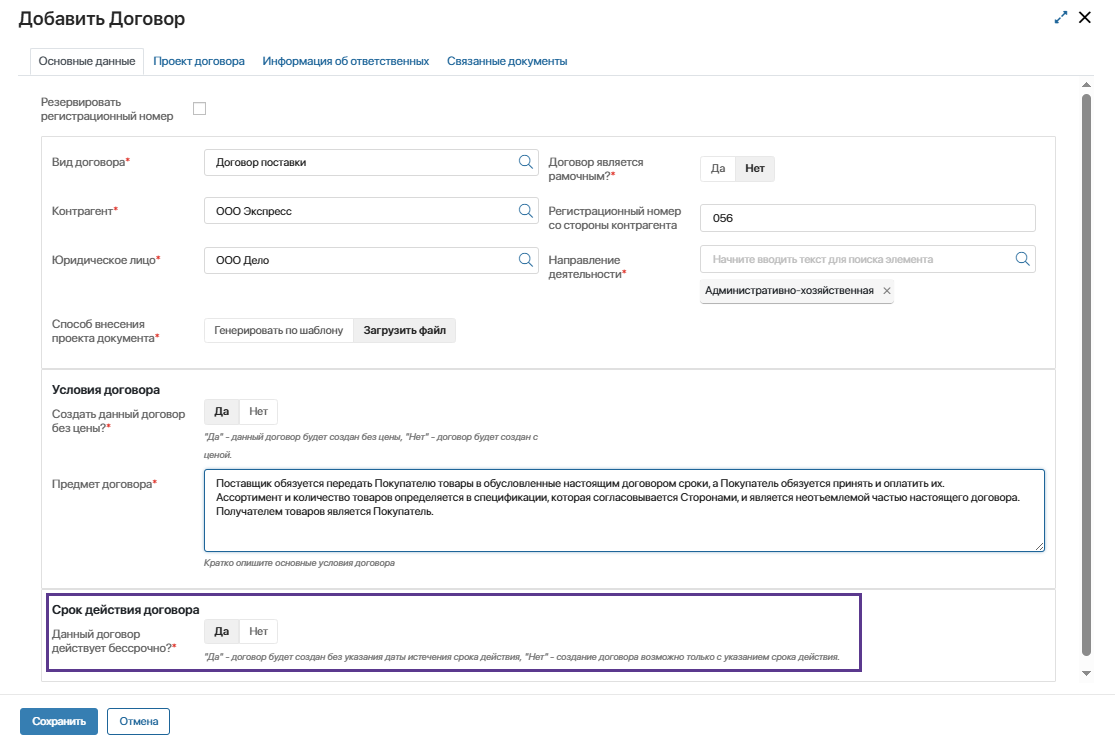
Обработка бессрочного договора
Обработка договора внутри системы происходит согласно маршруту, настроенному в виде документа. Сразу после подписания документа и указания даты начала его действия система определит дату напоминания о текущем договоре. Дата рассчитывается по формуле: текущая дата + количество дней, указанных в поле «Через сколько месяцев необходимо напомнить о бессрочном договоре?» выбранного вида документа.
При наступлении даты напоминания о бессрочном договоре пользователю, ответственному за документ, будет поставлена задача по принятию решения, где доступны следующие варианты действий:
- Напомнить позже – при нажатии на переход необходимо указать промежуток в месяцах, по истечении которого система поставит задачу по принятию решения повторно.
- Договор исполнен – будет запущен процесс перевода договора в статус «Исполнен».
- Договор расторгнут – для расторжения договора пользователю сначала необходимо создать дополнение о расторжении через кнопку в панели «Действия с договором». При нажатии на переход «Договор расторгнут» будет выполнена проверка наличия дополнения к договору. Если дополнение о расторжении не найдено, задача по принятию решения будет поставлена повторно.
Обработка договоров с автопролонгацией в системе.
Создание договора с автопролонгацией возможно в случае, если при создании договора в поле «Данный договор действует бессрочно?» пользователь укажет значение «Нет».

Или в выбранном виде документа значение поля «Договоры данного вида могут быть бессрочными?» = «Нет».
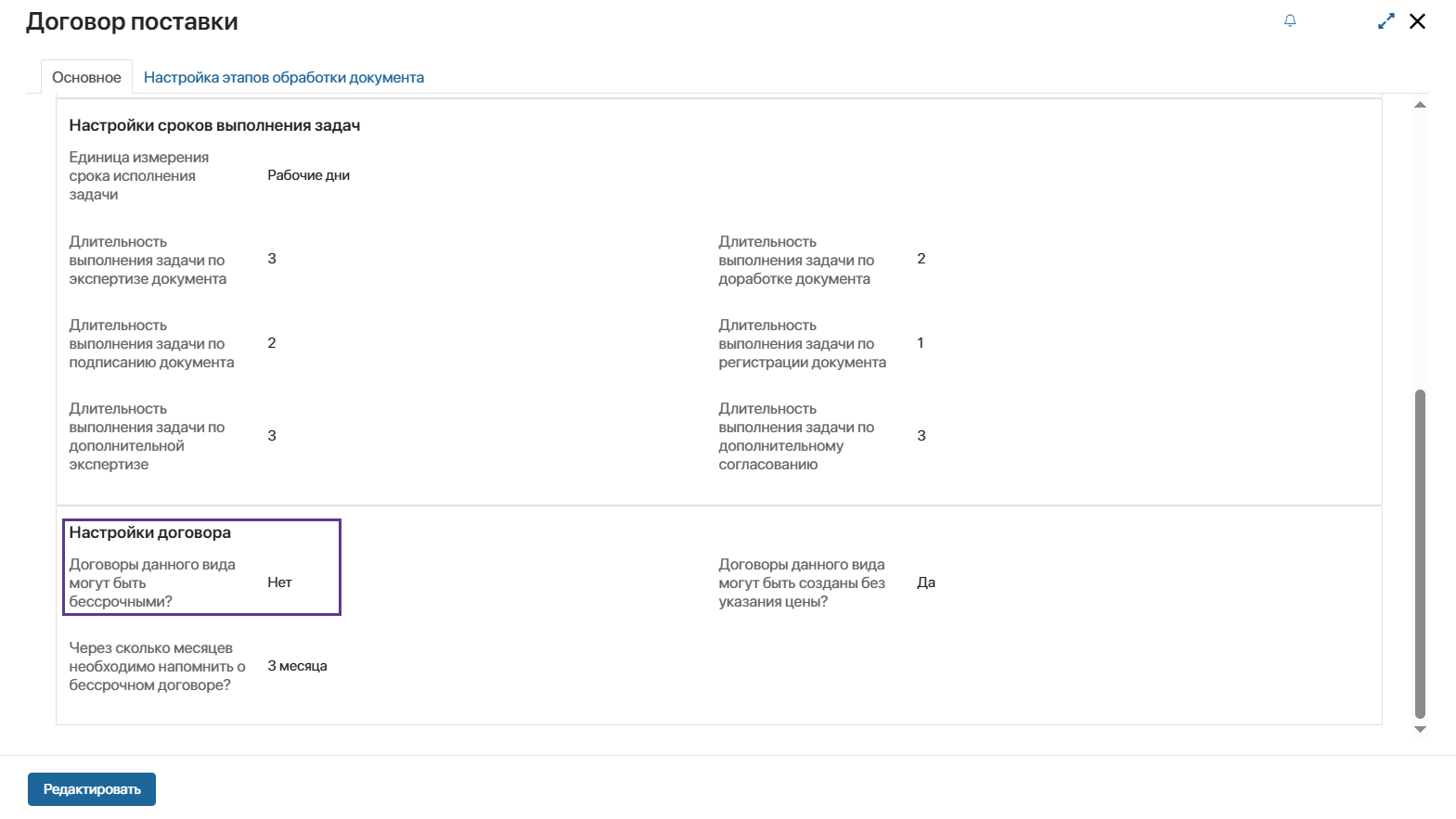
При установке на форме создания договора значения «Да» для атрибута «Договор является автопролонгируемым?» необходимо заполнить поля:
- Промежуток в днях, в который возможно расторжение договора с автопролонгацией* – указанное количество дней до даты окончания действия договора будет использовано для расчета даты принятия решения по договору с автопролонгацией.
- Количество автопролонгаций договора не ограничено* – при выборе значения «Да» количество возможных автопродлений для текущего экземпляра договора будет не ограничено.
При выборе значения «Нет» отобразится дополнительный атрибут Количество автопролонгаций договора.
- Количество автопролонгаций договора* – количество возможных автопродлений для текущего экземпляра договора (для установки доступно значение, не превышающее максимально возможное ограничение, указанное в настройках раздела);
- Срок в месяцах, на который договор может быть продлен* – на указанное количество месяцев с момента принятия решения;
- Количество дней до начала окна расторжения для напоминания о принятии решения по договору* – указанное количество дней до даты начала окна расторжения договора будет использовано для расчета даты уведомления о необходимости принятия решения по договору с автопролонгацией.

Обработка договора с автопролонгацией
Обработка договора внутри системы происходит согласно маршруту, настроенному в виде документа. После перехода договора в статус «Действует» система автоматически рассчитает дату принятия решения по договору с автопролонгацией на основании значений, указанных в атрибутах «Дата окончания действия договора» и «· Промежуток в днях, в который возможно расторжение договора с автопролонгацией».
При наступлении рассчитанной даты пользователю, ответственному за документ, будет поставлена задача по принятию решения, где доступны следующие варианты действий:
- Продлить срок действия договора – при выборе данного перехода автоматически будет рассчитано количество выполненных автопролонгаций, новая дата окончания действия договора, а также новая дата принятия решения по договору.
- Принять решение позже – при нажатии на переход необходимо указать новую дату, при наступлении которой система поставит задачу по принятию решения повторно. Новая дата напоминания о принятии решения не может быть позже даты окончания действия договора.
- Договор исполнен – будет запущен процесс перевода договора в статус «Исполнен».
- Договор расторгнут – для расторжения договора пользователю сначала необходимо создать дополнение о расторжении через соответствующую кнопку в панели «Действия с договором». При нажатии на переход «Договор расторгнут» выполнится проверка наличия дополнения к договору. Если дополнение о расторжении не найдено, задача по принятию решения будет поставлена повторно.
На этапе, когда для текущего договора количество фактически выполненных автопролонгаций достигло значения, указанного в атрибуте «Количество автопролонгаций договора», задача на принятие решения по автопролонгации договора поставлена не будет. Его дальнейшая обработка будет аналогична обработке других договоров, которые не являются автопролонгируемыми.
Обработка рамочных договоров
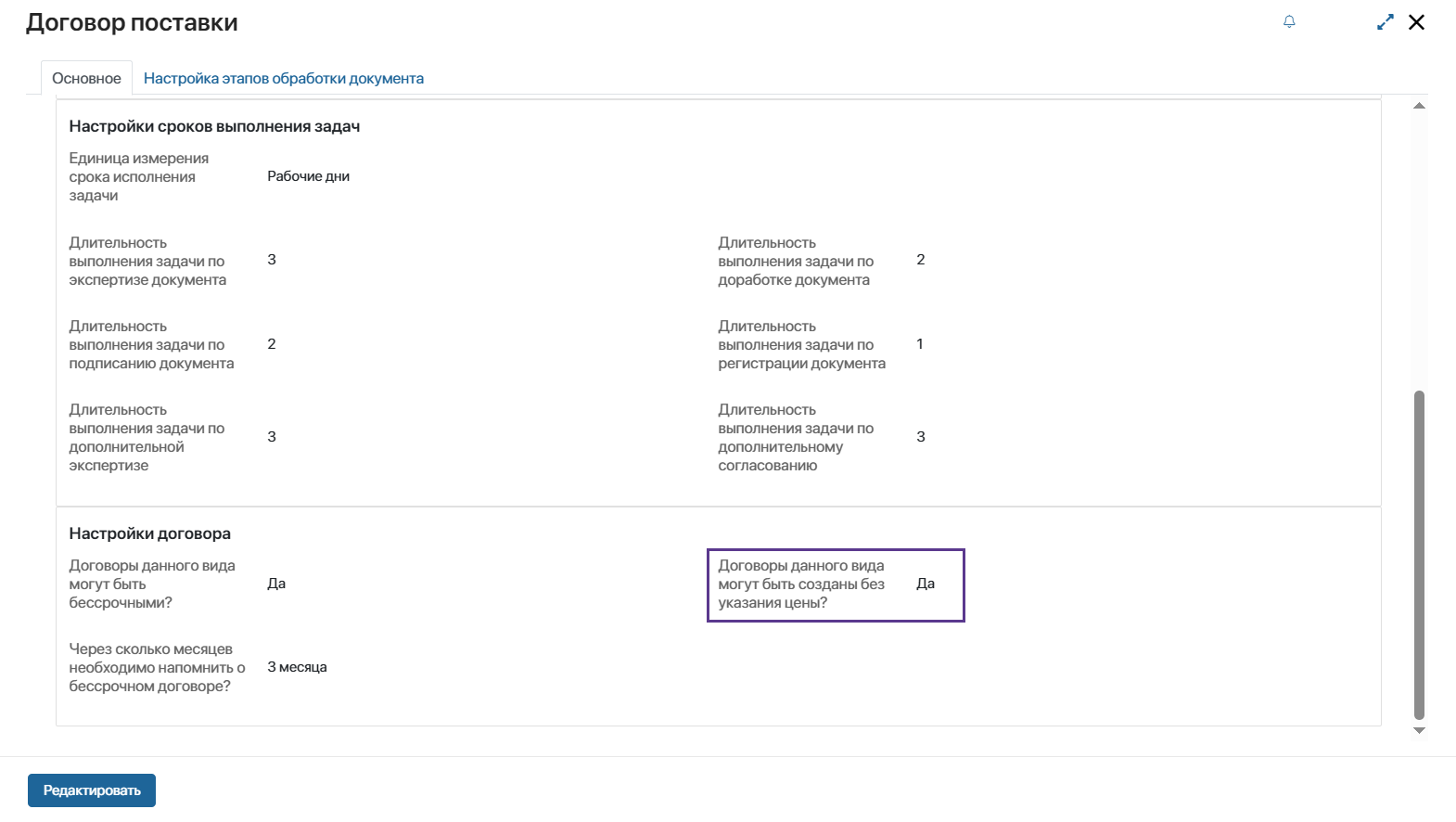
Настройка рамочного договора
За настройку работы с рамочным договором в системе в приложении «Виды документов» отвечает параметр:
Договоры данного вида могут быть созданы без цены?
Создание рамочного договора
Чтобы создать рамочный договор, на форме создания необходимо отметить «Да» для атрибута «Договор является рамочным?». Указанный атрибут виден и является обязательным для заполнения, когда для выбранного вида договора настройка «Договоры данного вида могут быть созданы без цены?» находится в положении «Да».
В этом случае на форме создания элемента приложения будут отображены и обязательны для заполнения атрибуты «Цена договора» и «Валюта», а также параметр «Создать данный договор без цены?».
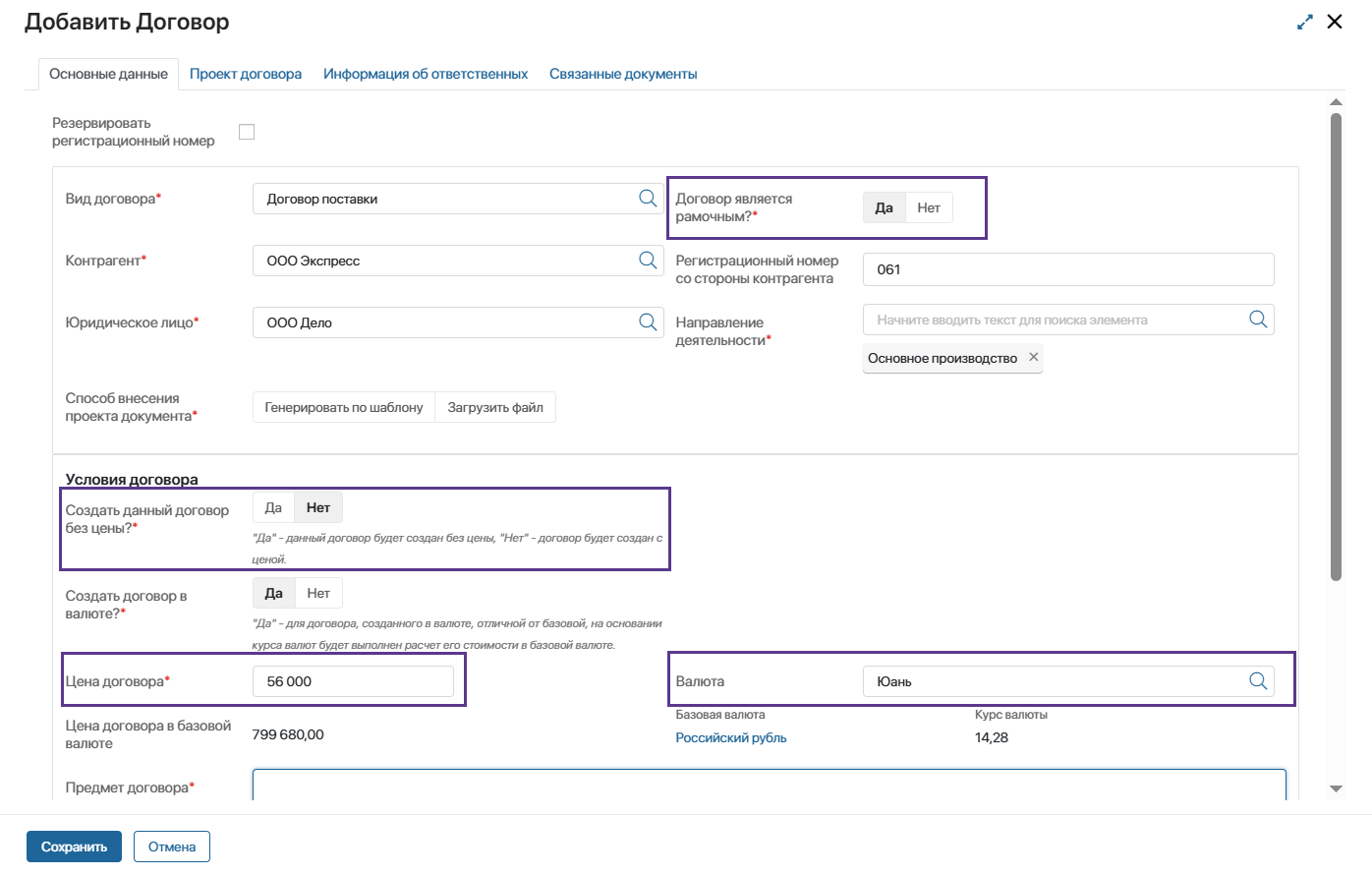
При выборе значения «Да» для атрибута «Создать данный договор без цены?» атрибуты «Цена договора» и «Валюта» будут скрыты с формы и не доступны для заполнения, однако появится атрибут «Валюта для выполнения расчетов по договору», который необходимо заполнить в этом случае.
Таким образом, при работе с рамочным договором пользователю доступно создание договора с ценой и без цены.

Обработка рамочного договора
Обработка рамочного договора внутри системы происходит согласно маршруту, настроенному в виде документа аналогично обработке договора, не имеющего признак рамочного.
Обработка дополнения, созданного к рамочному договору
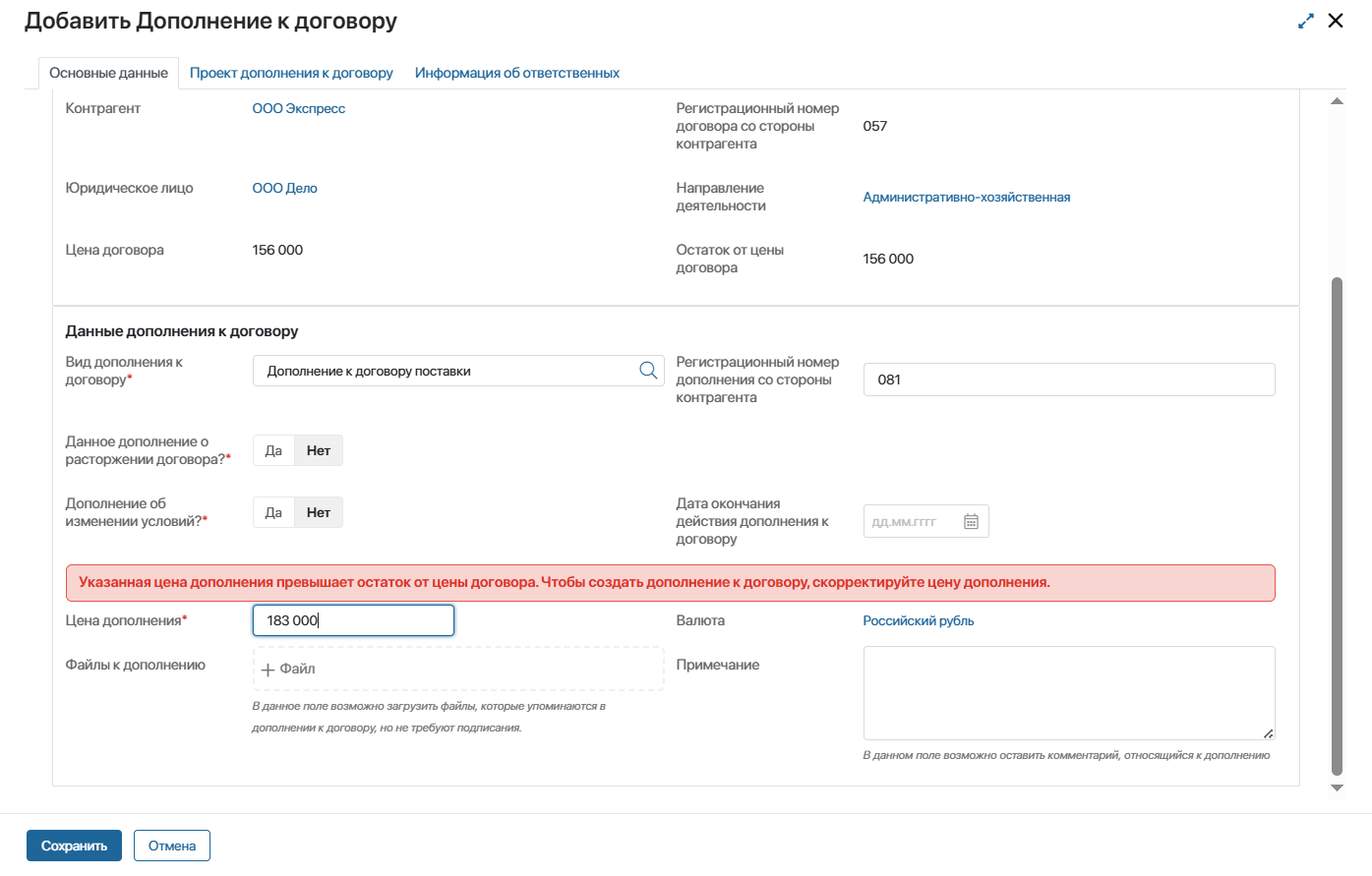
Создание дополнения к рамочному договору
При создании дополнения к договору со значением «Да» для атрибута «Договор является рамочным?» на форме создания видны и обязательны для заполнения атрибуты «Цена дополнения» и «Валюта».
Создание дополнения с указанием цены невозможно, если значение атрибута «Дополнение об изменении условий?» установлено в положение «Да».
При внесении значения в поле «Цена дополнения» система выполнит проверку, не превышает ли введенное значение остаток от цены договора. В случае превышения пользователь увидит оповещение о невозможности создания дополнения к договору с введенным значением в поле «Цена дополнения». При нажатии на кнопку «Сохранить» документ не будет направлен в работу.
В том случае, когда дополнение создается к рамочному договору, в котором не указана цена, проверка на превышение остатка проводиться не будет.
Создание дополнения об изменении условий договора
Создание дополнения, связанного с изменением условий возможно, если значение атрибута «Дополнение об изменении условий ?» установлено в положение «Да».
После установки значения атрибута «Дополнение об изменении условий?» в положение «Да», становится доступным обязательный для заполнения атрибут «Документ, в который необходимо внести изменения». Доступны для изменения два вида документов – «Договор» и «Дополнение к договору».
При установке значения атрибута «Документ, в который необходимо внести изменения» в положение «Договор», будут отображены поля, содержащие информацию о текущих условиях договора, и поля для внесения изменяемых условий.
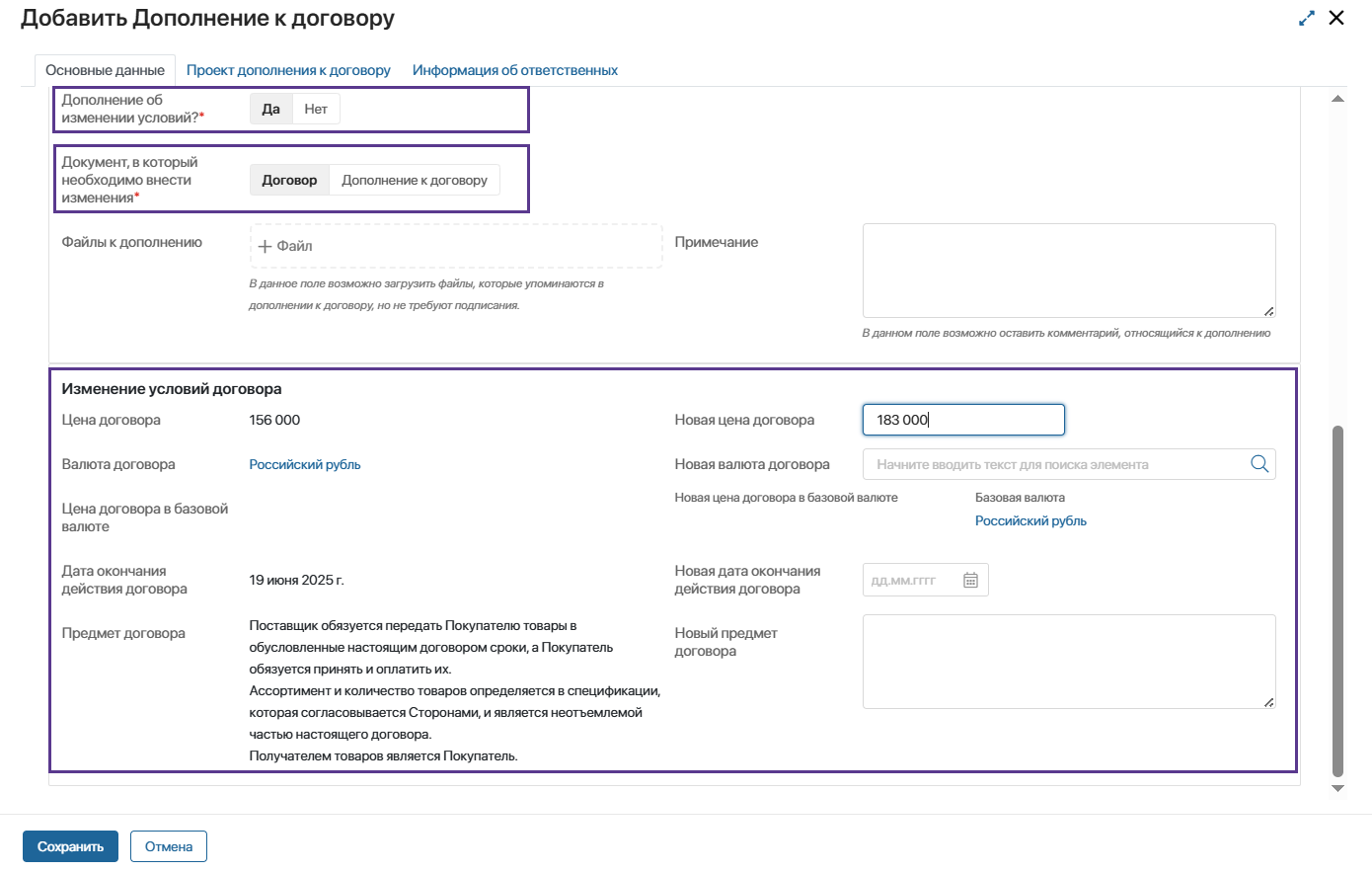
Создание дополнения об изменении условий Дополнения к договору
Создание дополнения, связанного с изменением условий возможно, если значение атрибута «Дополнение об изменении условий?» установлено в положение «Да».
После установки значения атрибута «Дополнение об изменении условий?» в положение «Да», становится доступным обязательный для заполнения атрибут «Документ, в который необходимо внести изменения». Доступны для изменения два вида документов- «Договор» и «Дополнение к договору».
При установке значения атрибута «Документ, в который необходимо внести изменения» в положение «Дополнение к договору», будет отображено поле выбора «Изменяемое дополнение к договору». Важно учесть, что доступными к выбору будут только дополнения, имеющие собственную цену!
После выбора требуемого документа будут отображены поля содержащие информацию о текущих условиях дополнения к договору и поля для внесения изменяемых условий.
Создание дополнения о расторжении Договора
Создание дополнения, связанного с расторжением договора, возможно, если значение атрибута «Данное дополнение о расторжении договора?» установлено в положение «Да».
После установки значения атрибута «Данное дополнение о расторжении договора?» в положение «Да», становится доступным обязательный для заполнения атрибут «Причина расторжения договора».
При наличии действующих дополнений, обязательства по которым еще не выполнены, будет отображено соответствующее предупреждение и системой будет предложено подтвердить продолжение своих действий, заполнив чек-бокс.
Обработка дополнения к рамочному договору
До подписания дополнения к договору сумма, указанная в дополнении, будет учитываться системой как «Зарезервированные средства».
Экспорт данных в электронную таблицу
Разрешено экспортировать данные (элементы приложения), к просмотру которых у пользователя есть доступ.
Чтобы экспортировать все договорные документы, созданные в системе, пользователю необходимо состоять в группах – «Просмотр всех договорных документов», «Экспорт в электронные таблицы».
Для экспорта откройте приложение Договоры, затем на верхней панели инструментов нажмите на значок с тремя точками и в раскрывшемся меню выберите Экспорт данных.
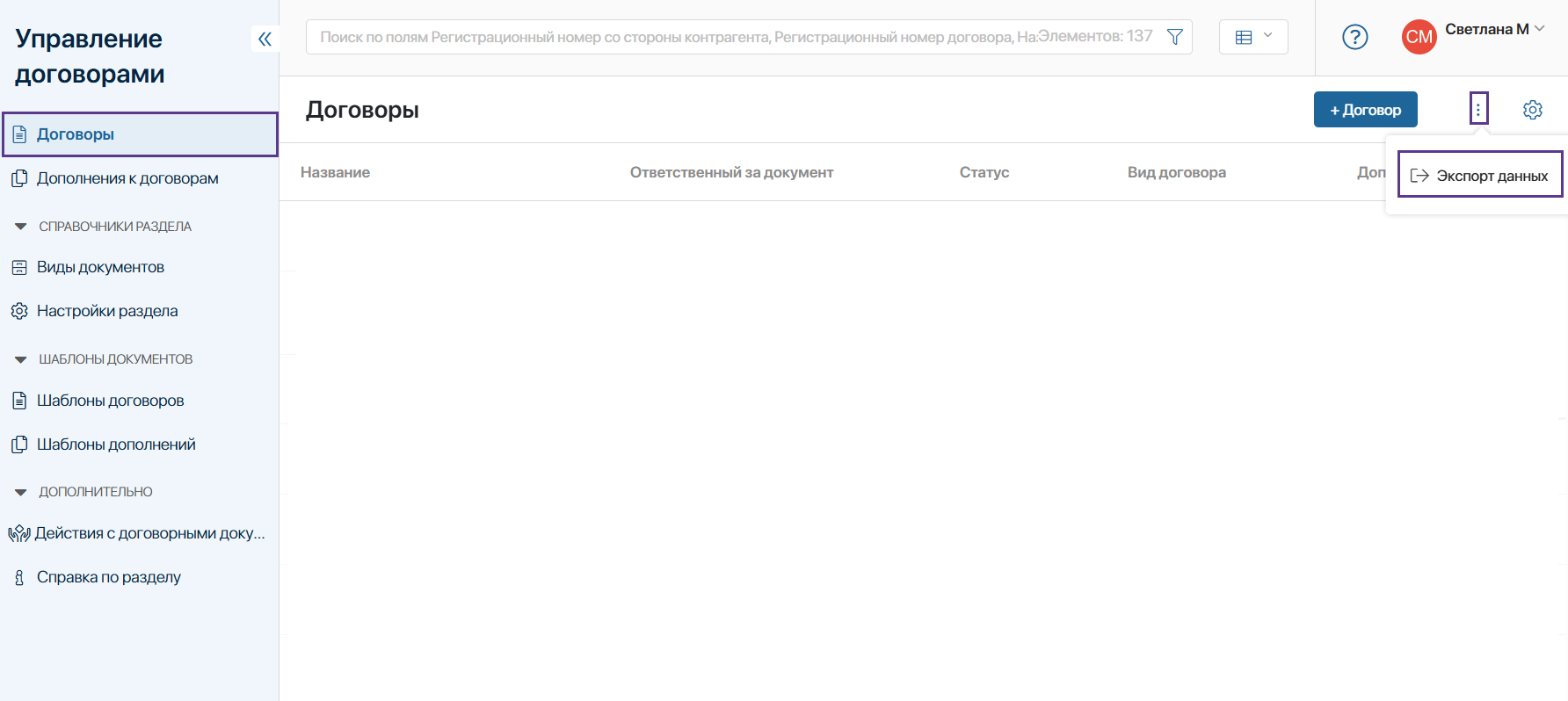
Отметьте нужные параметры экспорта данных и нажмите «Экспортировать».
Мы стремимся делать вашу работу проще, точнее и комфортнее — каждый релиз приносит новые улучшения, от мелких штрихов интерфейса до фундаментальных изменений в логике процессов.
Чтобы быть в курсе всех обновлений, нажмите «Прочитать описания версий решения» — здесь вы найдёте всё, что изменилось, и почему это важно для вас.