
Справка по решению
ПОДГОТОВКА РЕШЕНИЯ К ЭКСПЛУАТАЦИИ
РАБОТА С СИСТЕМНЫМИ СПРАВОЧНИКАМИ- Справочник «Элементы орг.структуры»
- Справочник «Сотрудники»
- Справочник «Пользовательские группы»
- Справочник «Структура и сотрудники»
- Справочник «Персональные данные»
- Справочник «Направления деятельности»
- Справочник «Страны»
- Справочник «Валюты»
- Справочник «Курсы валют»
- Справочник «Единицы измерения»
- Справочник «Места хранения оригинала документа»
- Справочник «Мои юридические лица»
- Модуль «Вычисление срока исполнения задач»
- Модуль «Помощник в получении email»
- Модуль «Помощник в создании URL-ссылок»
- Модуль «Работа со структурой компании и сотрудниками»
- Модуль «Поиск сотрудника»
- Модуль «Рейтинг»
НАСТРОЙКА МОДУЛЯ «ИНТЕГРАЦИИ с OnlyOffice»
Загрузка и установка решения

Для запуска и корректного использования решения должна быть установлена рекомендуемая версия системы ELMA365 2025.4. Работа решения на версиях системы отличных от рекомендуемой может отличаться от изложенной в справке


Настройте группы и роли пользователей в разделе и приложениях при установке решения или позже.
Подробное описание групп и прав доступа приведено в разделе «Подготовка решения к эксплуатации»
Подготовка решения к эксплуатации
Настройка прав доступа пользователей к объектам решения
Для обеспечения надежности и конфиденциальности данных в разделе «Системные справочники» возможно разграничение прав доступа.
Назначать пользователей в группы доступа могут только администраторы системы.
| Группа | Назначение | |
| Управление справочником «Мои юридические лица» | создавать, редактировать, удалять записи справочника | |
| Управление справочником «Направление деятельности» | создавать, редактировать, удалять записи справочника | |
| Управление справочником «Места хранения оригинала документа» | создавать, редактировать, удалять записи справочника | |
| Управление справочником «Страны» | создавать, редактировать, удалять записи справочника | |
| Управление справочником «Валюты» | создавать, редактировать, удалять записи справочника | |
| Управление справочником «Курсы валют» | создавать записи справочника | |
| Управление справочником «Элементы орг. структуры» | создавать, редактировать, удалять записи справочника | |
| Управление справочником «Единицы измерения» | создавать, редактировать, удалять записи справочника | |
| Просмотр персональных данных | просматривать записи справочника | |
| Просмотр, создание, редактирование и уничтожение персональных данных | создавать, просматривать, редактировать и уничтожать персональные данные |
Работа с системными справочниками
Перед началом работы с системными справочниками установите настройки раздела.
Управление настройками раздела доступно администраторам и пользователям, состоящим в группе «Управление справочником «Элементы орг.структуры».
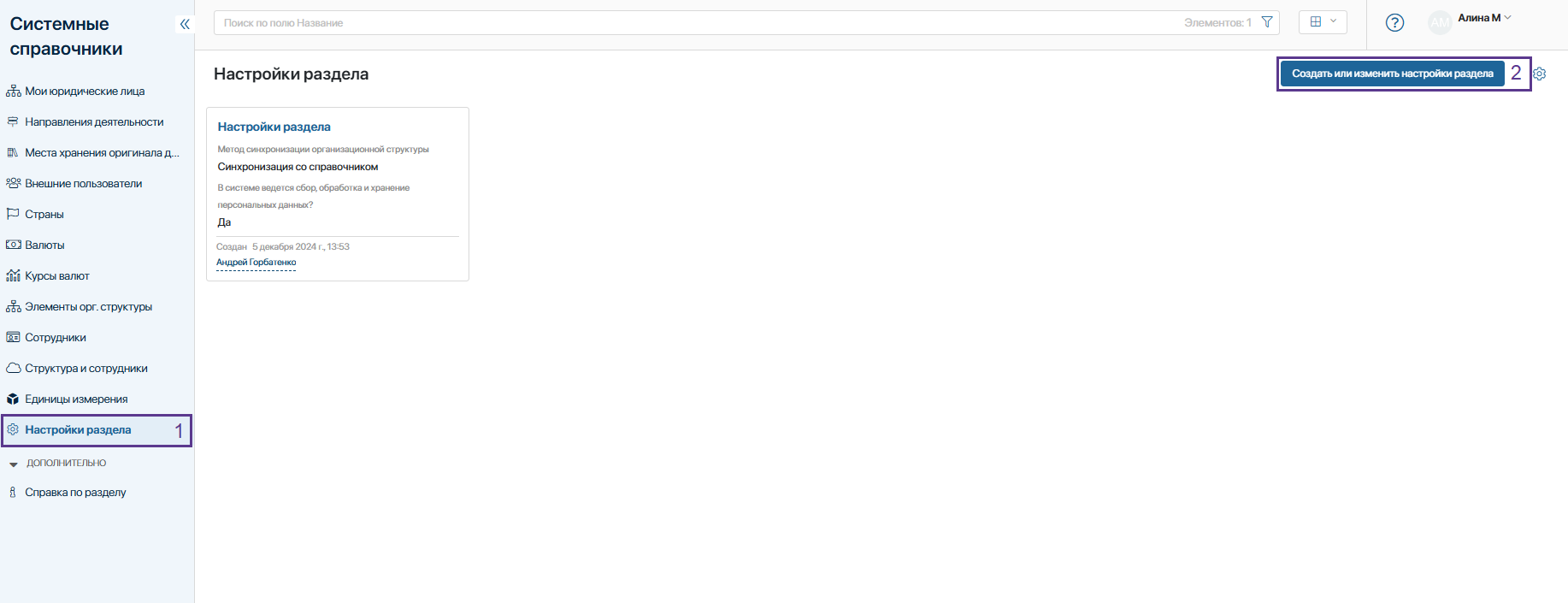
1. Откройте справочник «Настройки раздела» (1) и нажмите «Создать или изменить настройки раздела» (2).
2. В открывшемся диалоговом окне нажмите «Начать».

3. В случае, если настройки раздела ещё не созданы, вам будет поставлена задача Создать настройки раздела. Если в приложении созданы настройки раздела, вам будет поставлена задача Изменить (настройки раздела).

4. Откройте форму задачи и установите значения полей.
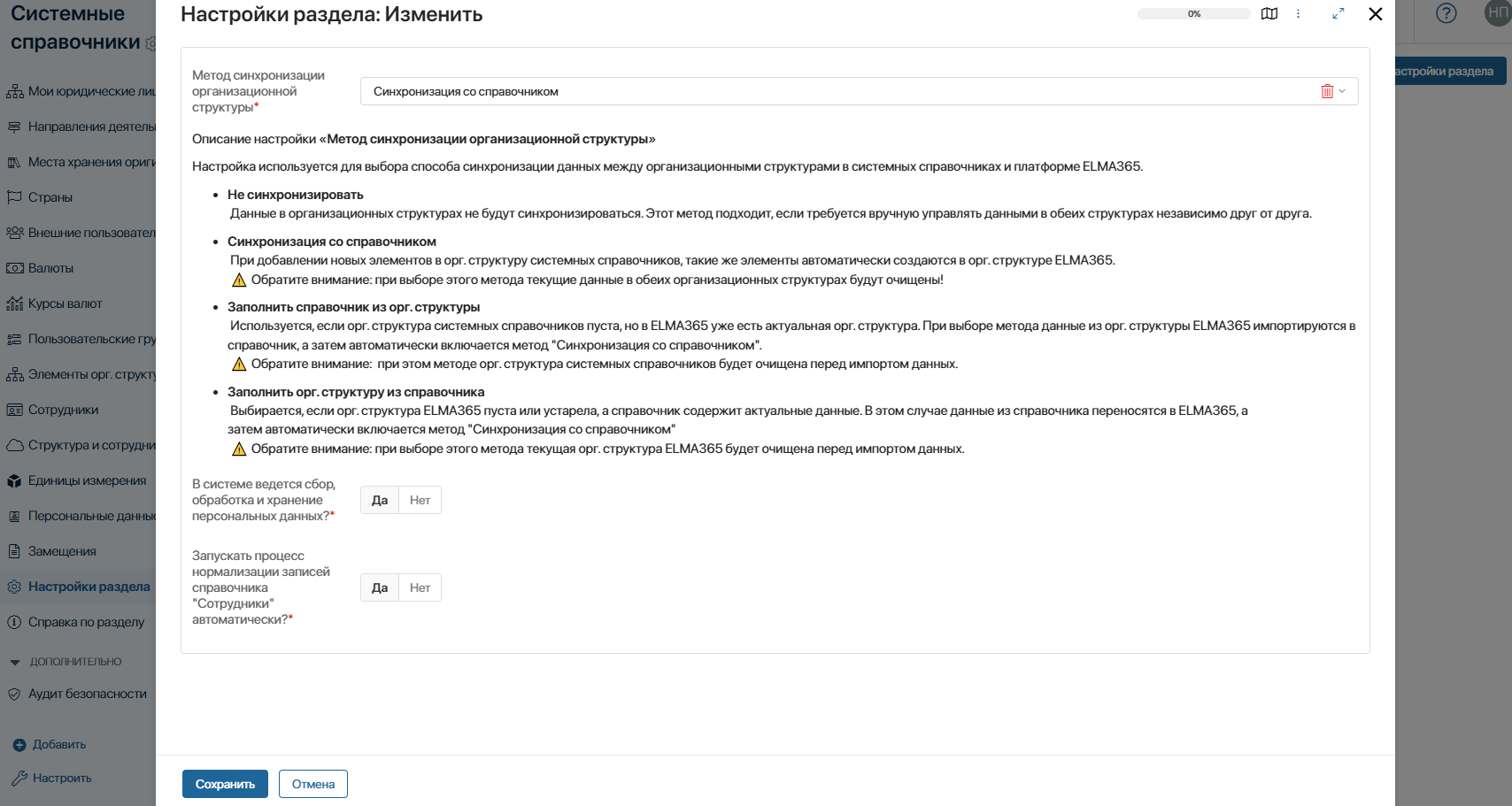
Метод синхронизации организационной структуры – установите одно из предложенных значений.
1. Не синхронизировать – данные в организационных структурах не будут синхронизироваться. Этот метод подходит, если требуется вручную управлять данными в обеих структурах независимо друг от друга.
2. Синхронизация со справочником – при добавлении элементов в справочник «Элементы орг.структуры», такие же элементы автоматически создаются в орг. структуре ELMA365.
Важно: при выборе этого метода текущие данные в обеих организационных структурах будут очищены.
3. Заполнить справочник из орг.структуры – используется, если орг. структура системного справочника пуста, но в ELMA365 уже есть актуальная орг. структура. При выборе метода данные из орг. структуры ELMA365 импортируются в справочник, а затем включается автоматическая синхронизация.
Важно: при этом методе орг. структура системных справочников будет очищена перед импортом данных.
4. Заполнить орг.структуру из справочника – выбирается, если орг. структура ELMA365 пуста или устарела, а справочник содержит актуальные данные. В этом случае данные из справочника переносятся в ELMA365, после чего включается автоматическая синхронизация.
Важно: при выборе этого метода текущая орг. структура ELMA365 будет очищена перед импортом данных.
При выборе методов 3 или 4 синхронизация может занять некоторое время в зависимости от количества элементов. До завершения синхронизации и автоматической установки метода «Синхронизация со справочником» не следует предпринимать действий с системными справочниками, чтобы избежать ошибок или некорректных данных.
В системе ведется сбор, обработка и хранение персональных данных?* – настройка отвечает за работу с элементами приложения «Персональные данные». При значении «Да» вы сможете добавлять в карточки сотрудников и контактов контрагентов персональные данные. Подробнее о персональных данных здесь.
Сохраните указанные данные, нажав «Сохранить» в нижней части формы задачи.
Чтобы закрыть задачу, не сохраняя изменений, нажмите «Отмена» в нижней части формы задачи.
Справочник «Элементы орг.структуры»
предназначен для хранения информации об элементах организационной структуры компании, позволяет работать с ней пользователям, не являющимися администраторами. Данные справочника возможно синхронизировать с орг. структурой компании в платформе ELMA365.
Справочник доступен пользователям-участникам группы доступа «Управление справочником «Элементы орг. структуры»» и администраторам.
Создание записи справочника
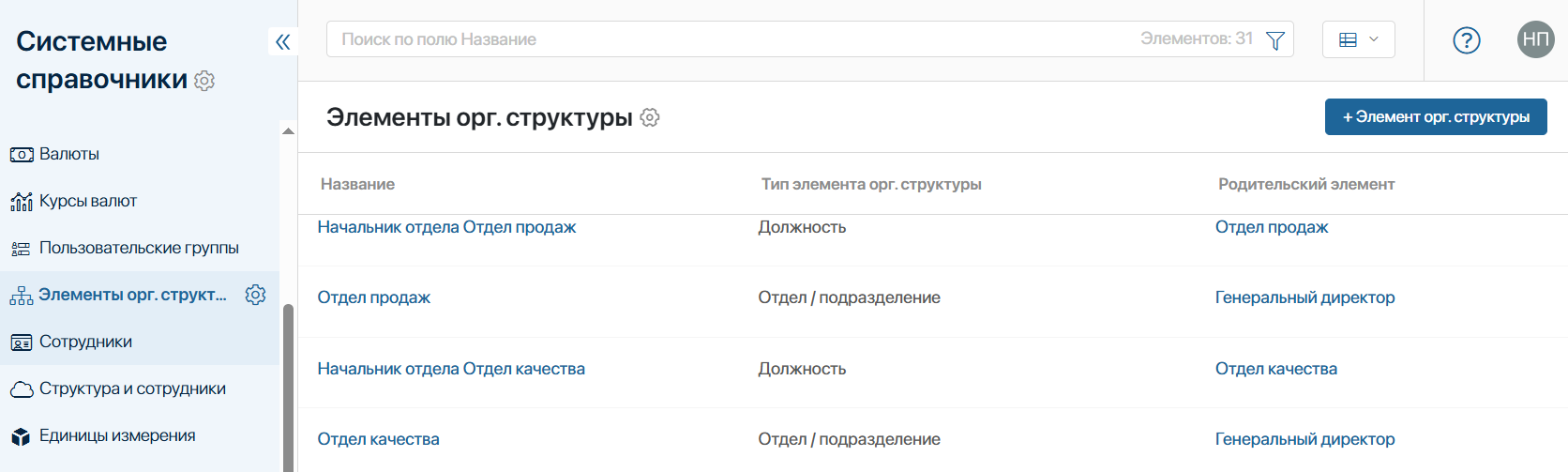
1. Откройте приложение «Элементы орг. структуры» и нажмите «+Элемент орг. структуры».
2. Внесите данные об элементе организационной структуры.
Если организационная структура еще не создана, то в качестве первого элемента система предложит создать корневой элемент, который будет отправной точкой для дальнейшей иерархии организационной структуры.
На форме создания необходимо заполнить поле «Наименование» для сохранения названия такого элемента.
После создания первого элемента организационной структуры на форме создания станут доступны для заполнения поля «Тип элемента орг. структуры» и «Родительский элемент». В поле «Отметка корневого элемента орг. структуры» будет установлено значение «Нет» без возможности редактирования.
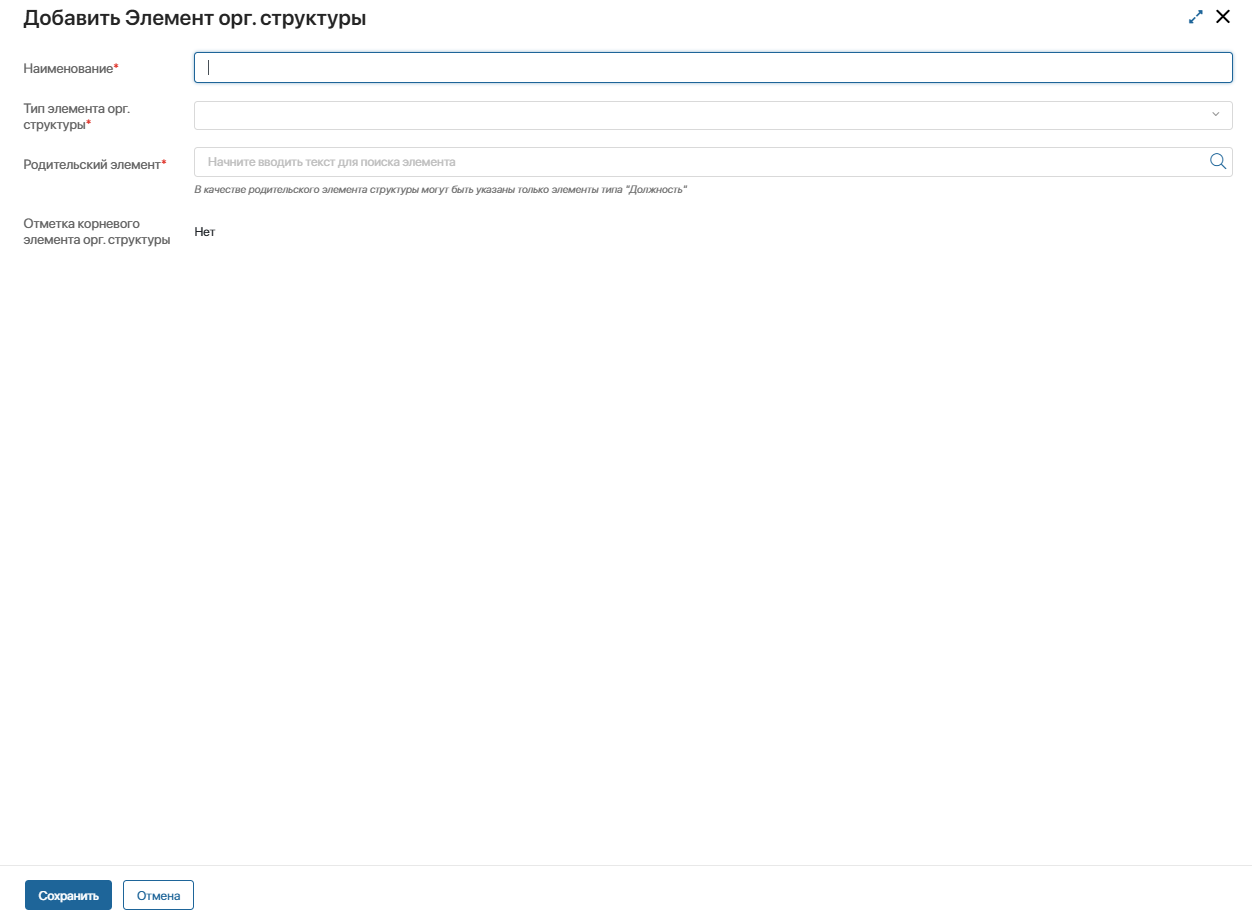
Наименование* – укажите название элемента организационной структуры.
Родительский элемент* – вышестоящий элемент организационной структуры. Выберите родительский элемент из списка имеющихся. В качестве родительского элемента можно выбрать только элемент с типом «Должность».
Отметка корневого элемента орг. структуры – значения поля устанавливаются автоматически без возможности редактирования. Значение «Да» устанавливается в случае, если создаётся первый элемент орг. структуры в системе. Во всех последующих элементах будет установлено значение «Нет».
Тип элемента орг. структуры* – выберите из списка значение, подходящее для создаваемого элемента орг. структуры:
- Должность – на должность может быть назначен только один сотрудник.
- Группа сотрудников создается для пользователей с общими должностными обязанностями.
- Отдел/подразделение состоит из неограниченного количества сотрудников и одного начальника отдела. Такой тип позволяет создать отдел и автоматически создаёт должность «Руководитель отдела». Отдел нельзя выбрать в качестве должности у сотрудника. Необходимо создать группу или должность внутри отдела и на созданные элементы назначить пользователя.
Просмотр записи справочника и доступные действия
Форма просмотра содержит информацию об элементе организационной структуры. Набор данных зависит от выбранного при создании элемента типа элемента орг. структуры.
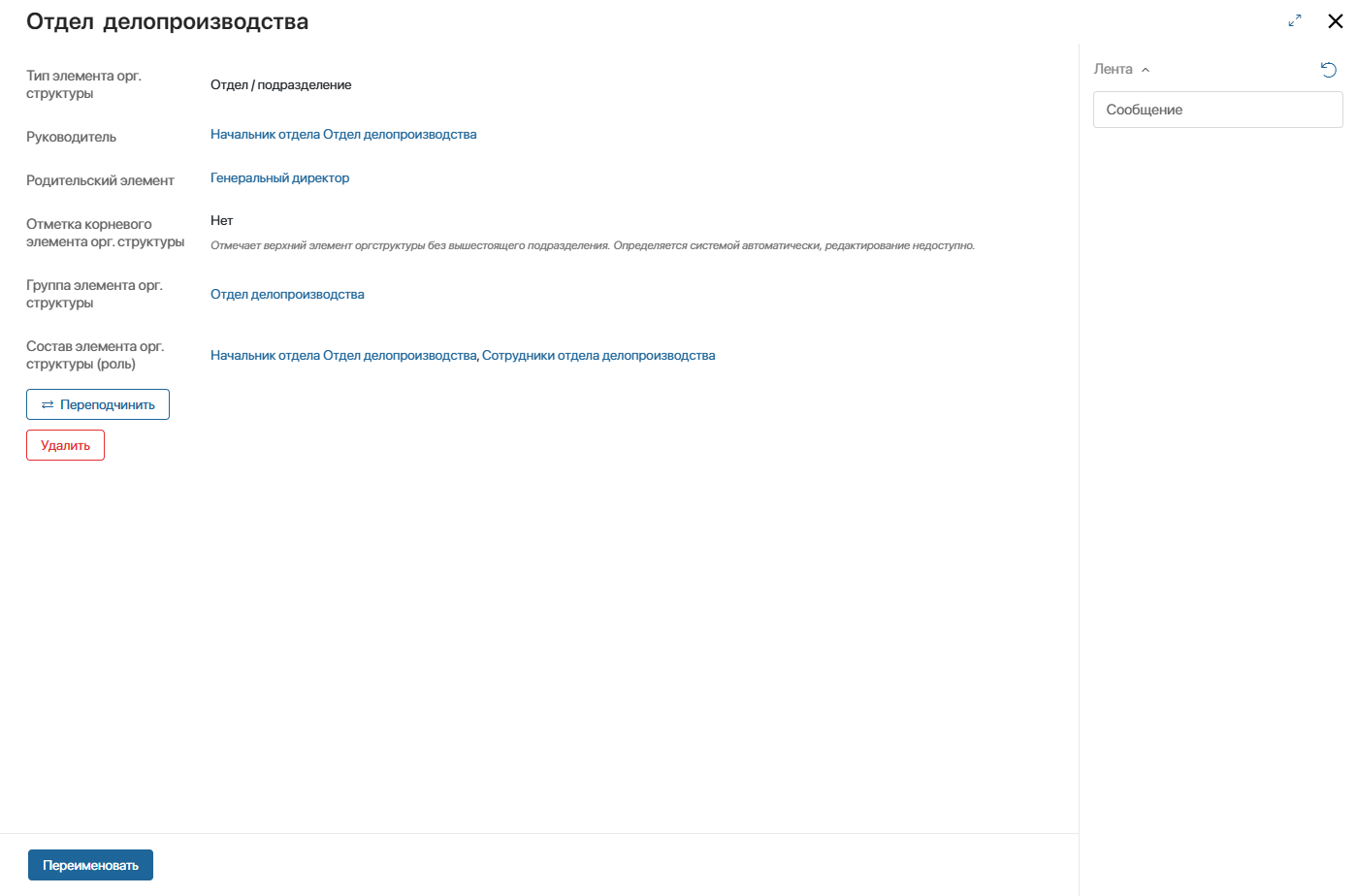
Переподчинить – позволяет изменить родительский элемент для текущего элемента орг. структуры. Кнопка отображается на форме просмотра всех элементов, кроме корневого и начальника отдела. После нажатия кнопки откроется форма выбора нового родительского элемента (для выбора доступен тип элемента Должность).
Переименовать – изменить название элемента орг. структуры.
Удалить – удалить элемент орг. структуры. При выполнении действия на форме будет отображено окно для подтверждения удаления.
Важно:
- удалить можно элемент, не имеющий дочерних элементов;
- при удалении должности Начальник отдела автоматически будет удален отдел, связанный с этой должностью.
Решения от АВМ-Технология, в которых использован системный справочник «Элементы орг.структуры»:
- Доверенности и управление полномочиями
- ОРД и ВНД
- Обработка служебных записок
- Управление корреспонденцией
- Управление заседаниями коллегиальных органов
- Управление поручениями
Справочник «Сотрудники»
предназначен для хранения дополнительной информации о пользователях системы. С помощью модулей ускорения разработки от АВМ-Технология возможно получать эту информацию и использовать её в бизнес-процессе. Пользователей, для которых созданы эквивалентные элементы приложения «Сотрудники» можно назначать на должности, освобождать от занимаемых должностей, используя разработанный командой АВМ-Технология функционал работы с организационной структурой.
Справочник доступен пользователям-участникам группы «Управление справочником «Сотрудники»» и администраторам.
На странице справочника размещены кнопки-действия.

+Сотрудник – добавление информации о сотруднике в систему вручную. Функционал используется в случае, если у сотрудника нет аккаунта в системе ELMA365, но его данные нужны для создания документов.
Например, в решении «Доверенности и управление полномочиями» от АВМ-Технология используются данные сотрудника, являющегося доверенным лицом, при этом гибкие настройки решения предусматривают вариант, когда пользователя в системе может не быть.
Нормализовать – действие запускает процесс нормализации записей справочника. В процессе последовательно выполняются действия:
1) создаются записи справочника «Сотрудники» в случае, если система обнаружит пользователя, для которого нет эквивалентной записи в справочнике;
2) удаляются некорректные записи справочника, в которых поле «Регистрация в ELMA365 отсутствует» = Нет и поле «Пользователь» не заполнено.
Важно! Не следует запускать процедуру несколько раз параллельно, не дождавшись её завершения, так как это может привести к некорректным результатам. По завершении процесса нормализации вам поступит оповещение.
Создание записи в справочнике вручную
1. Нажмите «+Сотрудник» и заполните открывшуюся форму создания.
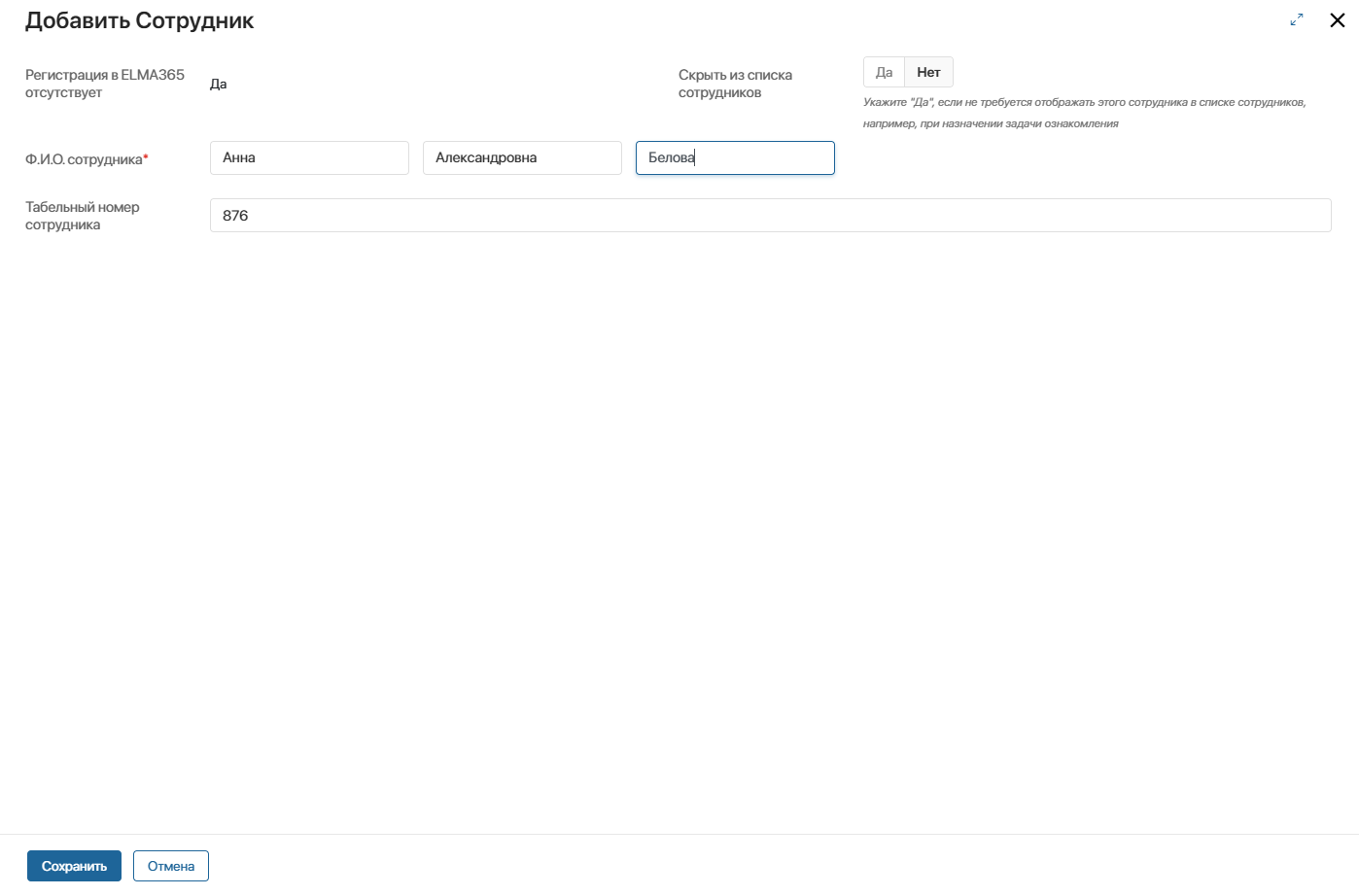
Регистрация в ELMA365 отсутствует – поле указывает способ создания записи сотрудника в системе.
При ручном создании сотрудника в поле всегда устанавливается значение «Да».
При автоматическом создании записи сотрудника (когда в системе регистрируется новый пользователь) поле принимает значение «Нет».
Поле носит информационный характер и показывает, был ли сотрудник добавлен вручную администратором или создан автоматически при регистрации пользователя в ELMA365.
Скрыть из списка сотрудников – укажите «Да», если не требуется отображать этого сотрудника в списке сотрудников, например, при назначении задачи ознакомления.
Ф.И.О. сотрудника* – поле для ввода полного имени сотрудника. Заполняется вручную при создании записи.
Табельный номер сотрудника – введите табельный номер сотрудника.
Просмотр записи справочника и доступные действия
Форма просмотра содержит информацию о сотруднике.

Редактировать – внести изменения в данные элемента, в том числе заполнение описанных ниже полей:
Необходимо ставить задачу по согласованию документа перед его подписанием – укажите, требуется ли включать этап согласования для документа, перед подписанием.
Необходима подготовка черновика резолюции перед рассмотрением – укажите, требуется ли вынести черновик резолюции перед рассмотрением. При выборе значения «Да» поле Ответственный за создание черновика резолюции становится доступно для заполнения.
Значение этого поля используется в решении «Обработка служебных записок» от АВМ-Технология.
Ответственный за создание черновика резолюции – поле отображается на форме редактирования в случае, если в поле «Необходима подготовка черновика резолюции перед рассмотрением» выбрано значение «Да». Выберите пользователя, который будет ответственным за создание черновика резолюции.
В решениях «Обработка служебных записок», «Управление корреспонденцией» от АВМ-Технология успешно реализован функционал, позволяющий создавать проект резолюции ответственным пользователем перед подписанием документа.
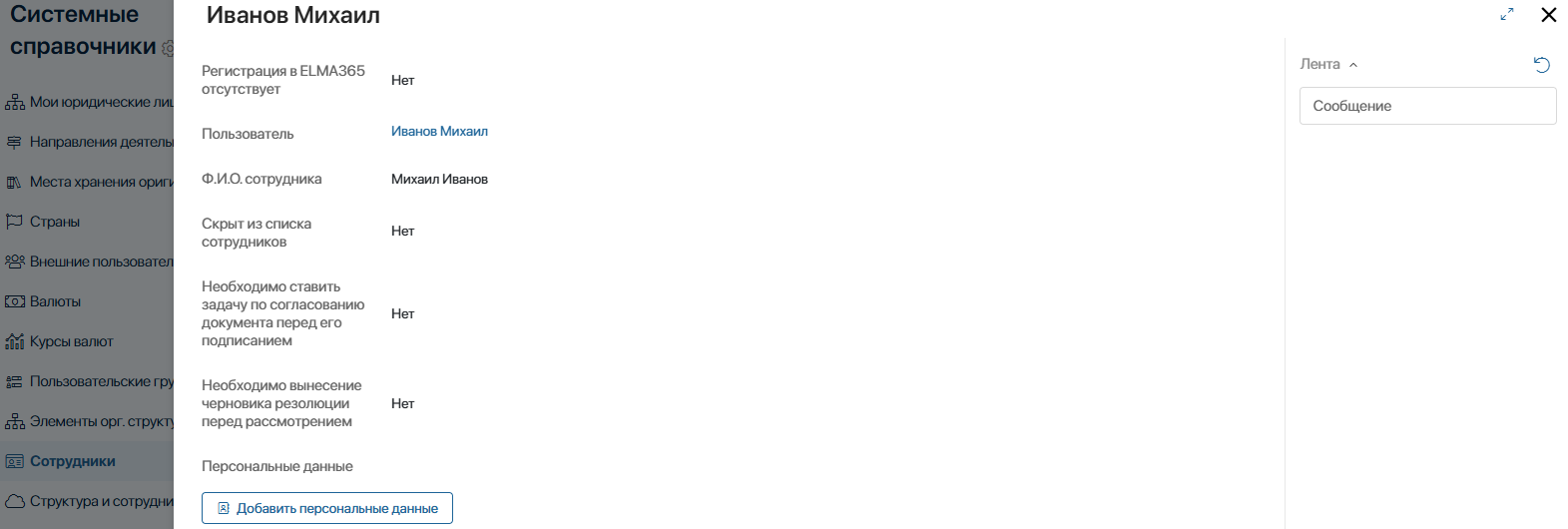
Добавить персональные данные – кнопка доступна пользователям-участникам группы «Просмотр, создание, редактирование и уничтожение персональных данных». Для добавления персональных данных сотрудника нажмите «Добавить персональные данные» и заполните форму создания персональных данных. После создания персональные данные будут храниться в приложении «Персональные данные», и вы сможете обратиться к ним, отредактировать или удалить.
Назначить на должность – действие позволяет назначить сотрудника на должность. В случае, если поле «Должность» заполнено, сотрудника можно назначить только на совмещаемые должности. В случае, если поле «Должность» не заполнено, назначаемая должность автоматически заполнится как основная.
Для того, чтобы изменить должность сотрудника, необходимо:
1) снять с текущей должности;
2) назначить на новую должность.
Снять с должности – действие позволяет снять сотрудника с должности. В появившемся окне необходимо выбрать значение из списка имеющихся у сотрудника должностей и нажать «Снять», после чего выбранная должность сохранится в переменную «Последняя занимаемая должность».
Решения от АВМ-Технология, в которых использован системный справочник «Сотрудники»:
- Доверенности и управление полномочиями
- ОРД и ВНД
- Обработка служебных записок
- Управление корреспонденцией
- Управление заседаниями коллегиальных органов
- Управление поручениями
Справочник «Пользовательские группы»
предназначен для хранения дополнительной информации о пользователях системы, объединенных общим признаком или целью. В пользовательскую группу можно включать как сотрудников, так и элементы орг. структуры компании. Эту информацию можно использовать в бизнес-процессах.
Управление справочником доступно пользователям-участникам группы «Пользовательские группы» и администраторам.
На странице справочника размещены кнопки-действия.
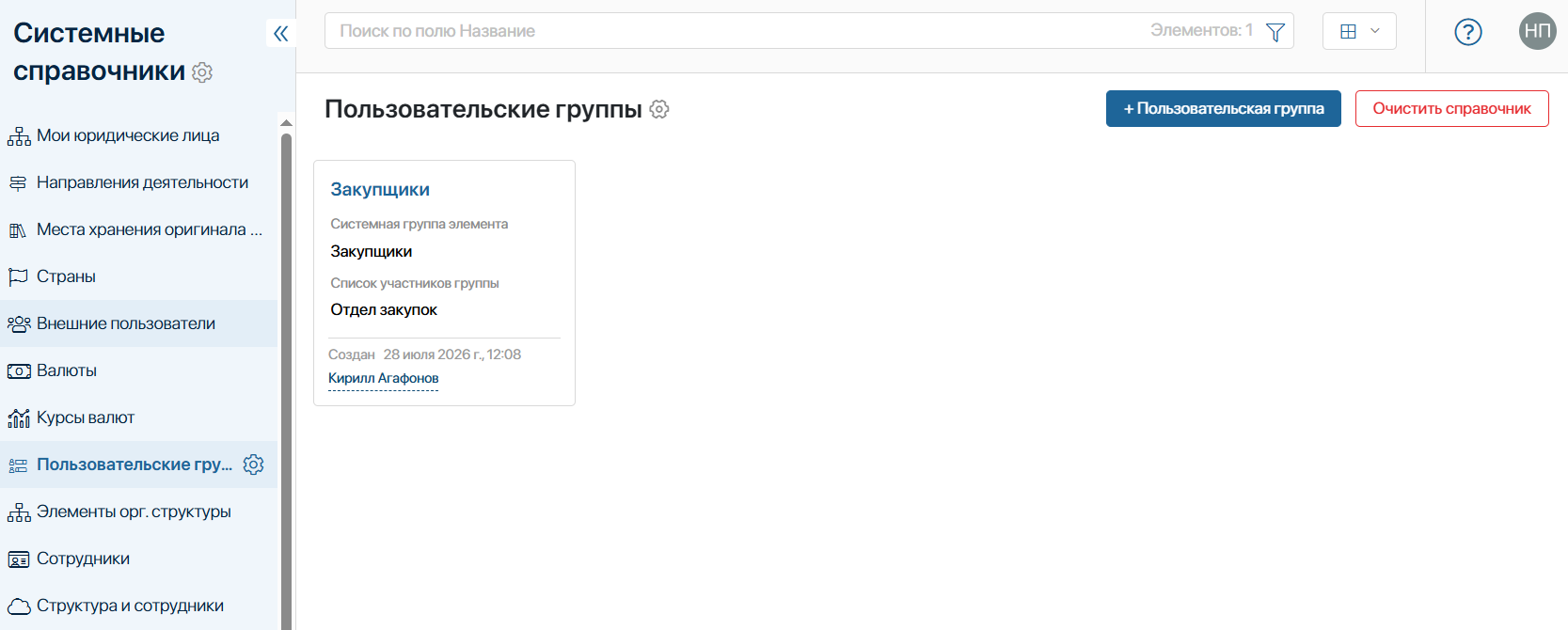
Доступные действия
+Пользовательская группа – добавление новой пользовательской группы в систему. В группу можно включать сотрудников или элементы организационной структуры компании.
Очистить справочник – удаление всех элементов и групп справочника «Пользовательские группы». После запуска процесса права доступа к элементам других приложений, в которых использовались пользовательские группы, также сбрасываются.
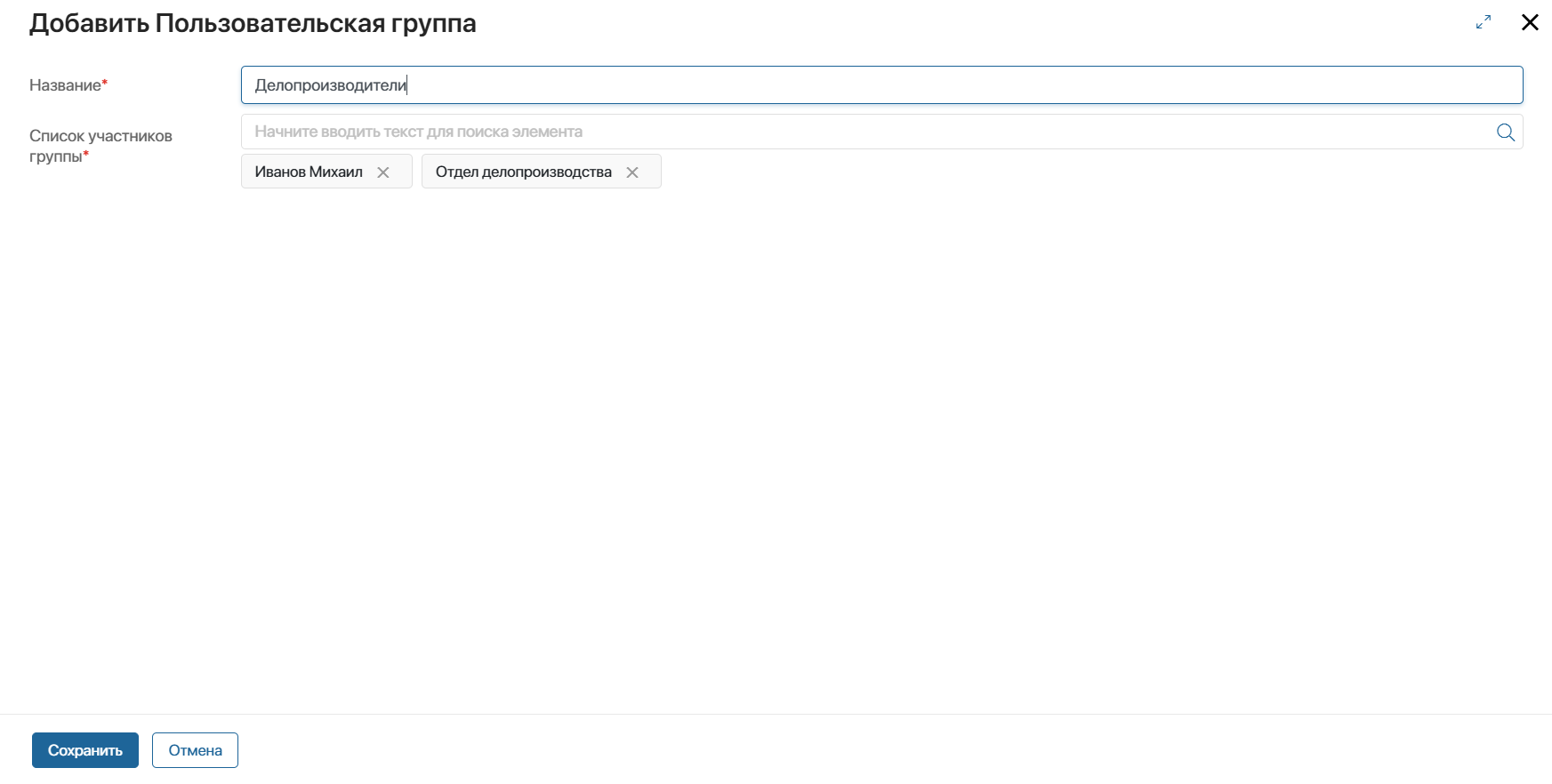
Пользовательскую группу можно изменить: выберите «Редактировать» на форме просмотра элемента приложения.
Также можно удалить отдельный элемент приложения «Пользовательские группы»: выберите «Удалить» на форме просмотра пользовательской группы.
Действия доступны участникам группы Управление справочником «Пользовательские группы» и администраторам.
Решения от АВМ-Технология, в которых использован системный справочник «Пользовательские группы»:
- «Доверенности и управление полномочиями»
- «ОРД и ВНД»
- «Обработка служебных записок»
- «Управление корреспонденцией»
- «Управление заседаниями коллегиальных органов»
Справочник «Структура и сотрудники»
представляет собой приложение типа «Контракт», объединяет данные приложений «Элементы орг.структуры», «Сотрудники», «Пользовательские группы» и обеспечивает работу с приложениями-источниками в одном интерфейсе.
Контракт позволяет работать как с отдельным сотрудником, так и с элементом орг. структуры (отделом или департаментом) или группой пользователей (например, группа руководителей для подписания документов).
Благодаря использованию справочника «Структура и сотрудники» в решениях от АВМ-Технология реализована возможность добавлять, например, в качестве наблюдателей не только отдельных сотрудников, но и отделы или группы пользователей.
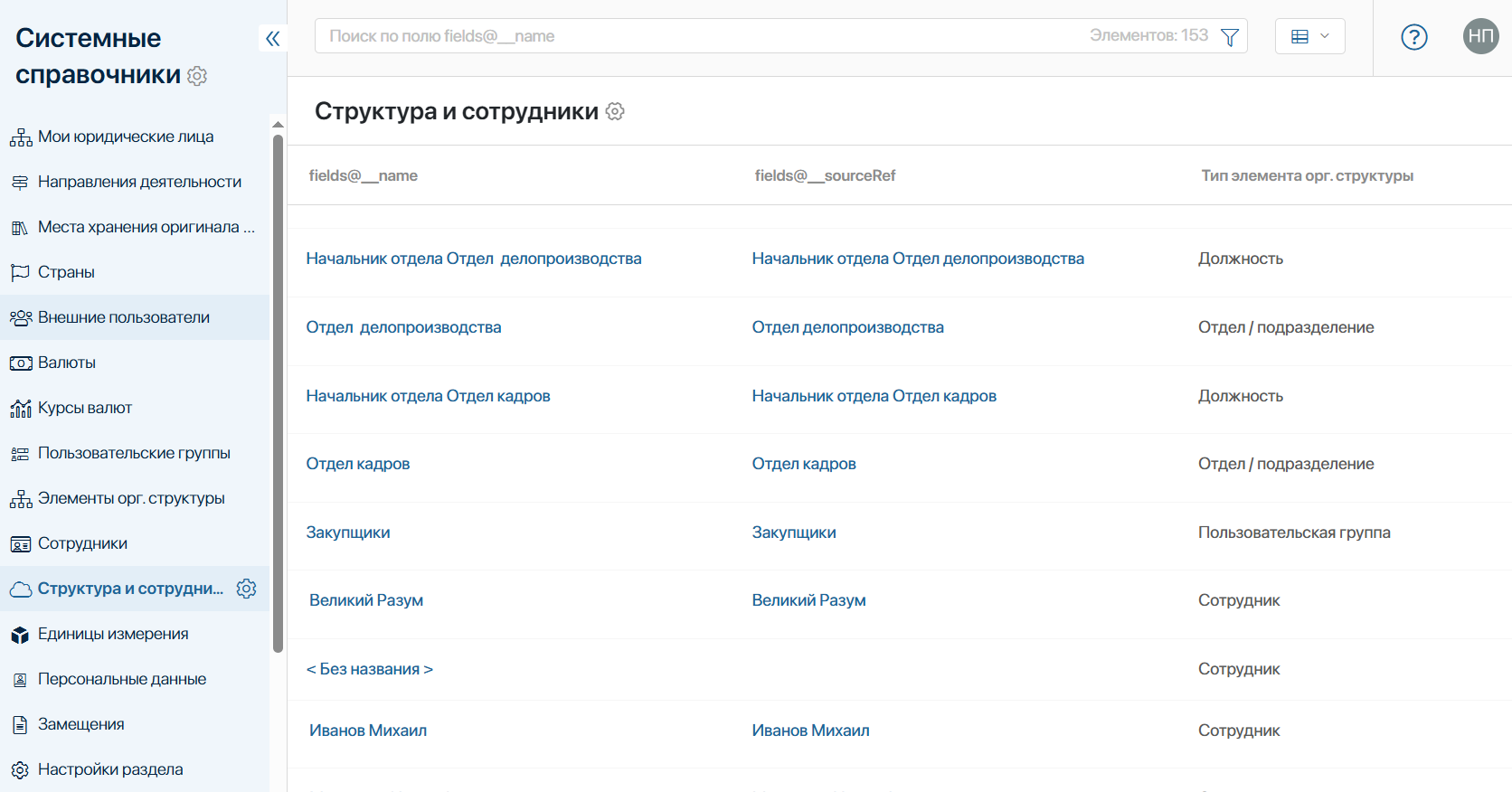
В контракте используются формы приложений-источников.
Решения от АВМ-Технология, в которых использован системный справочник «Структура и сотрудники»:
- «Доверенности и управление полномочиями»
- «ОРД и ВНД»
- «Обработка служебных записок»
- «Управление корреспонденцией»
- «Управление заседаниями коллегиальных органов»
Справочник «Персональные данные»
предназначен для хранения информации о сотрудниках и контактных данных компании. В нём фиксируются паспортные данные и информация из других документов, что способствует централизованному управлению личными данными в рамках организации.
Справочник доступен администраторам и пользователям групп «Просмотр, создание, редактирование и уничтожение персональных данных», «Просмотр персональных данных». Вносить записи в справочник могут только администраторы и пользователи группы «Просмотр, создание, редактирование и уничтожение персональных данных».
Создание записи в справочнике
Для работы с персональными данными убедитесь, что в настройках раздела в поле В системе ведется сбор, обработка и хранение персональных данных? установлено значение «Да».
1. Откройте карточку сотрудника, чьи персональные данные необходимо добавить в систему, нажмите «Добавить персональные данные».
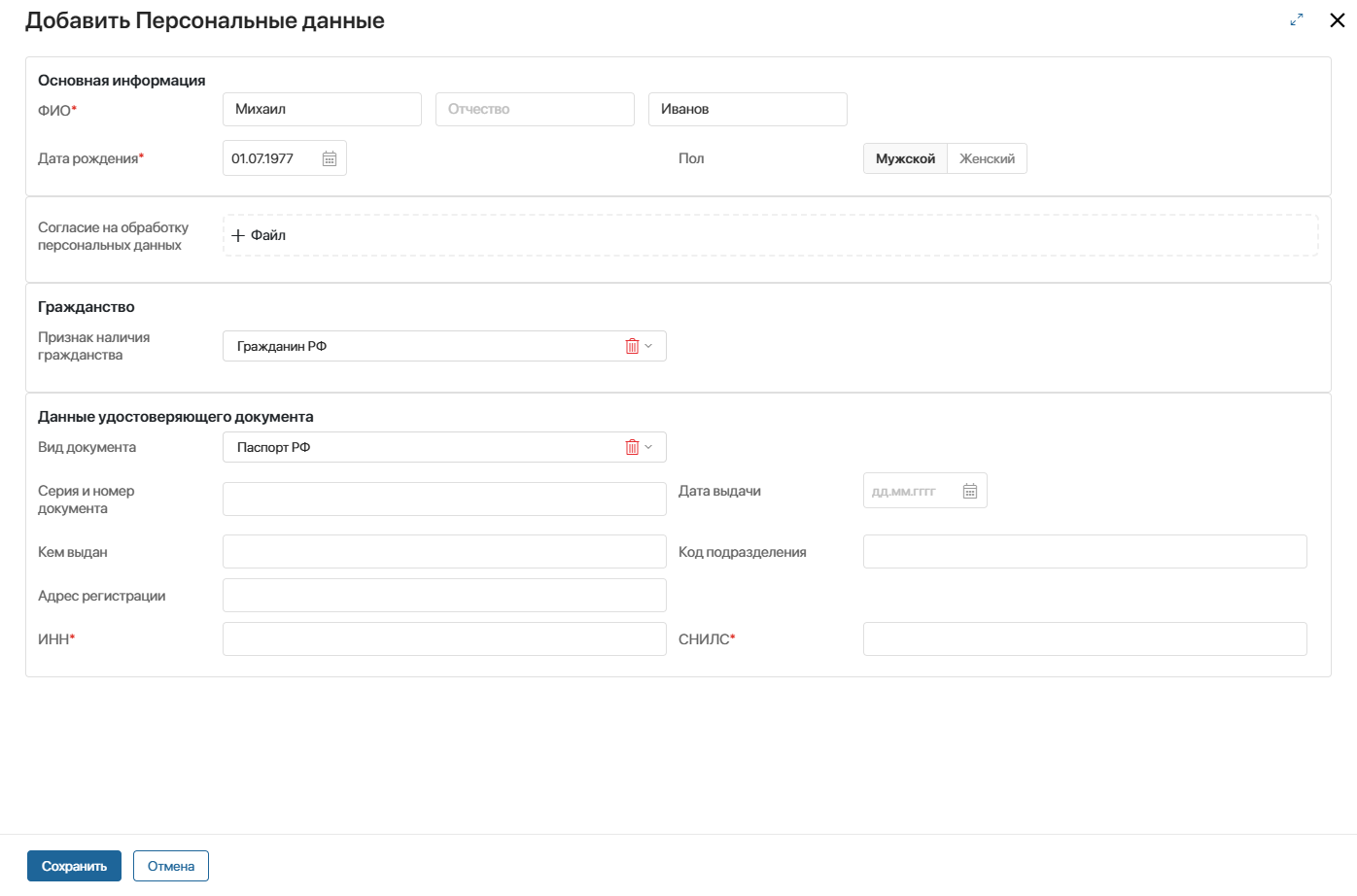
2. Введите персональные данные.
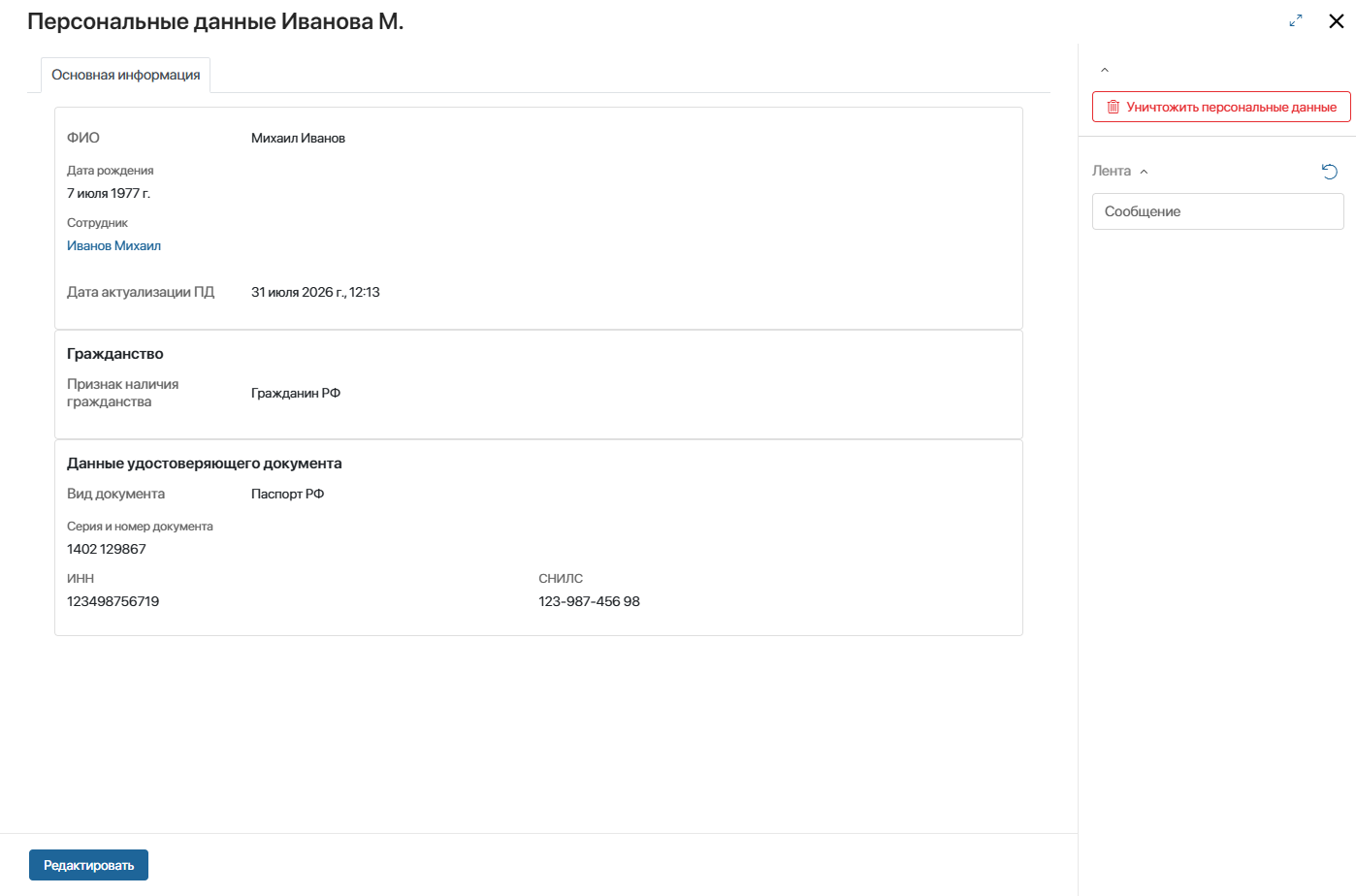
Форма просмотра содержит информацию о персональных данных сотрудника.
Доступные действия
Уничтожить персональные данные – очистить значения полей на форме просмотра персональных данных сотрудника. После подтверждения действия система удалит данные и запишет информацию об инициаторе, причине и дате выполнения действия в ленту элемента. Кнопка доступна в случае, если в элементе заполнены персональные данные.

Справочник «Персональные данные» используется в решении Доверенности и управление полномочиями от АВМ-Технология.
Справочник «Направления деятельности»
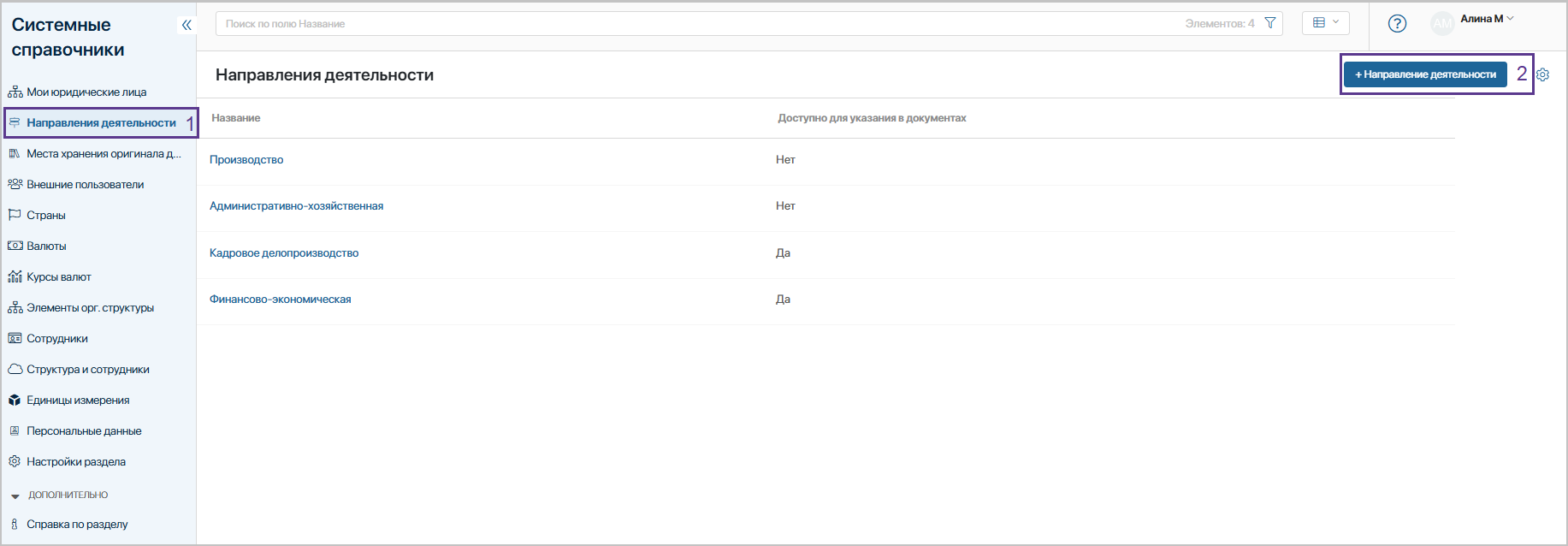
содержит перечень направлений деятельности компании. Записи справочника используются для классификации обрабатываемых документов, что позволяет их дополнительно группировать, использовать информацию при составлении отчетов и формировании статистики.
Решения «Доверенности и управление полномочиями», «Управление договорами», «Управление поручениями» от АВМ-Технология используют справочник «Направления деятельности», облегчая поиск, сбор и анализ информации.
Справочник доступен администраторам и пользователям-участникам группы «Управление справочником «Направления деятельности»».
Создание записи в справочнике
1. Откройте приложение «Направления деятельности» (1) и нажмите «+Направление деятельности» (2).
2. Внесите данные о направлении деятельности.
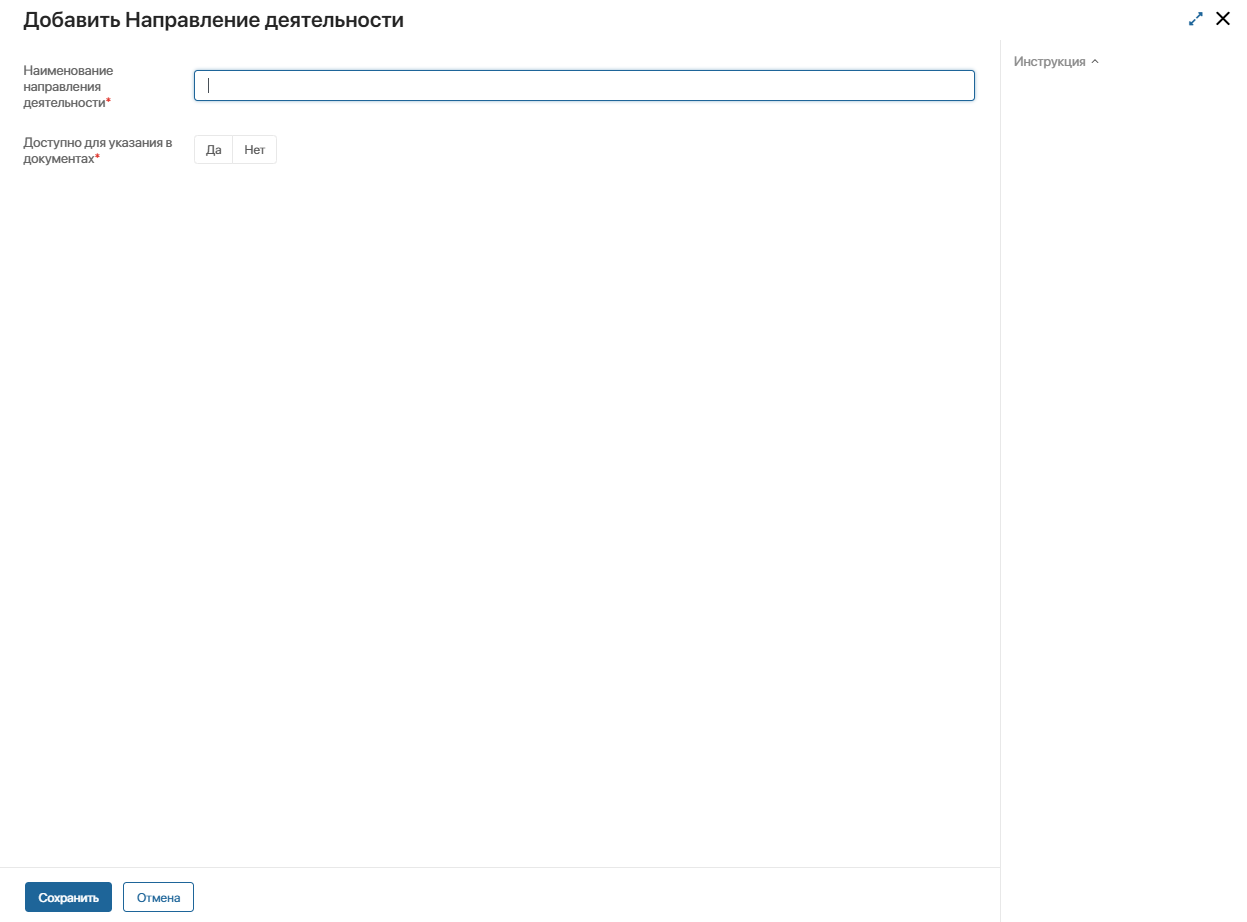
Наименование направления деятельности – укажите наименование направления деятельности для создаваемого элемента.
В поле Доступно для указания в документах установите значение «Да», если значение справочника может быть использовано. «Нет» – если необходимо исключить запись из списка направлений деятельности, возможных для выбора, при создании элементов других приложений.
Просмотр записи справочника и доступные действия
Форма просмотра содержит ранее указанную информацию о направлении деятельности.
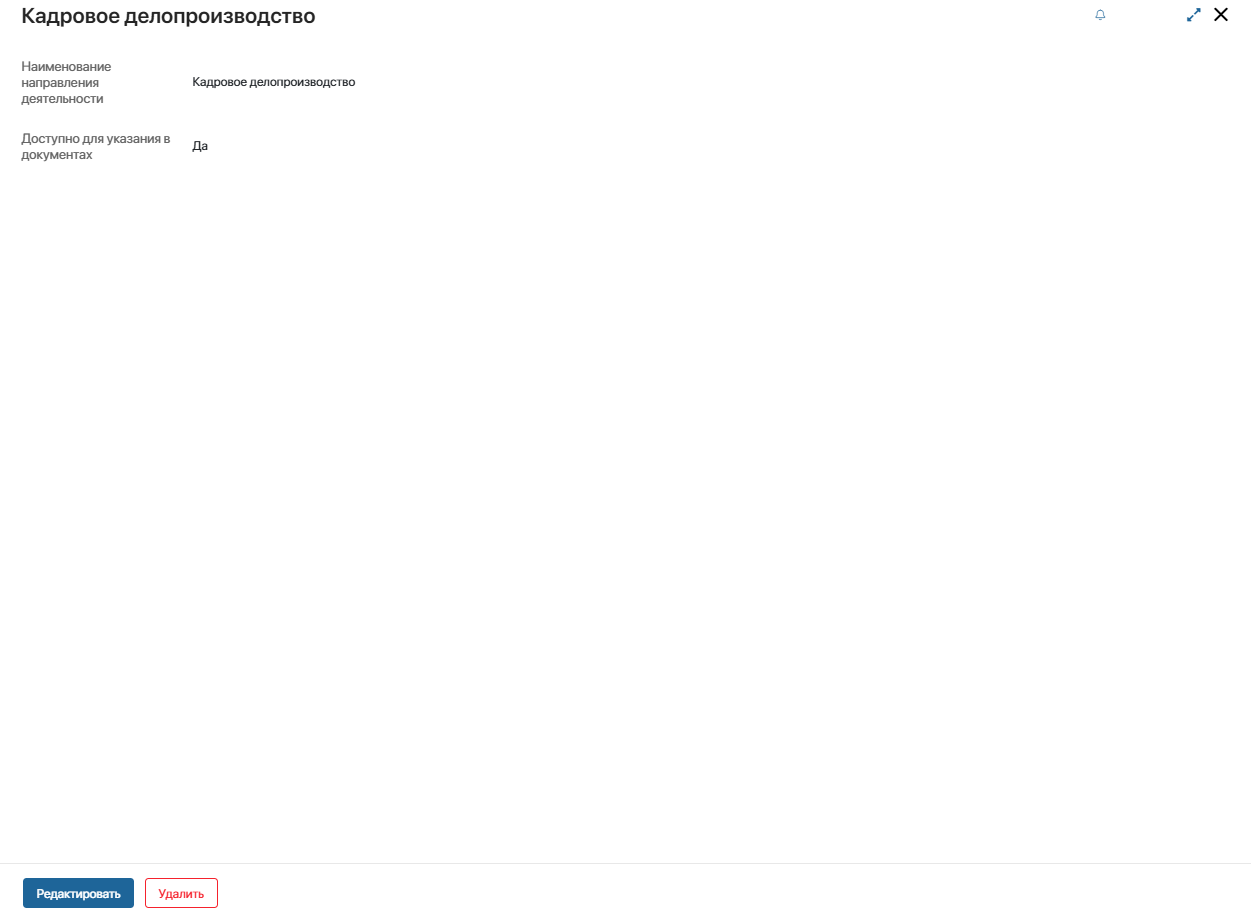
Доступные действия
Редактировать – внести изменения в данные элемента.
Удалить – удалить открытый элемент приложения. При выполнении действия откроется окно для подтверждения удаления.
Решения от АВМ-Технология, в которых использован системный справочник «Направления деятельности»:
- Доверенности и управление полномочиями
- ОРД и ВНД
- Обработка служебных записок
- Управление корреспонденцией
- Управление заседаниями коллегиальных органов
- Управление поручениями
Справочник «Страны»
предназначен для создания, хранения и управления информацией о странах, созданных в системе. Справочник позволяет унифицировать информацию о странах и упрощает заполнение форм и отчетов, когда требуется указать страну, предотвращая ошибки и вопросы, связанные с написанием названий стран.
Справочник доступен администраторам и пользователям-участникам группы «Управление справочником «Страны»».
Создание записи справочника
1. Откройте приложение «Страны» (1) и нажмите «+Страна» (2).
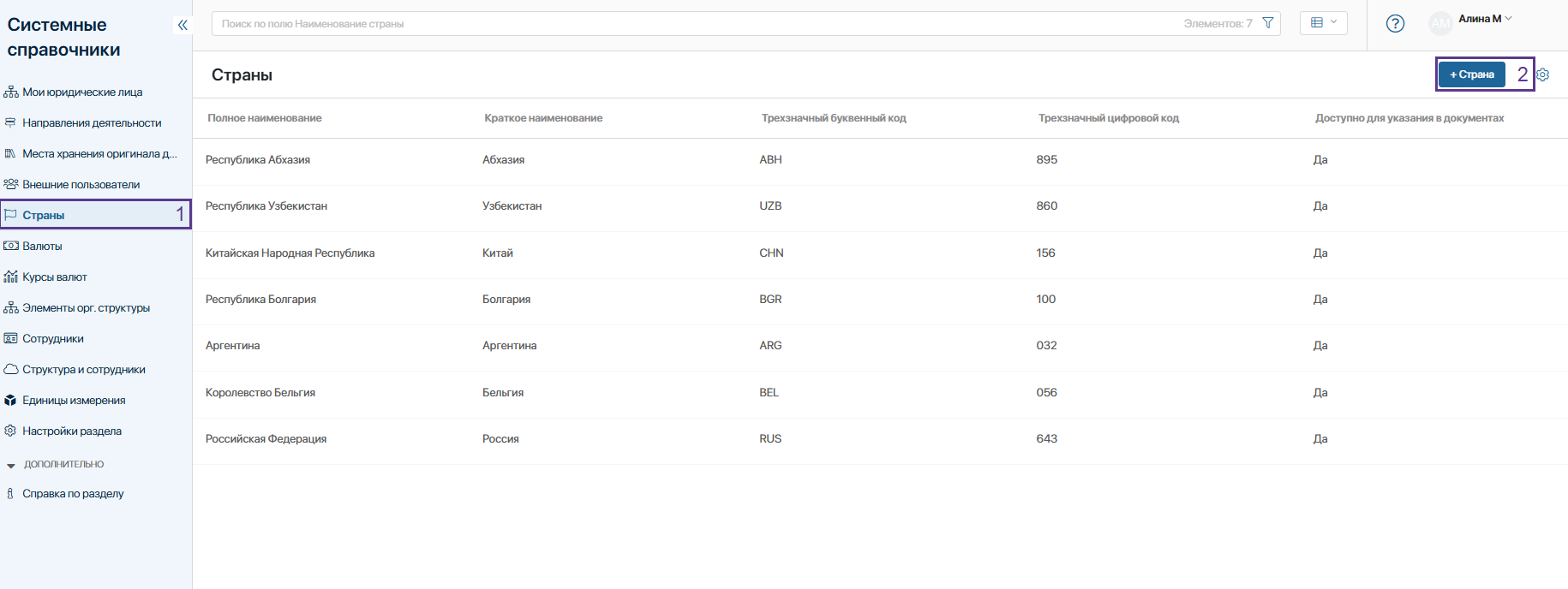
2. Внесите данные о стране.
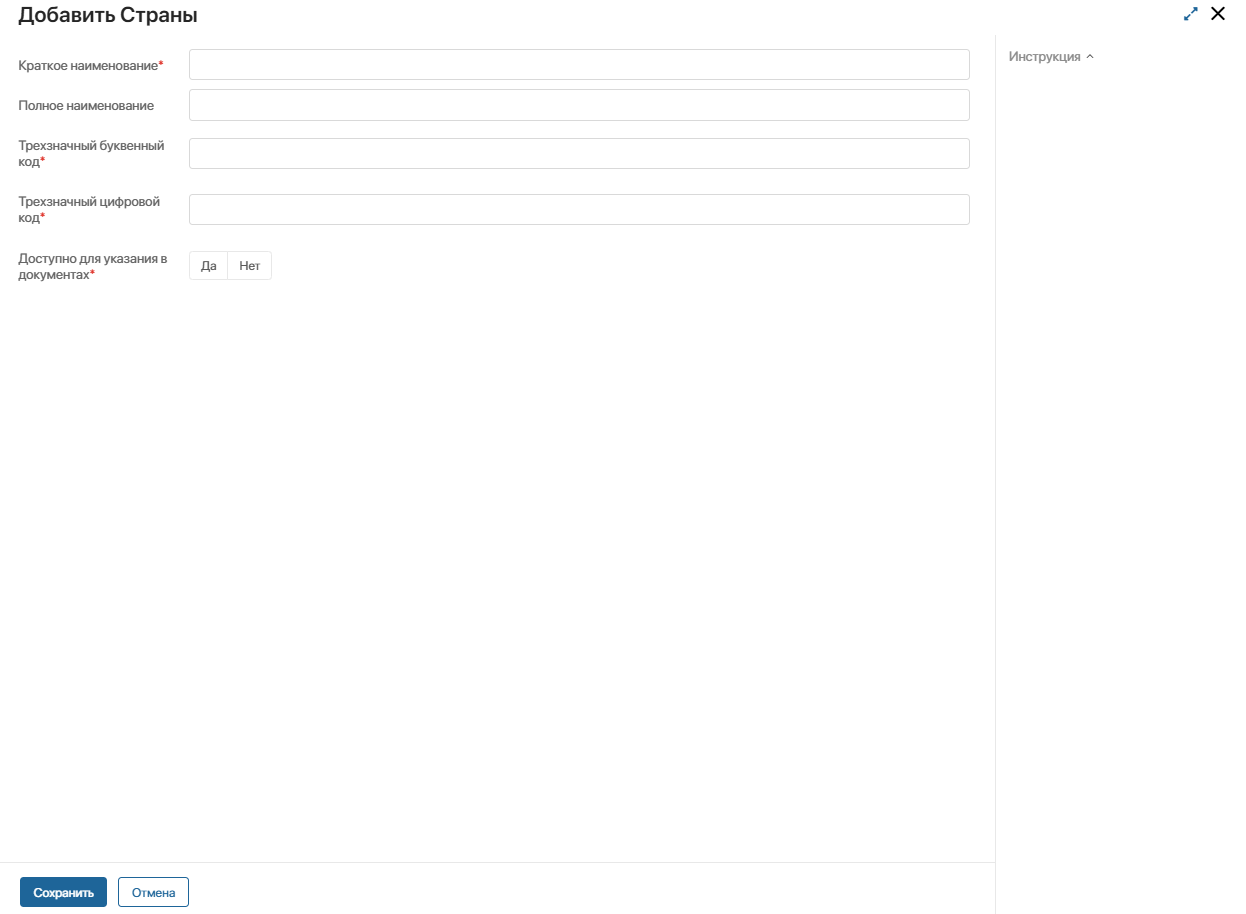
Используя классификатор стран мира укажите краткое и полное наименование страны, трёхзначный буквенный код, трёхзначный цифровой код страны. Используйте значения Общероссийского классификатора стран мира.
В поле Доступно для указания в документах установите значение «Да», если значение справочника может быть использовано. «Нет» – если необходимо исключить запись из списка стран, возможных для выбора, при создании элементов других приложений.
Просмотр записи справочника и доступные действия
Форма просмотра содержит ранее указанную информацию о стране.
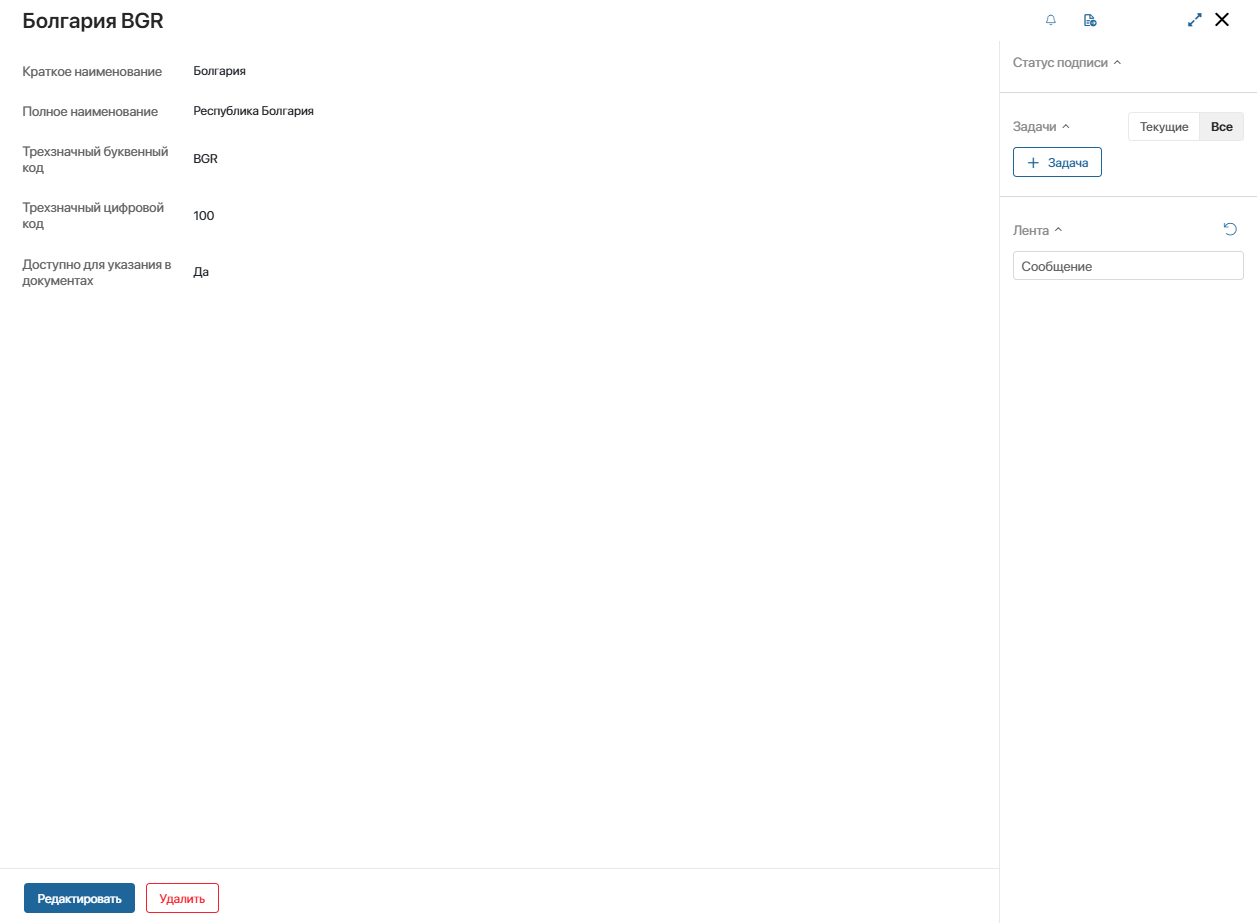
Редактировать – внести изменения в данные элемента.
Удалить – удалить открытый элемент приложения. При выполнении действия откроется окно для подтверждения удаления.
Решения от АВМ-Технология, в которых использован системный справочник «Страны»:
- Доверенности и управление полномочиями
- Управление корреспонденцией
Справочник «Валюты»
содержит информацию о валюте, её цифровом и алфавитном коде.
Одну из валют можно установить как базовую.
Значения списка валют могут быть использованы в приложениях, предназначенных для работы с документами, в которых указана валюта.
Справочник доступен администраторам и пользователям-участникам группы «Управление справочником «Валюты»».
Создание записи справочника
1. Откройте приложение «Валюты» (1) и нажмите «+Валюта» (2).

2. Внесите данные о валюте:
Наименование валюты* – укажите наименование создаваемой валюты.
Цифровой код валюты* – укажите цифровой код создаваемой валюты.
Алфавитный код валюты* – укажите алфавитный код создаваемой валюты.
Доступна для выбора пользователем* – значение поля регулирует возможность выбрать запись справочника «Валюты» при создании элементов других приложений.
Если в поле установлено значение «Нет», элемент не будет доступен для выбора. При значении «Да» валюта доступна для выбора.
При создании записей справочника «Валюты» рекомендуется использовать значения Общероссийского классификатора валют.
Просмотр записи справочника и доступные действия
Форма просмотра содержит информацию о валюте и кнопку Редактировать, которая позволяет внести изменения в запись справочника.
Одну из валют можно отметить как базовую. Для этого необходимо нажать «Установить базовую валюту» на странице справочника и выбрать в соответствующем поле один из элементов приложения «Валюты». Установленный признак может быть использован в бизнес-процессах.
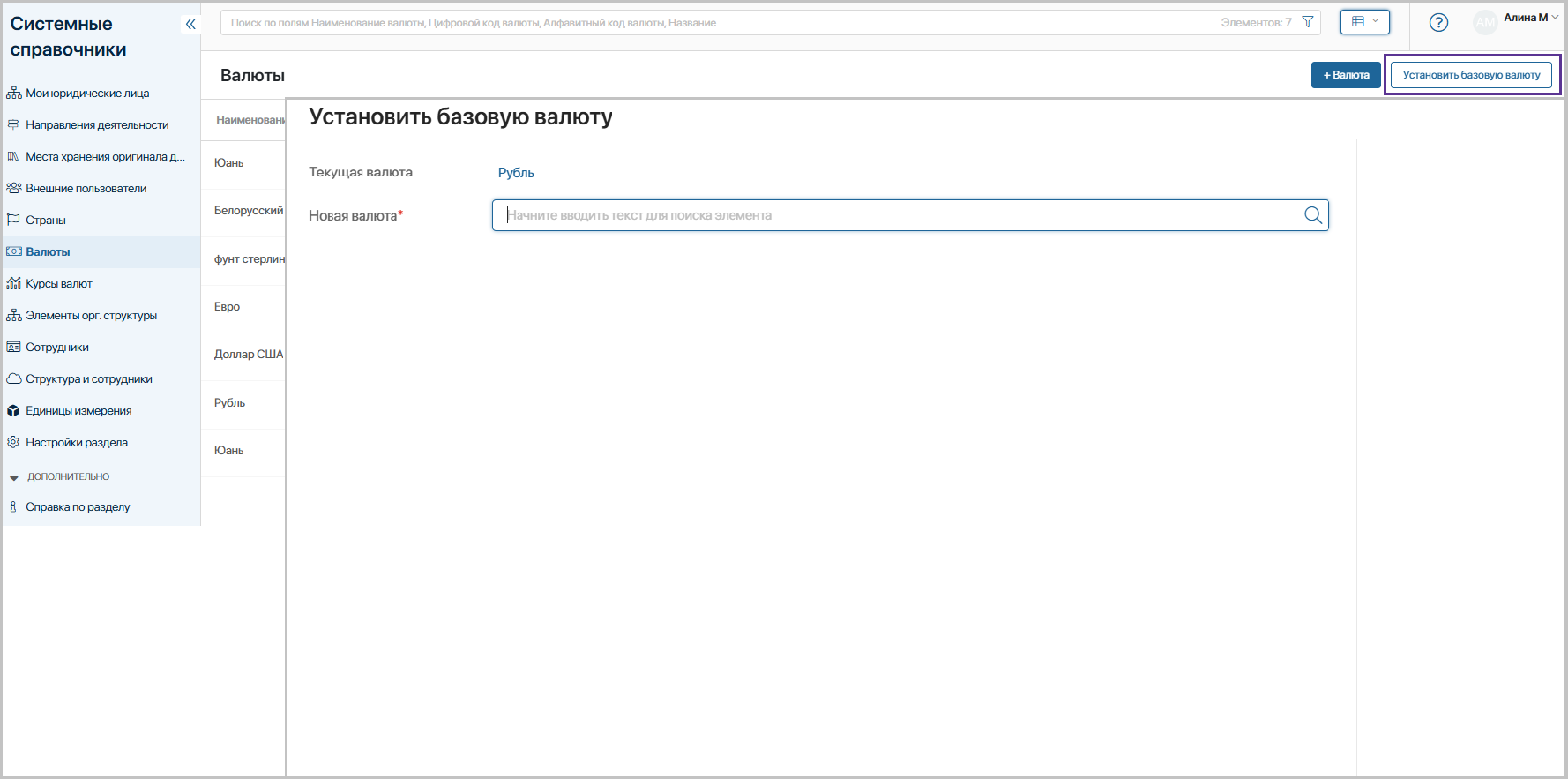
Например, в решении «Управление договорами | АВМ – Технология» базовая валюта используется при расчете цены договорного документа.
Важно: базовая валюта в системе может быть только одна.
Решения от АВМ-Технология, в которых использован системный справочник «Валюта»:
- Управление договорами
- Управление корреспонденцией
Справочник «Курсы валют»
служит для создания и хранения информации о курсах валют, созданных в системе. Информация из справочника может быть при работе с валютными договорными документами.
Например, в решении «Управление договорами | АВМ – Технология» при работе с договорными документами система обращается к данным справочника «Курсы валют» для расчёта ценовых параметров договорных документов в базовой валюте, как при создании, так и в процессе их обработки.
Справочник доступен администраторам и пользователям-участникам группы «Управление справочником «Курсы валют»».
Создание записи справочника
1. Откройте приложение «Курсы валют» (1) и нажмите «+Курс валюты» (2).
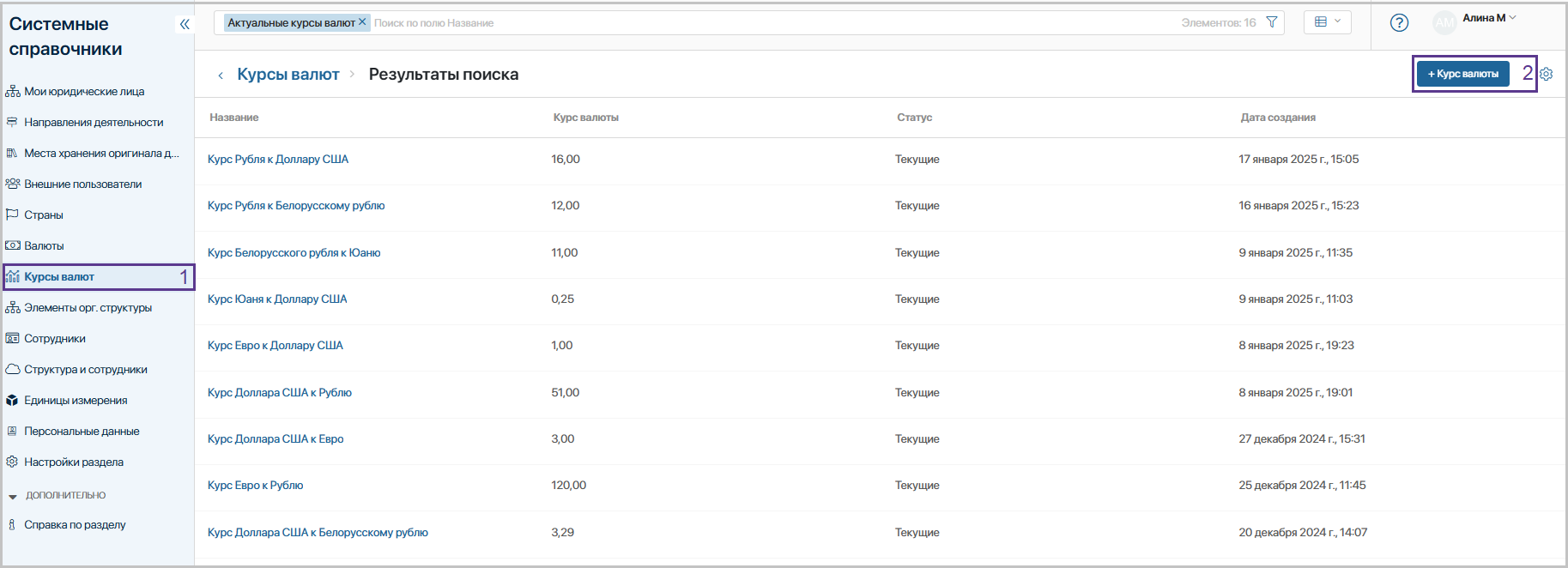
2. Внесите данные о курсе валюты.
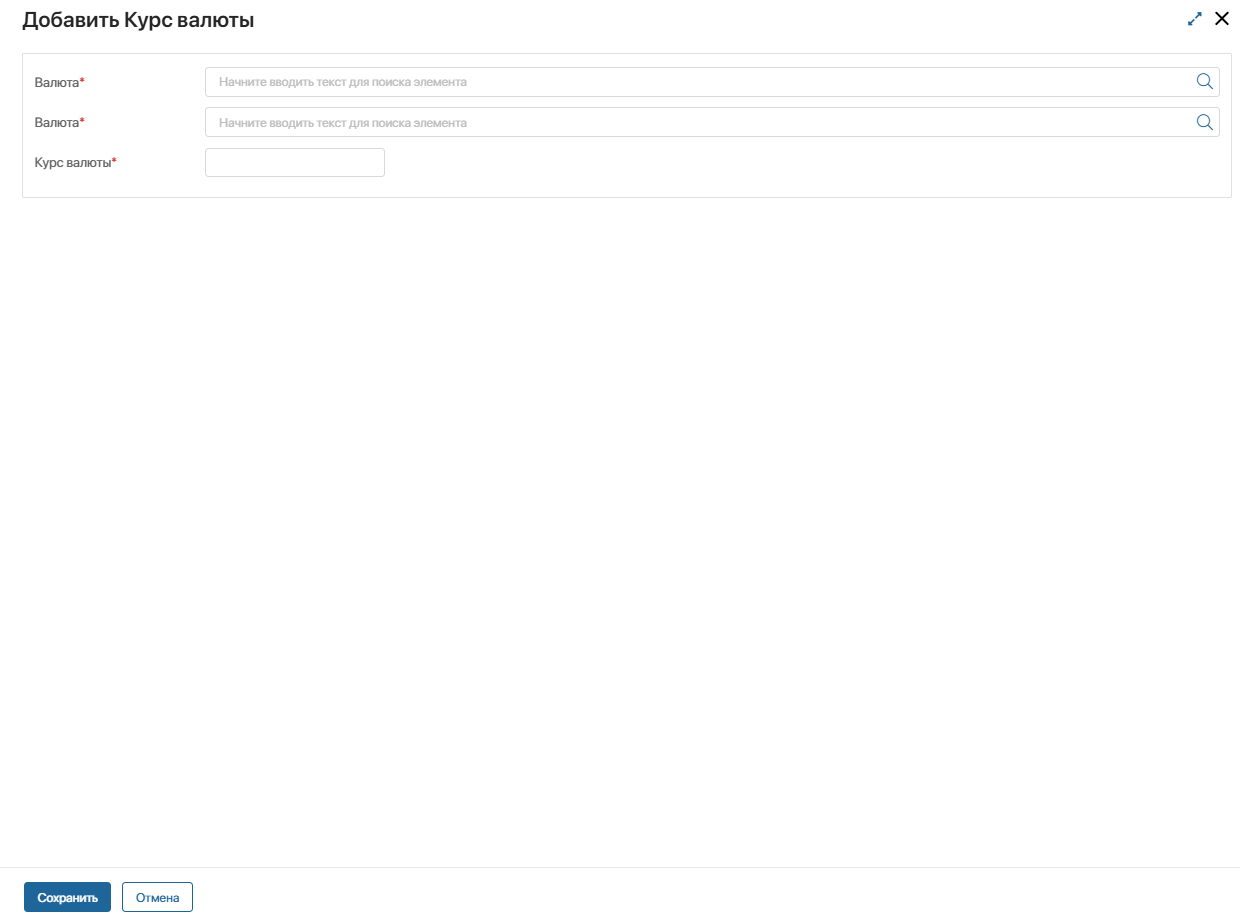
*Валютный курс – это стоимость валюты одной страны (первое поле Валюта) в валюте другой (второе поле Валюта).
Валюта* – укажите валюту, которая будет высчитывать соотношение ко второй валюте.
Валюта* – укажите валюту, к которой будет высчитываться соотношение первой валюты.
Курс валюты – это величина, показывающая, сколько единиц одной валюты можно получить за одну единицу другой валюты. Этот курс отражает стоимость валют в условиях обмена и определяется на валютных рынках.
Просмотр записи справочника и доступные действия
Форма просмотра содержит информацию о курсе валют.
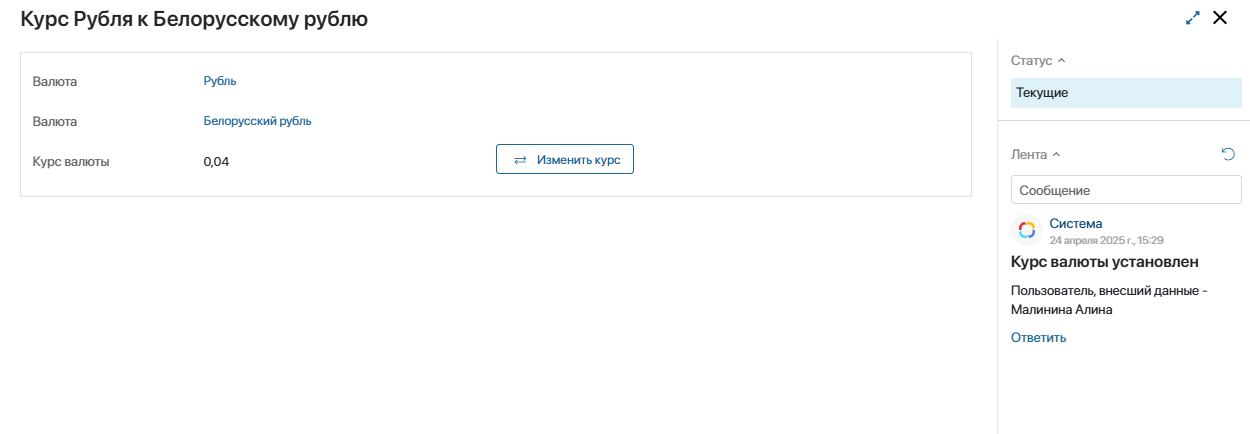
Изменить курс – установить новое значения курса. Для этого нажмите «Изменить курс», заполните поле Курс валюты, нажмите «Сохранить».
Ранее установленный курс валюты перейдет в статус «В архиве».
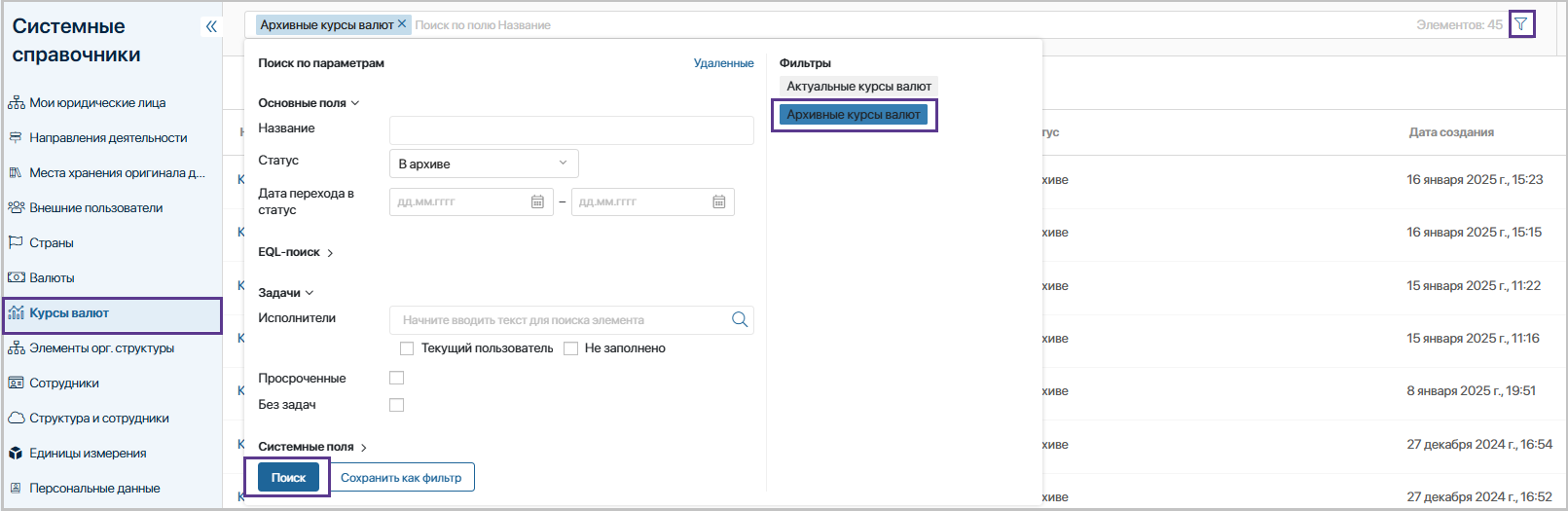
Курсы валют в статусе «В архиве» не отображаются на канбан-доске.
Архивные курсы валют можно посмотреть, воспользовавшись фильтром.
Системный справочник «Курсы валют» использован в решении «Управление договорами | АВМ - Технология».
Справочник «Единицы измерения»
служит для создания, хранения и управления информацией о названии, кратком обозначении и коде единиц измерения.
Справочник обеспечивает единообразие в использовании различных единиц измерения и позволяет быстро находить нужные единицы измерения, что облегчает работу для пользователей и снижает вероятность ошибок при вводе данных.
Справочник доступен администраторам и пользователям-участникам группы «Управление справочником «Единицы измерения».
Создание записи справочника
1. Откройте приложение «Единицы измерения» (1) и нажмите «+Единицы измерения» (2).

2. Внесите данные о единице измерения
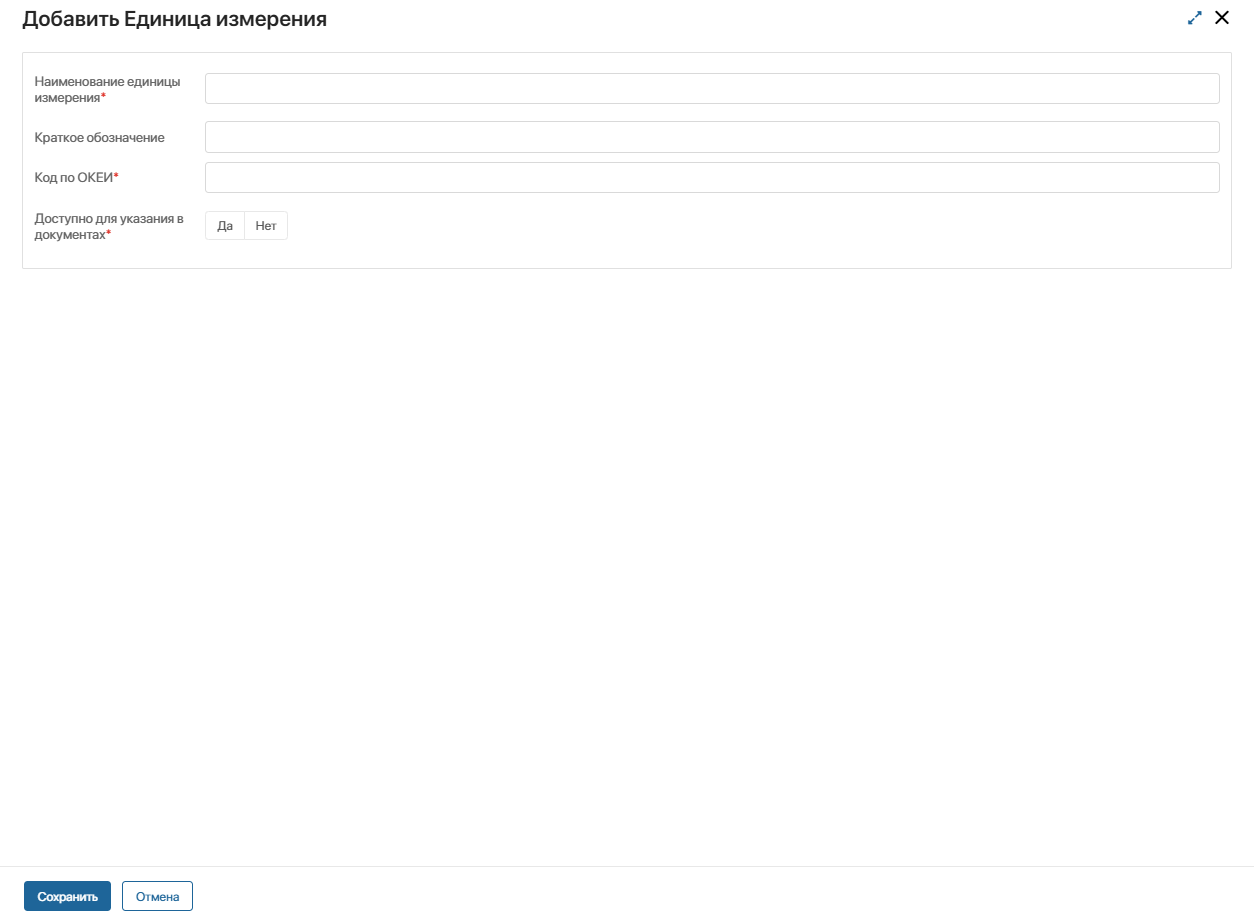
Наименование единицы измерения* – укажите полное наименование единицы измерения.
Краткое обозначение – укажите краткое обозначение единицы измерения.
Код по ОКЕИ* – укажите код единицы измерения согласно общероссийскому классификатору единиц измерения.
Доступно для указания в документах* – значение поля регулирует возможность выбрать запись справочника «Единицы измерения» при создании элементов других приложений.
Значение «Да» – запись справочника доступна для выбора.
Значение «Нет» – запись справочника не доступна для выбора.
Просмотр записи справочника и доступные действия
Форма просмотра содержит информацию о единице измерения.

Редактировать – внести изменения в данные элемента.
Удалить – удалить открытый элемент приложения. При выполнении действия откроется окно для подтверждения удаления.
Справочник «Места хранения оригинала документа»
предназначен для систематизации и учета мест, где хранятся оригинальные документы компании, помогая быстро находить нужные оригиналы, снижая время, затрачиваемое на их поиск.
Справочник доступен администраторам и пользователям-участникам группы «Управление справочником «Места хранения»».
Создание записи справочника
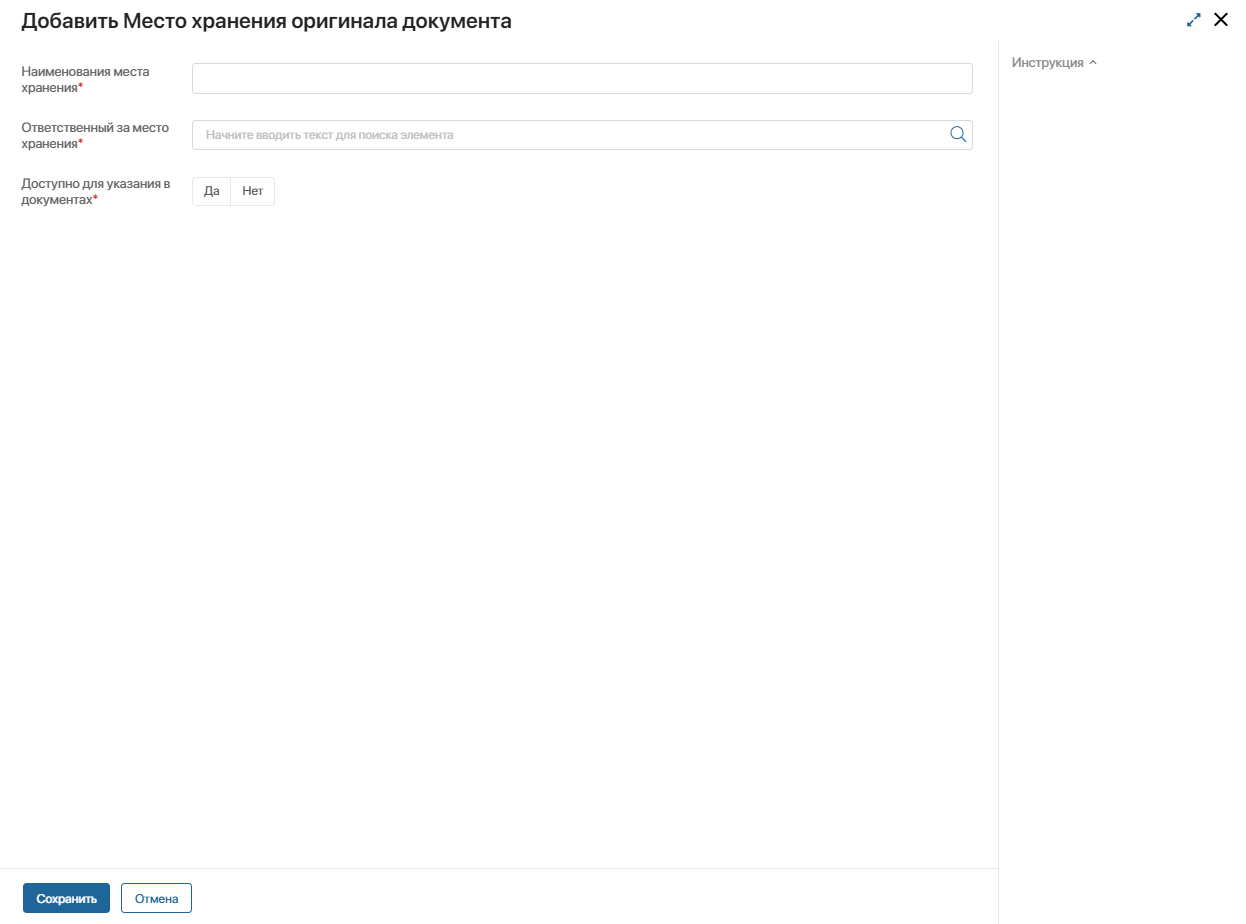
1. Откройте приложение «Места хранения оригинала документа» (1) и нажмите «+Место хранения оригинала документа» (2).

2. Внесите данные о месте хранения оригинала документа: наименование, ответственного и доступность для выбора при создании элементов других приложений.
Просмотр записи справочника и доступные действия
Форма просмотра содержит информацию о месте хранения оригинала документа.
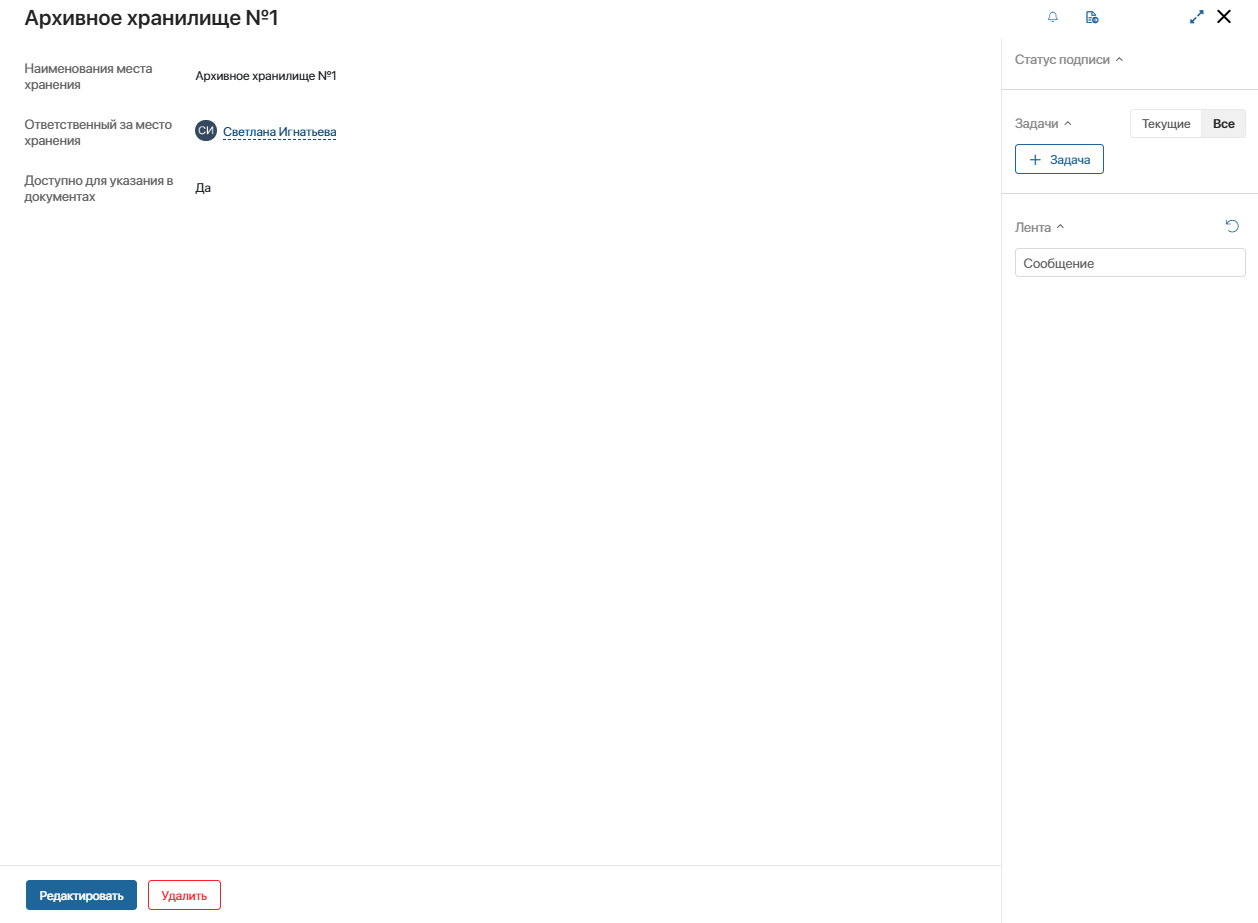
Редактировать – внести изменения в данные элемента.
Удалить – удалить открытый элемент приложения. При выполнении действия откроется окно для подтверждения удаления.
Системный справочник «Места хранения оригинала документа» использован в решении «Доверенности и управление полномочиями | АВМ-Технология».
Справочник «Мои юридические лица»
предназначен для хранения реквизитов юридических лиц вашей организации и удобен для оформления договоров, соглашений, сделок, ОРД и других документов, в которых требуется использование данных о юридическом лице.
Справочник доступен администраторам и пользователям-участникам группы «Управление справочником «Мои юридические лица»».
Создание записи справочника
1. Откройте приложение «Мои юридические лица» (1) и нажмите «+Юридическое лицо» (2).

2. Внесите данные о юридическом лице. В зависимости от значения, выбранного в поле «Тип организации» на форме будет отображен разный состав полей для заполнения.
Тип организации – Юридическое лицо: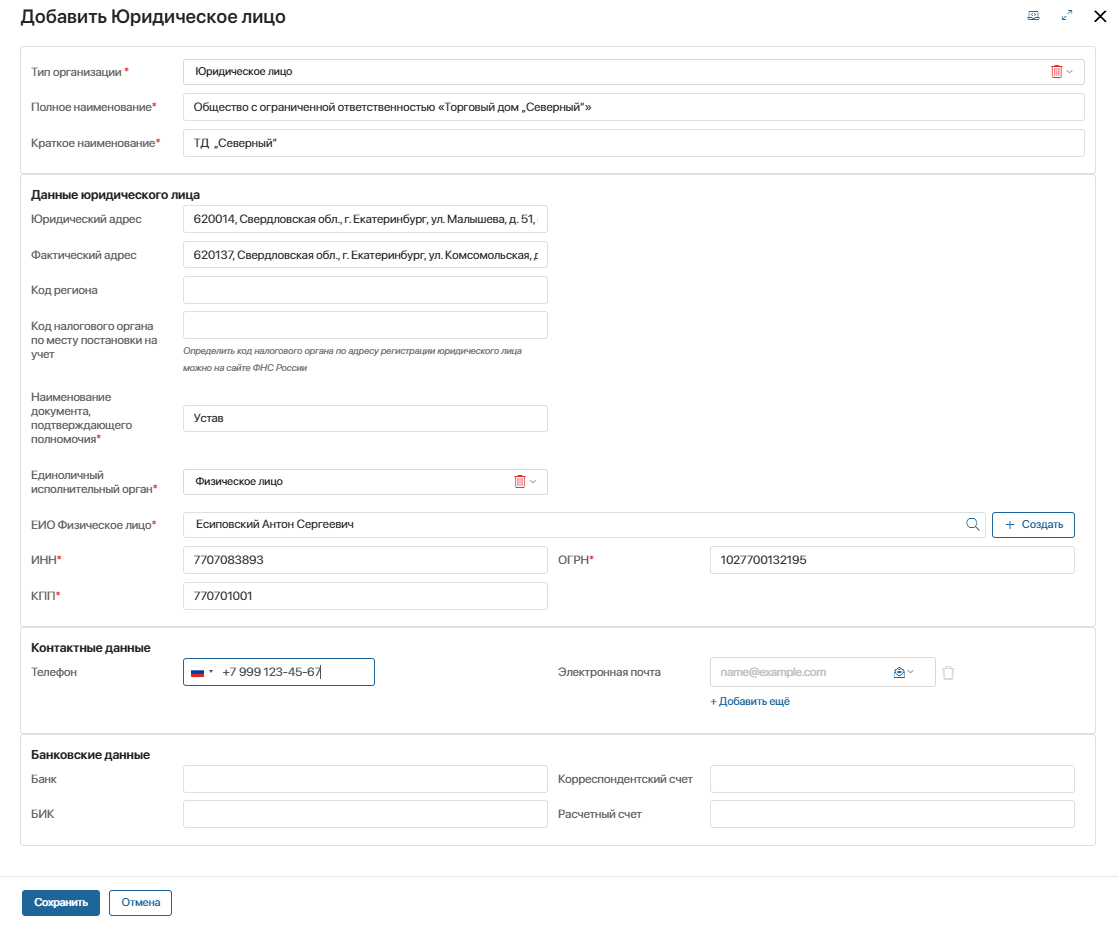
Данные юридического лица
Юридический адрес – официальный адрес юридического лица, указываемый в ЕГРЮЛ.
Фактический адрес – адрес, по которому реально находится организация, и который используется в повседневной работе с партнерами, клиентами и государственными органами.
Код региона – установленное цифровое обозначение кода региона.
Код налогового органа по месту постановки на учет – комбинация из четырех арабских цифр, где первые две – это код субъекта РФ, а вторые две - номер самой инспекции.
Наименование документа, подтверждающего полномочия – документ, удостоверяющий право лица представлять интересы организации.
Единоличный исполнительный орган – выберите подходящий тип (физическое или юридическое лицо).
ИНН, КПП, ОГРН – реквизиты юридического лица.
Контактные данные
Телефон – выберите страну и укажите контактный номер в предлагаемом формате.
Электронная почта – укажите один или несколько адресов электронной почты в предлагаемом формате.
Банковские данные
Укажите данные, необходимые для совершения операций с банковским счетом.
Тип организации – ИП:

Данные индивидуального предпринимателя
ОГРНИП* – уникальный номер ИП.
ЕИО Физическое лицо* – должностное лицо, которое действует от имени ИП без доверенности и представляет его интересы, совершает сделки, утверждает штаты, издает приказы и дает указания, обязательные для исполнения всеми работниками общества.
Решения от АВМ-Технология, в которых использован системный справочник «Мои юридические лица»:
- Доверенности и управление полномочиями
- ОРД и ВНД
- Обработка служебных записок
- Управление корреспонденцией
- Управление заседаниями коллегиальных органов
- Управление поручениями
Работа с модулями ускорения разработки
Модуль «Вычисление срока исполнения задач»
поставляет действие бизнес-процесса «Расчет срока исполнения задачи». Действие позволяет автоматически в ходе бизнес-процесса рассчитывать срок исполнения задачи на основе входных данных.
Настройки активити в бизнес-процессе
1. Из списка доступных активити выберите «Рассчитать дату/время» и расположите его на карте процесса перед задачей, для которой необходимо рассчитать срок выполнения.
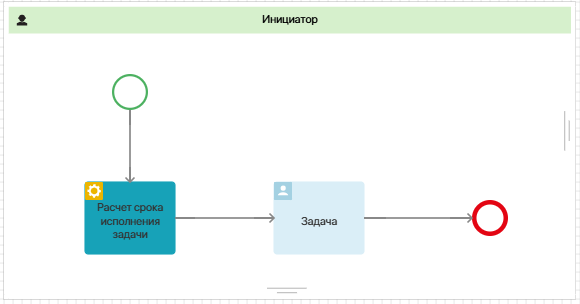
2. Настройте действие в процессе на вкладке «Входные и выходные атрибуты».
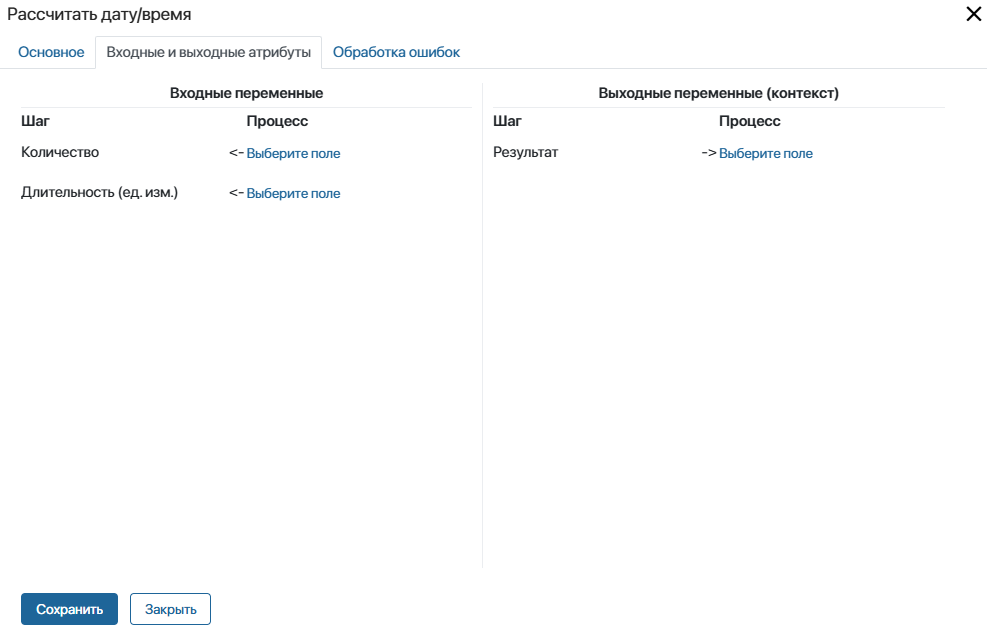
Количество – выберите ранее созданную переменную (в контексте бизнес-процесса или приложения), которая определяет количество рабочих дней/ рабочих часов, отведенных на выполнение задачи.
| Рекомендуемое название | Код | Тип | Подтип | |
| Количество | Рекомендуемое значение duration_to_[название задачи] | Число | Целое |
Единицы измерения – выберите ранее созданную переменную (в контексте бизнес-процесса или приложения), которая устанавливает единицу измерения срока (рабочие дни или рабочие часы) выполнения задачи.
| Рекомендуемое название | Код | Тип | Подтип | |
| Единицы измерения | Обязательное значение* duration_units | Категория.
Обязательные значения*: рабочие часы (working_hours), рабочие дни (working_days) | Одиночный |
*Использование значения, отличного от обязательного, приведет к некорректной работе модуля.
Выходные переменные (контекст):
Результат – выберите ранее созданную переменную (в контексте бизнес-процесса) «Срок исполнения задачи», в нем будет храниться срок выполнения задачи.
| Рекомендуемое название | Код | Тип | Подтип | |
| Срок исполнения задачи | Рекомендуемое значение deadline_for_[название задачи] | Дата/ Время | Дата/ Время |
3. Использование выходных переменных в бизнес-процессе
Перейдите в настройки задачи, срок исполнения которой был рассчитан в модуле.
На вкладке «Время выполнения» в поле Срок выполнения выберите переменную, которую использовали как выходную переменную в модуле.

Пример использования модуля
В решениях, разработанных АВМ-Технология, пользователи, ответственные за подготовку решения к эксплуатации и не являющиеся администраторами системы, указывают единицу измерения срока выполнения задач (рабочие дни или рабочие часы) и количество дней/часов, необходимых для выполнения задач, при создании элемента приложения (например, вид документа).
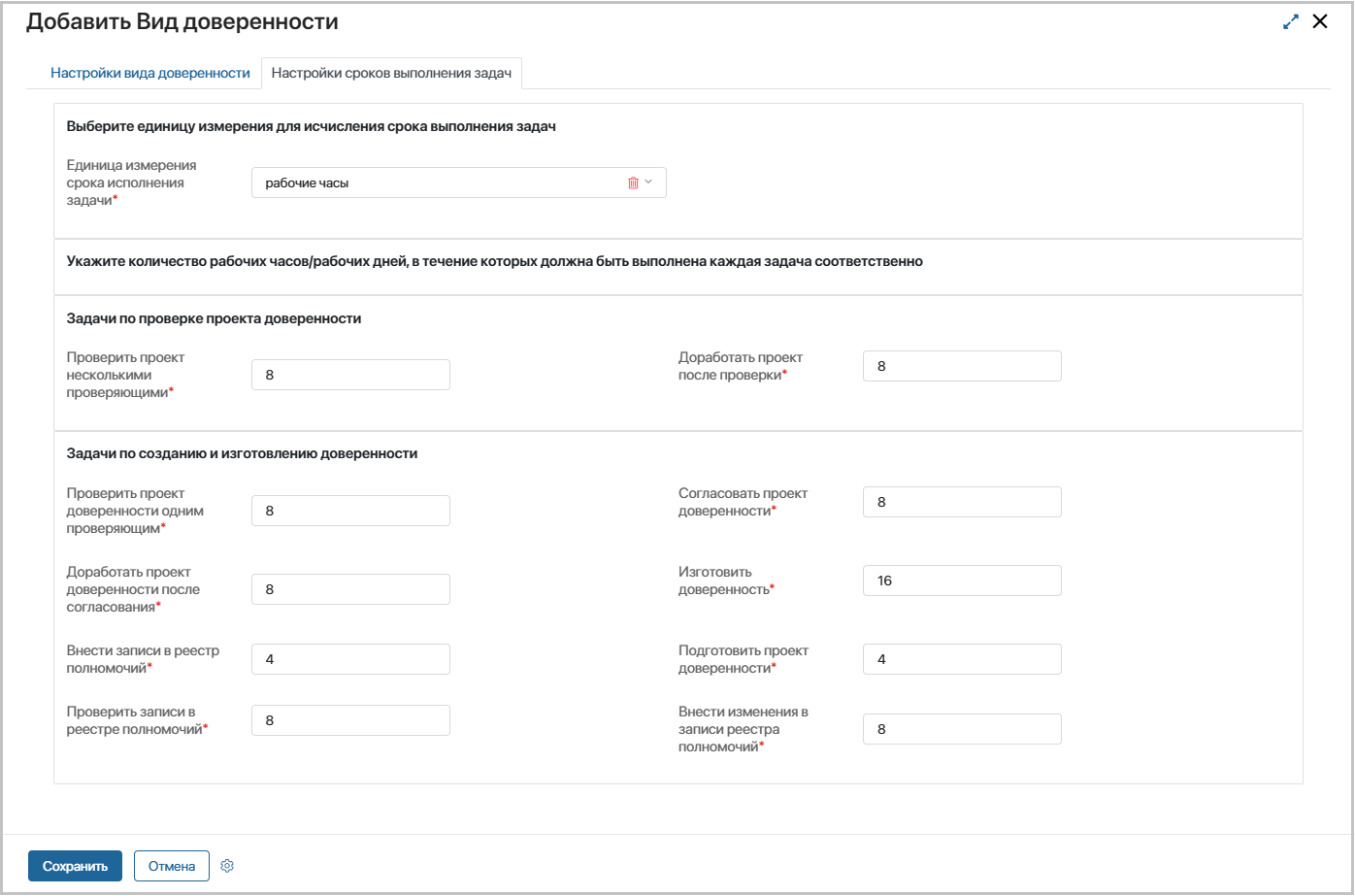
Указание сроков выполнения задач на примере решения «Доверенности и управление полномочиями | АВМ – Технология»
Далее в бизнес-процессе с помощью активити «Присваивание» данные передаются в контекст бизнес-процесса и обрабатываются в модуле.
Решения от АВМ-Технология, в которых используется модуль «Вычисление срока исполнения задач»:
- Доверенности и управление полномочиями
- Управление поручениями
- Управление корреспонденцией
- Управление договорами
- ОРД и ВНД
- Обработка служебных записок
- Управление заседаниями и совещаниями
Модуль «Помощник в получении email»
обеспечивает получение адресов электронной почты участников процесса. С помощью модуля могут быть получены адреса электронной почты нескольких пользователей системы и записаны в одну переменную, с которой удобно работать. Например, использовать в активити «Оповещение на email».
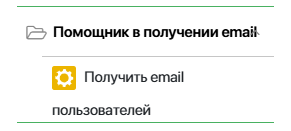
Модуль содержит действие в бизнес процессе – активити «Получить email пользователей».
1. Из списка доступных активити выберите «Получить email» и расположите его на карте процесса перед активити «Оповещение на email».
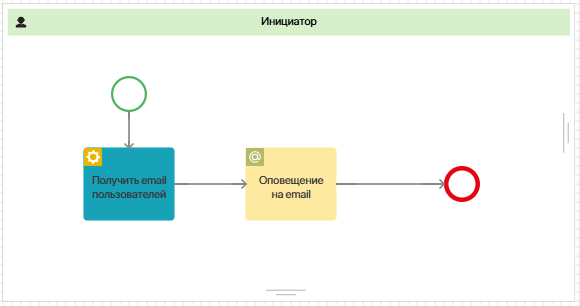
2. Настройте действие в бизнес-процессе на вкладке «Входные и выходные атрибуты».
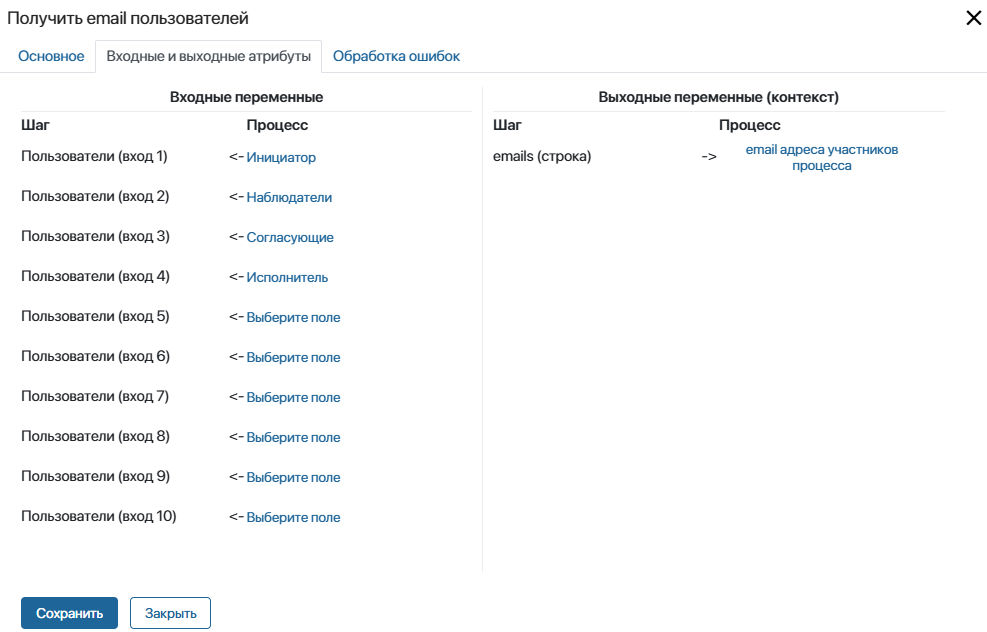
Выходные переменные (контекст):
emails (строка) – выберите ранее созданную в контексте бизнес-процесса переменную, которая будет хранить полученные адреса электронной почты пользователей.
| Рекомендуемое название | Код | Тип | Подтип | |
| email адреса | Рекомендуемое значениеusers_emails | Строка | Строка |
Использование выходных переменных в бизнес-процессе
Откройте активити «Оповещение на email», в поле Получатель укажите переменную с типом строка, которая указана в выходных параметрах.
Нажмите «Сохранить».

Модуль «Помощник в получении email» используется в решении «Внутренний SD || АВМ-Технология».
Модуль «Помощник в создании URL-ссылок»
формирует URL-ссылку на элемент приложения в Elma365. Использование модуля позволяет сократить пользовательский путь от получения письма на электронную почту до перехода к электронному документу до одного шага.
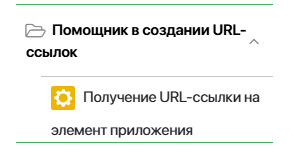
Модуль содержит действие в бизнес процессе – активити «Получение URL-ссылки на элемент приложения».
Настройки активити в бизнес-процессе
1. Из списка доступных активити выберите «Получение URL-ссылок на элемент приложения» и расположите его на карте процесса перед той точкой процесса, в которой будет использован результат работы активити, например, перед отправкой оповещения на email.
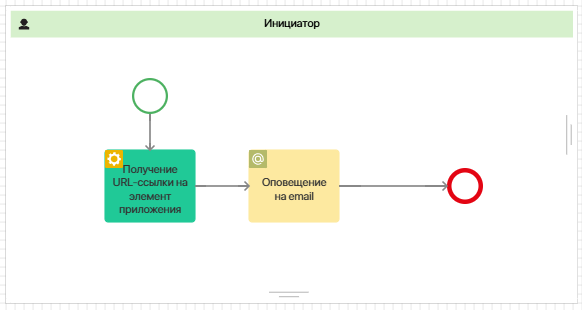
2. Настройте действие бизнес-процесса.
Вкладка «Основное»

Название – поле заполнено по умолчанию, название активити отображается на карте процесса.
Описание – поле недоступно для редактирования.
Название задачи – параметр Формировать название по шаблону не требуется, так как модуль не связан с постановкой задач.
Присвоить выходные атрибуты в – установлено значение по умолчанию «контекст процесса», так как сформированная с помощью модуля ссылка используется в настройках активити «Оповещение на email».
Вкладка «Входные и выходные атрибуты»
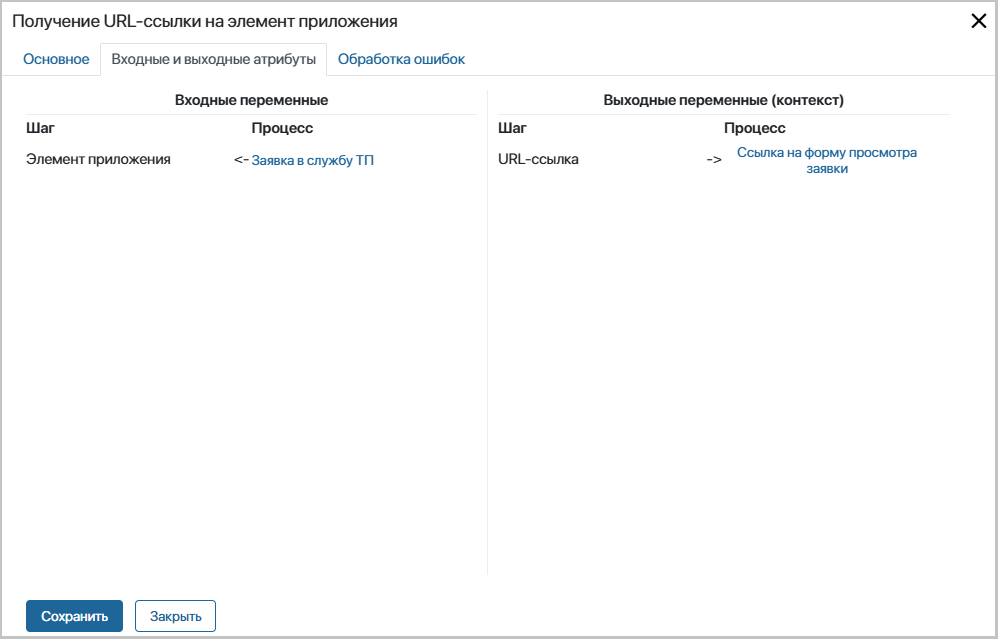
Входные переменные:
Элемент приложения – выберите переменную (тип - Приложение, подтип - один), ссылку на элемент которого необходимо получить.
Выходные переменные:
URL-ссылка – выберите ранее созданное поле типа строка, которое будет хранить ссылку на элемент приложения.
| Рекомендуемое название | Код | Тип | Подтип | |
| Ссылка на элемент | Рекомендуемое значение url | Строка | Строка |
Использование выходных переменных в бизнес-процессе
Откройте активити «Оповещение на email», в поле Текст укажите переменную типа строка, которая хранит ссылку на элемент и указана в выходных параметрах.
Нажмите «Сохранить».

Модуль «Помощник в создании URL-ссылок» используется в решении «Внутренний SD | АВМ-Технология»
Модуль «Работа со структурой компании и сотрудниками»
предназначен для эффективного использования функционала в решении «Системные справочники» от АВМ-Технология. Команда АВМ разработала системные справочники «Элементы орг.структуры» и «Сотрудники», которые дают возможность управлять организационной структурой не только администраторам, но и пользователям с определенным набором прав доступа, позволяют обогащать данные о пользователях, а затем использовать эту информацию в бизнес-процессах.
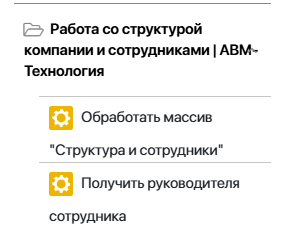
Модуль включает два действия в бизнес-процессе.
Обработать массив «Структура и сотрудники» – активити обеспечивает получение данных о пользователях, эквивалентных пользователям, указанным в элементе приложения «Сотрудники».
Получить руководителя сотрудника – активити определяет руководителя пользователя, используя системный справочник от АВМ-Технология «Элементы орг. структуры».
Работа с активити «Обработать массив «Структура и сотрудники»
1. Из списка выберите необходимое активити.
Расположите его на карте процесса до момента использования данных, полученных в качестве выходной переменной.
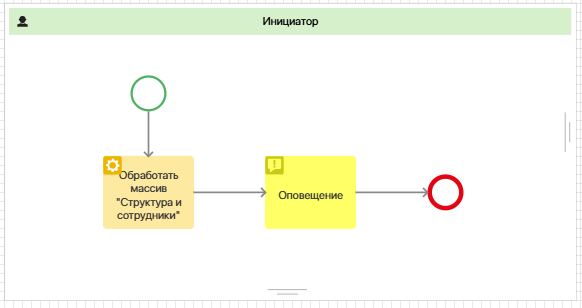
2. Настройте действие бизнес-процесса на вкладке «Входные и выходные атрибуты».
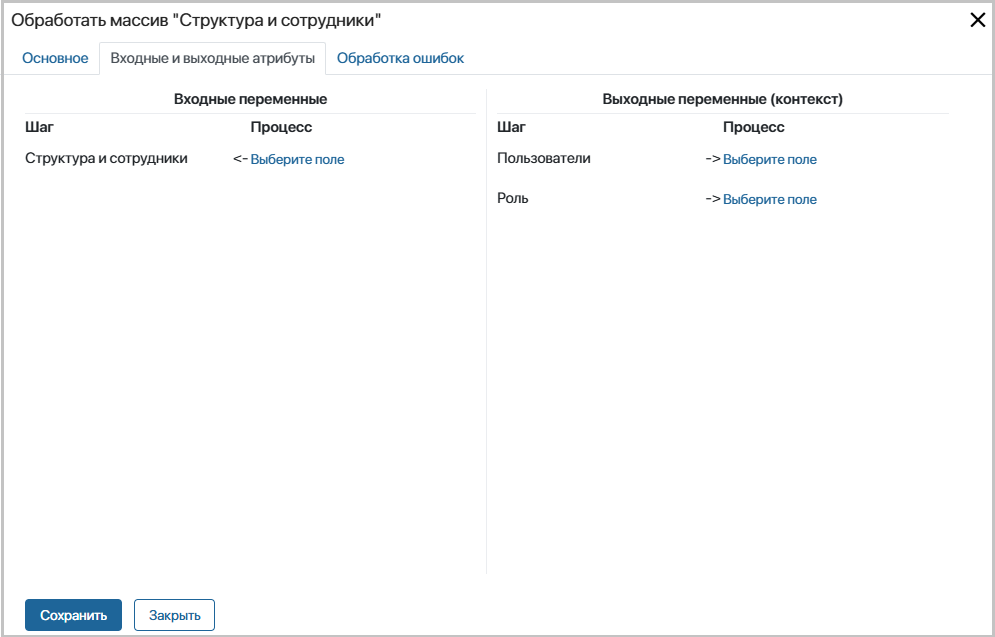
Входные переменные:
Структура и сотрудники – выберите переменную с типом Сотрудники, значение которой необходимо преобразовать в переменную с типом Пользователи.
Выходные переменные:
Пользователи – укажите переменную с типом Пользователи, в которой будет храниться значение «Пользователь» из элемента приложения «Сотрудники».
Роль – укажите переменную с типом Роль, в которой будет храниться значение «Пользователь» из элемента приложения «Сотрудники».
Данные, полученные в качестве выходных переменных, могут быть использованы для настройки динамических зон ответственности, указания пользователей в качестве получателей оповещений и пр.
Работа с активити «Получить руководителя сотрудника»
1. Из списка выберите необходимое активити.
Расположите его на карте процесса до момента использования данных, полученных в качестве выходной переменной.

2. Настройте действие бизнес-процесса на вкладке «Входные и выходные атрибуты».

Входные переменные:
Сотрудник – элемент системного справочника «Сотрудники», тот сотрудник, руководителя которого необходимо получить.
Выходные переменные (контекст):
Пользователь – переменная, которая будет хранить руководителя сотрудника.
Как правило, получение руководителя используется для настройки зон ответственности (например, для определения согласующего).
Решения от АВМ-Технология, в которых используется модуль:
- Доверенности и управление полномочиями
- Управление поручениями
- Управление корреспонденцией
- Управление договорами
- ОРД и ВНД
- Обработка служебных записок
- Управление заседаниями и совещаниями
Модуль «Поиск сотрудника»
необходим для получения расширенных данных о пользователе, которые теперь хранятся в системном справочнике «Сотрудники». Этот справочник доработан командой АВМ-Технология и позволяет обогащать данные пользователя дополнительной информацией (например, должность, табельный номер). Используя данные о пользователе, модуль находит эквивалентный элемент системного справочника «Сотрудники» и делает информацию доступной для использования в бизнес-процессе.
Настройки активити в бизнес-процессе
1. Из списка доступных активити выберите «Найти сотрудника».

Расположите его на карте процесса до момента использования выходной переменной модуля в бизнес-процессе.
2. Настройте действие бизнес-процесса на вкладке «Входные и выходные атрибуты».
Входные переменные:
Название – укажите название процесса. Как правило, оно отображается первым в списке доступных вариантов.
Пользователь ELMA365 – укажите пользователя, для которого необходимо найти эквивалентный элемент приложения «Сотрудники».
Выходные переменные (контекст):
Сотрудник – укажите переменную с типом Приложение (Сотрудник), в которую необходимо записать найденный элемент приложения «Сотрудники».
Решения от АВМ-Технология, в которых используется модуль:
- Доверенности и управление полномочиями
- Управление поручениями
- Управление корреспонденцией
- Управление договорами
- ОРД и ВНД
- Обработка служебных записок
- Управление заседаниями и совещаниями
Настройка модуля «Интеграция с OnlyOffice»
Подробная инструкция о настройке модуля размещена здесь.
Решения от АВМ-Технология, в которых используется модуль:
- Доверенности и управление полномочиями
- Управление поручениями
- Управление корреспонденцией
- Управление договорами
- ОРД и ВНД
- Обработка служебных записок
- Управление заседаниями и совещаниями
Страница «Замещения»
предназначена для самостоятельного назначения замещающего сотрудника на период вашего отсутствия. На странице вы можете указать, кто будет замещать вас, какие права он получит и на какой срок.
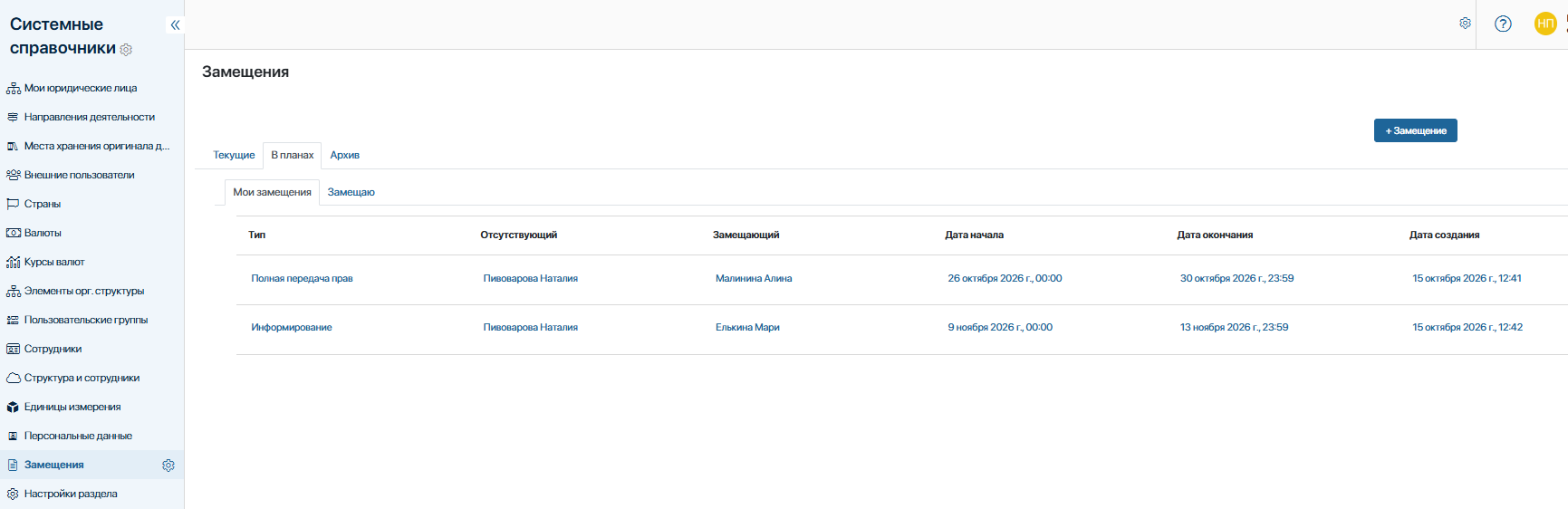
На странице «Замещения» расположены вкладки:
- Текущие – отображаются замещения, которые действуют в данный момент.
- В планах – отображаются замещения, дата начала которых еще не наступила.
- Архив – отображаются завершённые замещения.
- Мои замещения – вы выступаете в роли замещаемого сотрудника.
- Замещаю – вы выступаете в роли замещающего сотрудника.
Создание замещения
Чтобы создать замещение нажмите «+Замещение», после чего откроется форма создания.
Укажите параметры замещения в открывшейся форме.
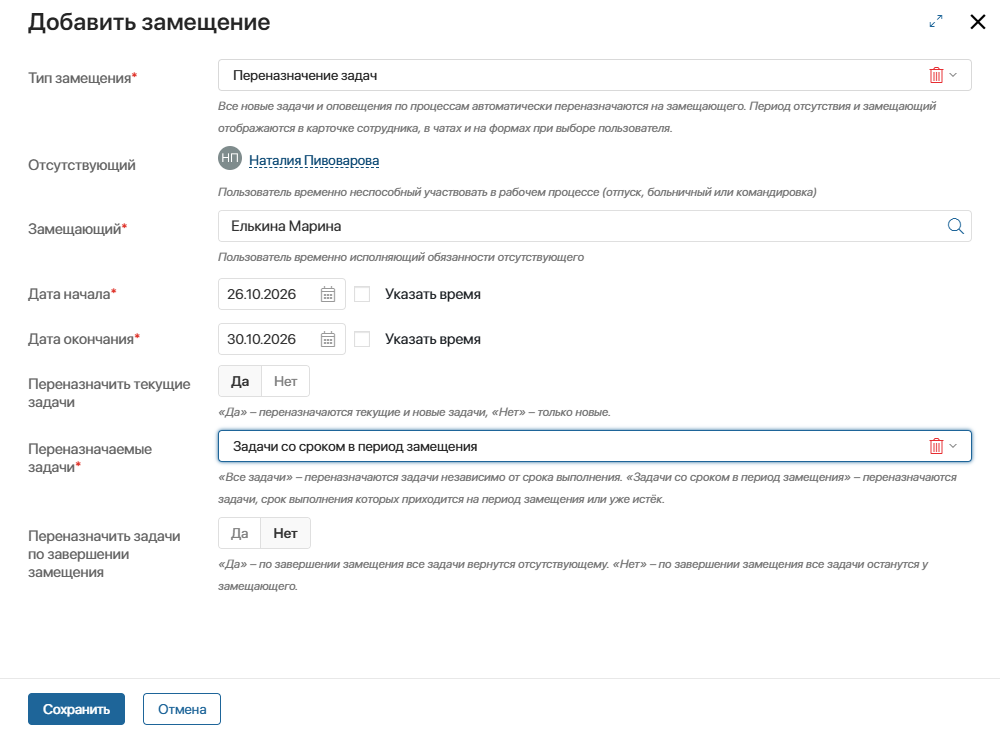
Тип замещения – выберите тип замещения в зависимости от того, какие права вы хотите назначить замещающему:
- Информирование – используется, когда нужно только сообщить, что сотрудник временно отсутствует. Указывать замещающего не обязательно. Если замещающий указан, он может решать текущие вопросы, но не получает доступ к задачам, приложениям и документам отсутствующего.
- Переназначение задач – включает в себя функцию информирования, а также делегирование задач, срок которых совпадает с периодом замещения. Замещающий получит новые задачи, которые будут поставлены в период его замещения. Текущие задачи будут переназначены только если у них есть срок исполнения и он попадает в период отсутствия замещаемого сотрудника.
- Полная передача прав – включает в себя функцию переназначения задач, а также доступ к системным объектами отсутствующего сотрудника. Исключение составляют разделы «Мой отдел» и «Администрирование» – доступ к ним не передается.
Переназначить текущие задачи – выберите «Да», чтобы переназначить замещающему задачи, у которых есть срок, и он находится в пределах периода замещения.
Переназначаемые задачи – выберите, какие задачи переназначать на замещающего сотрудника:
- Все задачи – переназначаются все задачи независимо от срока выполнения.
- Задачи со сроком в период замещения – переназначаются задачи, срок выполнения которых приходится на период замещения или уже истек.
Переназначить задачи по завершении замещения – выберите «Да», если хотите, чтобы по окончании периода замещения все задачи снова вернулись к замещаемому сотруднику.
Если вы используете поставку On-Premises версии ниже 2025.5, то для использования этой настройки потребуется включить фича-флаг auth_enable_substitution_full_reassign. Подробнее об этом читайте на сайте Elma365 в статьях Изменение параметров On‑Premises Enterprise и Изменение параметров On‑Premises Standard.
Отсутствующий – это поле автоматически заполняется именем пользователя, который создаёт замещение.
Замещающий – укажите замещающего пользователя. Для типа "Информирование" указывать замещающего необязательно.
Дата начала и Дата окончания – установите время начала и окончания замещения. Период замещения по времени не ограничен.
После заполнения всех обязательных полей нажмите «Сохранить».
При создании замещения замещающий сотрудник получит уведомление о новом замещении.
Просмотр и редактирование замещений
Чтобы посмотреть всю информацию о замещении, откройте форму просмотра: выберите замещение в списке и нажмите на него.
Редактировать можно действующие и планируемые замещения, в которых указаны как отсутствующий. Для этого откройте нужное замещение и нажмите «Редактировать».
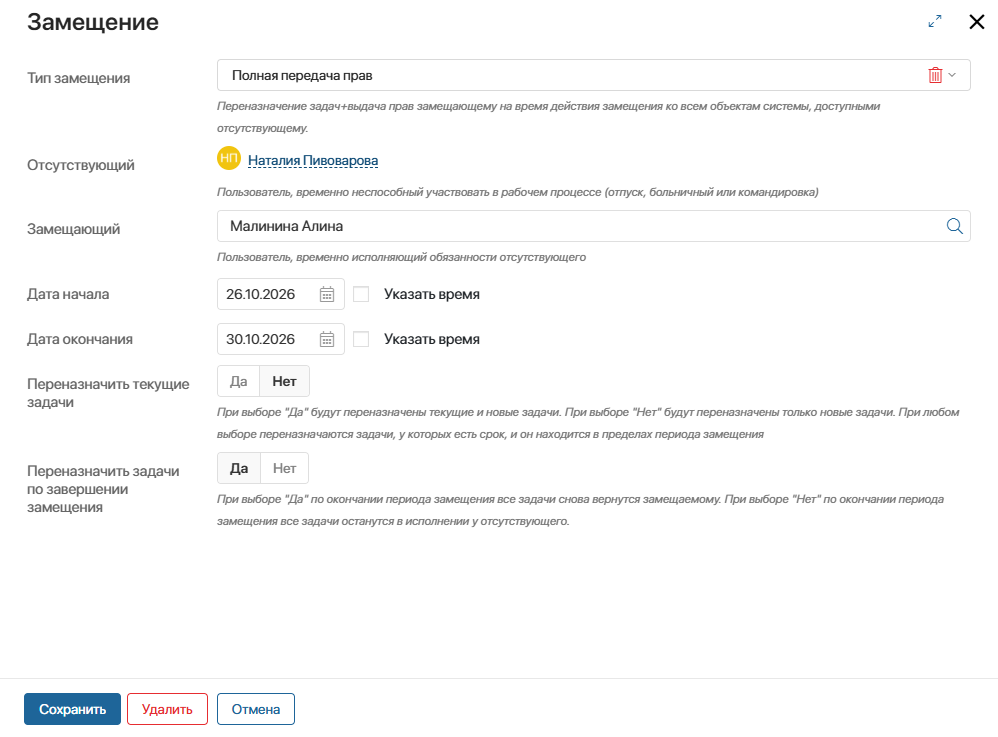
В планируемом замещении, которое еще не началось, можно изменить все поля. В действующем замещении – только дату и (или) время окончания.
Отредактируйте параметры замещения и нажмите «Сохранить», чтобы применить изменения.
Чтобы удалить замещение, нажмите «Удалить». Обратите внимание, если замещение уже действует, то дата и время его окончания будут автоматически обновлены до момента удаления, после чего замещение будет перемещено в архив.
Право на удаление доступно, аналогично праву на редактирование, только отсутствующему сотруднику.
При редактировании и удалении замещения замещающий сотрудник получит уведомление об изменениях.
Виджет «Мои замещения»
позволяет просматривать текущие замещения, в которых пользователь участвует в двух возможных ролях: как отсутствующий или замещающий.

Кнопка «Просмотр замещений» перенаправит пользователя на страницу с замещениями.
При отсутствии текущих замещений виджет не будет отображаться на экране.
Как разместить виджет:
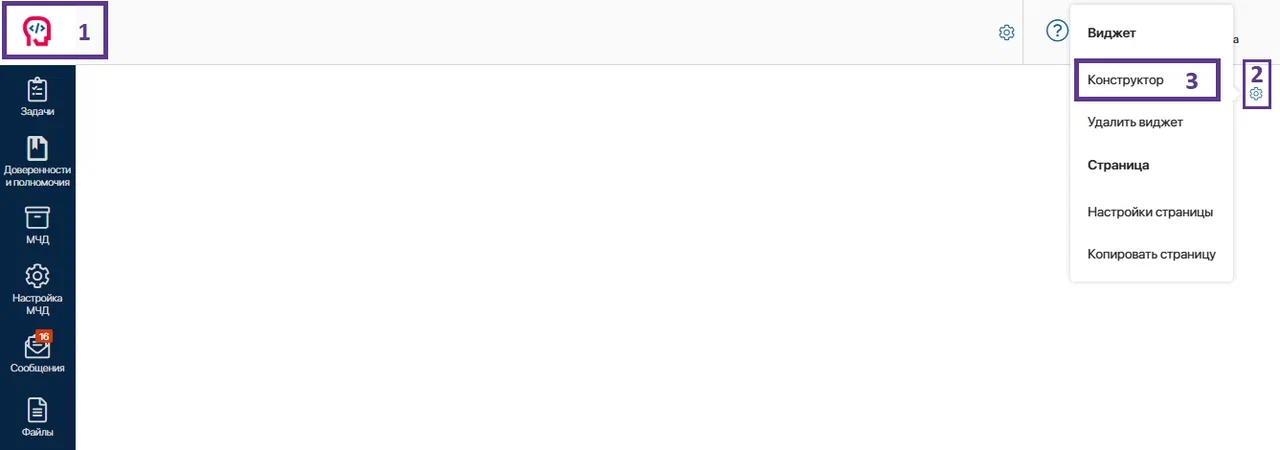
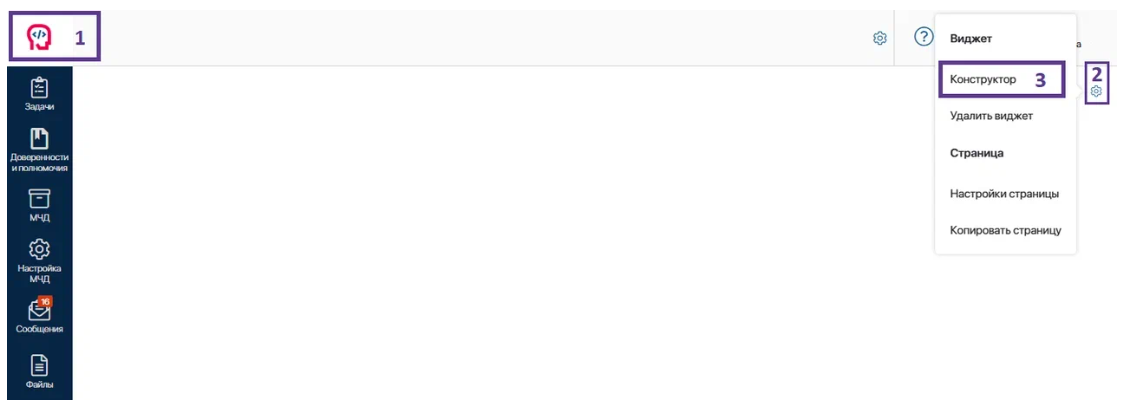
1. Перейдите на главную страницу системы Elma365 (1), нажмите на шестеренку в правом верхнем углу (2) и откройте конструктор (3).
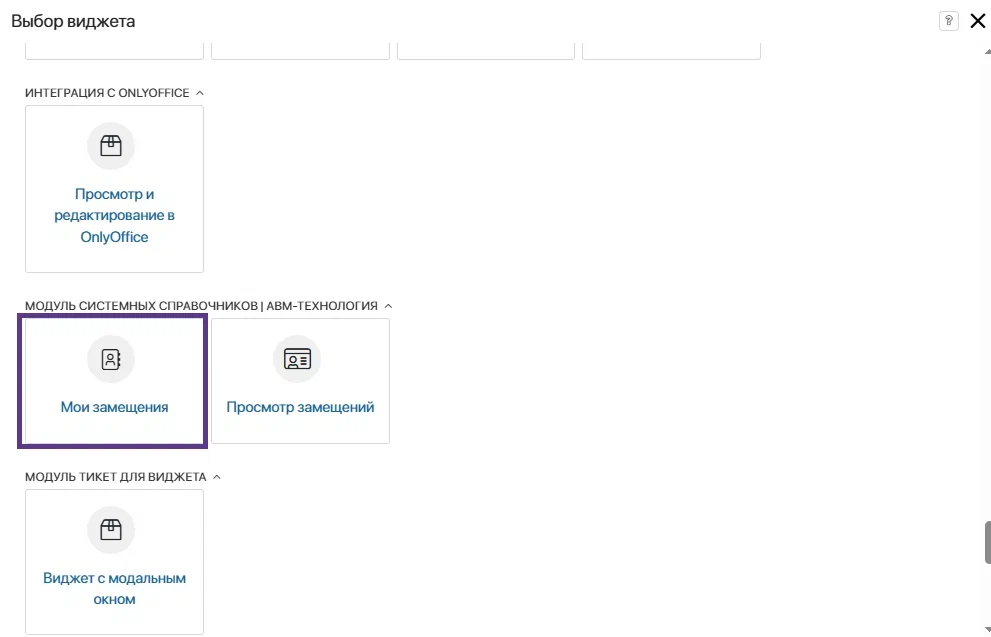
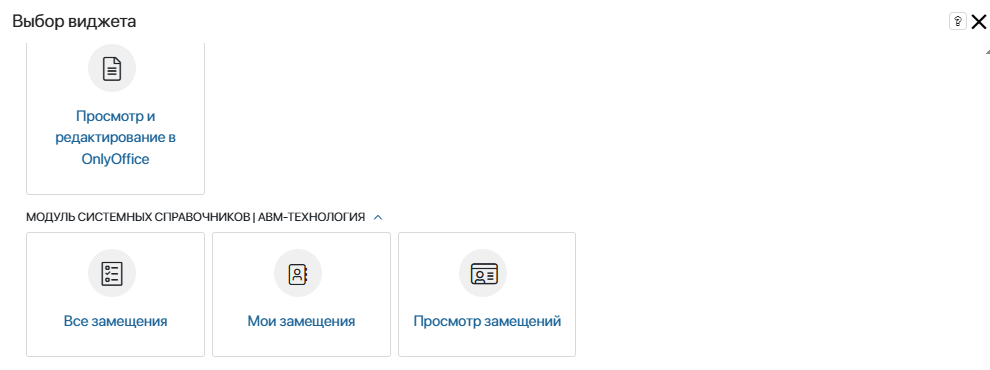
2. Выберите виджет «Мои замещения» из модуля «Модуль системных справочников | АВМ-Технология».
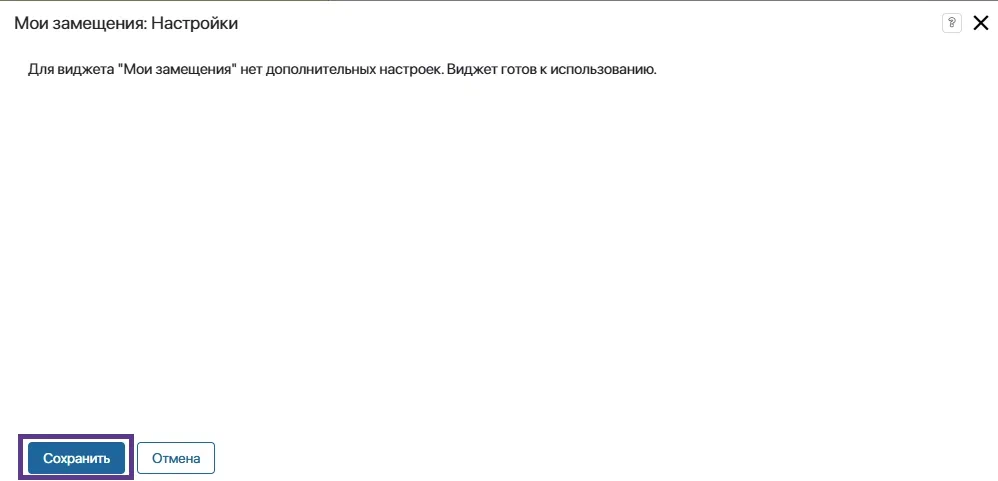
3. В открывшемся окне настроек виджета нажмите «Сохранить».
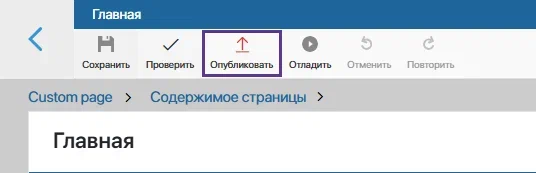
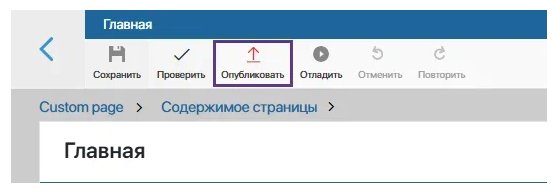
4. После добавления виджета нажмите «Опубликовать».
Виджет «Все замещения»
позволяет просматривать текущие и запланированные замещения в компании.

При открытии страницы в виджете отображаются текущие замещения. Для просмотра запланированных необходимо перейти на соответствующую вкладку. На вкладке «Все замещения» отображаются и текущие, и запланированные замещения. Цифры в названиях вкладок указывают на количество замещений.
Как разместить виджет:
1. Перейдите на главную страницу системы Elma365 (1), нажмите на шестеренку в правом верхнем углу (2) и откройте конструктор (3).
2. Выберите виджет «Все замещения» из модуля «Модуль системных справочников | АВМ-Технология».
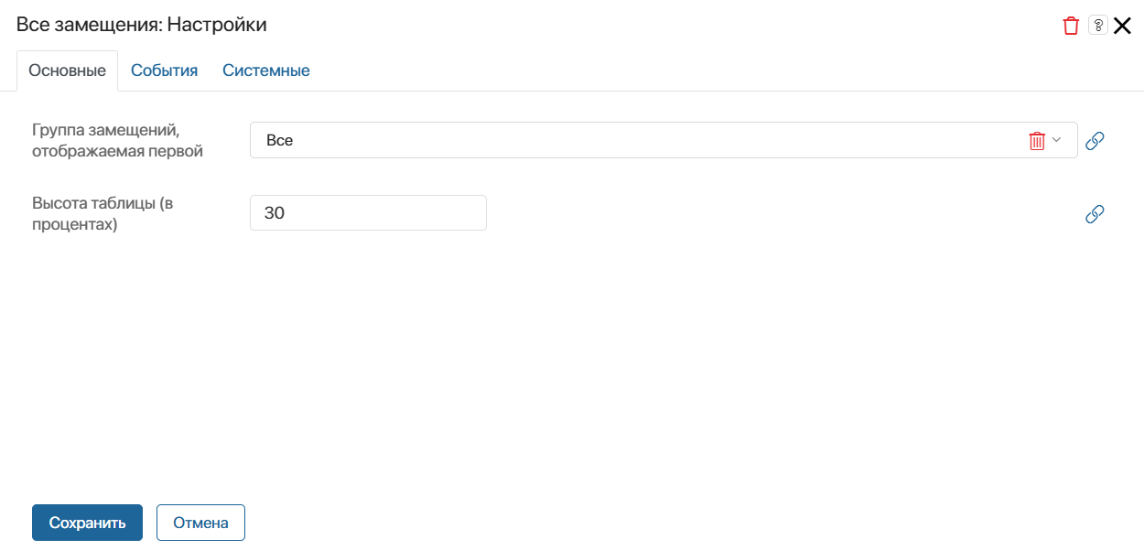
3. В открывшемся окне настроек виджета укажите необходимые настройки:
Группа замещений, отображаемая первой – укажите, какую вкладку отображать первой при переходе на страницу.
Высота таблицы (в процентах) – задает высоту таблицы с замещениями в процентах от доступной высоты отображаемого поля (экрана). Если указанная высота не позволяет отобразить все замещения, не поместившиеся строки можно просмотреть с помощью скроллинга.
Нажмите «Сохранить».
4. После добавления виджета нажмите «Опубликовать».
Модуль «Рейтинг»
предназначен для визуализации системы оценивания.
Может быть применен на любых формах.
Состоит из виджетов «Set rating» (поставить оценку), «Show rating» (показать оценку).
Как настроить виджет «Set rating»:
- обеспечьте данные для настройки – создайте переменную с типом «Число» в подходящем контексте;
- откройте нужный редактор;
- в списке доступных виджетов выберите «Set rating» и вынесите его на форму;
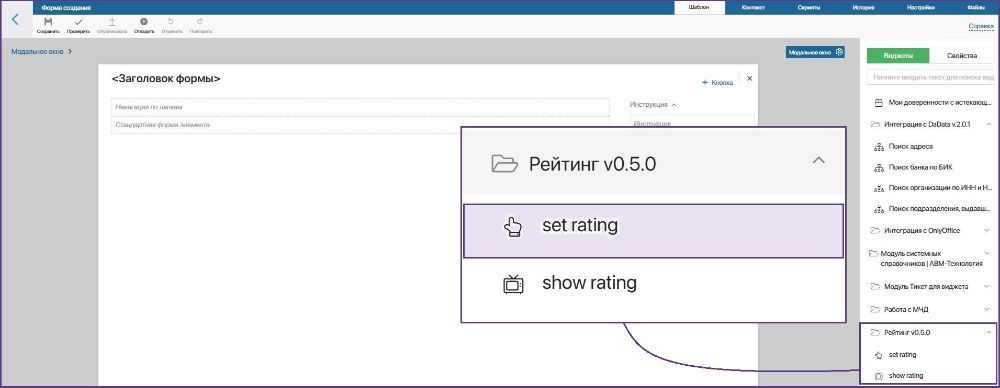
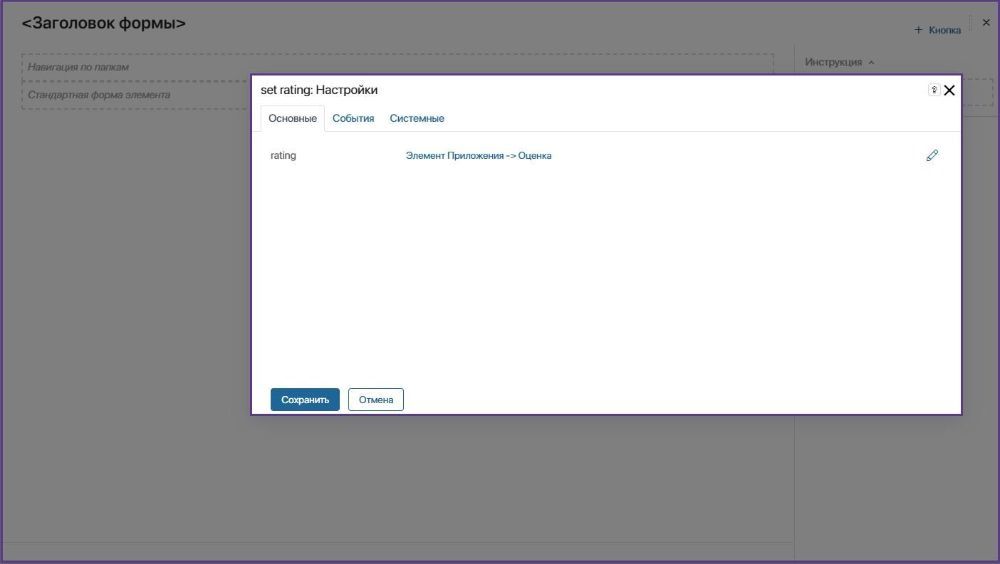
- в настройках виджета установите связь с полем типа «Число», сохраните.
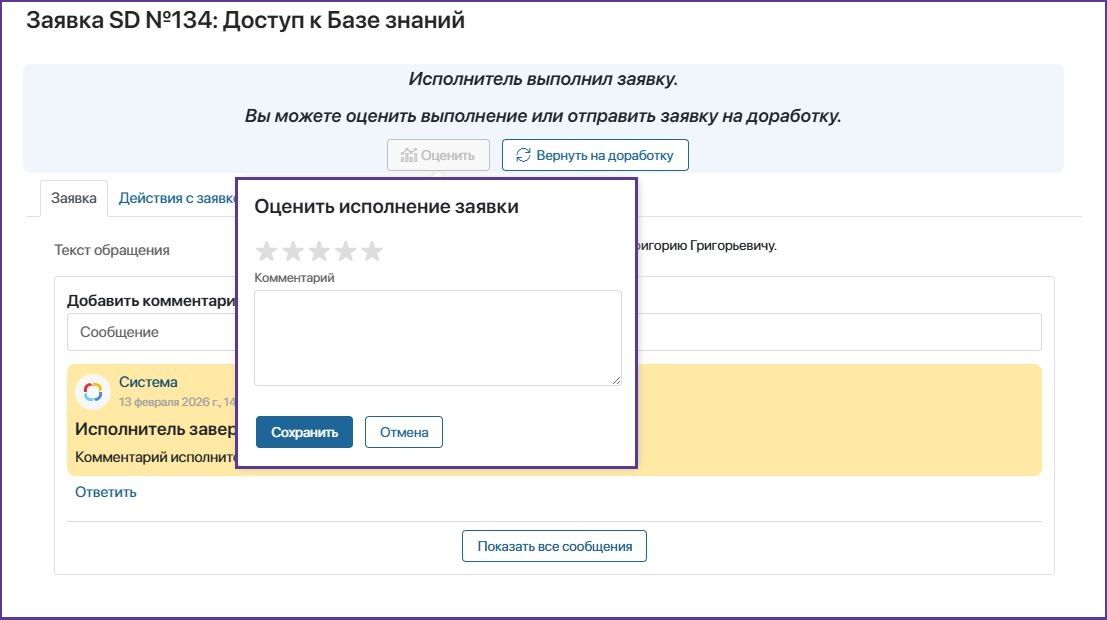
Настроенный виджет на форме запуска бизнес-процесса выглядит так:
Как настроить виджет «Show rating»:
- откройте нужный редактор;
- в списке доступных виджетов выберите «Show rating» и вынесите его на форму;
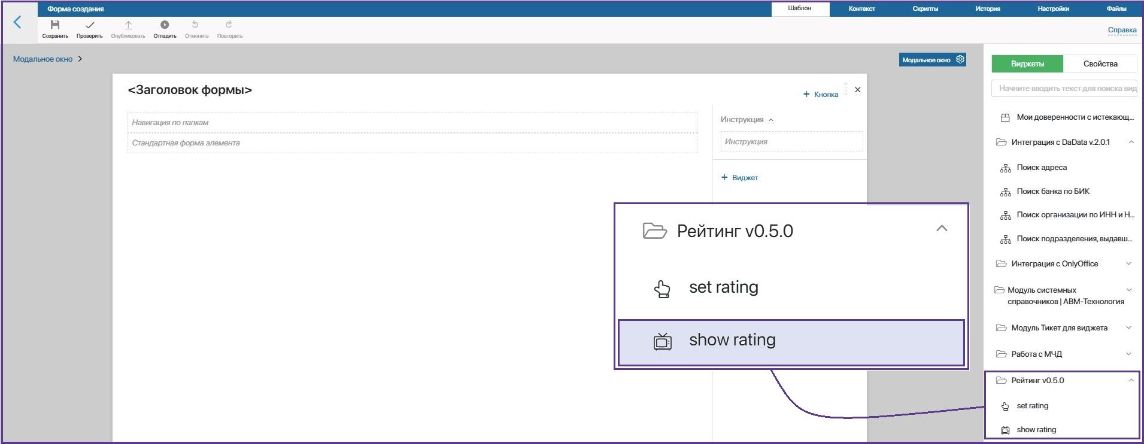
- в настройках виджета установите связь с полем типа «Число», сохраните.
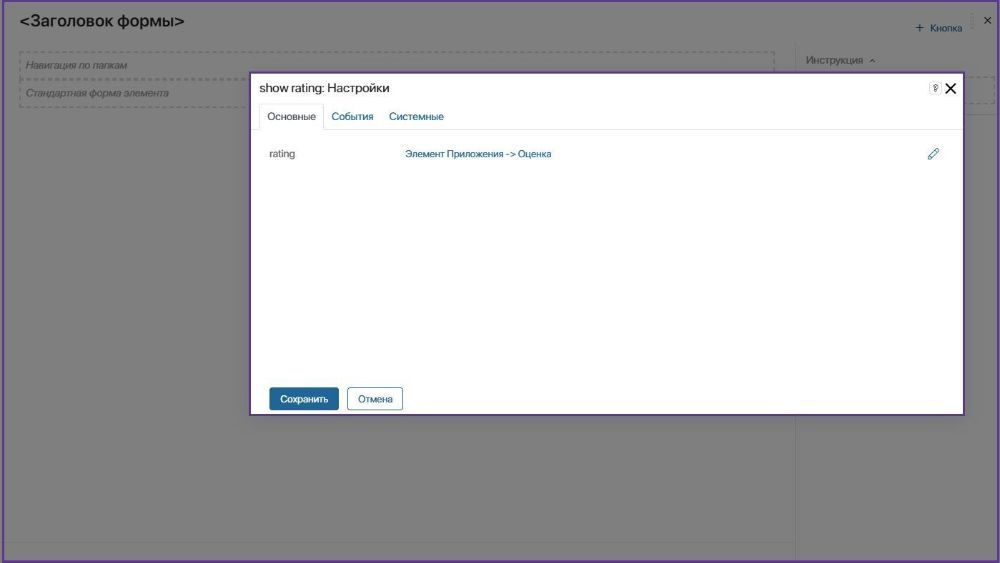
Настроенный виджет на форме просмотра (приложение «Заявки в ТП» решение «Внутренний SD | АВМ – Технология») выглядит так:

Виджет «Связанные элементы | АВМ-Технология»
предназначен для отображения связанных элементов одного приложения в карточке элемента другого приложения. Виджет позволяет формировать связь как через атрибут приложения, так и с использованием EQL-запросов.
Принцип работы виджета
Виджет выполняет поиск элементов указанного приложения, в которых значение выбранного поля совпадает с идентификатором текущего элемента. Найденные записи отображаются в виде таблицы с поддержкой постраничного вывода.
При необходимости вместо прямой связи через атрибут приложения можно использовать EQL-запрос, позволяющий выполнять поиск через одно или несколько промежуточных приложений.
Настройка виджета
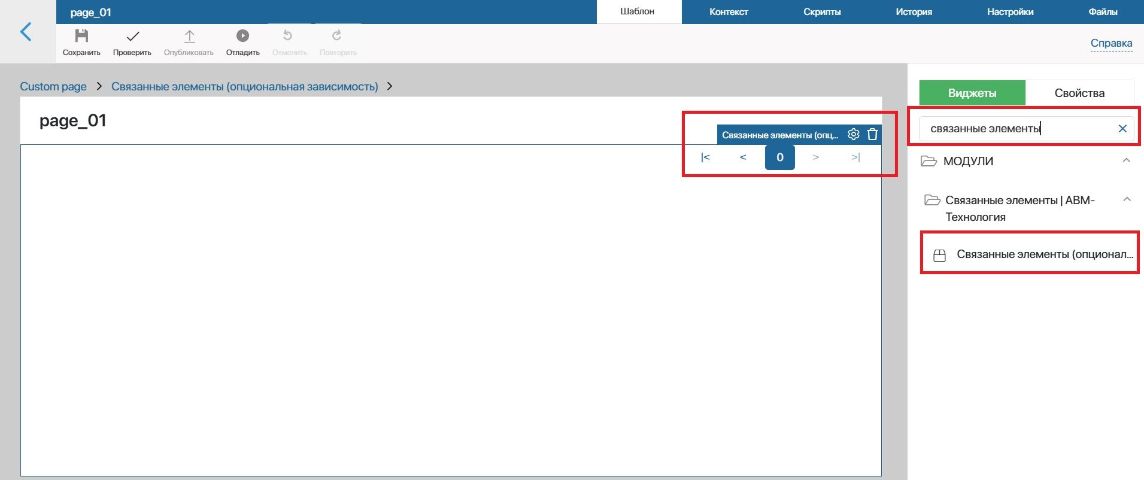
1. Разместите виджет на форме
Добавьте на форму просмотра виджет «Связанные элементы | АВМ-Технология».
2. Создайте переменную контекста
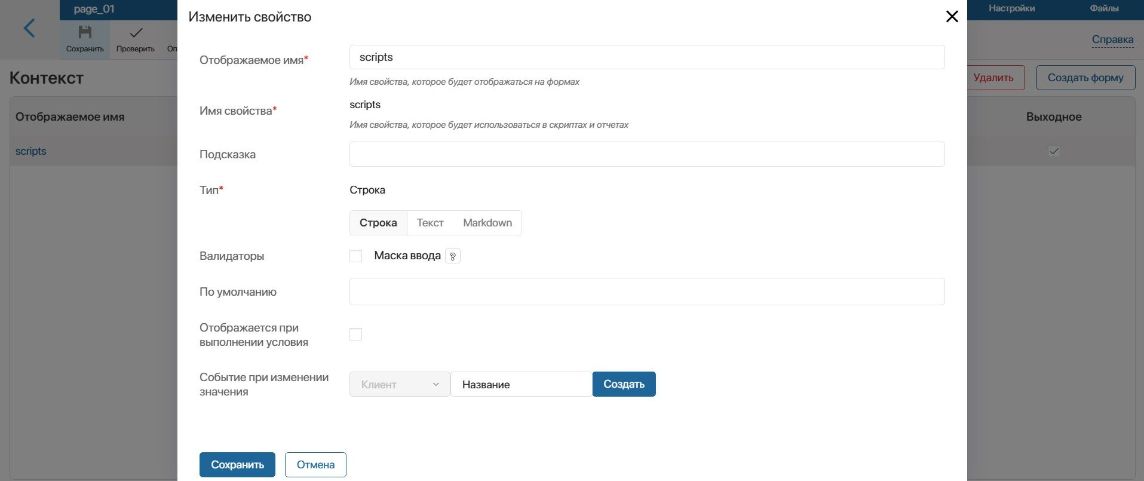
В контексте формы создайте переменную «scripts» с типом данных «Строка» и подтипом «Строка».
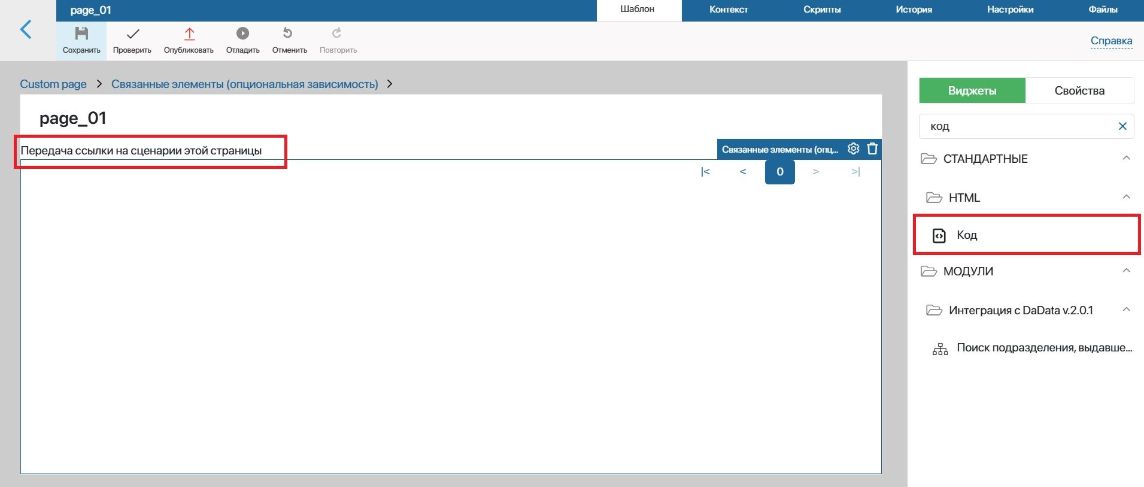
3. Добавьте виджет «Код»
Разместите на форме виджет «Код» непосредственно над областью размещения виджета «Связанные элементы | АВМ-Технология». Он будет использоваться для передачи ссылки на сценарии формы.
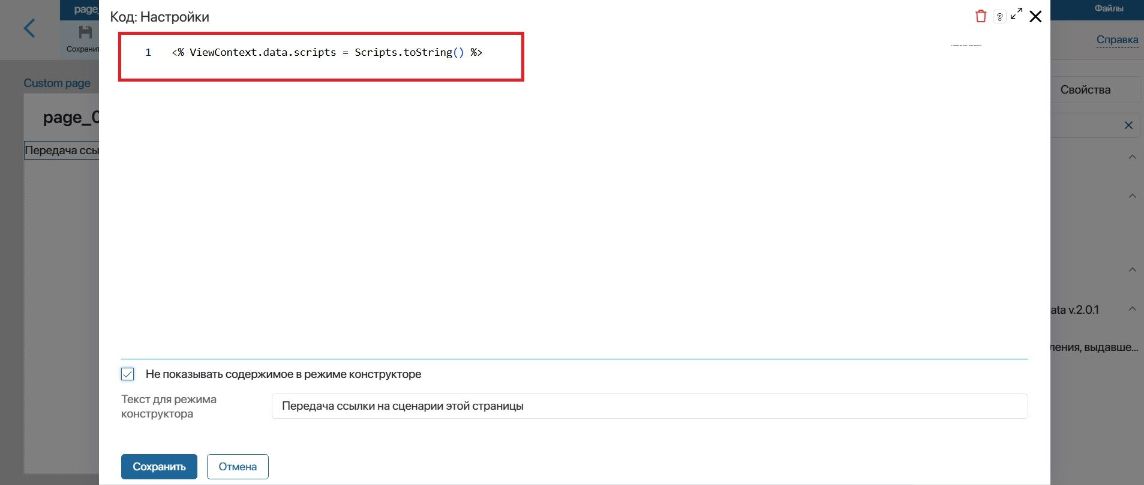
4. Настройте виджет «Код»
Вставьте в виджет «Код» следующий сценарий:
<% ViewContext.data.scripts = Scripts.toString() %>
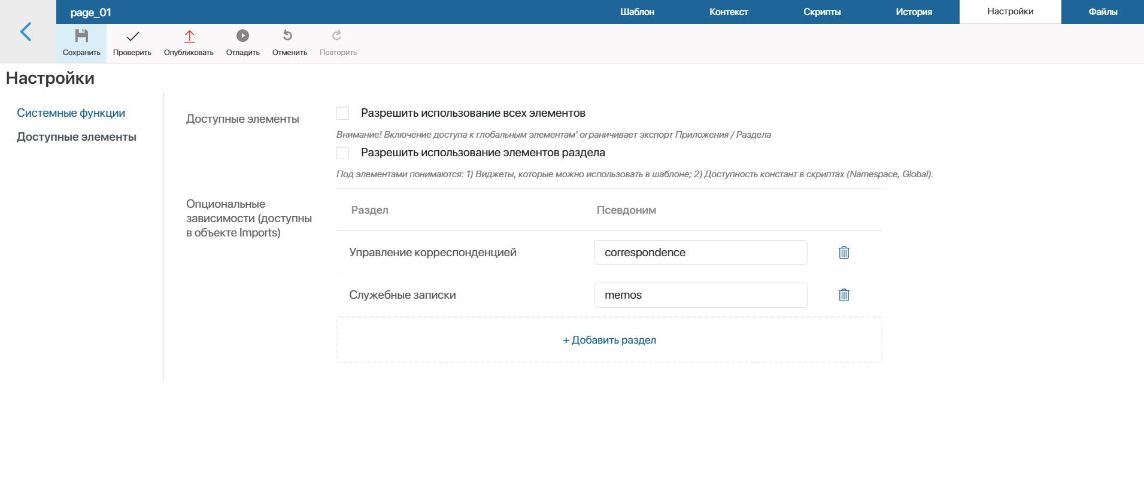
5. Добавьте опциональные зависимости
Перейдите в «Настройки» → «Доступные элементы» и добавьте опциональные зависимости для приложений, элементы которых планируете отображать в виджете.
6. Добавьте сценарий на вкладке «Скрипты»
На вкладке «Скрипты» разместите следующий сценарий:
namespace ImportsTransfer { type Namespaces = keyof RemoveIndex<NonNullable<typeof Imports>>; type NSApps<T extends Namespaces> = NonNullable<NonNullable<typeof Imports>[T]>['app']; type AppCodesByNamespaces = { [K in Namespaces]: keyof NSApps<K> }; type AppSelectors = { [K in keyof AppCodesByNamespaces]: `${K}.${AppCodesByNamespaces[K]}` }[keyof AppCodesByNamespaces][]; export function chooseImportsApps(selectors: AppSelectors) { let appsObject: any = {}; for (let selector of selectors) { let [ns, app] = selector.split('.'); appsObject[selector] = (Imports as any)?.[ns]?.['app']?.[app]; } return appsObject; } } function namespaceApps() { return ImportsTransfer.chooseImportsApps([ 'correspondence.incoming_documents', 'correspondence.outgoing_documents', 'memos.memos' ]) }
В функции namespaceApps перечисляются приложения, которые будут доступны виджету. Если на форме используется несколько виджетов «Связанные элементы | АВМ-Технология», достаточно один раз указать все необходимые приложения через запятую
7. Настройте системную функцию
Перейдите в «Настройки» → «Системные функции». В пункте «Окончание отрисовки» создайте функцию load и сохраните её.
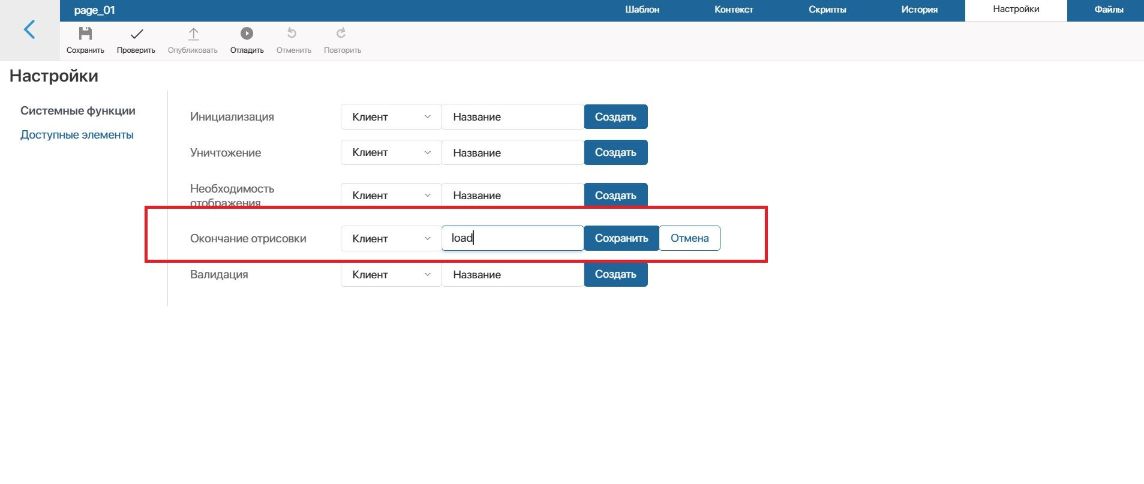
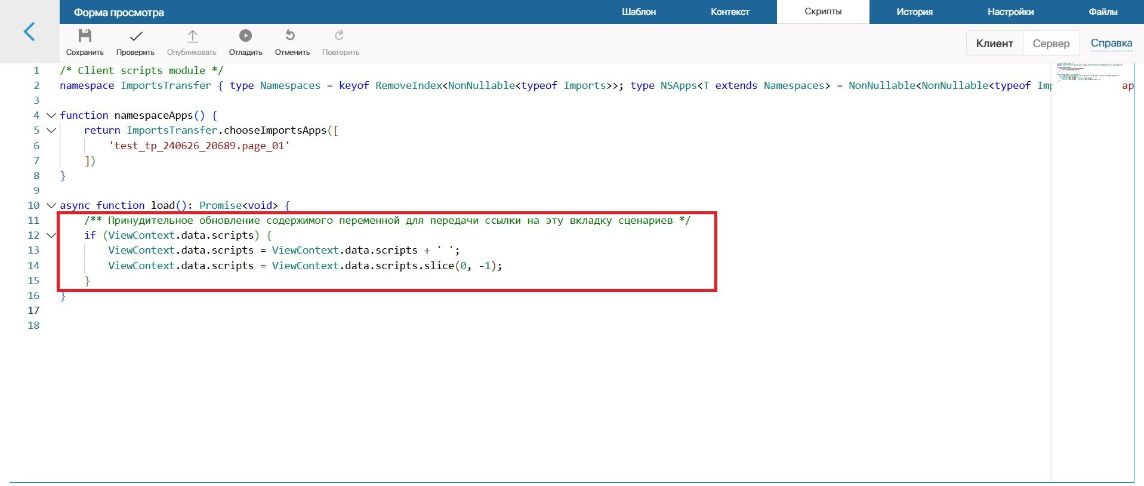
После создания откройте функцию на вкладке «Скрипты» и дополните ее следующим кодом:
async function load(): Promise<void> { /** Принудительное обновление содержимого переменной для передачи ссылки на эту вкладку сценариев */ if (ViewContext.data.scripts) { ViewContext.data.scripts = ViewContext.data.scripts + ' '; ViewContext.data.scripts = ViewContext.data.scripts.slice(0, -1); } }
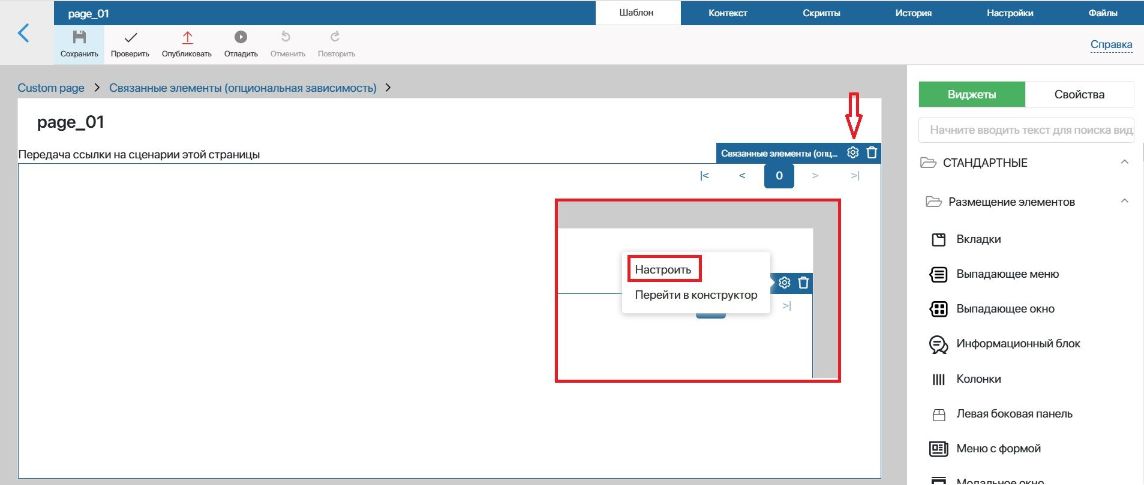
8. Настройте параметры виджета
Выделите полигон виджета на форме, нажмите значок шестеренка и выберите пункт «Настроить».
8.1. Код раздела и приложения – укажите код раздела и код приложения, элементы которого нужно отобразить в виджете. Коды указываются через разделитель «.» (точка). Указанное приложение должно быть добавлено в качестве опциональной зависимости (см. пункт 5).
8.2. id элемента – укажите идентификатор элемента, относительно которого необходимо выполнить поиск связанных записей. Например, если виджет размещен в карточке Контрагента и должен отображать связанные Исходящие документы, необходимо указать идентификатор текущего элемента приложения Контрагенты.
8.3. Код связанного поля – укажите код поля приложения, выбранного в пункте 8.1, в котором хранится ссылка на элемент, идентификатор которого указан в пункте 8.2. Например, для отображения связанных исходящих документов по контрагенту необходимо указать код поля «Контрагент» приложения «Исходящие документы».
8.4. Количество элементов на странице – укажите количество связанных элементов, отображаемых на одной странице виджета. Если найденных элементов больше указанного значения, будет использоваться постраничный вывод. Не рекомендуется устанавливать значение более 50, так как это может увеличить время загрузки формы. По умолчанию отображается 10 элементов.
8.5. Отображаемые свойства – укажите перечень полей, которые должны отображаться в таблице виджета. Для каждого поля необходимо задать его код и соответствующий тип данных. Например:
- для поля «__status» выберите тип «Статус»
- для поля «__name» – тип «Строка»
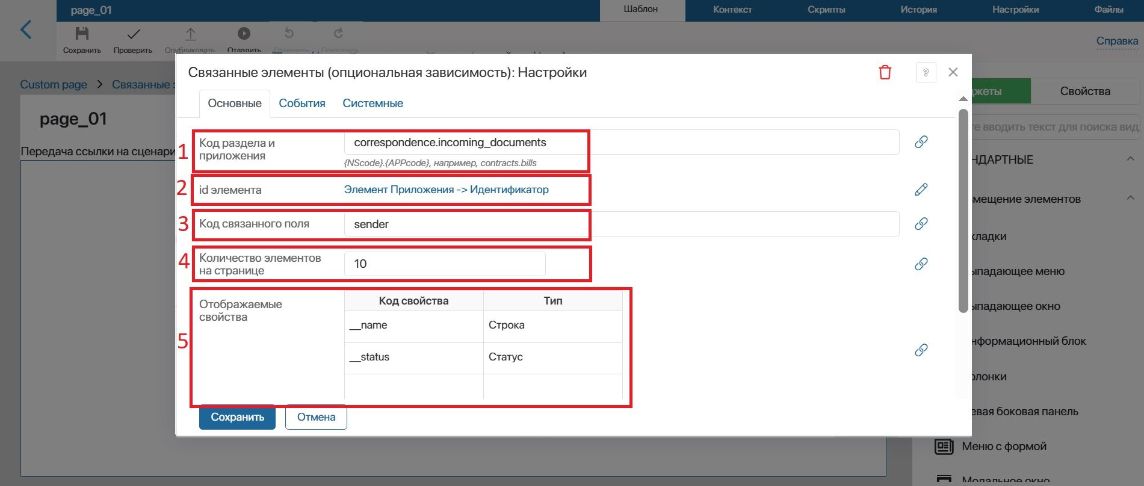
8.6. «scripts» – укажите переменную «scripts» из контекста формы, созданную в пункте 2.
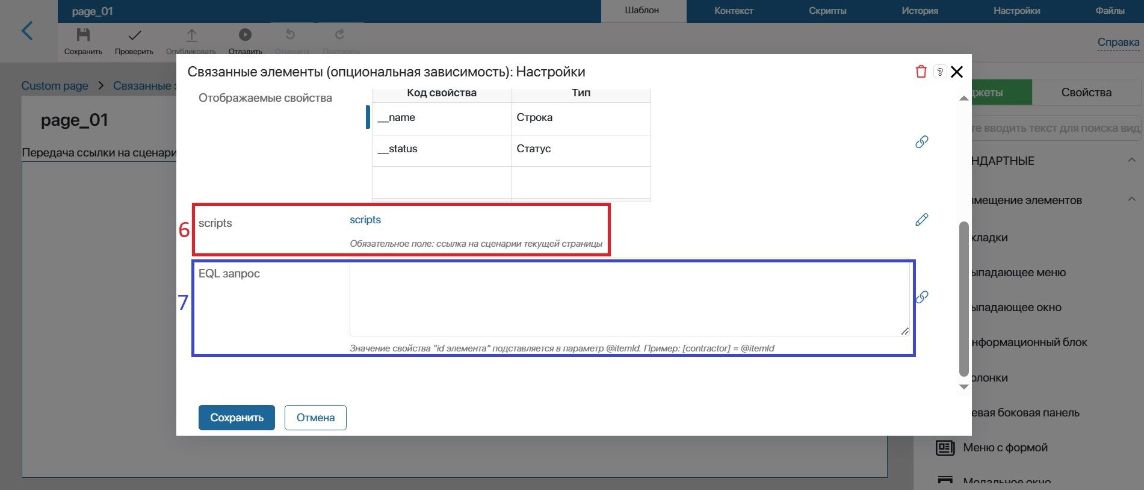
8.7. EQL-запрос – если связанные элементы невозможно получить напрямую через поле приложения, используйте параметр «EQL-запрос». Он позволяет выполнять поиск через одно или несколько промежуточных приложений и отображать элементы, удовлетворяющие заданным условиям. В этом случае поле «Код связанного поля» (пункт 8.3) заполнять не требуется.
Завершение настройки
После завершения настройки сохраните изменения и опубликуйте форму, нажав кнопки «Сохранить» и «Опубликовать» в верхней панели конструктора интерфейсов.
Мы стремимся делать вашу работу проще, точнее и комфортнее — каждый релиз приносит новые улучшения, от мелких штрихов интерфейса до фундаментальных изменений в логике процессов.
Чтобы быть в курсе всех обновлений, нажмите «Прочитать описания версий решения» — здесь вы найдёте всё, что изменилось, и почему это важно для вас.