
Справка по решению
ПОДГОТОВКА РЕШЕНИЯ К ЭКСПЛУАТАЦИИ
НАСТРОЙКА СПРАВОЧНИКОВ РЕШЕНИЯ
- Настройки раздела
- Шаблоны протоколов
- Шаблоны выписок из протокола
- Типы совещаний и коллегиальные органы
ПРИЛОЖЕНИЕ «ВОПРОСЫ ДЛЯ РАССМОТРЕНИЯ»
- Общая информация
- Создание вопроса для рассмотрения
- Согласование вопроса для рассмотрения
- Экспертиза вопроса для рассмотрения
- Доработка вопроса для рассмотрения
- Завершение работы с вопросом
ПРИЛОЖЕНИЕ «СОВЕЩАНИЯ И ЗАСЕДАНИЯ»
- Общая информация
- Создание мероприятия
- Согласование мероприятия
- Подготовка мероприятия
- Карточка мероприятия
- Мероприятие проведено
Загрузка и установка решения

Для запуска и корректного использования решения должна быть установлена рекомендуемая версия системы ELMA365 2025.4.72. Работа решения на версиях системы отличных от рекомендуемой может отличаться от изложенной в справке

Перед установкой решения убедитесь, что на стенде установлены решения Системные справочники | АВМ-Технология,
Управление поручениями | АВМ-Технология.
Импортируйте готовый раздел из каталога ELMA365 Store или файла формата .e365. Установите решение

Настройте группы и роли пользователей в разделе и приложениях при установке решения или позже.
Подробное описание групп и прав доступа приведено в разделе «Подготовка решения к эксплуатации»
Подготовка решения к эксплуатации
Настройка сопутствующих приложений.
Раздел «Системные справочники»
Заполните системные справочники или убедитесь, что они заполнены корректно.
| Название справочника | Для чего используется в решении | |
| Структура и сотрудники | Выбор наблюдателей из пользователей в справочнике. |
Раздел «Поручения»
Заполните виды поручений или убедитесь, что они заполнены корректно.
| Название справочника | Для чего используется в решении | |
| Вид поручений | Выбор вида для создания поручений по итогам мероприятия. |
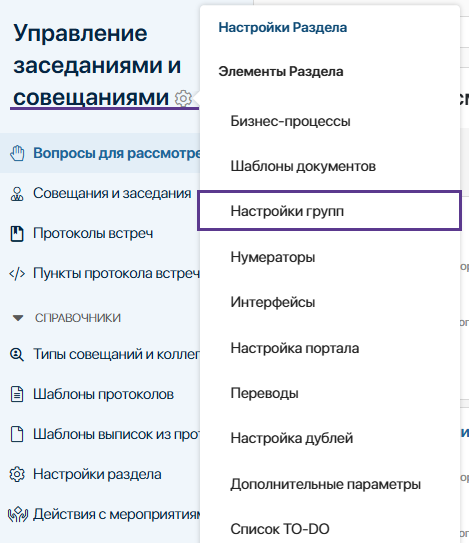
| Группа | Назначение | |
| Ответственные за настройку раздела | Устанавливать настройки раздела, определяющие основные правила работы с доверенностью:
| |
| Управление шаблонами документов | Создавать и редактировать записи в справочнике «Шаблоны протоколов» и «Шаблоны выписок из протокола»:
| |
| Создание вопроса для рассмотрения | Создавать и редактировать записи в приложении «Вопросы для рассмотрения на мероприятии»:
| |
| Просмотр всех мероприятий | Пользователи, которые имеют возможность просматривать мероприятия в приложении «Совещания и заседания» . | |
| Просмотр всех протоколов мероприятий | Пользователи, которые имеют возможность просматривать протоколы в приложении «Протоколы встреч» . | |
| Просмотр всех вопросов для рассмотрения | Пользователи, которые имеют возможность просматривать вопросы в приложении «Вопросы для рассмотрения на мероприятии» . | |
| Просмотр всех пунктов протоколов | Пользователи, которые имеют возможность просматривать пункты протоколов в приложении «Пункты протокола встречи». |
Настройка справочников решения
Настройки раздела
Настройка раздела «Управление заседаниями и совещаниями» осуществляется через справочник, в котором задаются единые настройки для работы всего раздела и приложений внутри этого раздела.
Для обеспечения функционирования раздела «Управление заседаниями и совещаниями» необходимо создать «Настройки раздела».
В справочнике «Настройки раздела» вы можете установить настройки раздела создать «Установить настройки раздела» или изменить уже существующие, которые будут применимы ко всем создаваемым в разделе элементам приложений.
Для этого откройте справочник «Настройки раздела» и нажмите кнопку «Создать или изменить настройки раздела. Установить настройки раздела».
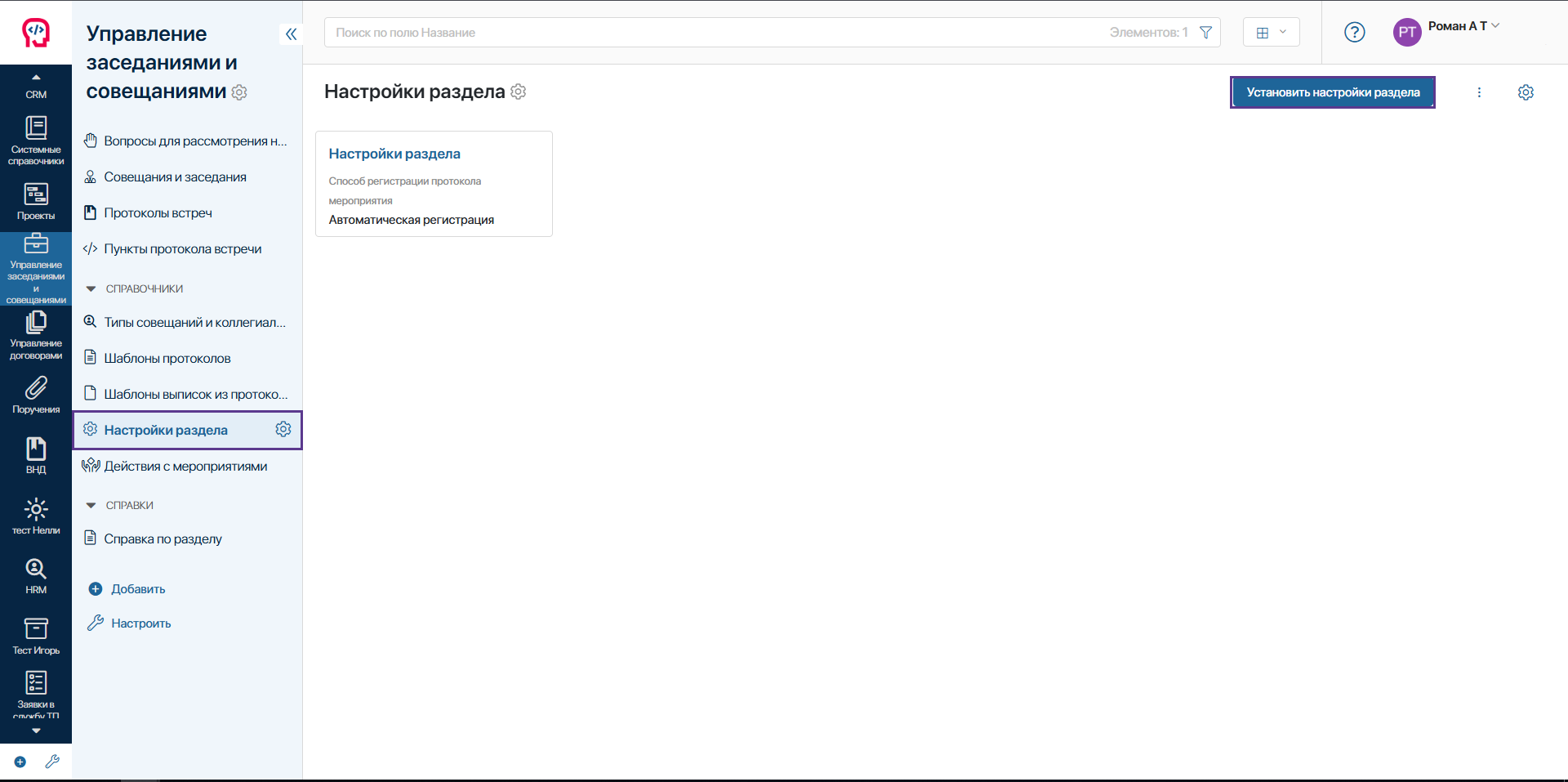
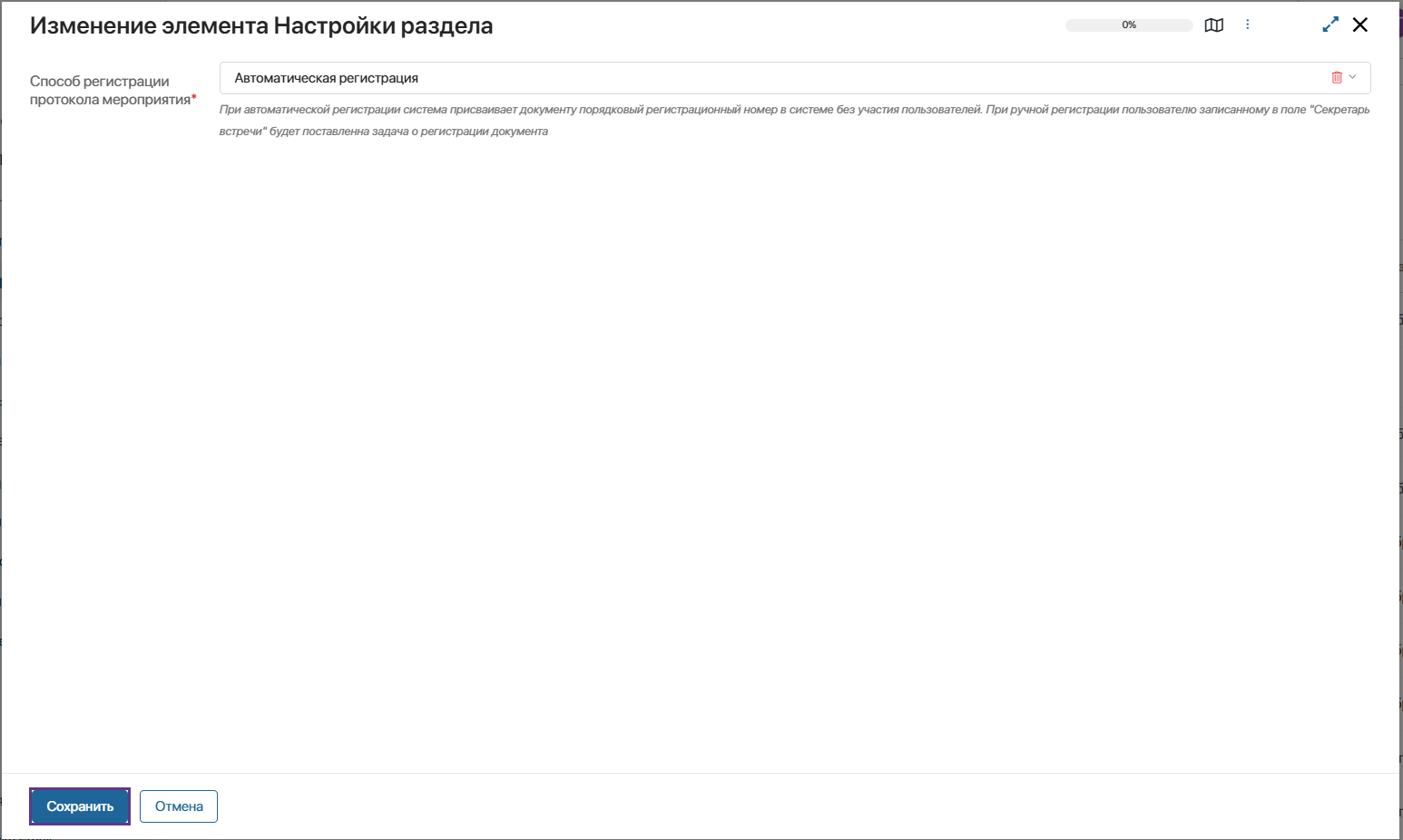
В поставленной задаче укажите:
Способ регистрации протокола мероприятия – укажите способ регистрации всех протоколов мероприятий.
При выборе ручной регистрации пользователю будет поставлена задача о регистрации документа. При автоматической регистрации система присвоит регистрационный номер без участия пользователя.
Нажмите «Сохранить»
Таким образом, работа с настройками раздела позволяет установить стандартизированные правила документооборота для всех типов мероприятий, обеспечивая целостность системы и соблюдение корпоративных регламентов. Ответственный за настройку получает инструмент для создания гибкой, но единообразной среды управления заседаниями, где любые изменения в настройках автоматически применяются ко всем новым создаваемым документам и процессам.
Шаблоны протоколов
Ответственный за настройку шаблонов обеспечивает единообразие и корректность оформления итоговых документов раздела - протоколов и выписок из них. Создание шаблонов представляет собой процесс подготовки специализированных файлов, в которые система автоматически подставляет данные из карточек мероприятий, вопросов и протоколов, используя заданные переменные и функции форматирования.
Справочники «Шаблоны протоколов» и «Шаблоны выписок из протоколов» служат для хранения информации о шаблонах, используемых при работе в разделе «Управление заседаниями и совещаниями».
Создание шаблонов в системе доступно пользователям, входящим в группу раздела «Управление шаблонами документов».
Доступ к просмотру шаблонов имеют все пользователи системы.
Создание файла шаблона происходит следующем образом:
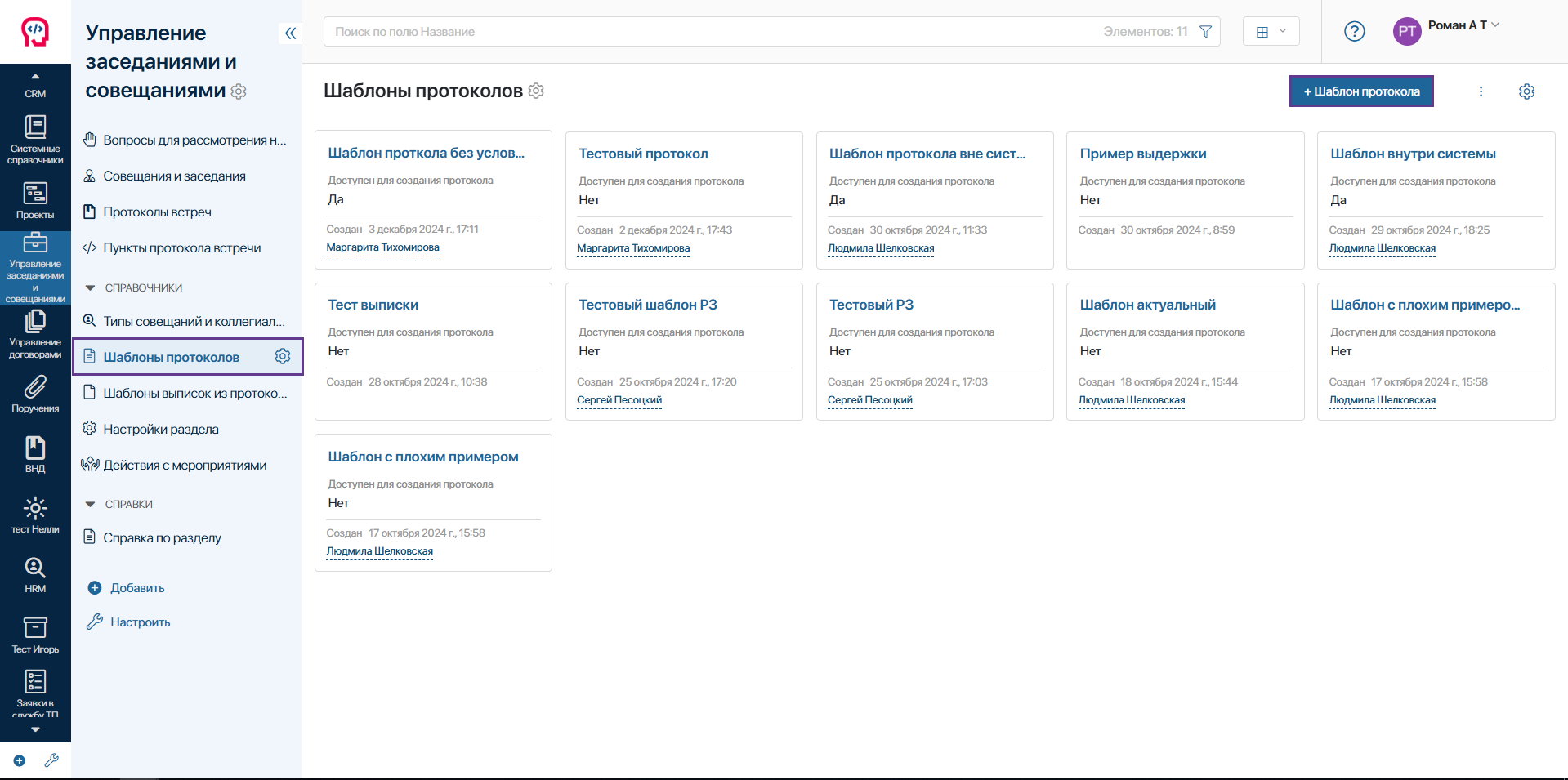
При переходе в справочник «Шаблоны протоколов» необходимо в правом верхнем углу нажать на «+Шаблон протокола» и впоследствии пользователю открывается форма с возможностью добавления файла шаблона протокола, а также заполнение информации о данном шаблоне.
В данных о шаблоне необходимо заполнить следующие поля:
Название шаблона - наименование шаблона протокола.
Доступен для создания протокола - выбор в котором определяется возможность выбирать данный шаблон при создании протокола, при выборе «Да» - созданный шаблон протокола можно будет выбирать при его создании, при выборе «Нет» созданный шаблон протокола нельзя будет выбрать при создании протокола.
Описание шаблона - поле в котором можно добавить дополнительную информацию о шаблоне протокола, что позволит, более наглядно понимать, для чего данный шаблон используется и в каких случаях.
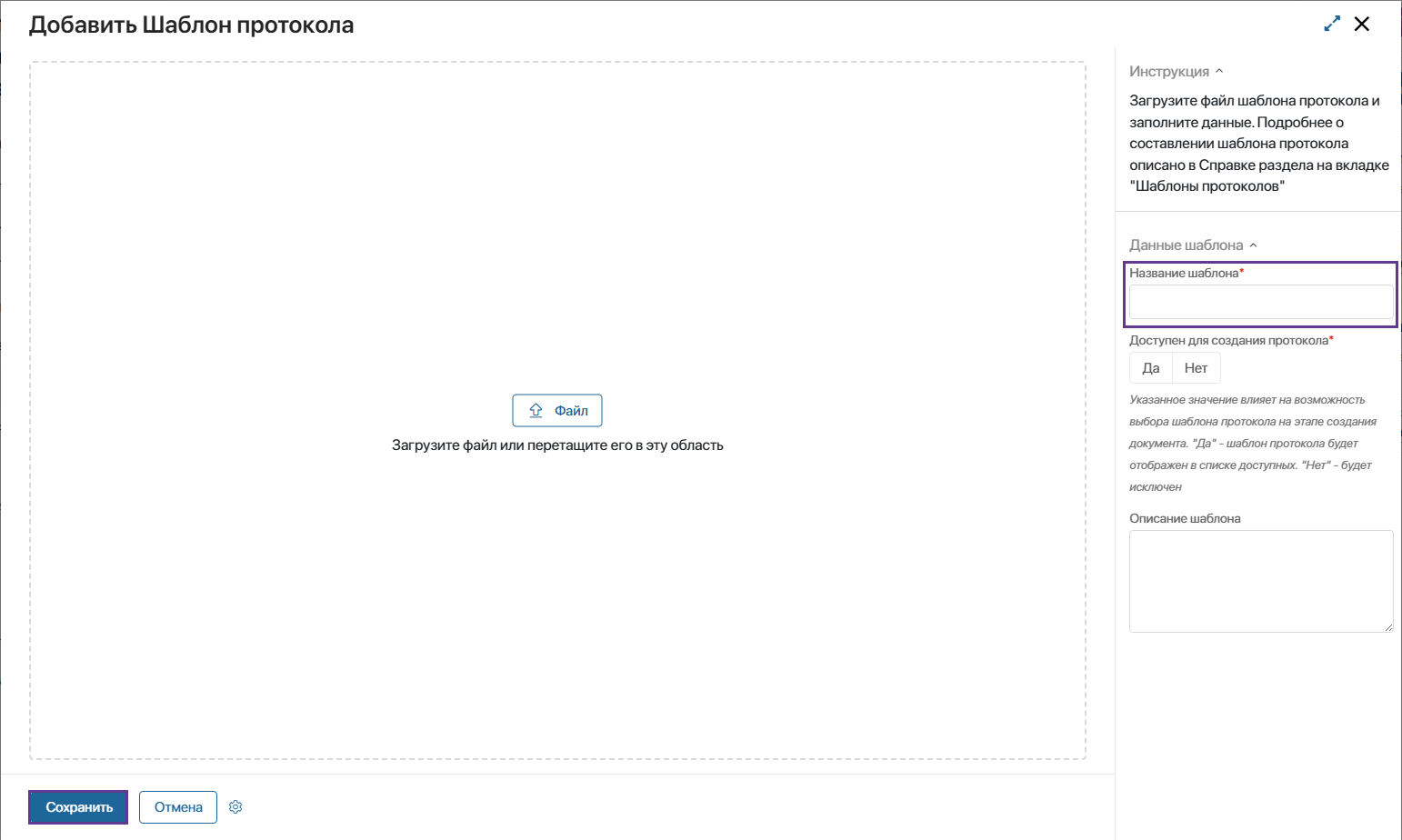
Когда все необходимые данные шаблона протокола были заполнены, необходимо нажать «Сохранить» и шаблон протокола будет сохранен в системе.
Далее представлен возможный вид шаблона протокола.

До загрузки шаблона в систему необходимо сформировать файл шаблона, на основании которого будут заполнены данные из системы.
Создать файл шаблона можно на своём компьютере.
Шаблоны, загружаемый в систему, могут содержать любой текст, переменные, функции, условия и циклы.
Все переменные в шаблонах должны иметь следующий формат: {$имя_переменной}.
Имя переменной уникально и пишется латинскими буквами, например, {$secretary_of_collegial_body}. Такая переменная позволит заполнить секретаря встречи.
В шаблонах протокола можно использовать переменные, предоставленные в таблице ниже.
| Название переменной | Код переменной | |
| Секретарь встречи | {$secretary_of_collegial_body} | |
| Наименование мероприятия | {$name_of_the_meeting} | |
| Дата начала мероприятия | {$meeting_start_date} | |
| Председатель | {$name_of_the_chairman_secretary} | |
| Ф.И.О. председателя не работающего в системе | {$name_of_the_chairman} | |
| Дата окончания мероприятия | {$end_date_of_the_meeting} | |
| Место проведения мероприятия | {$meeting_address} | |
| Наименование протокола мероприятия | {$protocol_of_a_meeting.name_of_the_meeting} | |
| Тип совещания/Коллегиальный орган | {$types_of_collegial_bodies} | |
| Участники мероприятия, работающие в системе | {$meeting_participants_working_in_the_system} | |
| Приглашенные участники мероприятия | {$invited_additional_participants} | |
| Внешние участники совещания/коллегиального органа | {$external_members_of_the_collegial_body} | |
| Повестка мероприятия | {$agenda_for_the_meeting} | |
| Общее количество участников мероприятия | {$total_number_of_members_of_the_collegial_body} | |
| Формат мероприятия | {$meeting_format} | |
| Ответственные за согласование протокола | {$tthose_responsible_for_the_approval_of_the_protocol} | |
| Вопросы, рассмотренные вне повестки | {$questions_not_created_in_the_system} | |
| Количество участников совещания/коллегиального органа, присутствовавших на встрече | {$number_of_people_present_at_the_meeting} | |
| Количество голосующих | {$number_of_voters} | |
| Ответственный за внесение информации от внешних участников мероприятия | {$responsible_for_entering_information_from_external_meeting_participants} | |
| Регистрационный номер протокола | {$protocol_of_a_meeting.__register_name} |
Таким образом, механизм шаблонов протоколов обеспечивает стандартизацию и автоматизацию документирования результатов заседаний, значительно сокращая время на оформление итоговых документов. Ответственный за настройку получает централизованный инструмент для управления всеми форматами документов, что гарантирует соответствие корпоративным требованиям и законодательным нормам.
Использование шаблонов с переменными позволяет:
- Автоматически подставлять актуальные данные из системы.
- Единообразно оформлять протоколы разных типов мероприятий.
- Минимизировать ручной ввод и возможные ошибки.
- Быстро адаптировать форматы документов под изменяющиеся требования.
Чтобы отобразить данные таблицы по шаблону в файле формата .docx:
- Создайте таблицу в документе.
- Отделите первую строку таблицы с помощью опции «Разделить таблицу».
- В появившейся пустой строке объявите цикл {for row in {$переменная}}.
- Настройте шаблон в таблице, указав переменные столбца, например: {$row.data.full_name}.
- Под таблицей закройте цикл командой {end}.
Шаблоны выписок из протоколов
Ответственный за настройку шаблонов обеспечивает единообразие и корректность оформления итоговых документов раздела - выписок из протоколов. Создание шаблонов представляет собой процесс подготовки специализированных файлов, в которые система автоматически подставляет данные из карточек мероприятий, протоколов и пунктов повестки, используя заданные переменные и функции форматирования.
Справочник «Шаблоны выписок из протоколов» служит для хранения информации о шаблонах, используемых при формировании выписок в разделе «Управление заседаниями и совещаниями».
Создание шаблонов в системе доступно пользователям, входящим в группу раздела «Управление шаблонами документов».
Доступ к просмотру шаблонов имеют все пользователи системы.
Создание файла шаблона происходит следующим образом:
При переходе в справочник «Шаблоны выписок из протоколов» необходимо в правом верхнем углу нажать на «+Шаблон выписки из протокола». После этого пользователю открывается форма с возможностью добавления файла шаблона, а также заполнения информации о данном шаблоне.
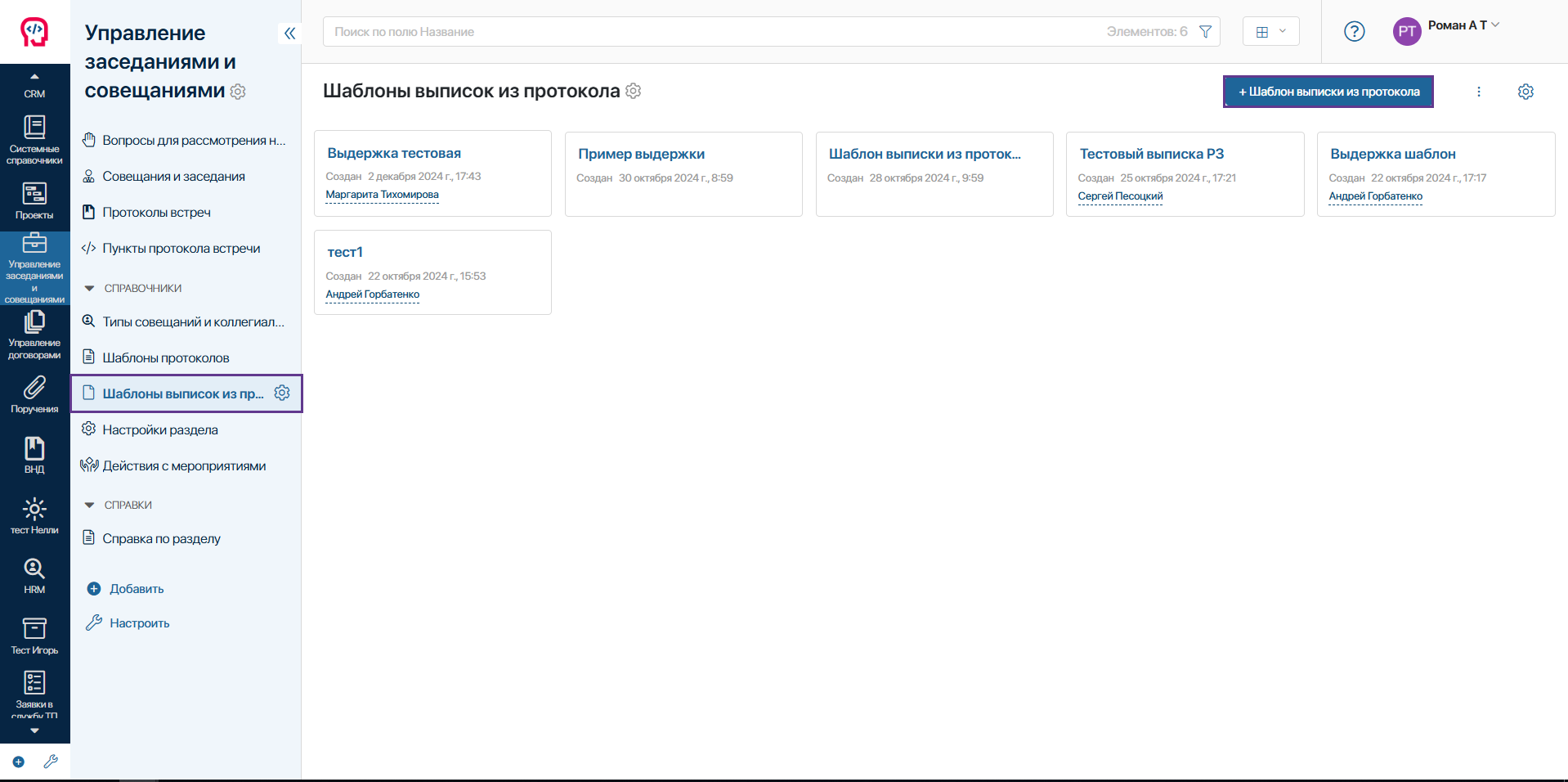
В данных о шаблоне необходимо заполнить следующие поля:
Название шаблона - наименование шаблона выписки из протокола.
Доступен для создания документа - выбор, который определяет возможность использовать данный шаблон при формировании выписки. При выборе «Да» шаблон можно будет выбрать при создании выписки, при выборе «Нет» — шаблон будет скрыт из списка доступных.
Описание шаблона - поле, в котором можно добавить дополнительную информацию о шаблоне, что позволит более наглядно понимать, для чего данный шаблон используется и в каких случаях.
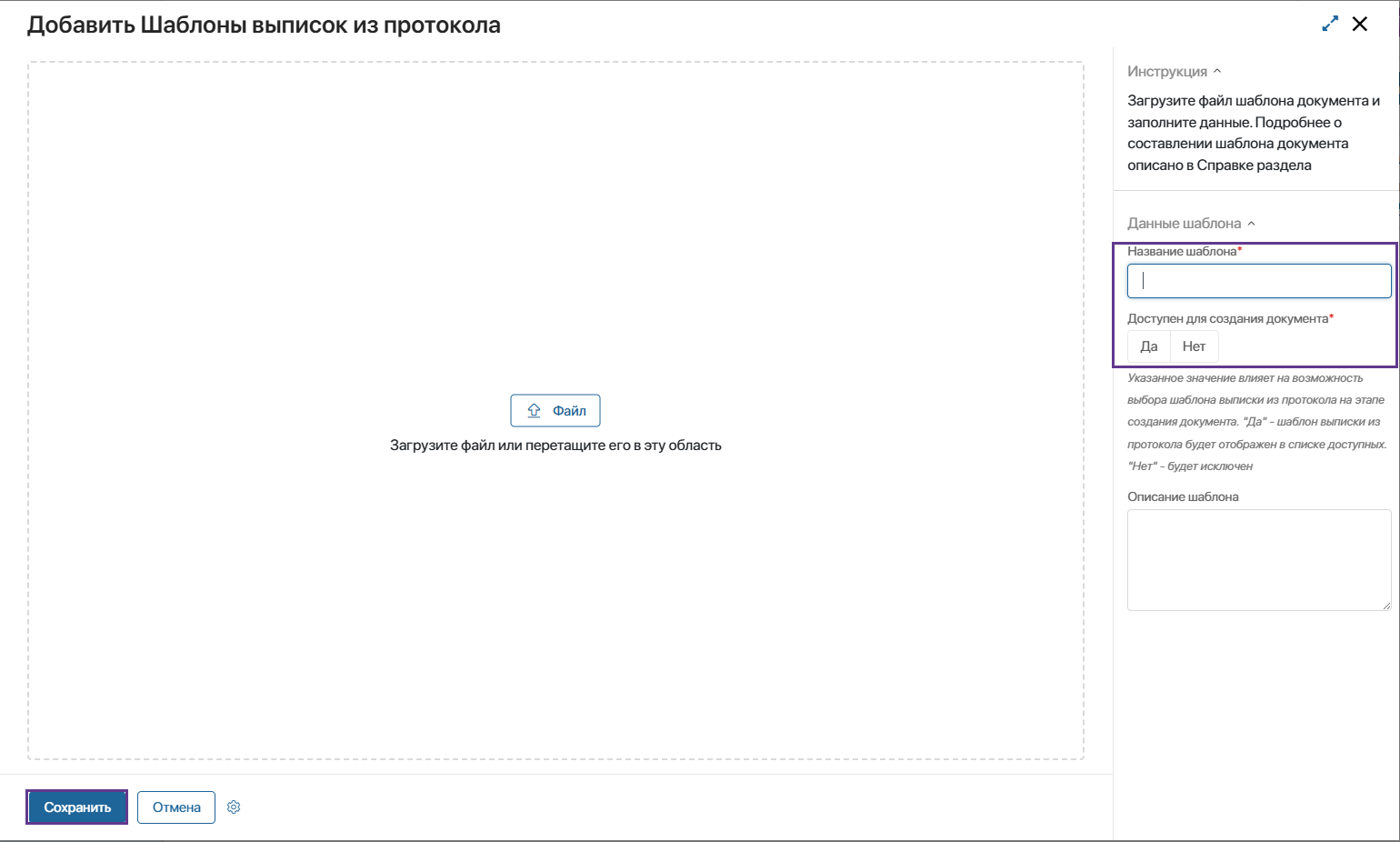
Когда все необходимые данные шаблона выписки из протокола были заполнены, необходимо нажать «Сохранить» - шаблон будет сохранен в системе.
Далее представлен возможный вид шаблона выписки протокола.
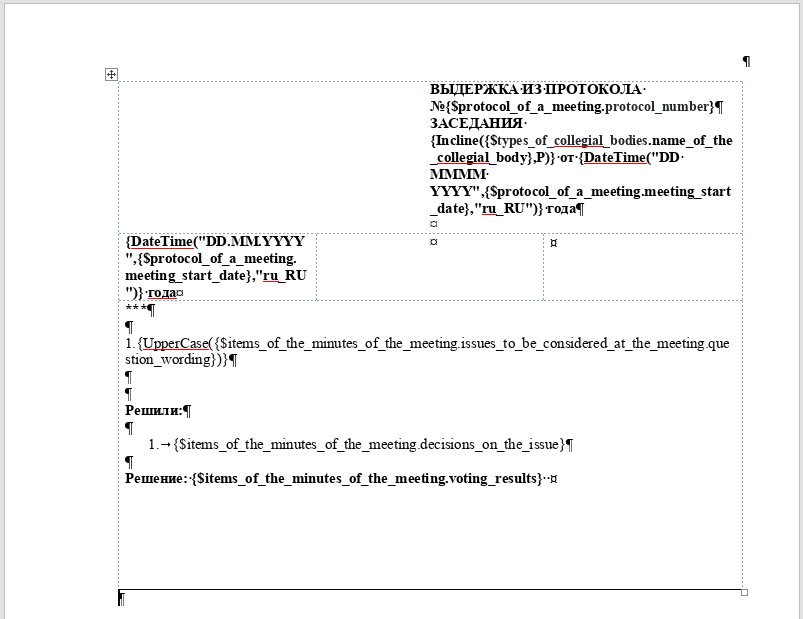
Таким образом, механизм шаблонов выписок из протоколов обеспечивает стандартизацию и автоматизацию формирования выдержек из итоговых документов заседаний, значительно сокращая время на оформление и гарантируя соответствие корпоративным требованиям.
Использование шаблонов с переменными позволяет:
- Автоматически подставлять актуальные данные из системы.
- Единообразно оформлять выписки по разным протоколам.
- Минимизировать ручной ввод и возможные ошибки.
- Быстро адаптировать форматы документов под изменяющиеся требования.
|
|
|
|
|---|---|---|
|
|
Название переменной |
Код переменной |
|
|
Наименование мероприятия |
{$name_of_the_meeting} |
|
|
Решение, принятое по вопросу |
{$decision_made_on_the_issue} |
|
|
Формат мероприятия |
{$meeting_format} |
| Дата окончания мероприятия | {$end_date_of_the_meeting} | |
| Адрес проведения мероприятия | {$meeting_address} | |
| Дата начала мероприятия | {$meeting_date} | |
| Секретарь встречи | {$secretary_of_collegial_body} | |
| Председатель | {$name_of_the_chairman_secretary} | |
| Председатель не работающий в системе (ФИО) | {$name_of_the_chairman} | |
| Наименование совещания/коллегиального органа | {$name_of_the_collegial_body} | |
| Докладчик | {$speaker} | |
| Регистрационный номер протокола | {$protocol_of_a_meeting.__register_name} | |
| Формулировка вопроса | {$question_wording} | |
| Содержание вопроса | {$question_content} | |
| Обоснование решения по вопросу | {$rationale_for_the_decision_on_the_issue} | |
| Ответственный за подготовку вопроса | {$responsible_for_preparing_the_issue} | |
| Номер пункта протокола | {$protocol_item_number} |
Для работы с шаблонами в системе предусмотрены следующие переменные и атрибуты:
|
|
|
|
|
|---|---|---|---|
|
|
Название переменной |
Код переменной |
Коды переменных столбцов таблицы |
|
|
Участники мероприятия, работающие в системе |
{$members_of_the_collegial_body} |
Ф.И.О. участника мероприятия -{$row.data.full_name} |
|
|
Приглашенные участники мероприятия |
{$invited_additional_participants} |
Ф.И.О. участника мероприятия -{$row.data.full_name} |
|
|
Внешние участники совещания/коллегиального органа |
{$external_members_of_the_collegial_body} |
Ф.И.О. члена коллегиального органа - {$row.data.name_of_the_meeting_participant} |
| Повестка мероприятия | {$agenda_for_the_meeting} | Вопрос для рассмотрения -{$row.data.issue_to_consider}
Докладчик - {$row.data.responsible_for_preparing_the_material} Решения по вопросу - {$row.data.decisions_on_the_issue} Итоги голосования - {$row.data.voting_results} | |
| Вопросы, рассмотренные вне повестки | {$questions_not_created_in_the_system} | Формулировка вопроса - {$row.data.question_formulation}
Докладчик - {$row.data.speaker} Решение по вопросу - {$row.data.decision_on_the_question} Итоги голосования - {$row.data.voting_results} | |
| Поручения к протоколу | {$assignment} | Тема- {$row.data.subject}
Описание- {$row.data.description} Сделать до- {$row.data.execution_date} Исполнитель- {$row.data.executor} Соисполнители- {$row.data.co_executors} |
Таким образом, работа с шаблонами преобразует рутинный процесс оформления документов в автоматизированный и стандартизированный поток. Это не только значительно экономит время секретарей и ответственных сотрудников, но и гарантирует полное соответствие итоговых документов корпоративным стандартам и требованиям делопроизводства.
«Типы совещаний и коллегиальные органы»
Справочник «Типы совещаний и коллегиальные органы» является системообразующим элементом решения, определяющим основные параметры и бизнес-логику работы со всеми видами мероприятий. Каждая карточка в этом справочнике представляет собой детальную модель конкретного типа заседаний - от рабочих совещаний до формализованных коллегиальных органов, устанавливая для них индивидуальные правила проведения и документирования.
Создать Тип совещания/Коллегиальный орган могут пользователи включённые в группу «Ответственные за настройку раздела «Управление заседаниями и совещаниями».
Для создания типа совещания или коллегиального органа необходимо открыть приложение «Типы совещаний и коллегиальные органы» и нажать кнопку «+Тип совещания/Коллегиальный орган»
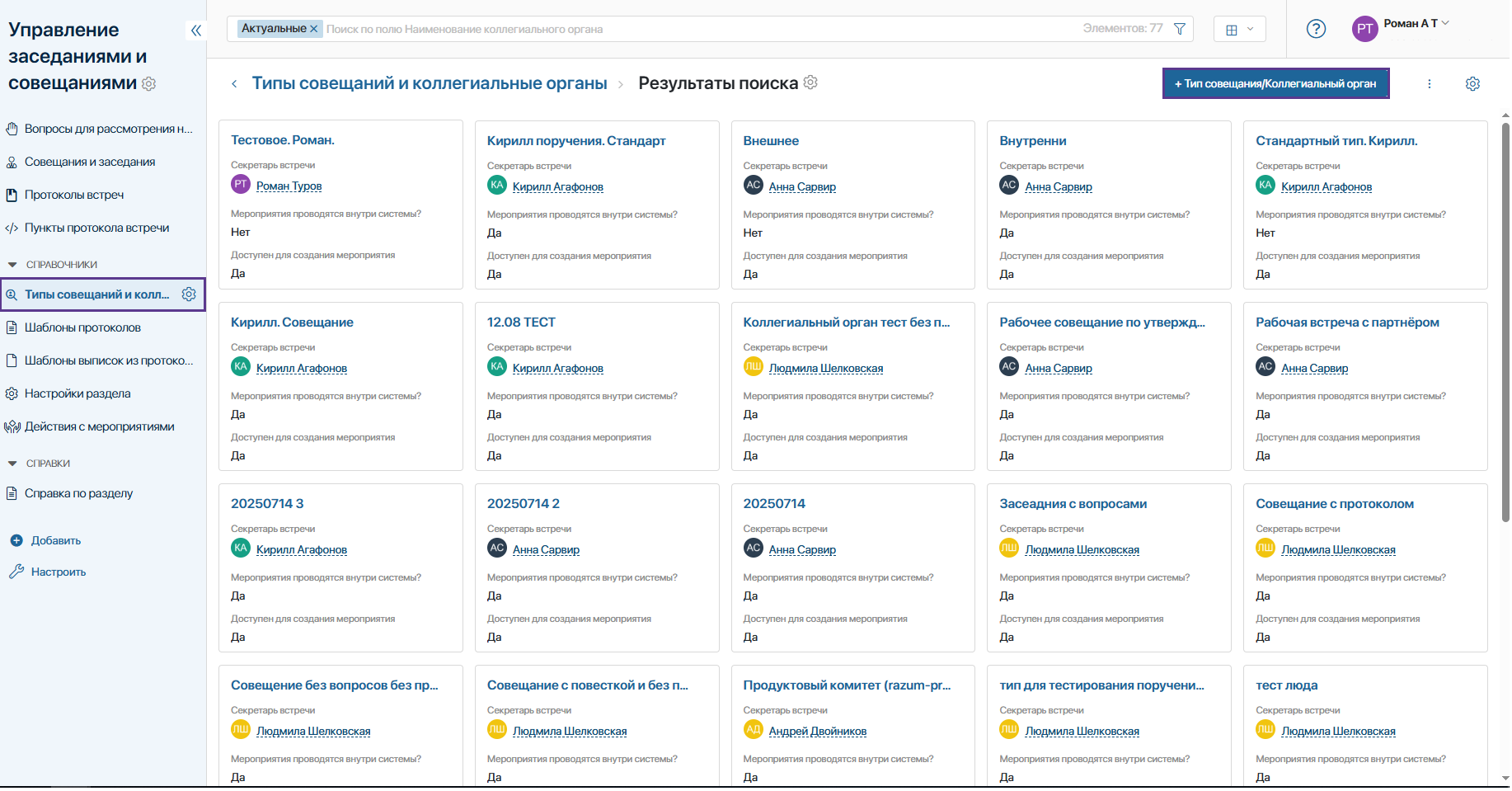
На форме создания необходимо заполнить поля на вкладках «Основные данные» и «Настройка сроков задач»:

Наименование типа совещания/коллегиального органа - укажите краткое наименование типа совещания или коллегиального органа, который вы хотите создать.
В протокол заседания вносятся вопросы для рассмотрения - укажите, что именно необходимо вносить в протокол мероприятия.
При выборе "Да" будет возможно внести повестку вопросов к мероприятию.
При выборе "Нет" не будет возможности внести повестку.
Поручения, внесенные в таблицу, будут созданы в системе автоматически.
Доступен для создания мероприятия - укажите «Да», тогда создаваемый вами тип будет доступен для выбора при создании мероприятий. Скорректируйте на «Нет» если этот тип совещания/коллегиальный орган необходимо скрыть из выбора.
Мероприятия проводятся внутри системы? - укажите «Да», если все участники мероприятия являются пользователями системы ELMA365. Укажите «Нет», если в составе участников мероприятия будут пользователи, которые не работают в системе.
Требуется внесение проекта решения по вопросам - укажите «Да» если при формировании повестки требуется внесение проекта решения по вопросу.
Если «Нет», то при формировании повестки не будет требоваться внесение проекта решения по вопросу.
Редактирование вопроса к мероприятию возможно после согласования его повестки - укажите «Да» – повестку доступно изменить после согласования.
«Нет» – повестка не подлежит изменению после согласования.
Вид для создания поручений по итогам мероприятия - укажите вид поручений, который будет предустановлен при их создании по результатам мероприятия.
Вопросы для данного мероприятия должны обязательно содержать сопроводительные материалы - При выборе «Да» – при создании вопроса для рассмотрения на мероприятии, поле "Материал к рассматриваемому вопросу", будет обязательным для заполнения.
При выборе «Нет» - при создании вопроса для рассмотрения на мероприятии, поле «Материал к рассматриваемому вопросу» будет необязательным для заполнения.
Вопросы для данного мероприятия должны обязательно содержать формулировку обоснования решения - При выборе "Да" – при создании вопроса для рассмотрения на мероприятии, поле "Обоснование решения по вопросу", будет обязательным для заполнения. При выборе «Нет» - при создании вопроса для рассмотрения на мероприятии, поле «Обоснование решения по вопросу» будет необязательным для заполнения.

Участники мероприятия:
Секретарь встречи - укажите секретаря, этот пользователь будет иметь право создавать мероприятия этого типа и формировать их протоколы.
Председатель - укажите Ф.И.О. председателя.
Участники мероприятия работающие в системе - укажите участников, которые обязательно принимают участие в мероприятиях и являются активными пользователями системы.
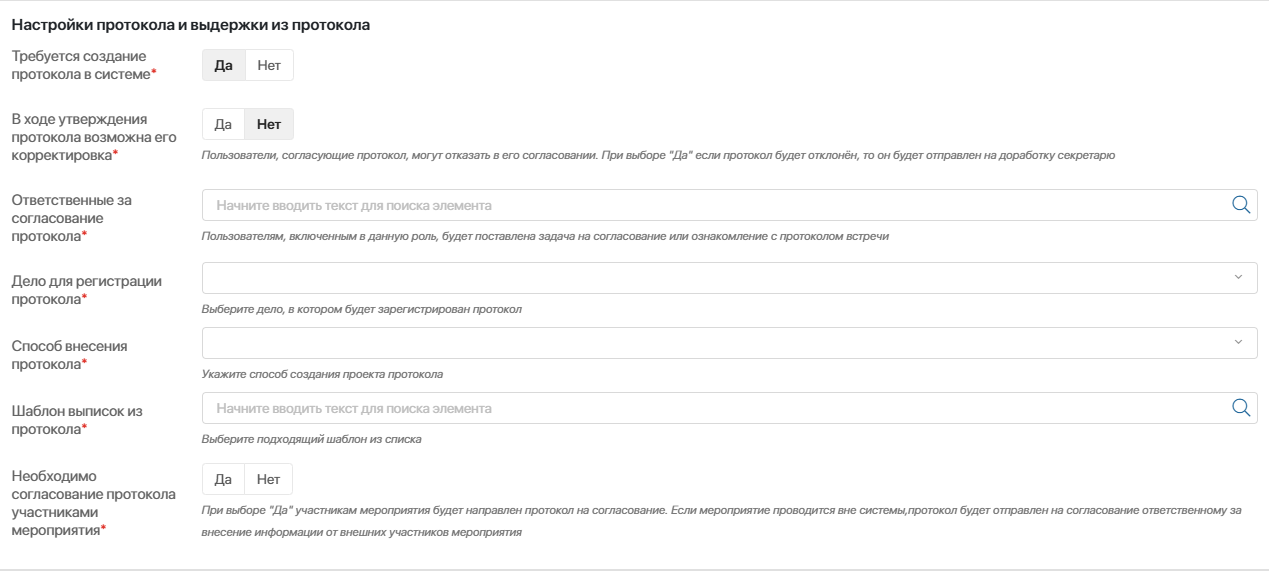
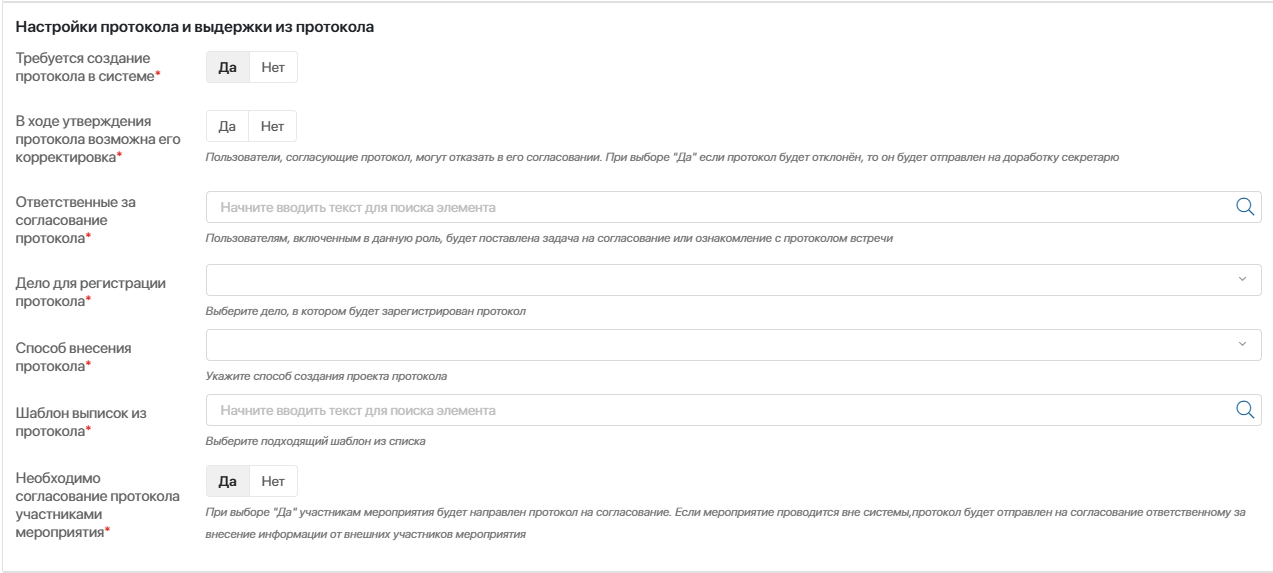
Настройки протокола и выдержки из протокола:
Требуется создание протокола в системе - при выборе «Да» для типа совещания система ожидает, что по итогам мероприятия будет создан документ «Протокол».
Этот документ не формируется автоматически - его создает и наполняет Секретарь вручную, либо путем заполнения данных в системе с последующей генерацией по шаблону, либо путем загрузки готового файла.
Если в значении поля «Мероприятия проводятся внутри системы» указано «Да», заполните данные о председательствующем и участниках мероприятия на вкладке «Основные данные».
В ходе утверждения протокола возможна его корректировка - укажите «Да», если после отклонения протокола согласующими возможна корректировка протокола, если «нет», то возможность корректировки протокола будет недоступна..
Ответственные за согласование протокола - укажите ответственных за согласование протокола, после формирования протокол будет направлен им на согласование.
Дело для регистрации протокола - выберите дело для регистрации из списка.
Способ внесения протокола – выберите из предложенного списка один из способов.
Если выбран способ «Генерация по шаблону», то в поле Шаблон протокола выберите из предложенного списка один из используемых шаблонов.
Если выбран способ «Загрузить файл», то во вкладке «Загрузка проекта протокола» - необходимо будет самостоятельно загрузить файл протокола.
Если выбран способ «Выбирать при внесении данных протокола», при таком способе выбор способа внесения протокола будет установлен в момент внесения данных протокола.
Шаблон выписок из протокола - выберите из предложенного списка один из используемых шаблонов.
Необходимо согласовать протокол участниками мероприятия - укажите «Да» – участники мероприятия получат задачу согласования протокола после его создания или «Нет» – задач согласования протокола не будет.
Если в мероприятии участвуют внешние пользователи, то задачи на ознакомление и согласование придут ответственному пользователю в системе за внешних участников мероприятия.
Если мероприятие проводится вне системы, протокол будет отправлен на согласование ответственному за внесение информации от внешних участников мероприятия. При выборе «Нет» протокол на согласование участников направляться не будет.
Вопросы для данного мероприятия должны быть согласованы - включает или выключает весь этот механизм контроля срока действия согласования.
Срок актуальности согласования - это период времени, в течение которого одобрение вопроса действительно. Если вопрос не рассмотрели за этот срок, его нужно согласовывать заново.
Нуждается в пересогласовании после истечения срока - настройка, которая определяет, будет ли система автоматически отправлять вопрос на повторное согласование, когда срок актуальности истёк.

Данные о сроках предоставления информации:
Срок корректировки даты мероприятия - укажите количество дней до начала мероприятия. За указанное количество дней будет скрыта возможность корректировки даты и времени проведения.
Срок корректировки повестки мероприятия - укажите количество дней до начала. За указанное количество дней будет запрещено корректировать повестку мероприятия.
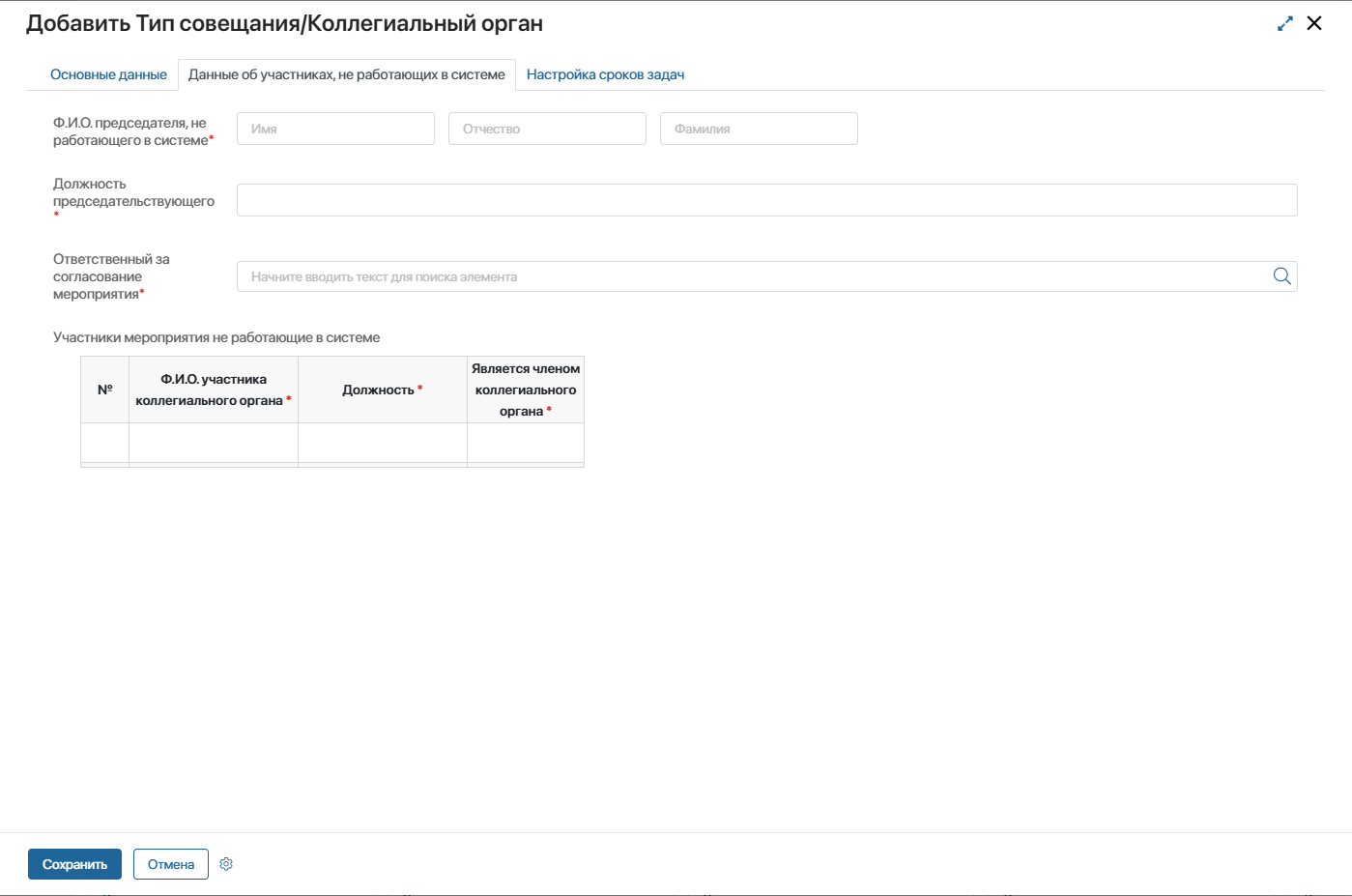
Если в значении «Мероприятия проводятся внутри системы» указано «Нет», заполните данные о председательствующем и участниках мероприятия на вкладке «Данные об участниках, не работающих в системе».
Председатель, не работающий в системе (ФИО) - укажите Ф.И.О. председателя, который не зарегистрирован в системе.
Должность председательствующего - укажите должность председательствующего, который не зарегистрирован в системе.
Ответственный за согласование мероприятия - укажите ответственного за согласование мероприятия.
Участники мероприятия, не работающие в системе - укажите непосредственных участников мероприятия, которые не зарегистрированы в системе.
На вкладке «Настройка сроков задач» укажите единицу измерения срока исполнения задачи и длительность выполнения задач, которые могут быть поставлены при создании, согласовании вопросов, заседаний, протоколов к заседаниям этого типа совещаний.
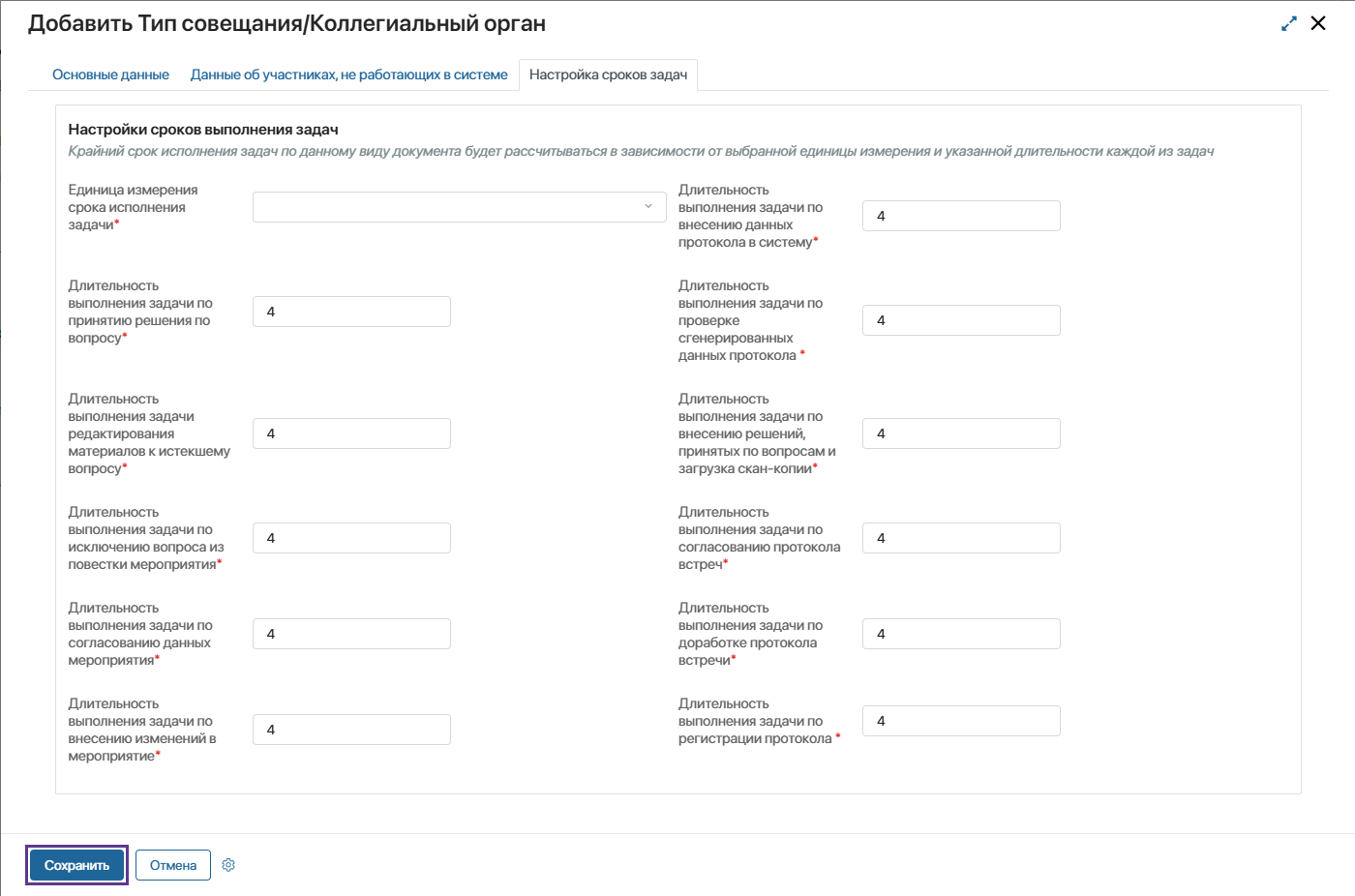
Нажмите «Сохранить»
Таким образом, данный справочник служит центральным инструментом настройки всего раздела, обеспечивая единообразие процедур при гибкой адаптации под специфику разных видов мероприятий. Через его настройки реализуется стандартизованный, но при этом индивидуально настраиваемый подход к автоматизации заседаний, что делает его ключевым элементом для эффективного управления корпоративными процессами принятия решений.
ПРИЛОЖЕНИЕ «ВОПРОСЫ ДЛЯ РАССМОТРЕНИЯ»
Общая информация
Статусы
В процессе согласования Вопрос для рассмотрения может приобретать следующие статусы:
Согласование - вопрос находится на этапе согласования ответственными пользователями после его создания.
Доработка - вопрос возвращен инициатору на доработку после получения отрицательного решения на одном из этапов согласования или экспертизы.
Ожидает включения в повестку - вопрос успешно прошел все этапы согласования и ожидает включения в повестку конкретного мероприятия.
Включен в повестку - вопрос был добавлен секретарем в повестку предстоящего заседания или совещания.
Истек срок согласования - вопрос автоматически переведен в данный статус после 30 дней нахождения в статусе «Ожидает включения в повестку».
Регулярный вопрос - специальный статус для вопросов, которые настроены на автоматическое включение в повестку всех мероприятий указанного типа.
Работа завершена - финальный статус, присваиваемый после рассмотрения вопроса на мероприятии и полного исполнения всех поручений по нему.
Аннулирован - вопрос был снят с рассмотрения. Статус применяется при прерывании процесса обработки и по умолчанию скрыт с канбан-доски.
Условия смены статусов
| Предыдущий статус➔Актуальный статус | Условие перехода | |
| Экспертиза ➔ Согласование | эксперты проверерили документ и отправили его на согласование | |
| Согласование ➔ Доработка | согласующие отправили документ на доработу | |
| Доработка ➔ Согласование | ответственный внес изменения в вопрос повестки и принял решение направить его на согласование | |
| Доработка ➔ Экспертиза | ответственный за документ принял решение отправить проект документа на экспертизу | |
| Доработка ➔ Аннулирован | ответственный за документ принял решение аннулировать документ | |
Согласование ➔ Ожидает включения в повестку | согласующие одобрили проект документа | |
| Ожидает включения в повестку ➔ Включен в повестку | вопрос был выбран в повестку при создании мероприятия | |
| Согласование ➔ Истек срок согласования | вопрос автоматически переведен в данный статус после 30 дней нахождения в статусе «Ожидает включения в повестку». | |
| Согласование ➔ Регулярный вопрос | после согласования при создании вопроса был выбран пункт, что "Вопрос является регулярным" | |
| Истек срок согласования ➔ Доработка | после истечения срока согласования была поставлена задача на решении дальнейших действий с данным вопрос в которой принято решение, что вопрос нуждается в доработке | |
| Истек срок согласования ➔ Аннулирован | если при проведении заседания был включен вопрос в статусе "Истек срок согласования" и в типе данного мероприятия не было включено повторное согласование, то вопрос переходит в статус аннулировано | |
| Истек срок согласования ➔ Согласование | если при проведении заседания был включен вопрос в статусе "Истек срок согласования" и в типе данного мероприятиябыло включено повторное согласование, то вопрос переходит в статус согласования |
Создание вопроса для рассмотрения
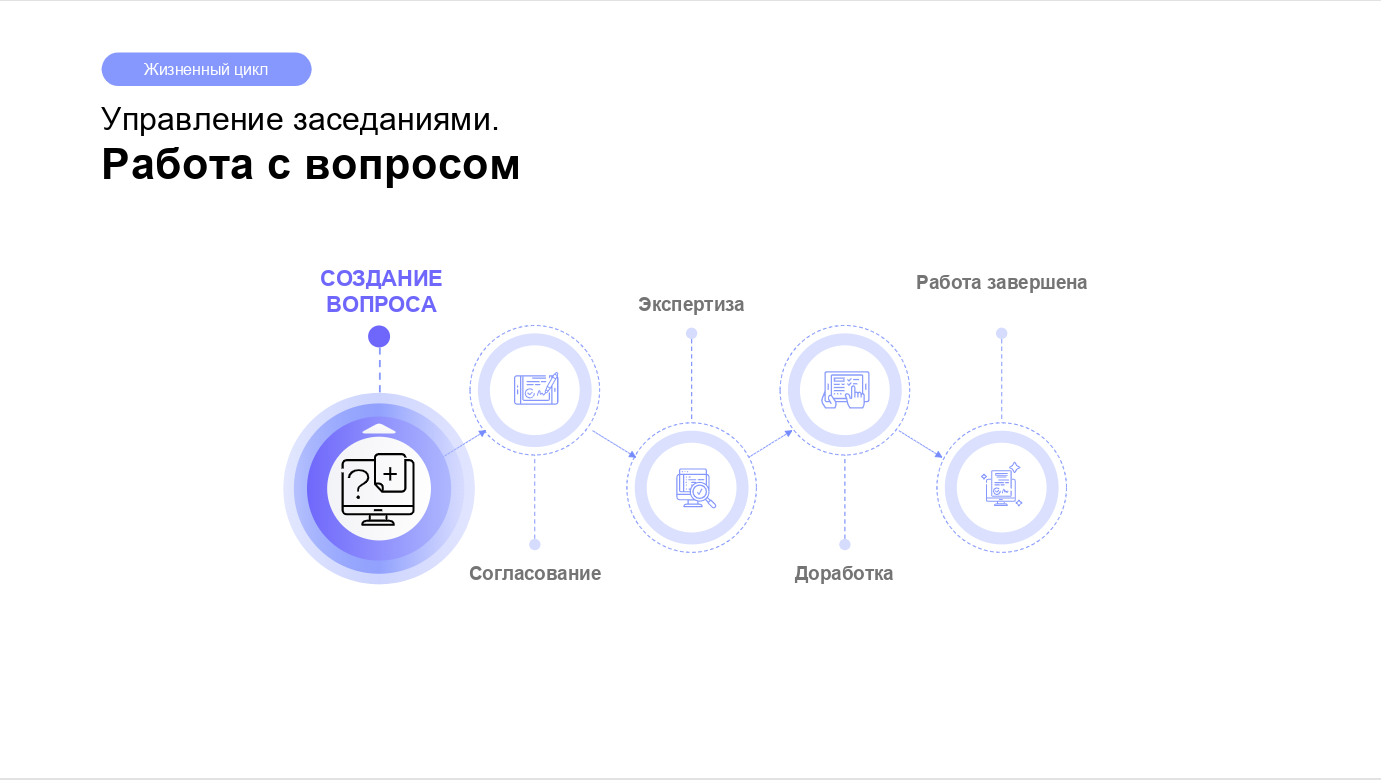
Приложение «Вопросы для рассмотрения на мероприятии» предназначено для централизованного сбора, предварительной обработки и согласования тем, выносимых на обсуждение в рамках предстоящих заседаний и совещаний.
Это приложение является отправной точкой в процессе подготовки мероприятия. Здесь инициаторы формируют карточку вопроса, в которой не только указывают его суть, но и обоснование, необходимые материалы, назначают докладчиков и ответственных исполнителей. Логика работы, включая необходимость согласования, проведения экспертизы проекта решения и сроки выполнения задач, определяется настройками конкретного типа совещания в справочнике «Типы совещаний и коллегиальные органы».
Созданный вопрос проходит установленный маршрут согласования. После успешного прохождения всех этапов вопрос автоматически переходит в статус «Ожидает включения в повестку», формируя пул одобренных тем для планирования мероприятий. Для регулярных вопросов предусмотрена возможность автоматического включения в повестку всех заседаний указанного типа.
Таким образом, приложение обеспечивает структурированную и контролируемую подготовку повестки, позволяя заблаговременно прорабатывать содержание будущих обсуждений, и формализовать процедуру их одобрения.
Создавать необходимые вопросы могут пользователи, которые включены в группу «Создание вопроса для рассмотрения».
Для создания Вопроса для рассмотрения на мероприятии необходимо обратиться к разделу «Управление заседаниями и совещаниями» и включенному в него приложению «Вопросы для рассмотрения на заседании мероприятии».
Для создания нового вопроса необходимо нажать на кнопку «+ Вопрос для рассмотрения на мероприятии».
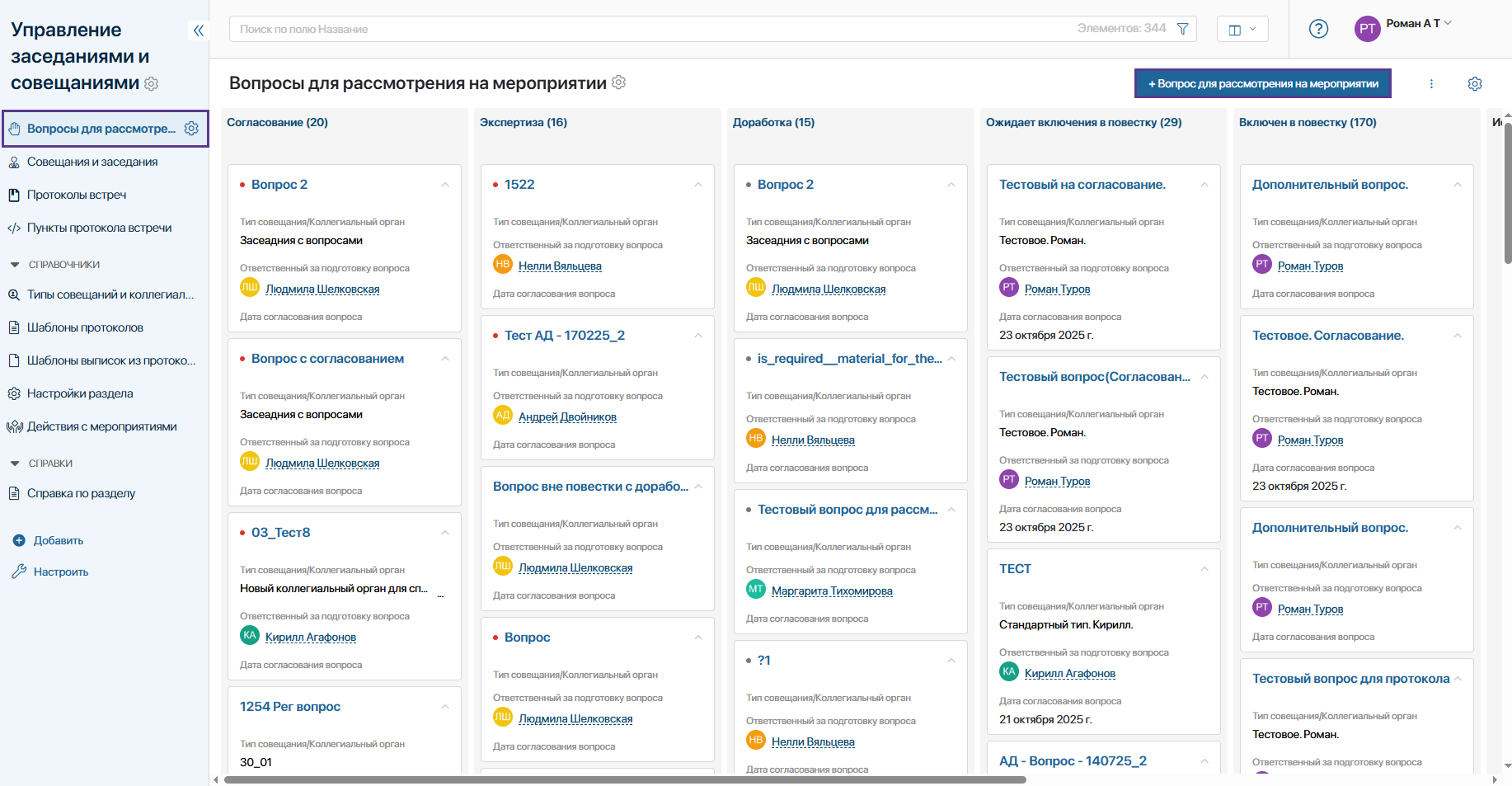
После выполнения вышеуказанных действий открывается форма создания «Вопроса» и поля которые необходимо заполнить.
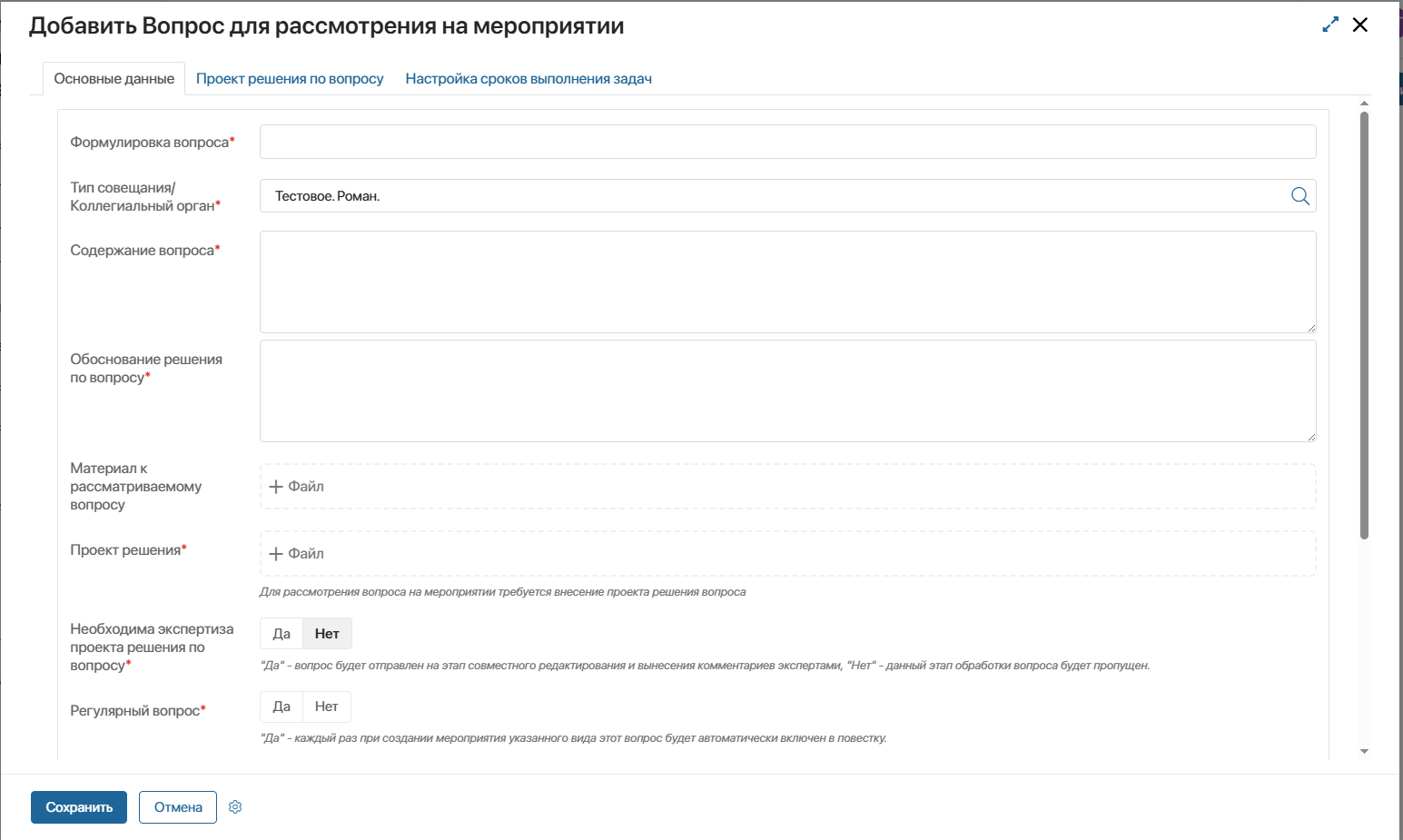
Информация о вопросе для рассмотрения:
Формулировка вопроса - сформулируйте и запишите краткое название вопроса, которое будет отображаться в повестке мероприятия и списках вопросов.
Тип совещания/Коллегиальный орган - выберите из выпадающего списка совещание или коллегиальный орган, на котором необходимо рассмотреть вопрос. От этого выбора зависит дальнейший маршрут движения вопроса и набор доступных полей на форме.
Содержание вопроса - укажите подробное описание сути вопроса, раскрывающее проблему и контекст для участников обсуждения.
Обоснование решения по вопросу - внесите аргументы и предпосылки для предлагаемого решения, помогающие понять его необходимость и обоснованность.
Материал к рассматриваемому вопросу - загрузите файлы с дополнительными материалами: аналитическими справками, черновиками решений, отчетами и другими документами, необходимыми для рассмотрения вопроса.
Регулярный вопрос - при выборе варианта "Да" данный вопрос будет автоматически включаться в повестку каждого нового мероприятия указанного типа.
Необходима экспертиза проекта решения по вопросу – выбор «Да» запускает этап совместного редактирования проекта решения и сбора комментариев назначенными экспертами. Это позволяет провести всестороннюю оценку документа до вынесения на обсуждение. При выборе «Нет» данный этап пропускается.
Эксперты – укажите пользователей, которые будут проводить оценку проекта решения. Эксперты получат задачу на анализ и комментирование документа, их замечания будут учтены при доработке проекта перед рассмотрением на мероприятии.

Докладчик - укажите пользователя, который будет представлять вопрос и докладывать по нему во время совещания или заседания коллегиального органа.
Заинтересованные лица/согласующие* - внесите пользователей, которые обладают содержательной или формальной заинтересованностью в вопросе. Этим лицам будет поставлена задача на согласование материалов вопроса до его рассмотрения.
Соисполнители - выберите пользователей, которые будут вести работу по подготовке и проработке данного вопроса.
Наблюдатели - назначьте пользователей, которые смогут просматривать вопрос для рассмотрения на мероприятии и следить за ходом работы с ним, не являясь активными участниками процесса.
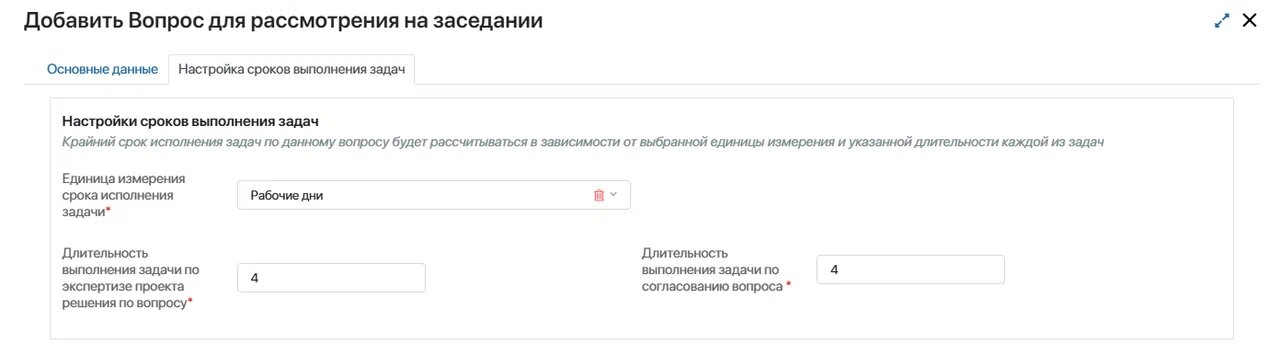
Настройка сроков выполнения задач:
Единица измерения срока исполнения задачи - укажите из выпадающего списка один из вариантов: «Рабочие часы» или «Рабочие дни».
Длительность выполнения задачи по экспертизе проекта решения по вопросу - внесите количество дней/часов, отводимых на проведение экспертизы.
Длительность выполнения задачи по согласованию вопроса руководителем инициатора - укажите количество дней/часов, необходимых для выполнения задачи согласования.
Длительность выполнения задачи по согласованию заинтересованными подразделениями - укажите количество дней/часов, необходимых для выполнения задачи согласования.
После заполнения всех необходимых полей необходимо нажать на кнопку «Сохранить»
На этом этапе создание Вопроса для рассмотрения на мероприятии будет завершено.
Согласование вопроса для рассмотрения

Задача «Согласовать вопрос для рассмотрения»
Задача «Согласовать вопрос для рассмотрения» ставится после создания «Вопроса для рассмотрения» в случае, если для соответствующего «Типа совещания/Коллегиального органа» установлена необходимость согласования вопросов.
Исполнители задачи:
- заинтересованным лицам.
- экспертам.
Согласование в процессе является последовательным. Последовательность постановки задачи соответствует порядку перечисления исполнителей.
Что необходимо сделать для выполнения задачи:
- Изучить информацию, размещённую на форме задачи. Основные данные, необходимые для принятия решения, отображены на вкладках «Информация о вопросе» и «Материалы к вопросу».
Варианты решения задачи:
- Согласовать – вопрос будет согласован в представленном виде, продолжится процесс его рассмотрения и включения в повестку мероприятия.
- Отказать – инициатор создания вопроса получит задачу «Доработать вопрос» и комментарий пользователя, отказавшего в согласовании. После доработки вопрос будет направлен на повторное согласование.
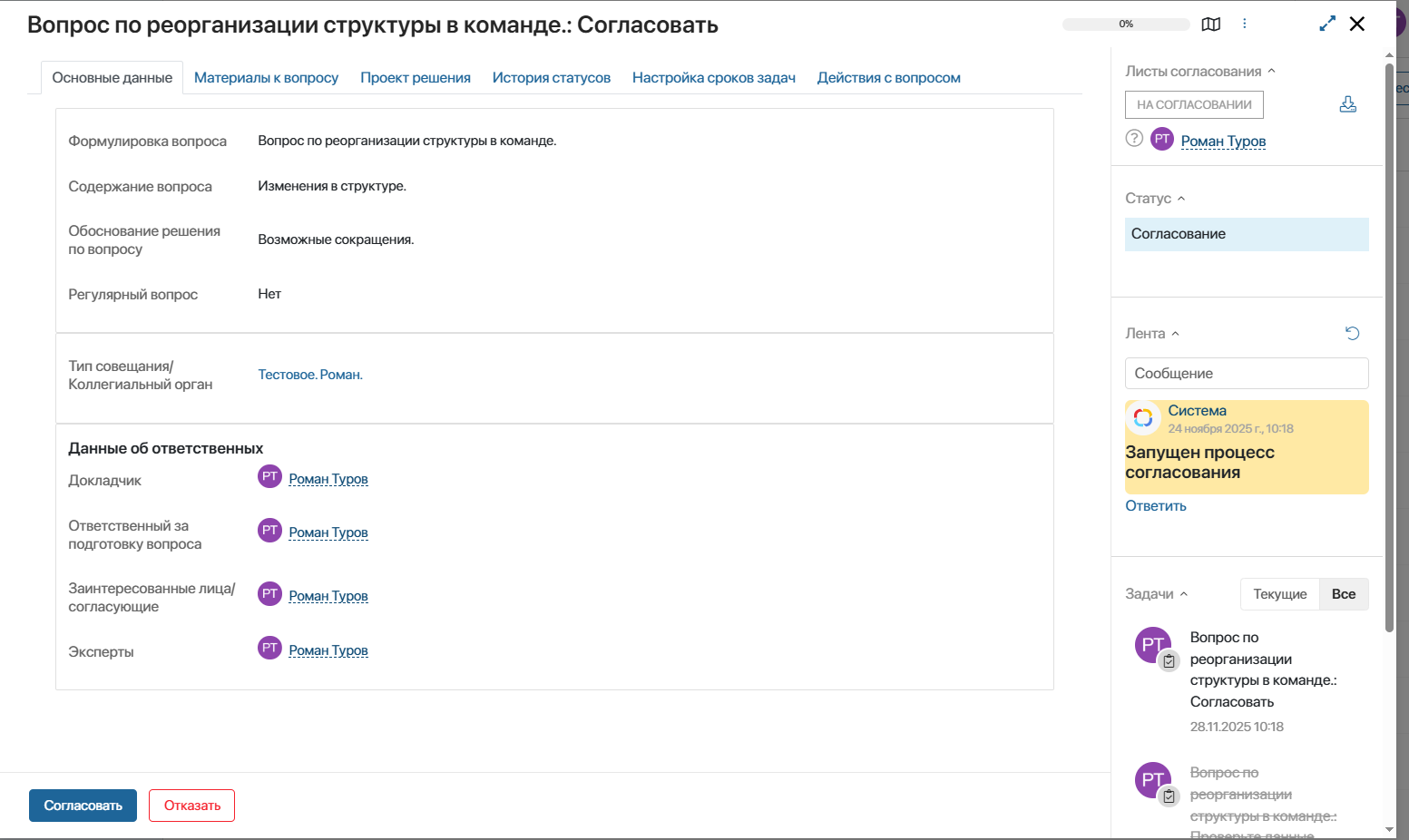
Таким образом, процесс согласования вопроса представляет собой формализованный этап предварительного одобрения материалов перед их вынесением на рассмотрение.
Последовательное согласование ответственными лицами гарантирует, что содержание вопроса соответствует регламентам, обладает необходимой полнотой и обоснованностью. Утвердительное решение на данном этапе позволяет вопросу перейти в статус готовности к включению в повестку, в то время как отрицательное - инициирует его доработку, обеспечивая контроль качества на ранних стадиях подготовки.
Экспертиза вопроса для рассмотрения
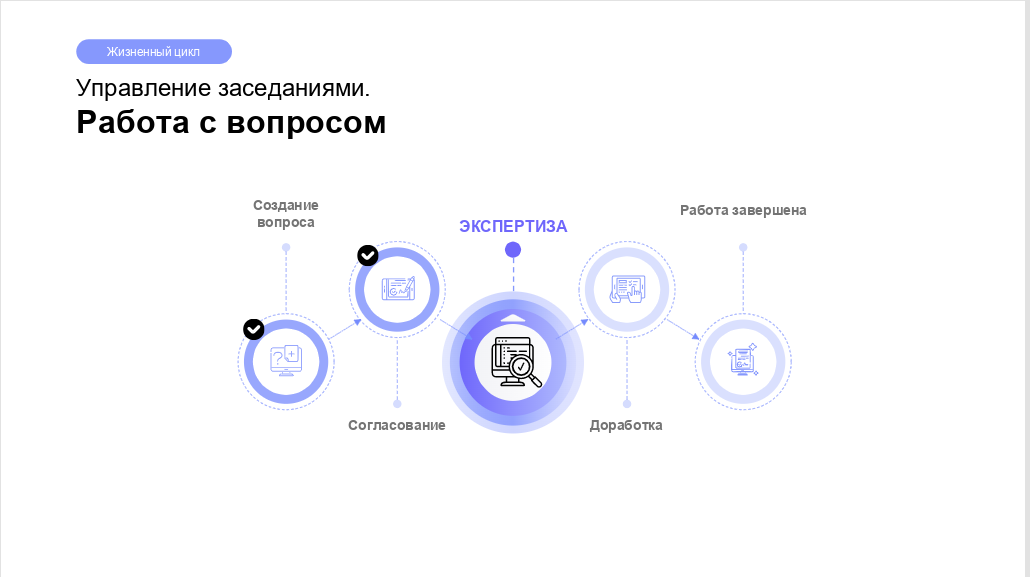
Задача «Провести экспертизу вопроса»
ставится назначенным экспертам, если при создании «Вопроса для рассмотрения» было указано «Требуется проведение экспертизы».
Исполнители задачи:
- Пользователи, указанные в качестве экспертов в карточке «Вопроса для рассмотрения»..
Что необходимо сделать для выполнения задачи:
- Изучить материалы вопроса, включая проект решения, на вкладке «Проект решения».
- Внести правки непосредственно в текст проекта решения или оставить комментарии к его конкретным фрагментам. Все изменения и комментарии фиксируются системой с указанием автора и времени.
Варианты решения задачи:
- Экспертиза проведена – эксперт или группа экспертов подтверждает завершение своей работы. Внесенные правки и комментарии сохраняются. После того как все назначенные эксперты нажмут эту кнопку, вопрос с учетом всех замечаний будет передан ответственному для дальнейших действий.
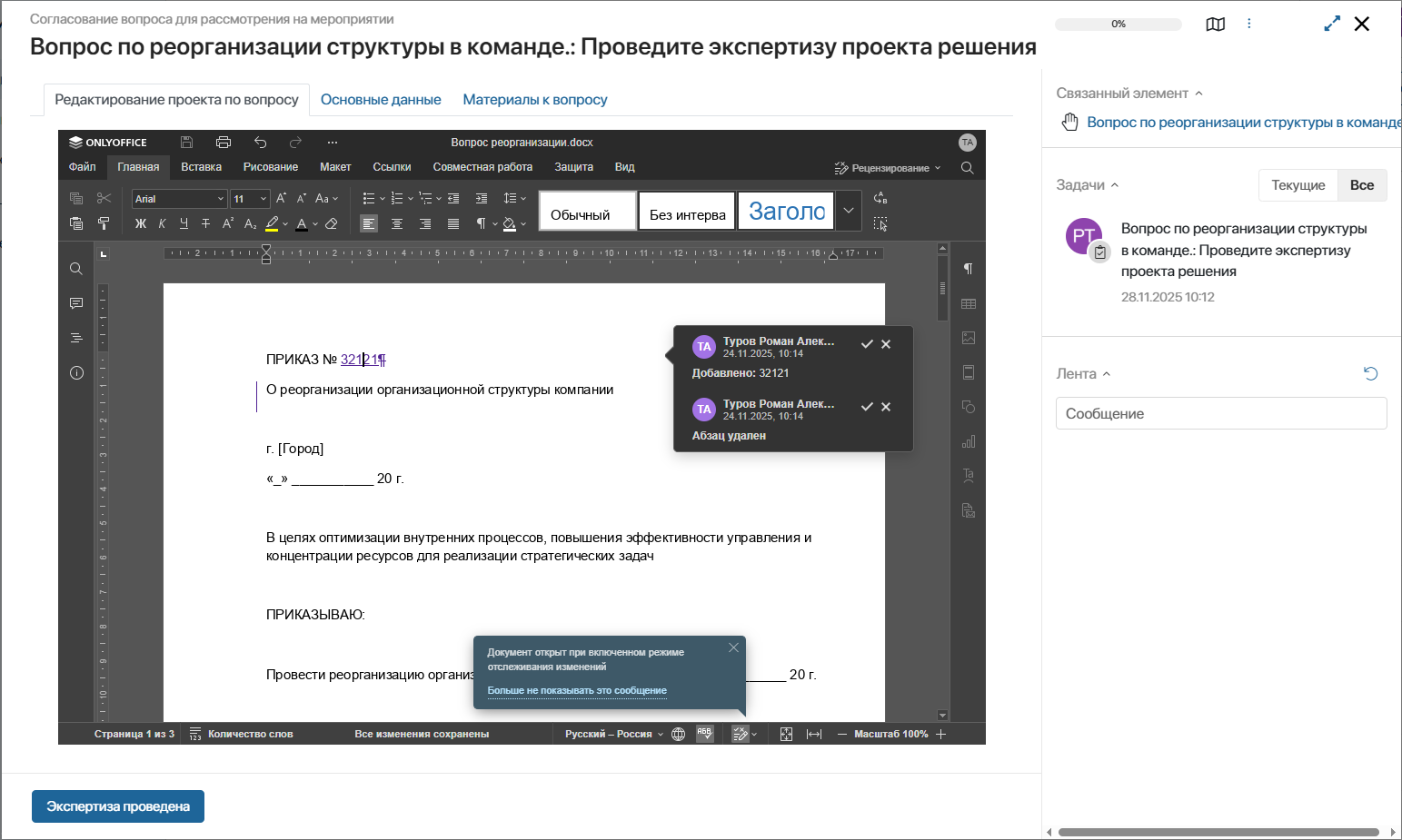
Процесс экспертизы проекта решения представляет собой углубленную аналитическую стадию подготовки вопроса к рассмотрению.
Параллельная работа назначенных экспертов позволяет комплексно оценить содержательную часть проекта решения с разных профессиональных позиций. Встроенные инструменты комментирования и редактирования обеспечивают прозрачный и документированный процесс совместной работы, фиксируя весь спектр предложений и замечаний.
Задача «Проверить данные проекта решения»
ставится ответственному за вопрос (автору/инициатору) после завершения этапа экспертизы и внесения всех необходимых правок в проект решения на основе замечаний экспертов.
Исполнители задачи:
- Инициатор.
Что необходимо сделать для выполнения задачи:
- Внимательно проверить итоговую версию проекта решения, размещенную на вкладке «Проект решения». Убедиться, что все правки и комментарии экспертов учтены, а документ готов для дальнейшего продвижения.
- Принять решение о необходимости повторной проверки документа экспертами.
Варианты решения задачи:
- Проект решения доработан. Экспертиза не требуется - вариант выбирается, если все замечания экспертов учтены и документ не требует дополнительной проверки.
- Отправить проект решения на повторную экспертизу - вариант выбирается, если:
- внесенные изменения носят существенный характер и требуют повторной проверки экспертами.
- возникли новые вопросы к документу, требующие экспертной оценки.
- при выборе этого варианта вопрос будет направлен экспертам для проведения повторной экспертизы.
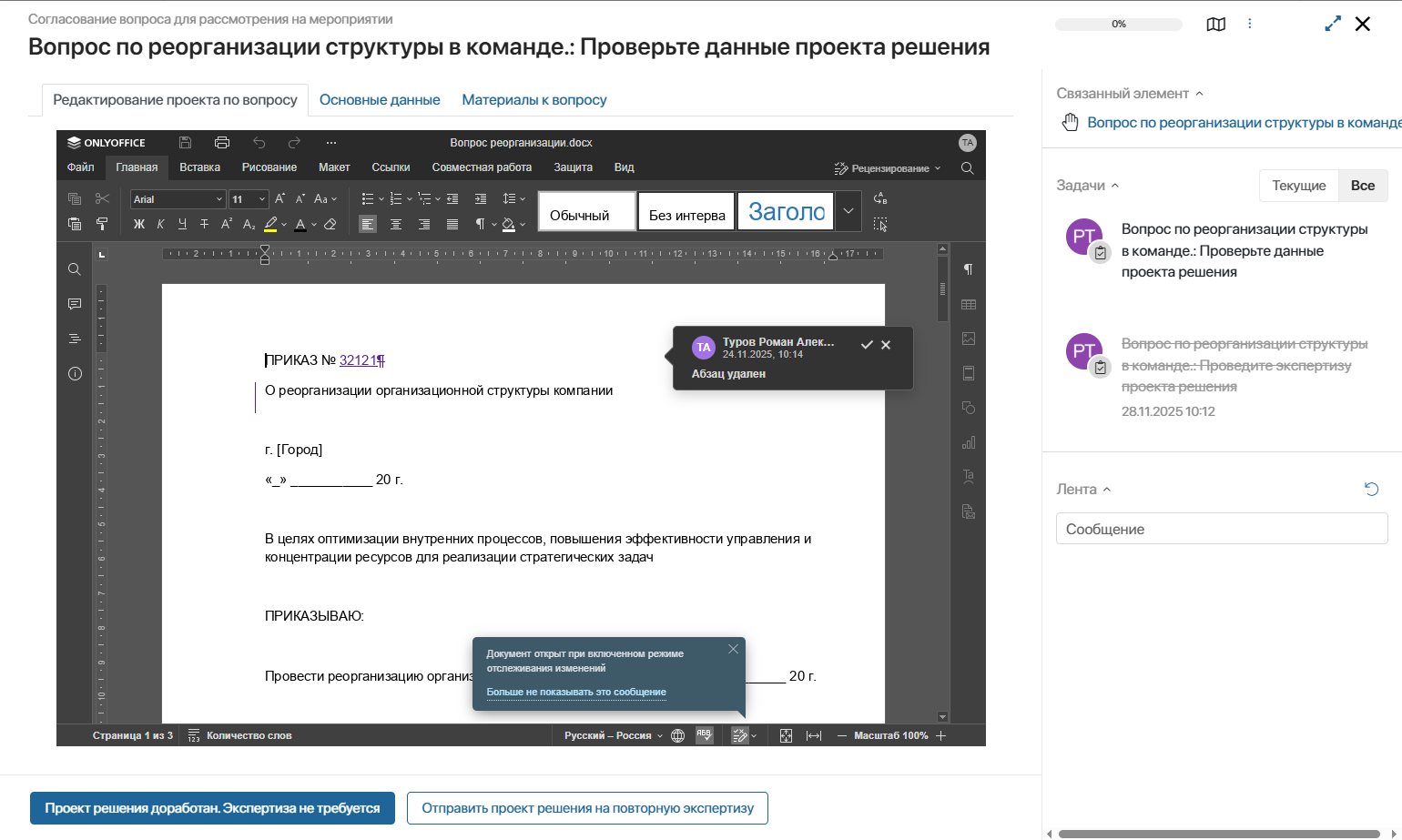
Данный процесс гарантирует, что все правки были корректно внесены и учтены, а итоговый документ обладает необходимой полнотой и качеством для вынесения на коллегиальное рассмотрение. Механизм повторной проверки замыкает цикл качества документа, обеспечивая его соответствие установленным стандартам и требованиям.
Доработка вопроса для рассмотрения
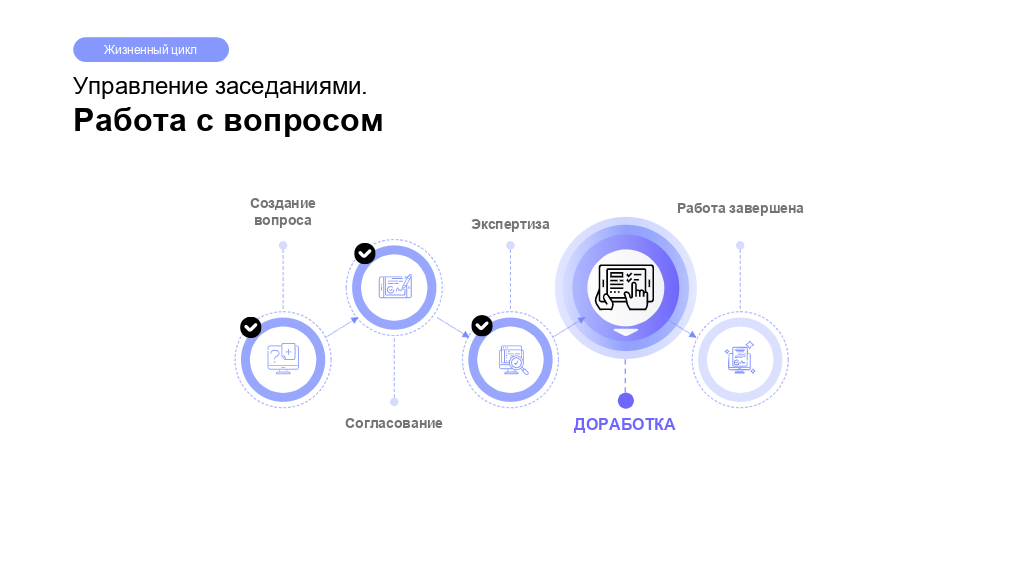
Задача «Доработать вопрос»
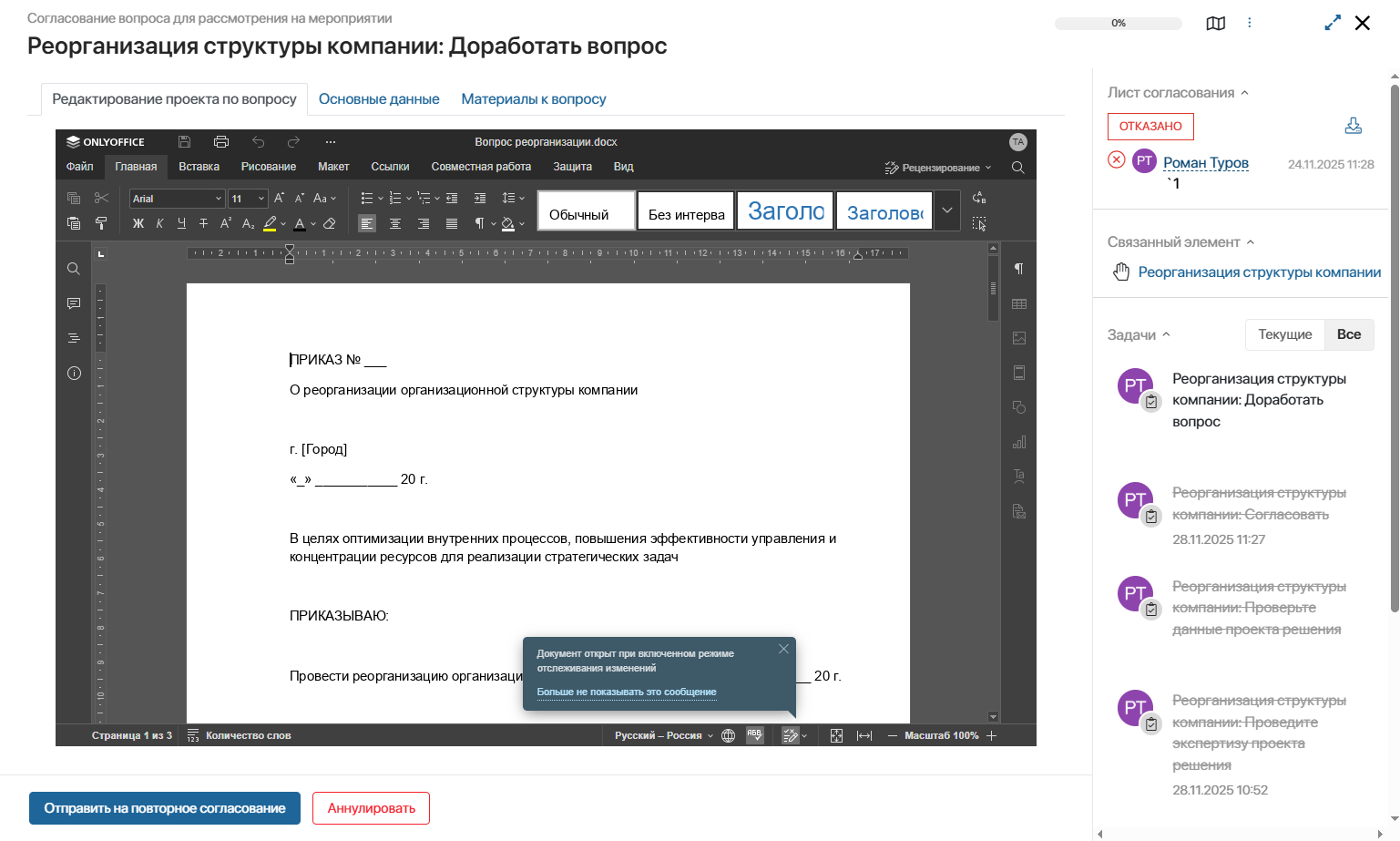
ставится автору (инициатору) «Вопроса для рассмотрения» после того, как один из согласующих в задаче «Согласовать вопрос для рассмотрения» выбрал вариант решения «Отказать».
Исполнители задачи:
- Инициатор.
Что необходимо сделать для выполнения задачи:
- Внимательно изучить комментарий согласующего, который отказал в согласовании. Комментарий отображается в истории задачи или в специальном поле формы.
- На основе полученных замечаний внести необходимые изменения в карточку вопроса. Для этого на форме задачи доступны кнопки для редактирования соответствующих данных (например, «Редактировать вопрос», «Изменить состав согласующих» и др.).
- После внесения всех изменений отправить вопрос на повторное согласование, нажав соответствующую кнопку на форме задачи.
Варианты решения задачи:
- Отправить на повторное согласование – вопрос будет отправлен на повторное согласование.
- Аннулировать – вопрос будет аннулирован.
Процесс доработки вопроса является итеративным этапом, направленным на устранение замечаний, выявленных в ходе согласования.
Данный механизм обеспечивает непрерывное улучшение содержания вопроса: автор получает конкретную обратную связь от согласующих и оперативно вносит необходимые правки. Возможность повторного направления на согласование замыкает цикл «обратная связь - исправление - проверка», гарантируя, что в итоге на рассмотрение будет вынесен качественный и согласованный материал.
Завершение работы с вопросом
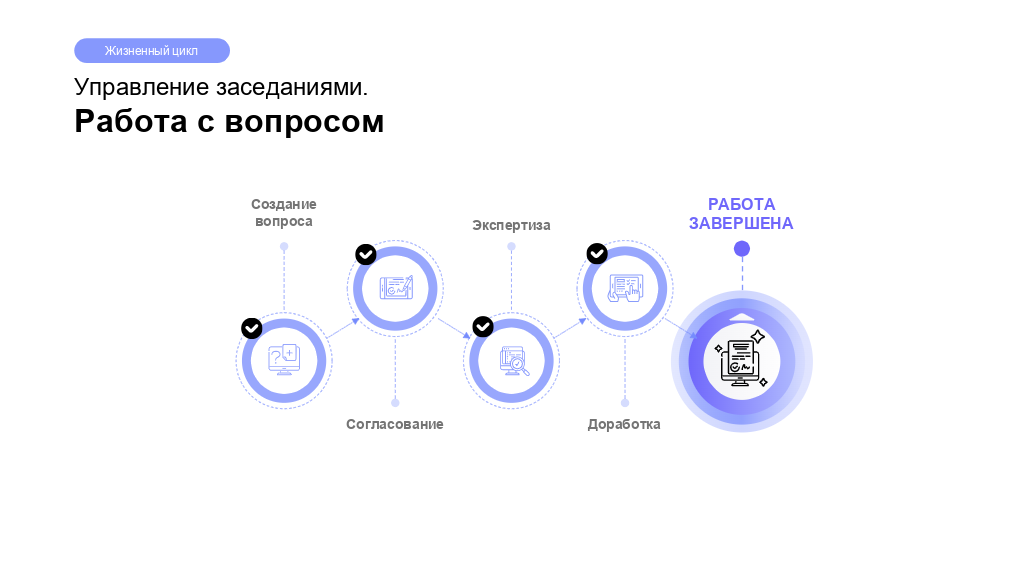
Таким образом, пройдя последовательные этапы согласования, экспертизы и проверки, вопрос для рассмотрения завершает свой подготовительный жизненный цикл.
Согласование обеспечивает официальное одобрение целесообразности и содержания вопроса уполномоченными лицами. Экспертиза гарантирует глубокую профессиональную проработку проекта решения, его корректность и соответствие требованиям. Финальная проверка данных подтверждает, что все замечания учтены, а документ готов к дальнейшим действиям.
Вопрос, успешно прошедший все эти стадии, автоматически переходит в статус «Ожидает включения в повестку». Это означает, что материал полностью подготовлен, все необходимые согласования и проверки получены, и он готов к рассмотрению на ближайшем соответствующем мероприятии. Данный статус служит точкой передачи ответственности от инициатора и экспертов секретарю или ответственному за формирование повестки для включения в конкретное заседание или совещание.
Весь этот многоэтапный процесс обеспечивает высочайшее качество и обоснованность материалов, выносимых на коллегиальное обсуждение, что в итоге значительно повышает эффективность и результативность проводимых мероприятий.
ПРИЛОЖЕНИЕ «СОВЕЩАНИЯ И ЗАСЕДАНИЯ»
Общая информация
Статусы
Статусы:
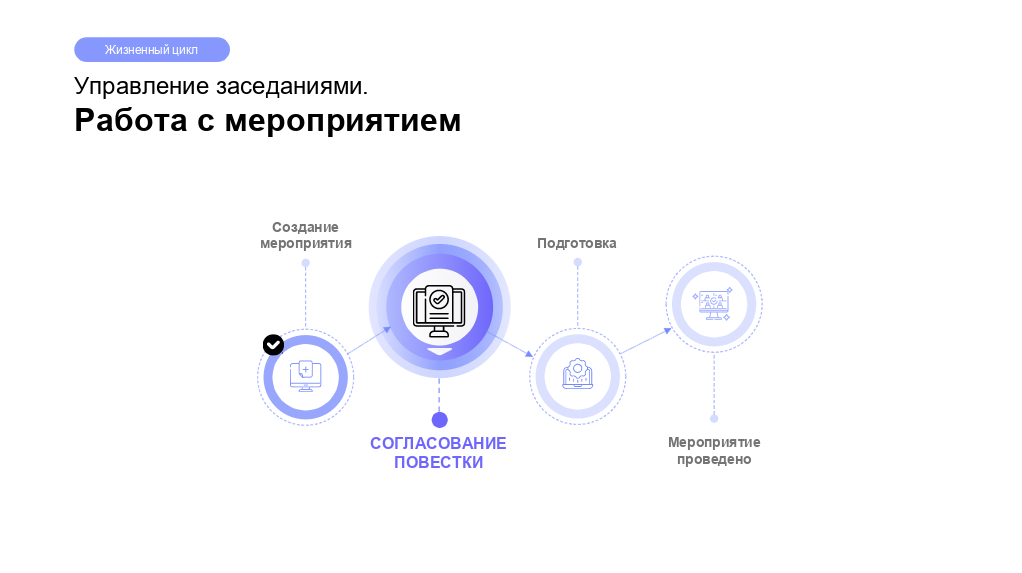
После создания мероприятия система автоматически направит его по маршруту, определенному его типом.
В зависимости от того, на каком этапе организации находится мероприятие, система присвоит ему соответствующий статус.
Согласование повестки - мероприятие находится на согласовании у ответственных пользователей. На этом этапе утверждается состав вопросов для обсуждения.
Подготовка - повестка мероприятия была согласована, секретарь и рабочая группа осуществляют организационную работу и финальную подготовку к проведению.
Проведено - мероприятие завершено, по его итогам создан протокол.
Отменено (финальный) - проведение мероприятия было отменено секретарем.
Условия смены статусов
| Предыдущий статус ➔ Актуальный статус | Условие перехода | |
| Согласование повестки ➔ Подготовка | Данные мероприятия успешно согласованы всеми ответственными лицами | |
| Подготовка ➔ Согласование повестки | Внесены изменения в данные мероприятия, требующие повторного согласования | |
| Подготовка ➔ Проведено | После проведения мероприятия и внесения итогов заседания, мероприятие переходит в данный статус |
Создание мероприятия
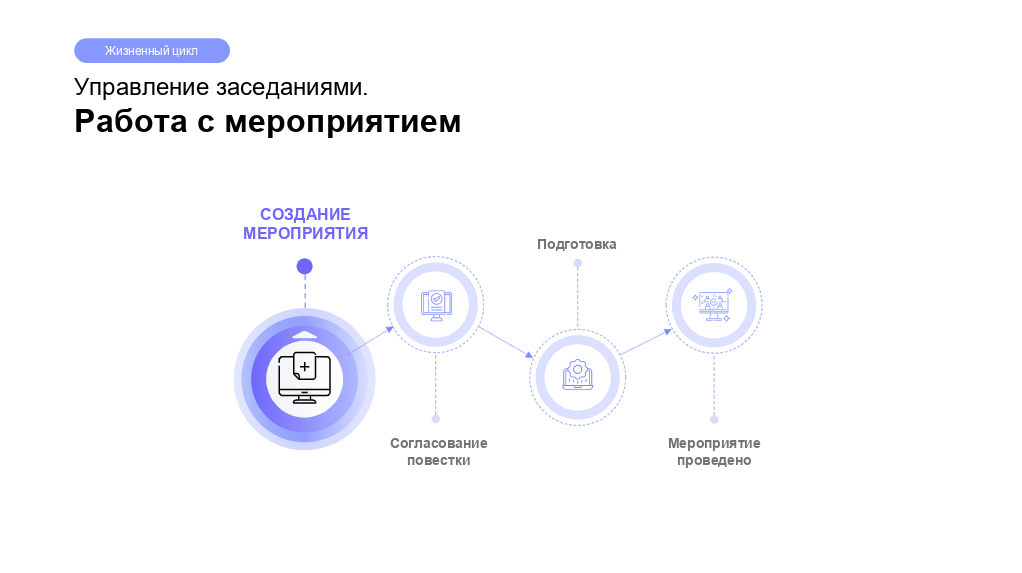
Приложение «Совещания и заседания» является центральным инструментом для планирования и организации всех видов коллегиальных мероприятий. Здесь секретарь получает возможность создать мероприятие, наполнить его содержанием и управлять процессом подготовки к проведению.
На этапе формирования мероприятия осуществляется заполнение основных параметров: от установки даты, времени и формата проведения до определения ответственных лиц и формирования списка участников. Особое внимание уделяется составлению повестки дня, которая может включать как заранее согласованные вопросы, так и точки, добавленные непосредственно при создании мероприятия.
После сохранения карточки система автоматически запускает бизнес-процесс согласования данных мероприятия. Это обеспечивает контроль достоверности информации и позволяет своевременно вносить корректировки до момента официального проведения заседания.
Для создания мероприятия в системе ELMA365 необходимо обратиться к разделу «Управление заседаниями и совещаниями» и приложению «Совещания и заседания».
Создать Мероприятие может только секретарь совещания/коллегиального органа.
Для создания необходимо нажать на кнопку «+Мероприятие»
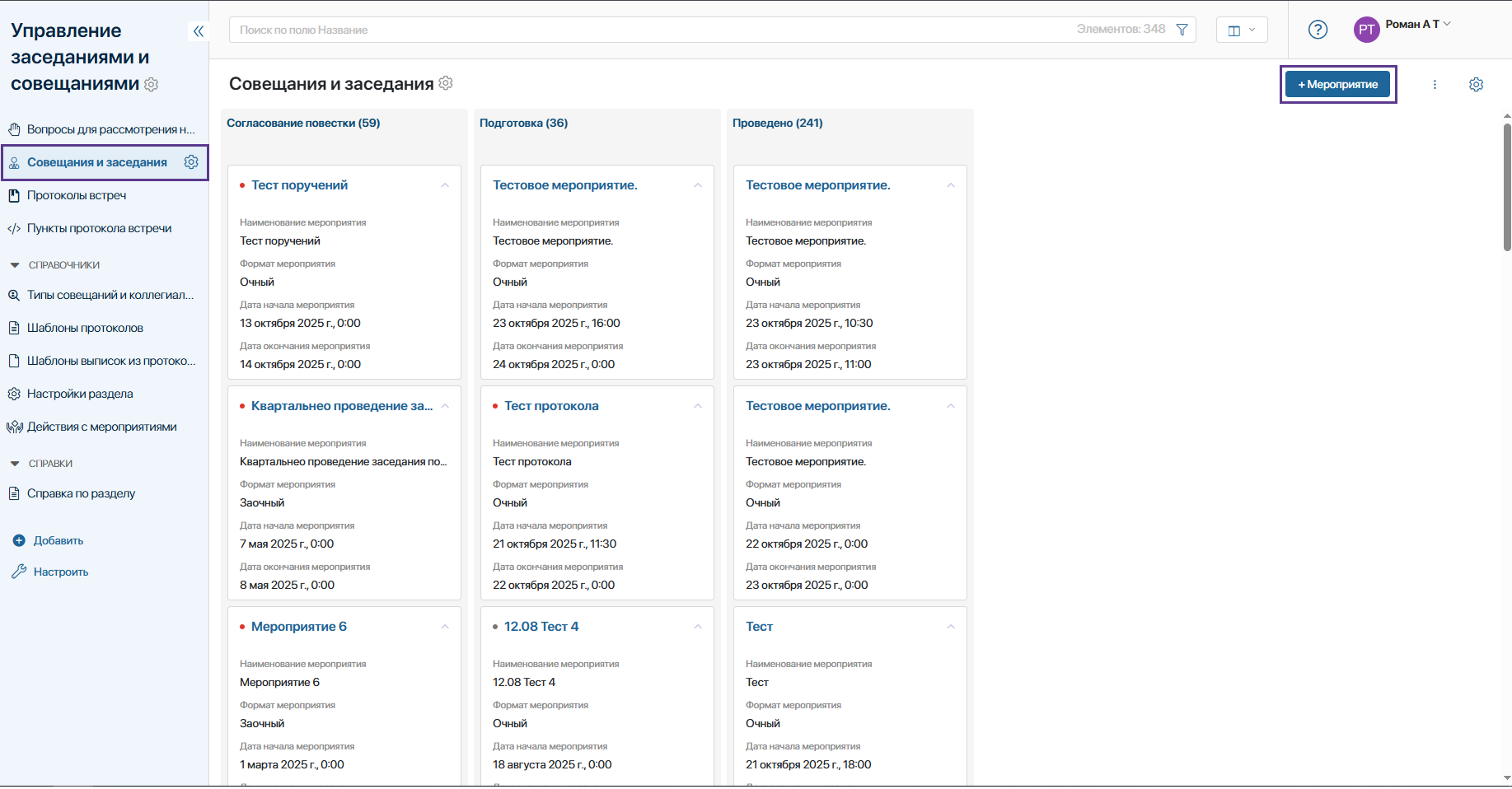
После выполнения указанного действия откроется форма создания Вопроса, поля которой необходимо заполнить.

Основные данные мероприятия:
Наименование мероприятия - укажите краткое и понятное название, отражающее суть проводимого мероприятия.
Совещание/Коллегиальный орган - выберите из списка доступных вам в качестве секретаря совещаний и коллегиальных органов. От этого выбора зависят настройки мероприятия и состав участников.
Формат мероприятия - выберите из двух вариантов: «Очное» или «Заочное». Выбор формата определяет необходимость заполнения адреса проведения.
Ссылка для подключения к мероприятию - укажите URL-адрес для онлайн-подключения. Это поле особенно актуально для заочного формата.
Предыдущее совещание - при необходимости выберите из списка предыдущую встречу по обсуждаемому вопросу для установления связи между мероприятиями.
Дата начала мероприятия - установите точную дату и время начала мероприятия.
Дата окончания мероприятия - установите точную дату и время планируемого завершения.
Адрес проведения мероприятия - укажите физический адрес. Поле становится обязательным для заполнения при выборе очного формата.
Ответственные за подготовку:
Ответственный за проведение мероприятия - назначьте пользователя, координирующего подготовку и проведение мероприятия.
Рабочая группа мероприятия - добавьте пользователей, которые участвуют в организационной работе по подготовке мероприятия.
После заполнения основных данных перейдите к формированию повестки мероприятия, где можно добавить вопросы для обсуждения.
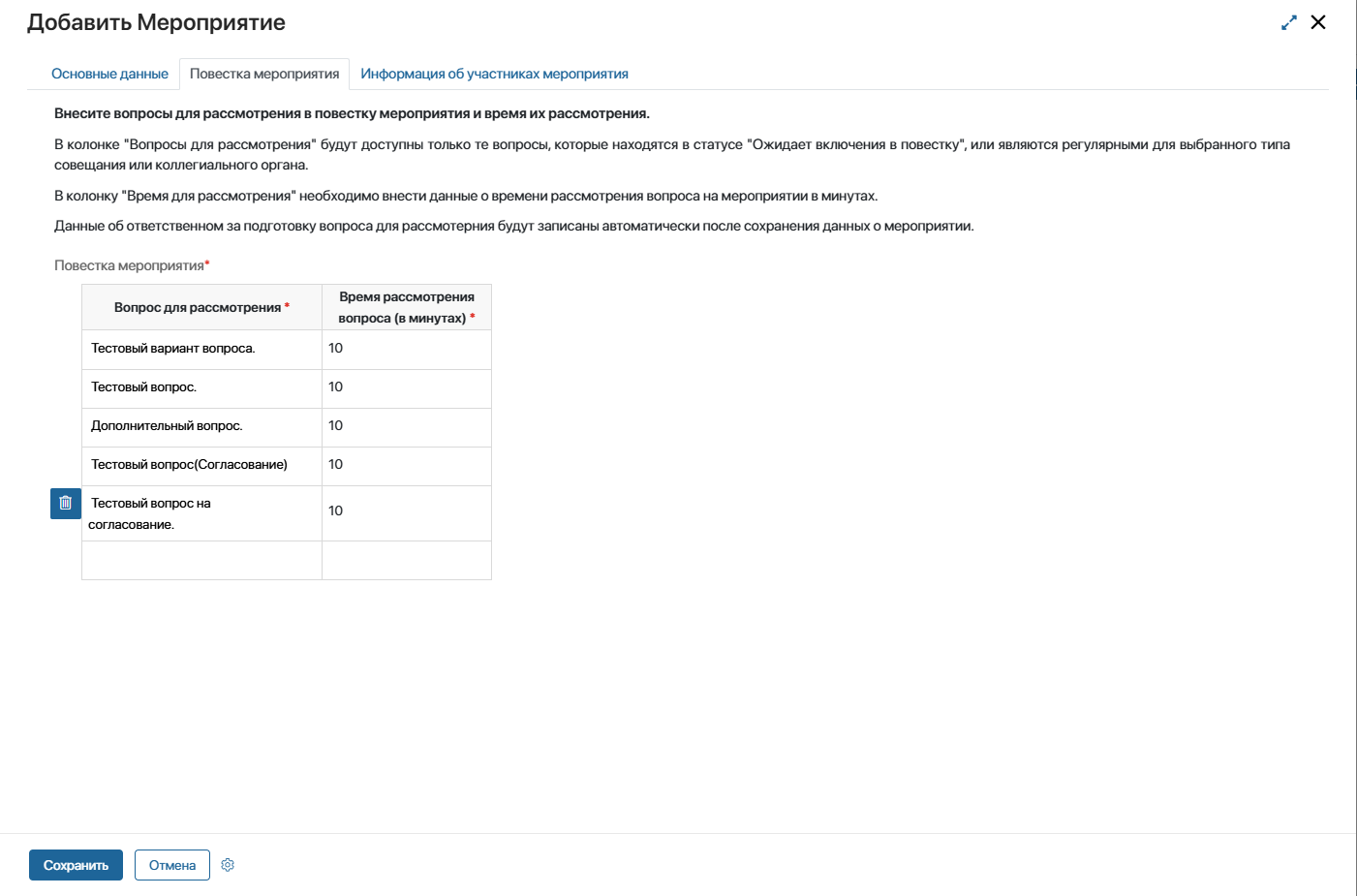
Выберите Вопрос для встречи из списка согласованных по данному совещанию/коллегиальному органу и заполните время рассмотрения вопроса. В колонке «Вопросы для рассмотрения» будут доступны только те вопросы, которые находятся в статусе «Ожидает включения в повестку».
Далее заполните вкладку «Информация об участниках мероприятия».
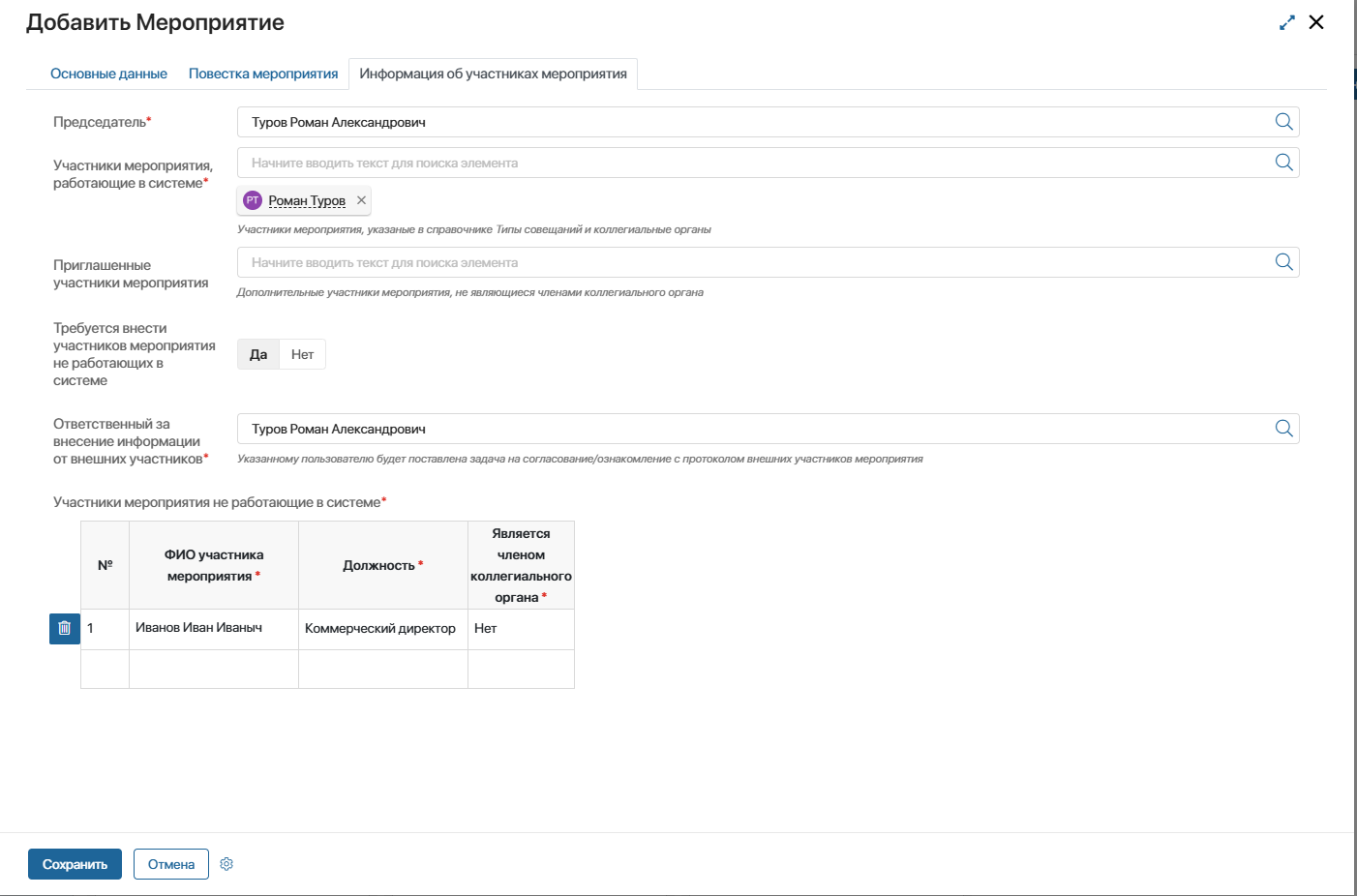
Если мероприятие проводится внутри системы, вам будет доступно поле:
Председатель - по умолчанию будет указан пользователь, который был выбран в качестве председателя при создании типа совещания/коллегиального органа, его можно скорректировать.
Участники мероприятия - работающие в системе - заполнится пользователями из справочника «Типы совещаний и Коллегиальные органы». При необходимости пользователей в данном поле можно скорректировать.
Приглашенные участники мероприятия – укажите пользователей, которые не являются членами совещания или коллегиального органа, но будут принимать участие в заседании.
Требуется внести участников мероприятия, не работающих в системе – укажите « Да» если требуется внести участников, не работающих в системе:
1) Поле «Ответственный за внесение информации от внешних участников» будет заполнено из справочника «Типы совещаний и коллегиальные органы», при необходимости его можно скорректировать.
2) Поле «Участники мероприятия, не работающие в системе» - отображается, если указано, что мероприятие проводится вне системы и заполнится пользователями из справочника «Типы совещаний и коллегиальные органы». При необходимости пользователей можно скорректировать. В столбце «Является членом коллегиального органа» необходимо сделать отметку о роли по каждому участнику.
После заполнения всех полей необходимо нажать кнопку «Сохранить»
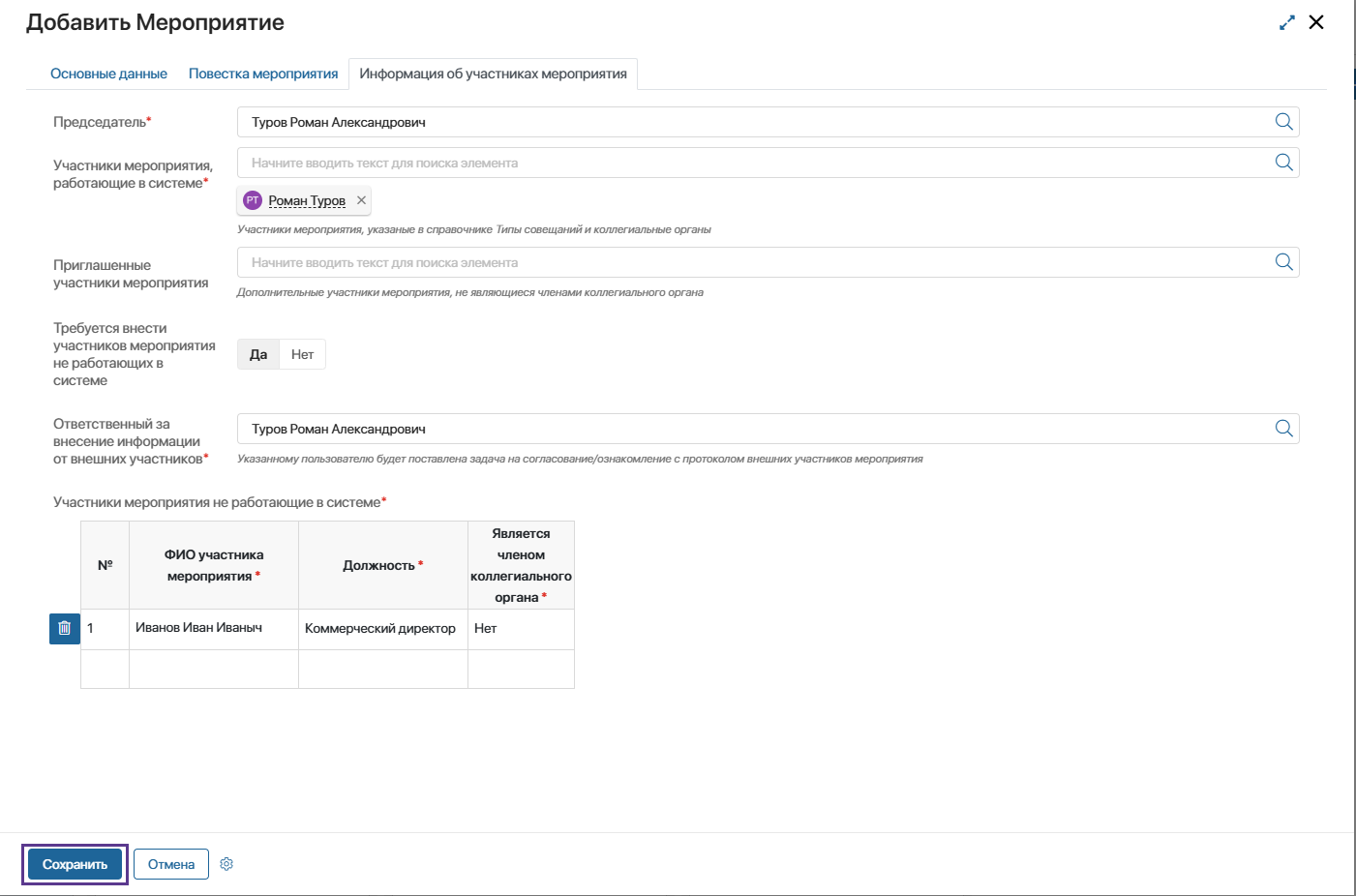
На этом создание Мероприятия будет завершено.
Далее Мероприятие будет отправлено на согласование ответственным пользователям.
После согласования данных мероприятия пользователям, включенным в состав коллегиального органа, будет поставлена задача на ознакомление с данными мероприятия.
Согласование мероприятия
Задача «Согласовать данные мероприятия»
ставится уполномоченным пользователям после создания или изменения карточки «Мероприятия» в приложении «Совещания и заседания».
Исполнители задачи:
- Ответственный за согласование мероприятия, указанный в настройках соответствующего «Типа совещания/Коллегиального органа».
- Иные пользователи, определенные бизнес-процессом или маршрутом согласования.
Что необходимо сделать для выполнения задачи:
- Внимательно изучить представленные данные мероприятия на вкладках «Основные данные», «Повестка мероприятия» и «Информация об участниках».
- Убедиться в корректности и полноте информации: дата и время проведения, состав участников, повестка дня, ответственные лица.
- Принять решение о согласовании или отклонении представленных данных.
Варианты решения задачи:
- Согласовать – данные мероприятия подтверждаются как корректные и полные. Процесс подготовки мероприятия переходит на следующий этап (например, этап ознакомления участников или непосредственно проведение).
- Отказать – в случае выявления недостоверных, неполных или некорректных данных. Инициатору создания/редактирования мероприятия поступает задача «Доработать данные мероприятия» с комментарием о причине отказа.
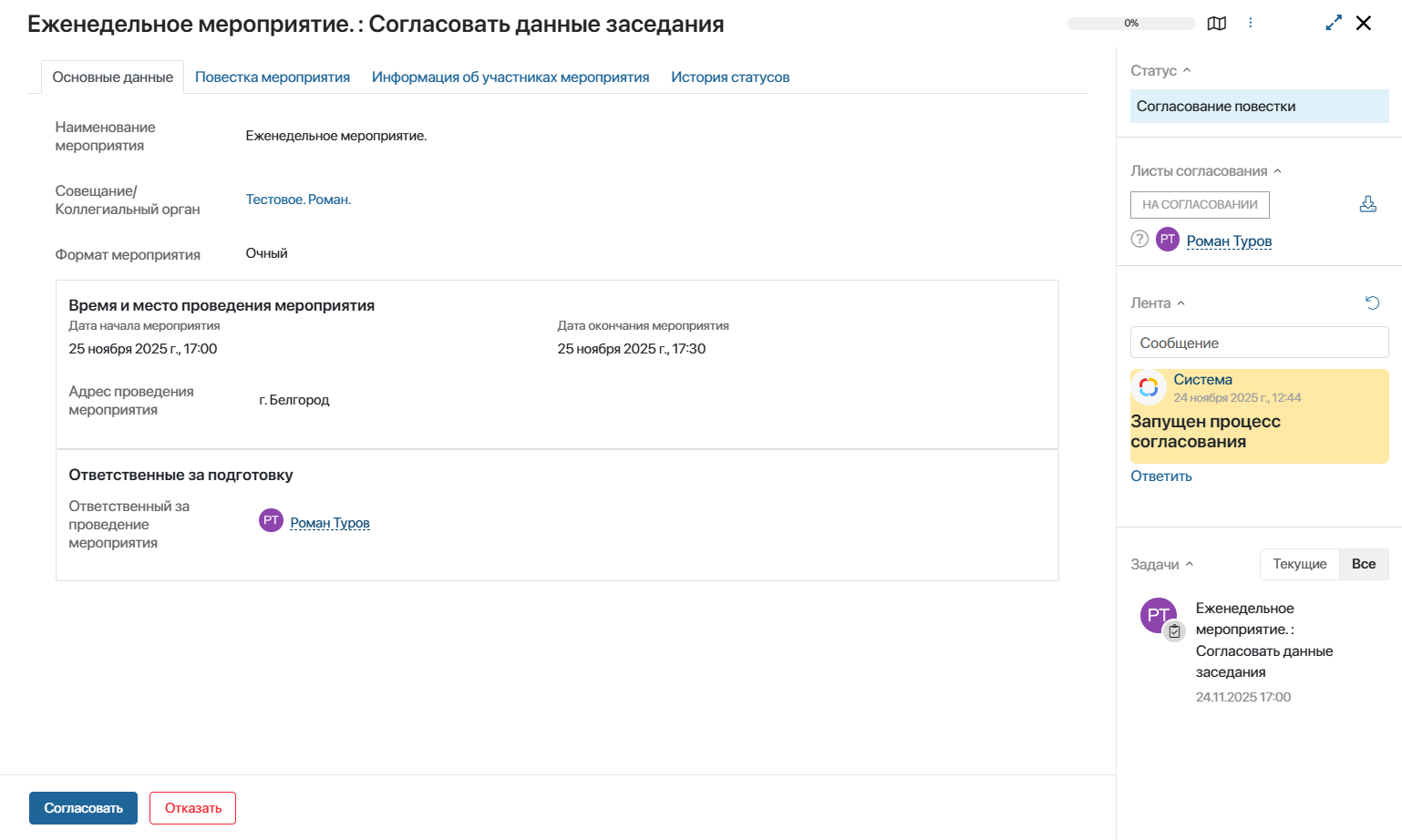
Процесс согласования данных мероприятия служит критически важным контрольным этапом, гарантирующим достоверность и полноту информации о предстоящем заседании или совещании.
Формализованная процедура проверки уполномоченными лицами позволяет своевременно выявлять и устранять ошибки в планировании, обеспечивая тем самым высокий уровень организации мероприятия. Механизм последовательного согласования и доработки создает замкнутый цикл контроля качества, который минимизирует риски несвоевременного информирования участников, некорректного формирования повестки и других организационных сбоев, способных повлиять на результативность коллегиальной работы.
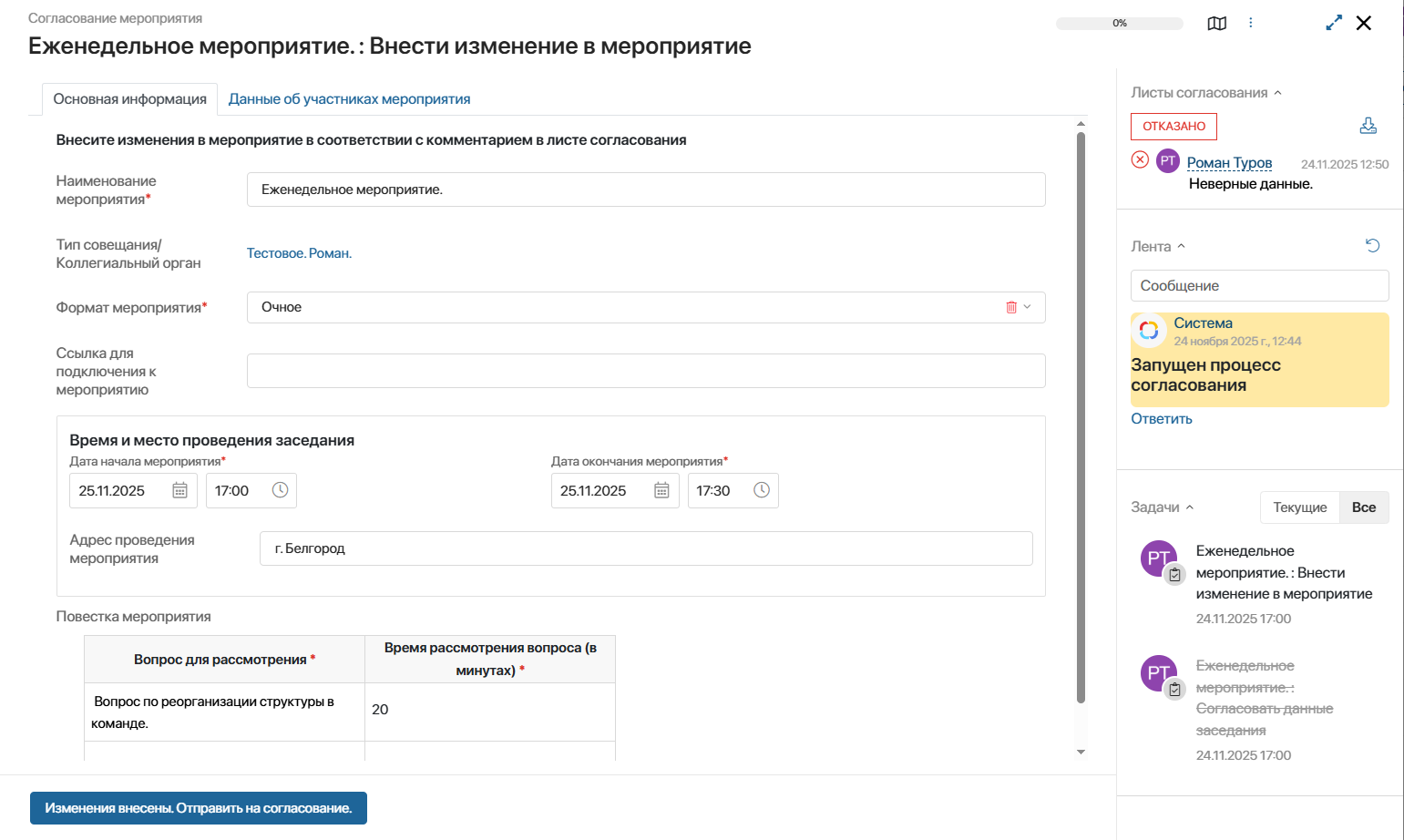
Задача «Доработать данные мероприятия»
ставится автору (инициатору) «Вопроса для рассмотрения» после того, как один из согласующих в задаче «Согласовать вопрос для рассмотрения» выбрал вариант решения «Отказать».
Исполнители задачи:
- Инициатор.
Что необходимо сделать для выполнения задачи:
- Внимательно изучить комментарий согласующего, отказавшего в согласовании.
- Внести необходимые корректировки в данные мероприятия (основные данные, повестку, состав участников и т.д.
- После внесения изменений отправить обновленную карточку мероприятия на повторное согласование.
Варианты решения задачи:
- Изменения внесены. Отправить на согласование. – доработанная карточка мероприятия направляется на повторное согласование по установленному маршруту.
Задача «Ознакомиться с данными мероприятия»
ставится участникам мероприятия после успешного прохождения этапа согласования данных мероприятия.
Исполнители задачи:
- Все участники мероприятия, включенные в его состав.
- При необходимости - приглашенные лица и внешние участники (через ответственных представителей).
Что необходимо сделать для выполнения задачи:
- Внимательно изучить информацию о предстоящем мероприятии на вкладках:
- Основные данные» - дата, время, формат и место проведения.
- Повестка мероприятия» - вопросы для обсуждения, докладчики, время на каждый вопрос.
- Информация об участниках» - состав участников, их роли.
Варианты решения задачи:
- Ознакомиться – участник подтверждает, что ознакомлен с информацией о мероприятии и не имеет замечаний к представленным данным.
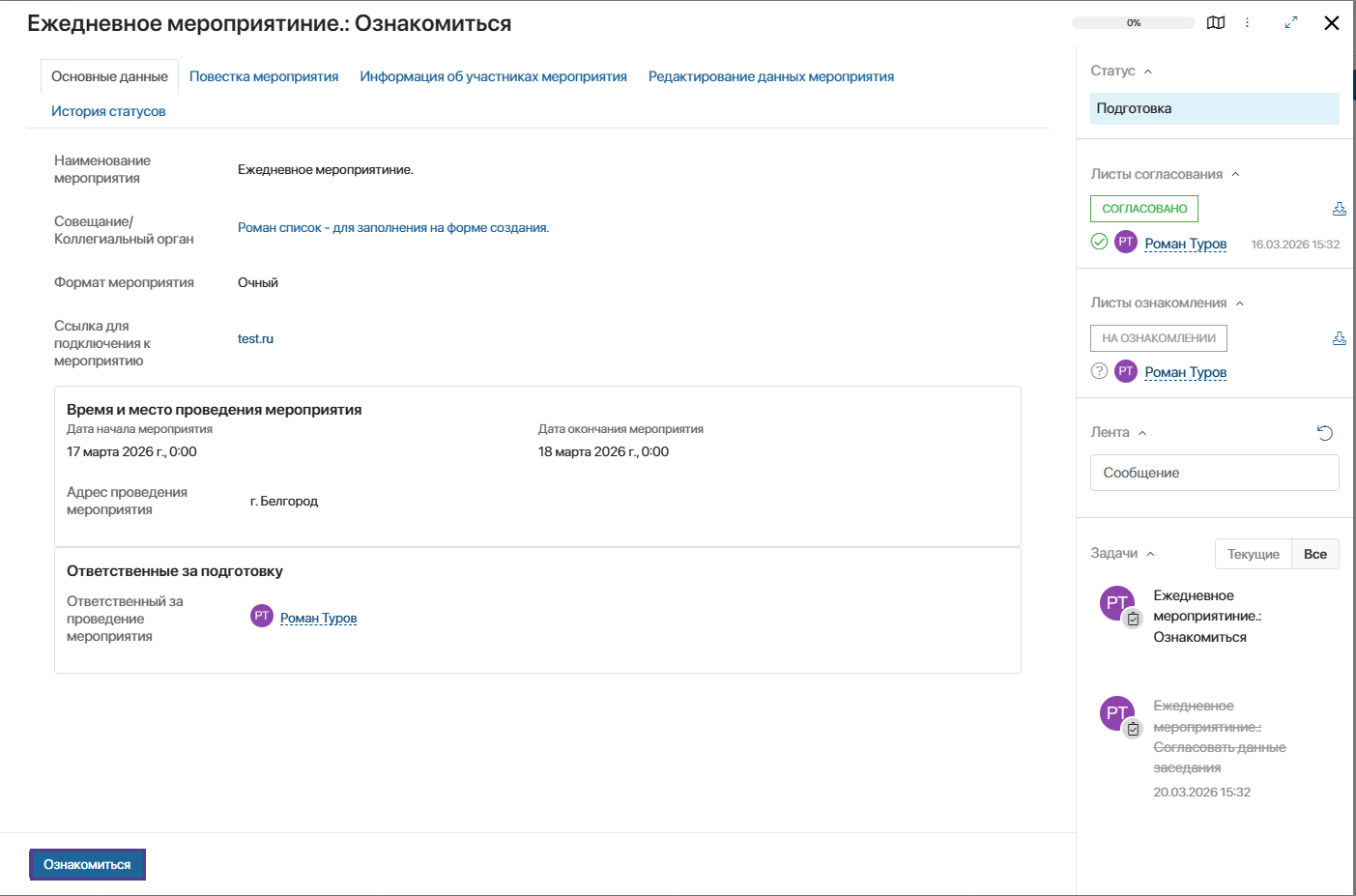
Процесс ознакомления участников с данными мероприятия завершает цикл подготовки и обеспечивает синхронизацию информации между всеми вовлеченными сторонами.
Данный этап гарантирует, что каждый участник заблаговременно получает полную и актуальную информацию о предстоящем мероприятии, что способствует качественной подготовке к обсуждению и повышает общую эффективность коллегиальной работы. Механизм обратной связи позволяет оперативно выявлять и устранять возможные недочеты до момента проведения мероприятия.
Подготовка мероприятия
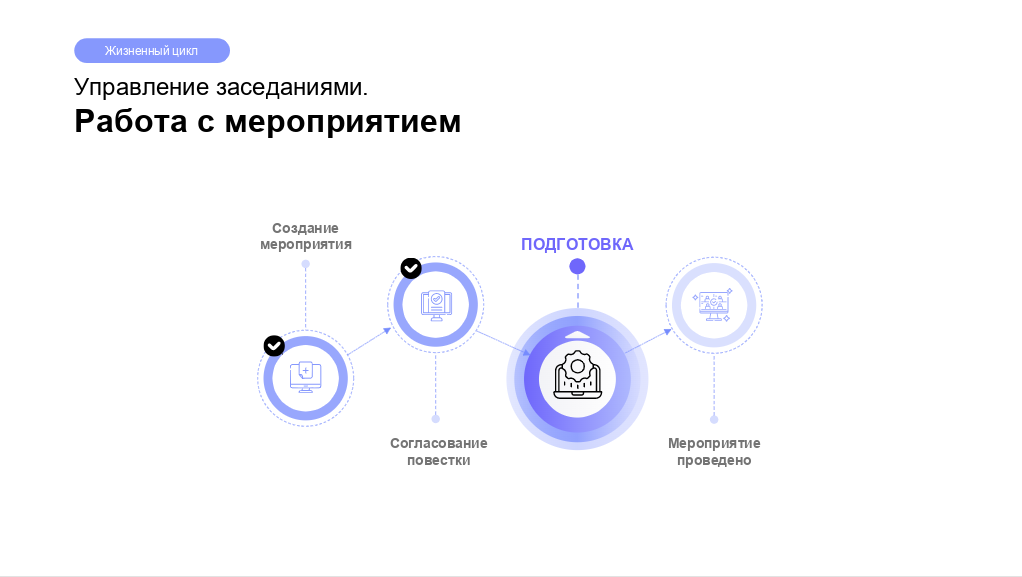
После успешного прохождения всех этапов согласования и ознакомления мероприятие переходит в заключительную стадию подготовки.
Действия секретаря на этапе подготовки:
- Контроль подтверждения участия - отслеживание статусов задач «Ознакомиться с данными мероприятия» от всех участников.
- Корректировка данных - при необходимости внесение изменений в повестку или состав участников (в соответствии с настройками типа совещания).
- Подготовка материалов - формирование полного пакета документов для участников на основе утвержденной повестки.
- Техническая подготовка - организация площадки проведения, проверка оборудования, тестирование онлайн-подключения (для смешанного или дистанционного формата).
- Напоминание участникам о предстоящем мероприятии за установленный в настройках промежуток времени.
- Блокировка редактирования отдельных данных мероприятия (при наличии соответствующих ограничений в типе совещания).
- Подготовка системы к фиксации хода проведения мероприятия и последующему протоколированию.
Заключительный этап подготовки мероприятия интегрирует результаты всех предыдущих процессов в готовность к проведению коллегиального обсуждения.
Систематизированный подход к завершающим действиям гарантирует, что к моменту начала мероприятия все организационные вопросы решены, участники проинформированы и подготовлены, а техническая инфраструктура функционирует должным образом. Это создает оптимальные условия для продуктивной работы и достижения целей мероприятия, обеспечивая плавный переход от этапа планирования к этапу проведения.
Карточка мероприятия
Карточка мероприятия - это комплексное рабочее пространство, предоставляющее секретарю и другим уполномоченным сотрудникам полный доступ ко всей информации о предстоящем или проведенном совещании. Здесь сосредоточены не только основные данные, но и инструменты для оперативного управления мероприятием на всех этапах его жизненного цикла.
В карточке доступны для просмотра и редактирования все ключевые разделы: основные параметры мероприятия, детальная повестка с вопросами для обсуждения, полный список участников и ход согласования.
Однако если мероприятие было проведено, то в его карточке не будут отображаться возможности редактирования и каких-либо действий с мероприятием.
Особенностью интерфейса является контекстно-зависимое отображение доступных действий - кнопки для редактирования тех или иных данных появляются в зависимости от текущего статуса мероприятия и прав пользователя.
В любой момент Секретарь или иной сотрудник, имеющий доступ к просмотру Мероприятия, может открыть карточку документа и ознакомиться со всей внесённой ранее информацией.
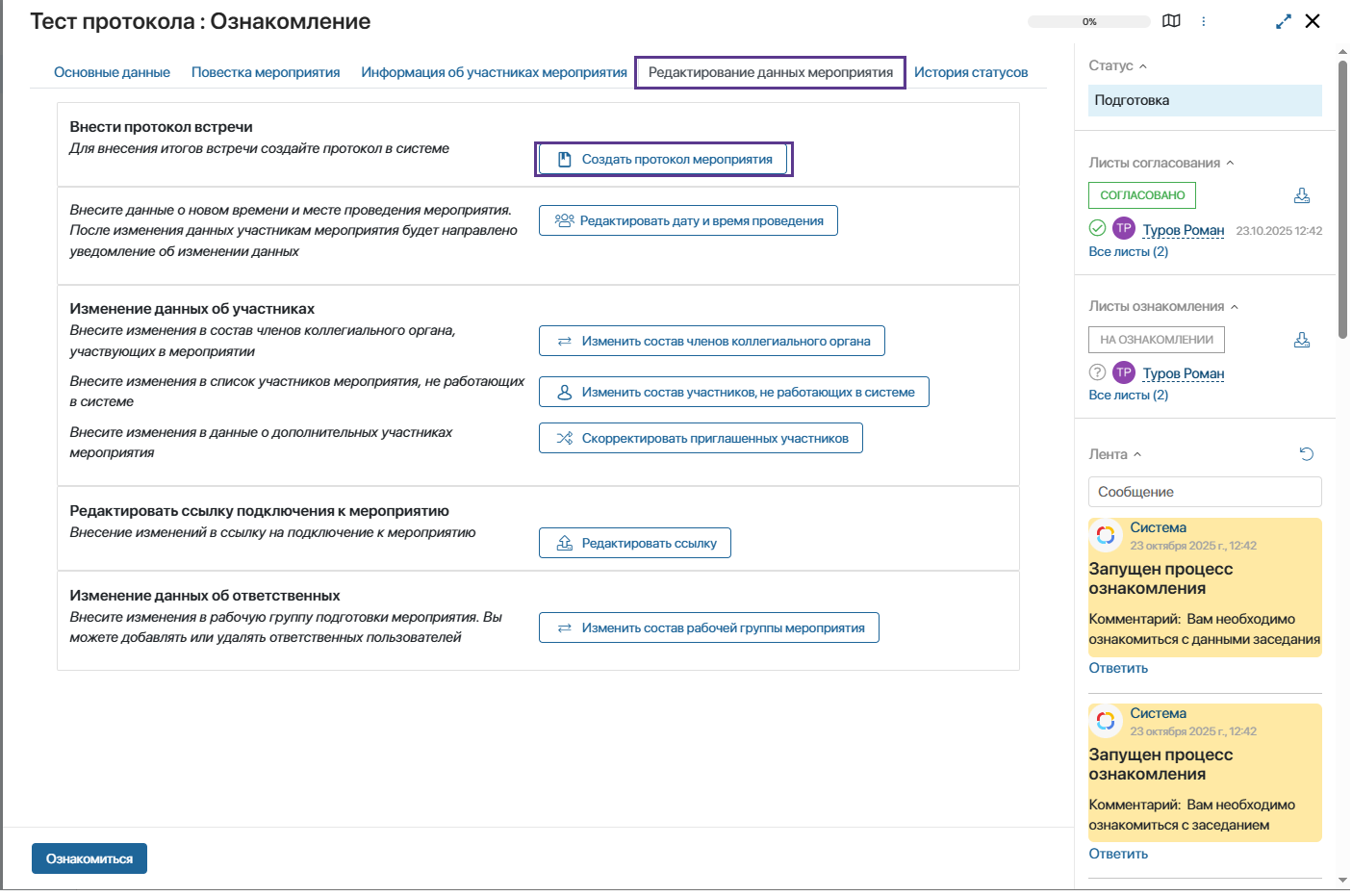
Внесение изменений в Мероприятие возможно Секретарем мероприятия в статусе «Подготовка» при нажатии соответствующих кнопок в карточке мероприятия на вкладке «Редактирование данных мероприятия».

«Создать протокол мероприятия» - Запускает процесс фиксации итогов мероприятия. При нажатии запуская процесс формирования протокола мероприятия.
«Редактировать дату и время проведения» - Позволяет изменить временные параметры мероприятия. После сохранения изменений система автоматически уведомит всех участников об актуализации данных.
«Изменить состав членов коллегиального органа, участвующих в мероприятии» - Открывает диалог для корректировки списка участников, которые являются пользователями системы и членами коллегиального органа.
«Изменить состав участников, не работающих в системе» - Предназначен для редактирования списка внешних участников (не являющихся пользователями ELMA365).
«Редактировать ссылку на подключение к мероприятию» - Позволяет обновить или добавить ссылку для онлайн-подключения к мероприятию (актуально для дистанционного или гибридного формата).
«Изменить состав рабочей группы мероприятия» - Открывает интерфейс для управления списком ответственных за подготовку и организацию мероприятия (рабочая группа).
Блок статусов «Листы согласования» и «Листы ознакомления» - Информационный блок, отображающий ход и результаты процессов согласования и ознакомления. Показывает, сколько пользователей выполнили задачу (например, «согласовано 1/5»).
«Аннулировать» - Кнопка для отмены мероприятия. Доступно в статусах «Согласование повестки» и «Подготовка». Переводит мероприятие в статус «Аннулирован» и прекращает все связанные процессы.
Скорректировать Повестку мероприятия можно на вкладке «Повестка мероприятия», нажав на соответствующую кнопку.

Если при открытии карточки некоторые кнопки не отображаются, значит, на редактирование этих данных стоит ограничение по времени редактирования до мероприятия.
Аннулирование мероприятия возможно только в статусах «Согласование повестки», «Подготовка» Секретарем мероприятия.
Таким образом, карточка мероприятия служит единой точкой управления для секретаря, объединяя в одном месте возможности по планированию, согласованию, корректировке и подведению итогов. Это обеспечивает целостность данных, контроль над процессом подготовки и прозрачность на всех этапах проведения коллегиального мероприятия.
Мероприятие проведено
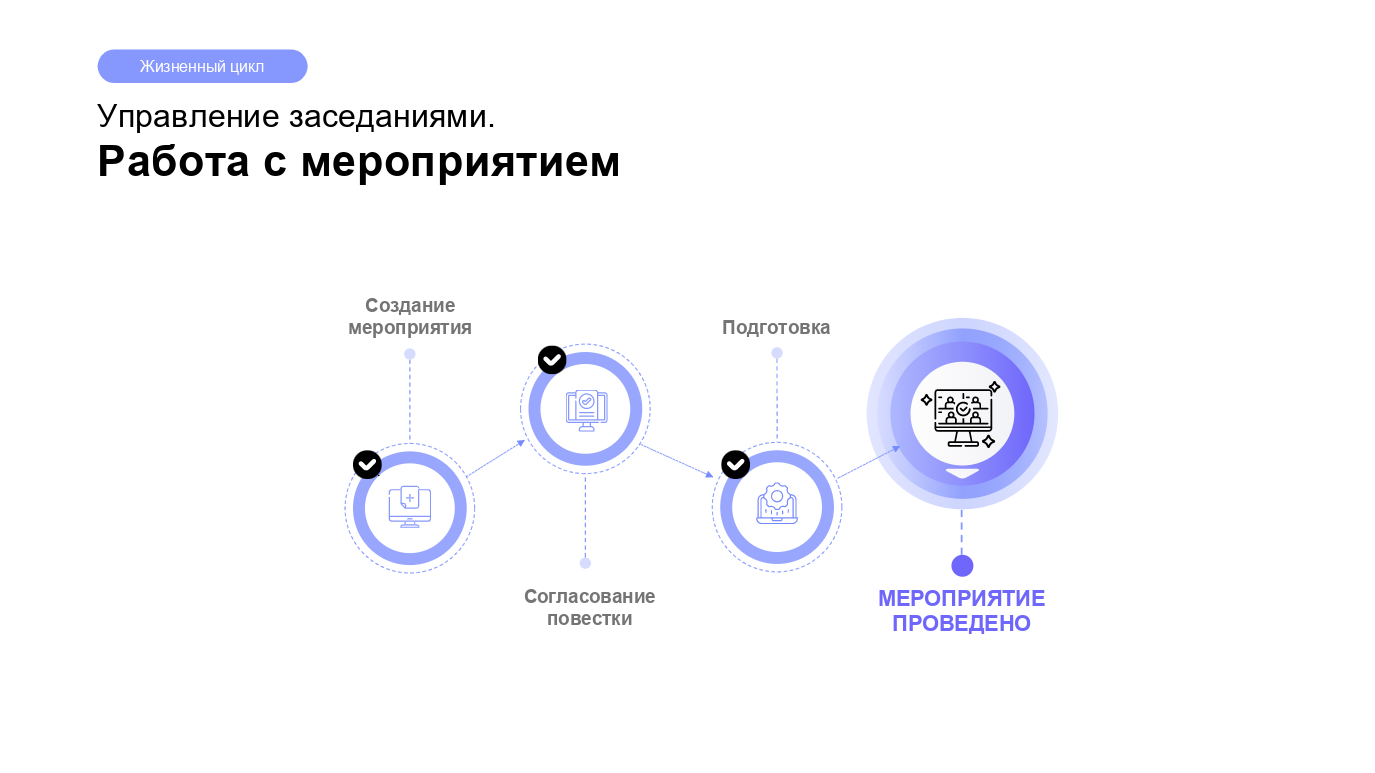
Статус «Проведено» отмечает завершение активной фазы мероприятия и начало этапа фиксации итогов и контроля исполнения.
Переход мероприятия в данный статус означает, что коллегиальное обсуждение состоялось, и система готова к документированию принятых решений. На этом этапе происходит трансформация живого обсуждения в формализованные процессы работы с протоколом, создание поручений и постановку задач ответственным исполнителям. Это важнейший переходный момент, когда дискуссия преобразуется в конкретные управленческие действия и дальнейший контроль их выполнения.
Протокол мероприятия
Общая информация
Протокол мероприятия является итоговым документом, фиксирующим ход проведения заседания и принятые коллегиальные решения. Он представляет собой официальное подтверждение состоявшегося обсуждения и служит основой для дальнейшей работы по реализации принятых решений.
В системе протокол формируется как многосоставной документ, объединяющий в себе информацию о повестке дня, участниках, результатах голосования, принятых решениях и назначенных поручениях. Работа с протоколом представляет собой сквозной процесс - от первичного внесения данных секретарём до полного исполнения всех зафиксированных в нём решений. Гибкая система настроек позволяет адаптировать процесс работы с протоколом под специфику различных типов мероприятий и корпоративные требования.
Статусы
Согласование протокола - протокол создан и направлен на согласование ответственным пользователям. На данном этапе согласующие изучают внесенные данные и принимают решение.
Доработка - протокол, возвращен на доработку после получения отрицательного решения от одного из согласующих. Секретарю необходимо внести исправления согласно полученным замечаниям.
Исполнение протокола - протокол успешно согласован всеми ответственными лицами. Система автоматически создает пункты протокола и поручения, начинается этап контроля их исполнения.
Исполнен - все поручения, созданные на основании протокола, выполнены. Все пункты протокола имеют финальный статус. Жизненный цикл протокола завершен.
Настройка протокола встречи
Протокол встречи является итоговым документом, фиксирующим ход проведения мероприятия и принятые коллегиальные решения. Его формирование представляет собой многоэтапный процесс, начинающийся либо автоматически после завершения заседания, либо по инициативе секретаря через карточку мероприятия. В зависимости от настроек типа совещания протокол может требовать согласования с участниками или ответственными лицами, что обеспечивает юридическую значимость и достоверность фиксируемой информации.
На этапе заполнения протокола секретарь вносит ключевые данные мероприятия: количество присутствующих и голосующих участников, решения по каждому вопросу повестки, а также результаты голосования. Особенностью процесса является возможность добавления вопросов, рассмотренных вне утвержденной повестки - как из числа заранее подготовленных в системе, так и новых, что обеспечивает гибкость при документировании хода обсуждения.
Для вынесения итогов мероприятия в системе предусмотрен электронный документ «Протокол встречи». Если для типа совещания/коллегиального органа, к которому создается мероприятие, не требуется согласование протокола встречи, то система сформирует его автоматически.
Если согласование протокола требуется, то для его создания необходимо зайти в карточку Мероприятия, найти вкладку «Редактирование данных заседания» и нажать кнопку «Создать протокол встречи».
Создание протокола встречи
Секретарю встречи будет поставлена задача по внесению данных мероприятия в Протокол, на вкладке Основные данные необходимо внести:
- Количество участников, присутствующих на мероприятии и количество голосующих.
- Решение по каждому вопросу.
- Результаты голосования по каждому вопросу.
- Скорректировать таблицу «Повестка мероприятия». Данный способ предусмотрен для вопросов, которые ранее были созданы в системе и находятся в статусе «Ожидает включения в повестку».
- Заполнить таблицу «Вопросы, рассмотренные вне повестки». Данный способ предусмотрен для вопросов, которые были рассмотрены на мероприятии, но ранее не были внесены в систему.
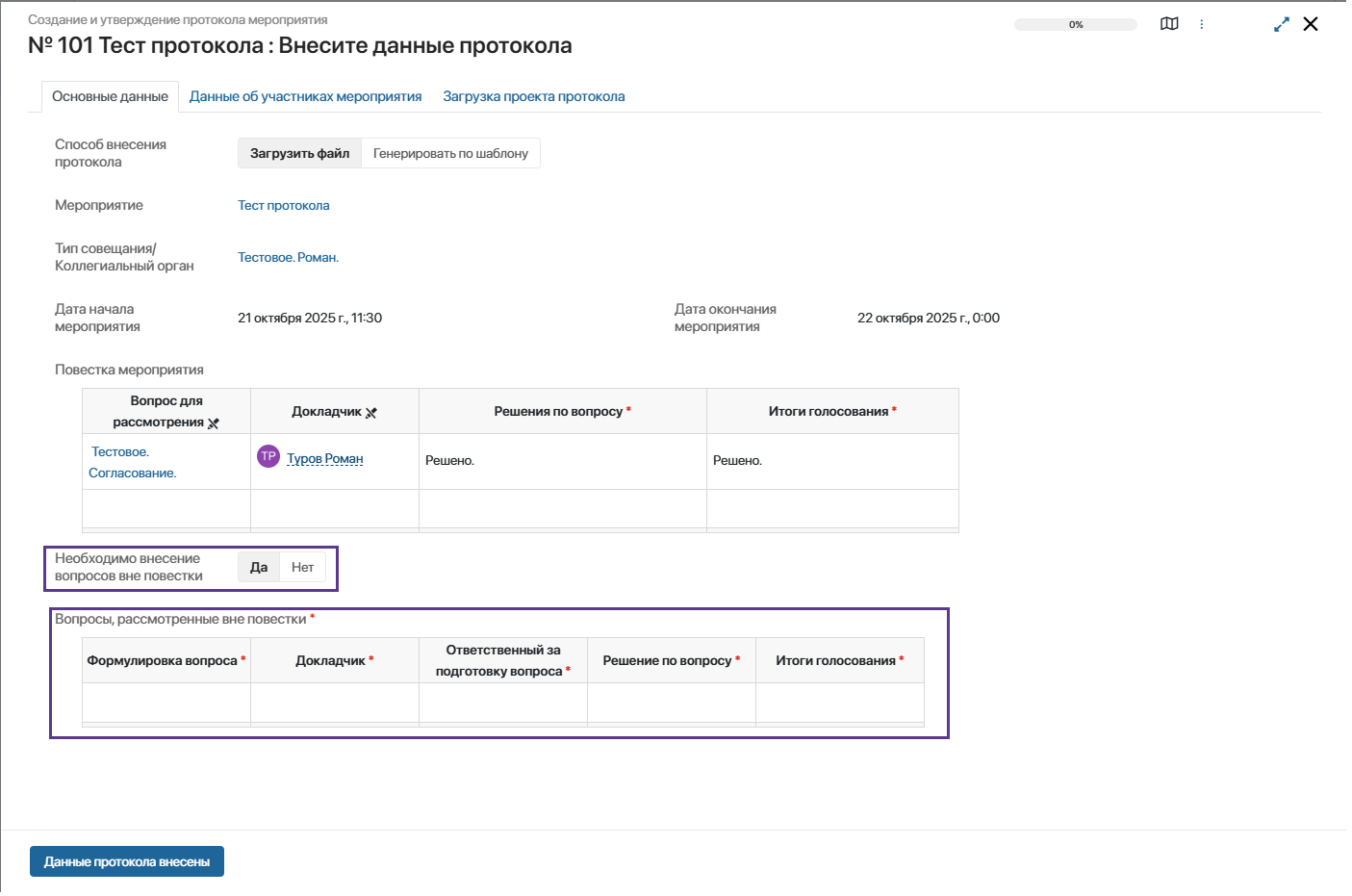
Заполните все обязательные поля:
Формулировка вопроса – кратко опишите, какой вопрос был рассмотрен вне повестки на Мероприятии.
Докладчик – укажите пользователя, который представил освещаемый вопрос.
Ответственный за подготовку вопроса – укажите пользователя, который занимался подготовкой обсуждаемого вопроса.
Решение по вопросу – укажите решение по каждому принятому вопросу.
Итоги голосования – укажите результаты голосования по каждому указанному вопросу.

На вкладке «Данные об участниках мероприятия» отображаются следующие сведения:
Председатель - поле, предзаполняется данными пользователя, который был указан в качестве председателя мероприятия. При необходимости данные о председателе можно корректировать.
Секретарь встречи - поле, заполняется автоматически данными пользователя, указанного в качестве секретаря совещания/коллегиального органа.
Участники мероприятия, работающие в системе – в поле указаны данные пользователей, работающих в системе, выбранных при создании типа совещания/коллегиального органа. Если мероприятие было проведено вне системы, то данные об участниках будут указаны в таблице «Участники мероприятия не работающие в системе».
Если дополнительно необходимо внести участников мероприятия, не работающих в системе, укажите «Да» в соответствующем поле.
Заполните все обязательные поля:
Ответственный за внесение информации от внешних участников – в выбранном поле при необходимости укажите ответственного пользователя за внесение данных внешних участников в систему.
ФИО участника заседания - укажите ФИО участника заседания, который не работает в системе.
Должность – укажите необходимую должность пользователя, не работающего в системе.
Является членом коллегиального органа – необходимо отметить «да» или «нет». Система автоматически обработает таблицу на основании внесенных данных и при генерации протокола встречи по шаблону члены коллегиального органа будут записаны в соответствующий список.
Также необходимо заполнить проект протокола, который выделен на отдельной вкладке.
После внесения всех необходимых данных в протокол нажмите на кнопку «Данные протокола внесены».
После этого протокол отправится на согласование.
Согласование протокола встречи
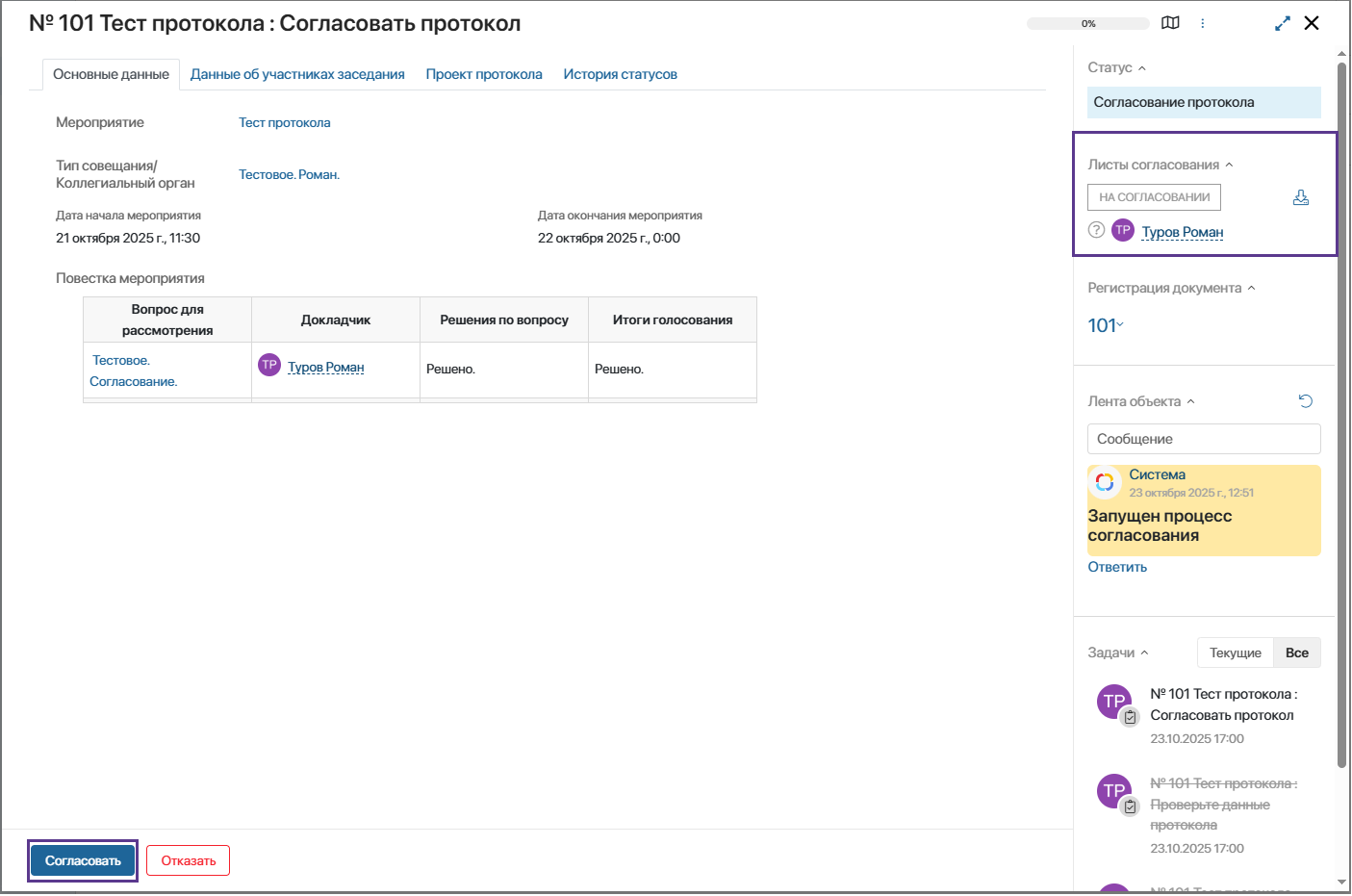
Задача «Согласовать протокол встречи»
ставится ответственным лицам после создания протокола и завершения этапа внесения данных секретарем.
Исполнители задачи:
- Участники мероприятия, работающие в системе (если в настройках типа совещания включено согласование протокола участниками).
- Ответственные за согласование протокола, указанные в настройках «Типа совещания/Коллегиального органа».
- Ответственный за внесение информации от внешних участников (если в мероприятии участвовали лица, не работающие в системе).
Что необходимо сделать для выполнения задачи:
- Внимательно изучить представленные данные протокола на вкладках «Основные данные», «Повестка мероприятия», «Решения по вопросам» и «Участники».
- Проверить корректность внесенной информации.
- Принять решение о согласовании протокола или направлении его на доработку.
Варианты решения задачи:
- Согласовать - протокол подтверждается как корректный и полный. После согласования всеми ответственными лицами протокол переходит в статус «Исполнение протокола».
- Отказать - в случае выявления недостоверных или неполных данных. Протокол возвращается секретарю на доработку с комментарием о причине отказа.
Доработка протокола встречи
Задача «Доработать протокол встречи»
ставится секретарю после отказа в согласовании на этапе задачи «Согласовать протокол встречи».
Исполнители задачи:
- Секретарь мероприятия.
Что необходимо сделать для выполнения задачи:
- Внимательно изучить комментарии согласующих, отказавших в согласовании.
- Внести необходимые корректировки в данные протокола на соответствующих вкладках.
- После внесения изменений отправить исправленную версию протокола на повторное согласование.
Варианты решения задачи:
- Изменения внесены - доработанный протокол направляется на повторное согласование по установленному маршруту.

Процесс согласования протокола встречи обеспечивает легитимность и достоверность фиксации итогов коллегиального обсуждения.
Многоуровневая проверка данных ответственными лицами гарантирует, что протокол точно отражает ход мероприятия и принятые решения. Механизм согласования и доработки создает замкнутый цикл контроля качества документа, обеспечивая его соответствие установленным стандартам делопроизводства и корпоративным требованиям. Это превращает протокол в документ с юридической силой, служащий основанием для дальнейшей исполнительской деятельности.
Вынесение решения по протоколу встречи
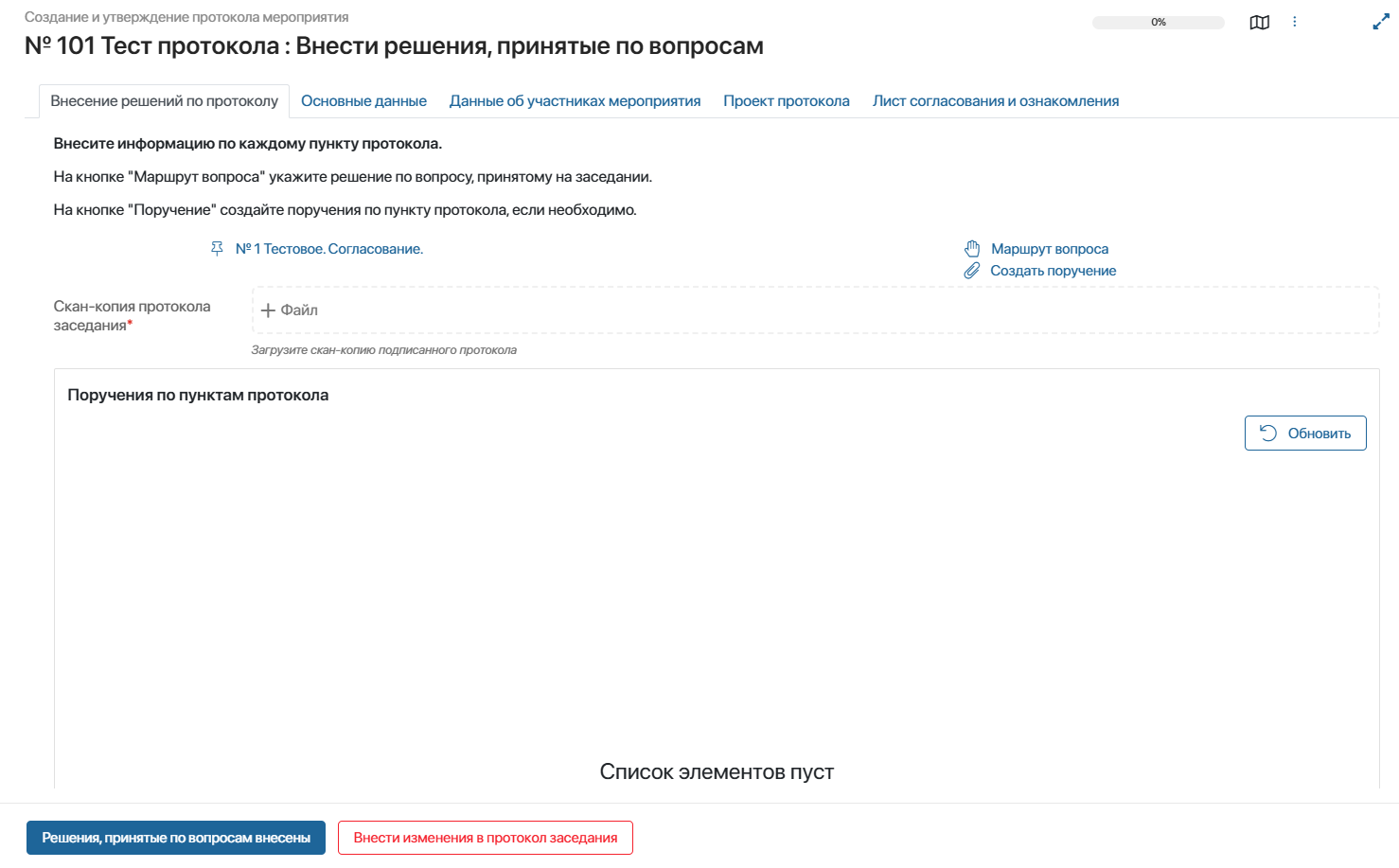
Задача «Внести решение, принятые по вопросам»
ставится секретарю мероприятия после успешного согласования протокола всеми ответственными лицами.
Исполнители задачи:
- Секретарь мероприятия.
Что необходимо сделать для выполнения задачи:
- Загрузить в систему скан-копию подписанного бумажного варианта протокола мероприятия в соответствующий раздел карточки протокола;
- Убедиться, что скан-копия соответствует следующим требованиям:
- полностью читаема.
- содержит все необходимые подписи.
- имеет актуальную дату подписания.
- Подтвердить завершение процесса фиксации итогов мероприятия.
Варианты решения задачи:
- Решения, принятые по вопросам внесены - система фиксирует окончательное завершение мероприятия. Мероприятие автоматически переходит в статус «Проведено», а протокол получает статус «Исполнение протокола».
- Внести изменения в протокол заседания - в этом случае, будет поставлена задача "Доработать протокол".
Возможность редактирования протокола после его формирования обеспечивает гибкость работы с итоговыми документами и позволяет оперативно вносить необходимые корректировки.
Автоматический запуск повторного согласования после сохранения изменений гарантирует, что все правки будут проверены и утверждены ответственными лицами. Данный механизм поддерживает актуальность и достоверность протокольных данных, соблюдая установленные процедуры согласования документов в организации.
Процесс редактирования протокола завершает комплекс возможностей по работе с итоговыми документами мероприятий, обеспечивая полный и гибкий контроль над документацией коллегиальных органов.
Пункты протокола
Общая информация
Пункты протокола представляют собой структурированную систему контроля исполнения решений, принятых в ходе мероприятия. Каждый пункт формируется автоматически на основе повестки встречи и содержит конкретные решения и поручения, зафиксированные в протоколе. Данный механизм обеспечивает прозрачный переход от фиксации результатов обсуждения к практической реализации принятых решений.
Создание пункта протокола встречи
После внесения в систему решений по повестке мероприятия система автоматически генерирует электронный документ «Пункт протокола» в разделе «Управление заседаниями и совещаниями» в приложении «Пункты протокола встречи».
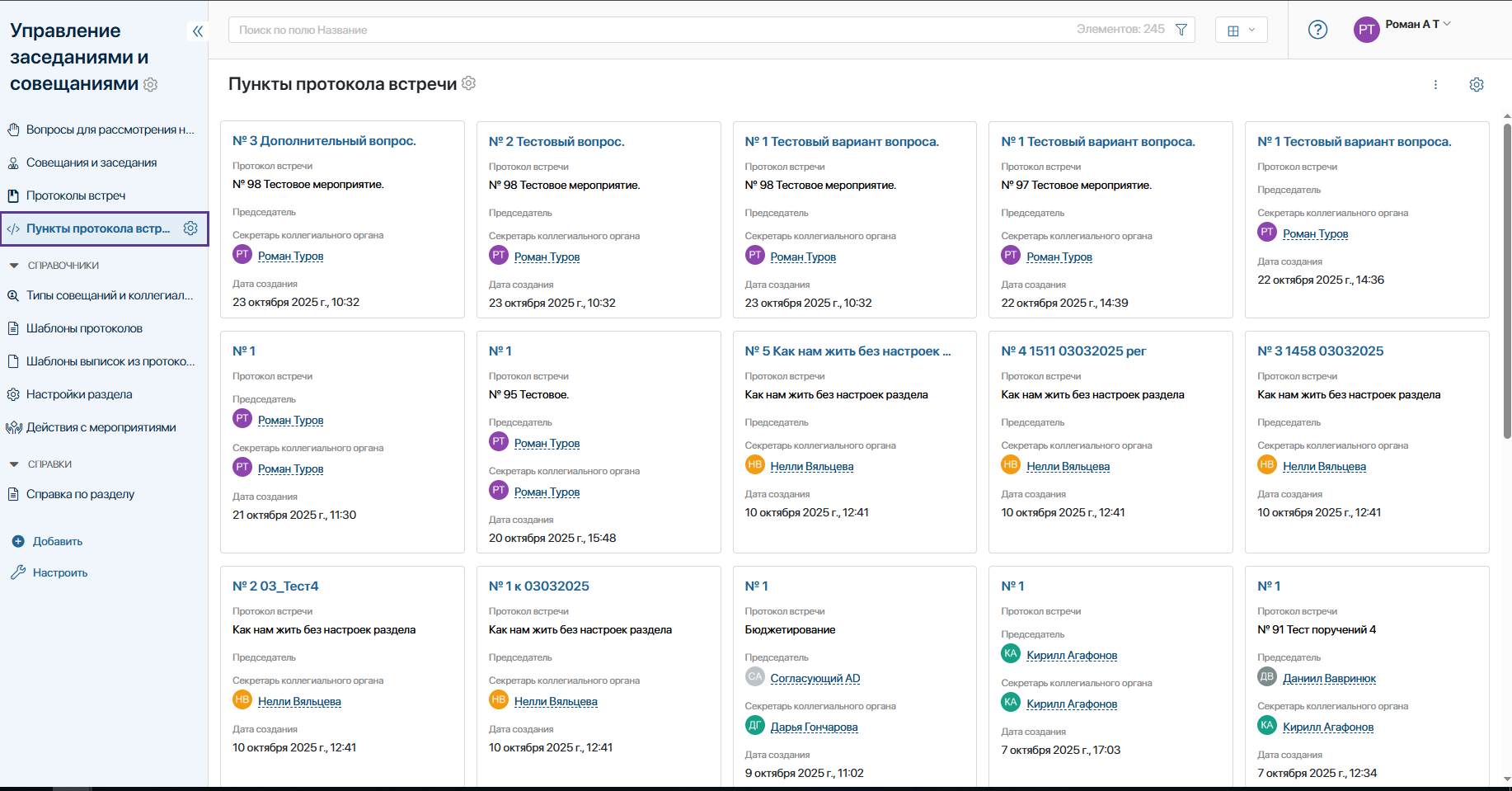
Пункт протокола находится в статусе «Исполнение» (2) до тех пор, пока все поручения по пункту протокола не будут выполнены (переведены в статус «Исполнено»). Поручения к пункту протокола создаются на этапе внесения решений по пункту протокола в систему после согласования протокола мероприятия.
После выполнения всех поручений пункт протокола переводится в статус «Исполнен».
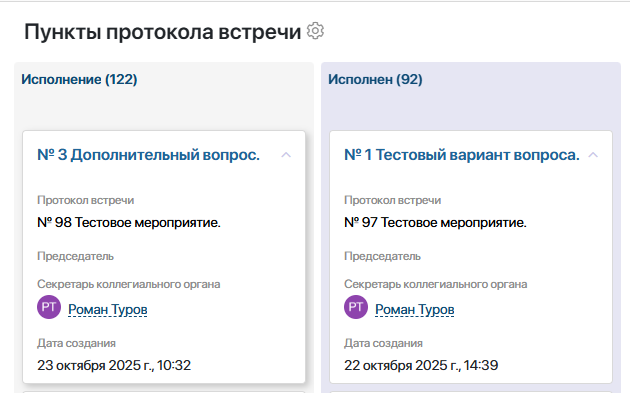
Таким образом, система работы с пунктами протокола создает замкнутый цикл контроля исполнения: от автоматического создания на основе решений протокола до перевода в финальный статус после выполнения всех связанных поручений. Это позволяет обеспечить полный учет и системный мониторинг выполнения всех решений, принятых на коллегиальных мероприятиях, позволяет реализовать их своевременное и полное исполнение.
Заключение о решении
Решение «Управление заседаниями и совещаниями» представляет собой целостную экосистему, которая охватывает весь жизненный цикл коллегиальной работы - от первичной инициативы обсуждения вопроса до фиксации результатов и контроля исполнения принятых решений. Через взаимосвязанную работу ключевых элементов - вопросов, мероприятий, протоколов и поручений - система обеспечивает не просто автоматизацию отдельных процессов, а создает единую среду для управления корпоративной дискуссией и принятия решений.
Особую ценность решению придает гибкость его архитектуры, где вся бизнес-логика централизованно настраивается через типы совещаний и единые настройки раздела. Это позволяет легко адаптировать систему под различные регламенты и виды коллегиальной деятельности, сохраняя при этом стандартизированный подход к документированию и согласованию. Автоматизация рутинных операций - от создания поручений до генерации документов по шаблонам - высвобождает время сотрудников для содержательной работы, минимизируя риски человеческих ошибок.
В результате внедрения решения организация получает не просто инструмент для проведения совещаний, а комплексную систему управления коллегиальными процессами. Она обеспечивает прозрачность, исполнительскую дисциплину и документальную фиксацию на всех этапах - от выдвижения инициатив об исполнении. Это превращает совещания из дискуссионных площадок в эффективный механизм стратегического управления с помощью грамотно выстроенного решения.
Мы стремимся делать вашу работу проще, точнее и комфортнее — каждый релиз приносит новые улучшения, от мелких штрихов интерфейса до фундаментальных изменений в логике процессов.
Чтобы быть в курсе всех обновлений, нажмите «Прочитать описания версий решения» — здесь вы найдёте всё, что изменилось, и почему это важно для вас.