
Для удобного поиска среди всех документов, хранящихся в решении, создан Реестр корреспонденции.
Справка по решению
ПОДГОТОВКА РЕШЕНИЯ К ЭКСПЛУАТАЦИИ
- Настройка сопутствующих приложений
- Настройка прав доступа пользователей к объектам решения
- Настройка справочников решения
РАБОТА С ВХОДЯЩИМИ ДОКУМЕНТАМИ
- Общая информация
- Создание входящего документа
- Рассмотрение входящего документа
- Исполнение входящего письма
РАБОТА С ИСХОДЯЩИМИ ДОКУМЕНТАМИ
Загрузка и установка решения

Для запуска и корректного использования решения должна быть установлена рекомендуемая версия системы ELMA365 2025.4.72. Работа решения на версиях системы отличных от рекомендуемой может отличаться от изложенной в справке

Перед установкой решения убедитесь, что на стенде установлены решения Системные справочники | АВМ-Технология,
Управление поручениями | АВМ-Технология.
Импортируйте готовый раздел из каталога ELMA365 Store или файла формата .e365. Установите решение.

Настройте группы и роли пользователей в разделе и приложениях при установке решения или позже.
Подробное описание групп и прав доступа приведено в разделе «Подготовка решения к эксплуатации»
Подготовка решения к эксплуатации
Настройка сопутствующих приложений
Раздел «Системные справочники»
Заполните системные справочники или убедитесь, что они заполнены корректно.
| Название справочника | Для чего используется в решении | |
| Мои юридические лица | Указание адресата при создании входящего документа, указание отправителя при создании исходящего документа | |
| Направления деятельности | Выбор направлений деятельности при создании доверенности для последующего поиска и фильтрации доверенностей, для анализа данных |
Подробную информацию о заполнении системных справочников можно посмотреть здесь.
Раздел «CRM»
Создайте записи в приложении «Компании» раздела CRM или убедитесь, что созданные записи корректны.
| Название справочника | Для чего используется в решении | |
| Компании | Указание получателя при создании исходящего документа | |
| Контакты | Указание ФИО получателя при создании исходящего документа |
Подробную информацию о разделе CRM и решении «Контрагенты и процедуры комплаенса | АВМ - Технология» можно посмотреть здесь.
Раздел «Управление поручениями»
Для использования функционала создания поручений на основе резолюций в рамках решения «Управление корреспонденцией» необходимо настроить решение «Управление поручениями» и создать, как минимум один элемент приложения «Виды поручения».
Приложения раздела, используемые при работе с входящими документами:
| Название приложения | Для чего используется в решении | |
| Поручения | Создание, хранение всех созданных поручений, отслеживание этапов работы с поручениями. Основное приложение раздела. | |
| Виды поручений | Хранение информации о видах поручений и правилах работы с ними. Вид поручения определяет его маршрут, настройки контроля исполнения поручения, срок направления уведомления о приближении срока исполнения поручения. |
Подробное описание раздела «Управление поручениями» приведено в справке - Решение «Управление поручениями».
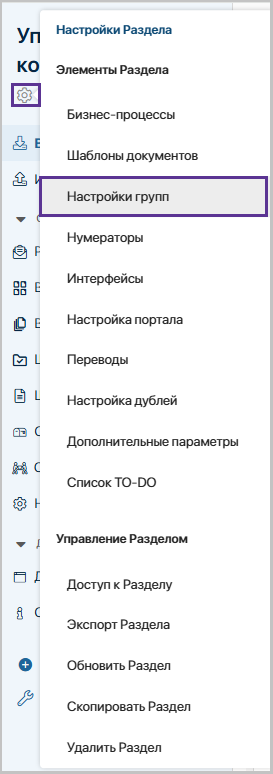
Группы на уровне раздела (для входящих и исходящих документов)
| Группа | Назначение | |
| Ответственные за настройку раздела | устанавливать настройки раздела, определяющие основные правила работы с входящими и исходящими документами:
| |
| Просмотр всей корреспонденции | просматривать все входящие и исходящие документы компании, созданные в системе | |
| Ответственные за регистрацию входящего документа | регистрировать в системе документ при включенной ручной регистрации в настройках раздела | |
| Ответственные за регистрацию исходящего документа | регистрировать в системе документ при включенной ручной регистрации в настройках раздела | |
| Управление шаблонами документов | создавать, редактировать и просматривать все шаблоны исходящих документов | |
| Ввод исторической корреспонденции | вносить в систему корреспонденцию, подписанную до начала использования решения, например, если они были ранее напечатаны на бумаге или в другой информационной системе |
Группы доступа к исходящим документам
| Создание исходящего документа | создавать записи в приложении «Исходящие документы», определять вид документа при его создании, в зависимости от настроек вида документа указывать информацию об ответственных по документу | |
| Изменение ответственного за исходящий документ при его создании | при необходимости изменять значение поля «Ответственный за документ» при создании исходящего документа | |
| Просмотр всех исходящих документов | просматривать все исходящие документы | |
| Экспорт исходящих документов в электронные таблицы | выгружать данные об исходящих документах из системы в электронные таблицы |
Группы доступа к входящим документам
| Создание входящего документа | создавать записи в приложении «Входящие документы», определять вид документа при его создании, в зависимости от настроек вида документа указывать информацию об ответственных по документу | |
| Изменение ответственного за входящий документ на этапе создания документа | при необходимости изменять значение поля «Ответственный за документ» при создании входящего документа | |
| Просмотр всех входящих документов | просматривать все входящие документы | |
| Экспорт входящих документов в электронные таблицы | выгружать данные о входящих документах из системы в электронные таблицы |
Настройка справочников решения
Настройки раздела
В справочнике «Настройки раздела» вы можете создать настройки раздела или изменить уже существующие, которые будут применимы ко всем создаваемым входящим и исходящим документам.
Важно! Создание или изменение настроек раздела доступно пользователям, включенным в группу «Ответственные за настройку раздела «Управление корреспонденцией».
Создать/ изменить настройки раздела
Откройте справочник «Настройки раздела» (1) и нажмите кнопку «Создать или изменить настройки раздела» (2).
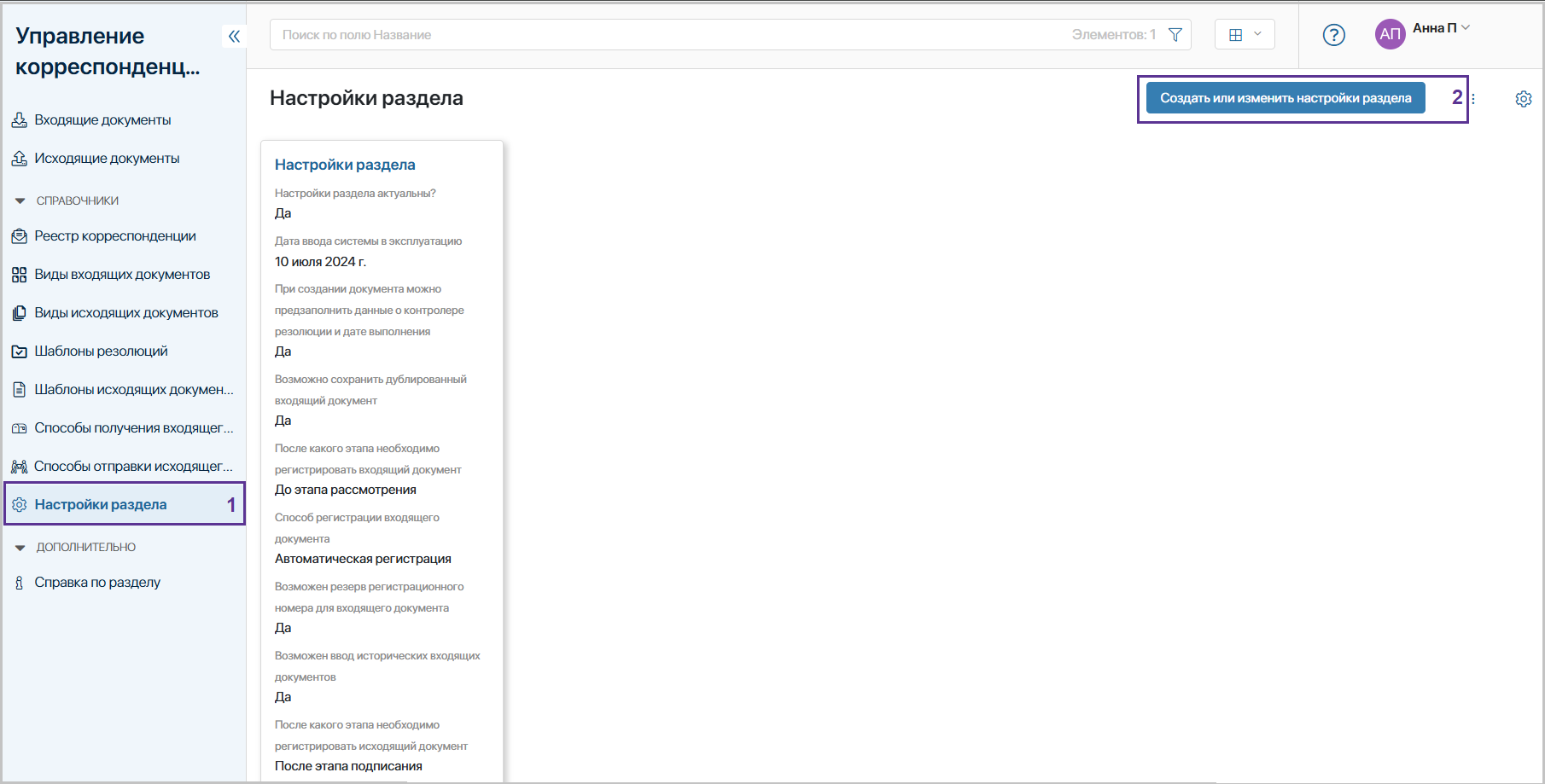
В случае, если настройки раздела ещё не созданы, вам будет поставлена задача «Создать настройки раздела». Если в приложении созданы настройки раздела, вам будет поставлена задача «Внести изменения в настройки».

Внесите или измените данные о настройке раздела.
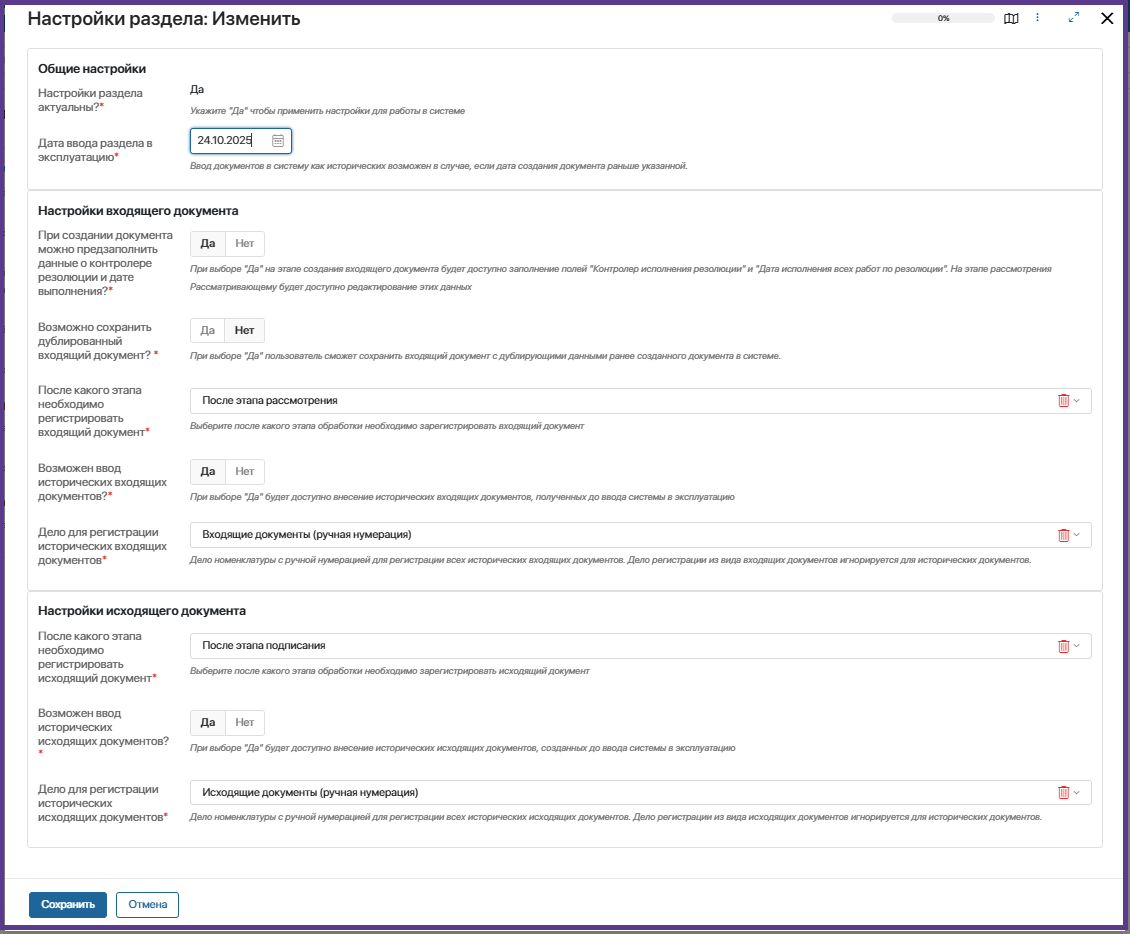
Общие настройки
Настройки раздела актуальны? – укажите актуальность настроек. При выборе «Да» настройки будут применимы ко всем документам раздела.
Дата ввода системы в эксплуатацию – укажите дату ввода системы в эксплуатацию. После этой даты система ограничивает ввод входящих и исходящих документов как исторических документов без обработки по маршруту.
Настройки входящего документа
При создании документа можно предзаполнить данные о контролере резолюции и дате выполнения – укажите «Да», если необходимо предоставлять возможность заполнения полей «Дата исполнения всех работ по резолюции» и «Контролер исполнения резолюции» при создании входящего документа. При выборе «Нет» поля будут доступны для заполнения только при рассмотрении входящего документа.
Возможно сохранить дублированный входящий документ – укажите «Да», если допустимо сохранение входящего документа с данными уже существующего документа в системе. При выборе «Нет» пользователь не сможет сохранить документ с дублирующими данными.
После какого этапа необходимо регистрировать входящий документ – выберите, после какого этапа необходимо отправлять все входящие документы на регистрацию.
Возможен ввод исторических входящих документов – укажите «Да», если необходима функция ввода в систему входящей документации, полученной до начала эксплуатации системы. Документы будут сохранены без обработки по маршруту.
Дело для регистрации исторических входящих документов* – выберите дело номенклатуры с ручной нумерацией для регистрации всех исторических входящих документов. Дело регистрации из вида корреспонденции игнорируется для исторических документов. Если в списке нет доступных для выбора дел номенклатуры, обратитесь к администратору с просьбой создать дело с ручной нумерацией.
Настройки исходящего документа
После какого этапа необходимо регистрировать исходящий документ – выберите, после какого этапа необходимо отправлять все исходящие документы на регистрацию.
Возможен ввод исторических исходящих документов – укажите «Да», если необходима функция ввода в систему исходящей документации, полученной до начала эксплуатации системы. Документы будут сохранены без обработки по маршруту.
Дело для регистрации исторических исходящих документов* – выберите дело номенклатуры с ручной нумерацией для регистрации всех исторических исходящих документов. Дело регистрации из вида корреспонденции игнорируется для исторических документов. Если в списке нет доступных для выбора дел номенклатуры, обратитесь к администратору с просьбой создать дело с ручной нумерацией.
Нажмите «Сохранить».
Способы отправки исходящего документа
Наполнение справочника «Способы отправки исходящего документа» необходимо для указания способа отправки при создании исходящего документа, определения ответственного за его отправку и для поиска всех исходящих документов по такому параметру.
Видят справочник в левом навигационном меню и могут просматривать записи справочника все пользователи.
Создавать записи и редактировать уже созданные записи могут пользователи, состоящие в группе «Ответственные за настройку раздела «Управление корреспонденцией».
Создание записи справочника
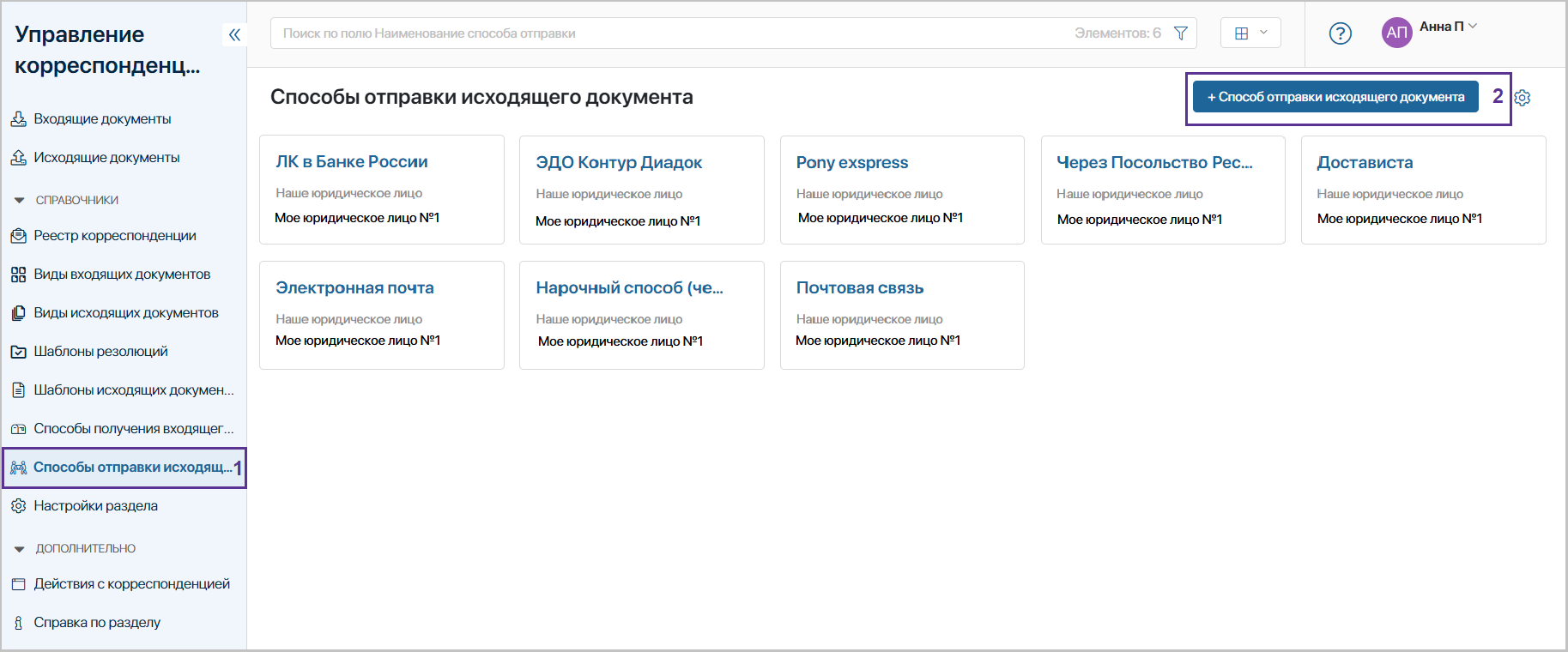
Откройте приложение «Способы отправки исходящего документа» (1) и нажмите «+ Способ отправки исходящего документа» (2).
Внесите данные о способе отправки исходящего документа.
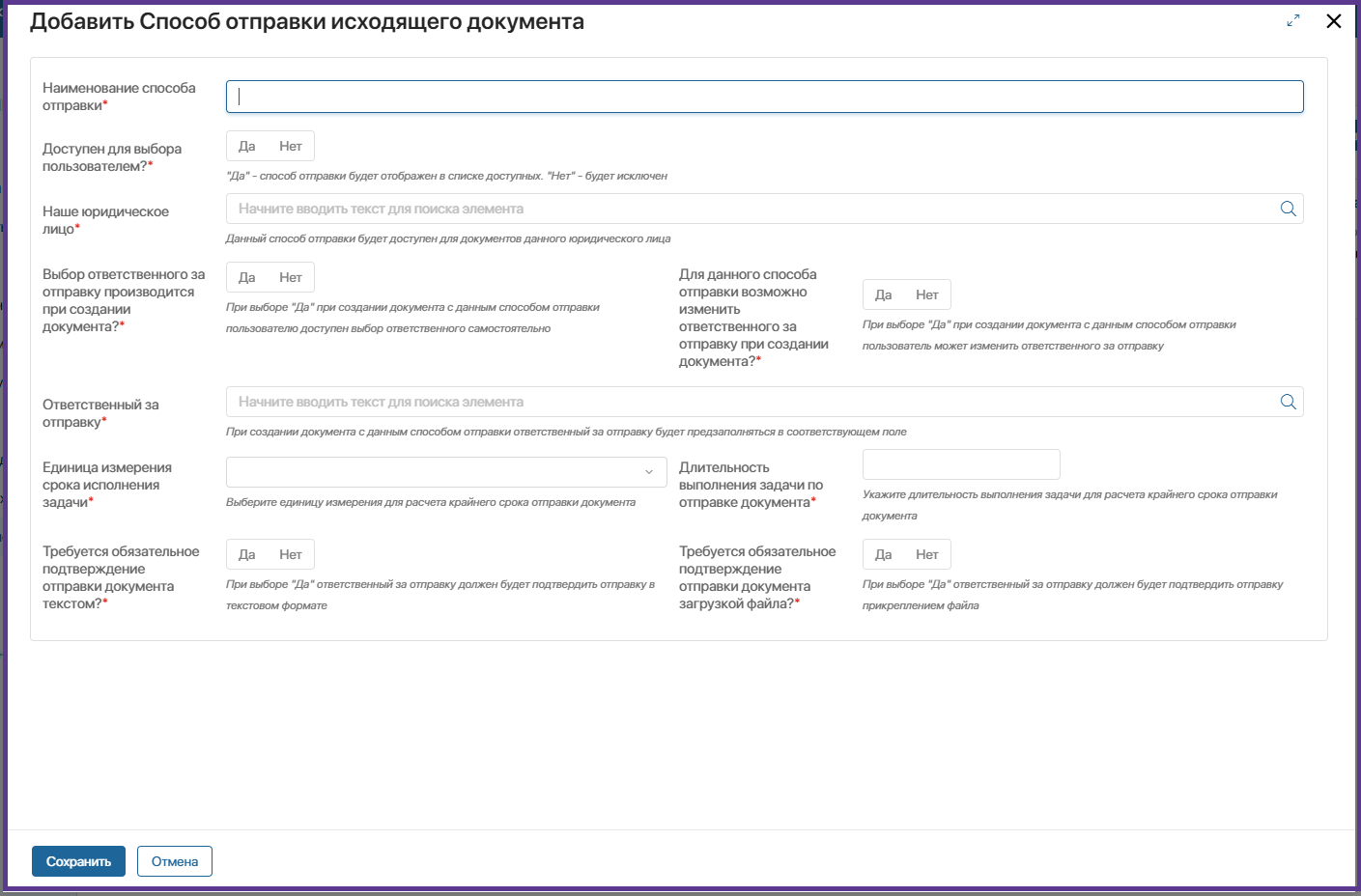
Наименование способа отправки* – укажите наименование способа отправки документа для удобного поиска при создании исходящего документа.
Доступен для выбора пользователем* – при выборе «Да» способ отправки будет доступен для выбора на этапе создания документа.
Наше юридическое лицо* – выберите юридическое лицо из списка, для которого может быть доступен создаваемый способ отправки. При создании исходящего документа система предложит все возможные способы отправки для выбранного ранее юридического лица.
Выбор ответственного за отправку производится при создании документа?* – укажите «Да», если пользователю должен быть доступен выбор ответственного при создании документа. Укажите «Нет», если ответственный за отправку будет установлен по умолчанию в соответствии с выбранным способ отправки без возможности редактирования.
Для данного способа отправки возможно изменить ответственного за отправку при создании документа?* – укажите «Да», при создании документа можно изменить ответственного, «Нет» - если ответственный за отправку будет определен из способа отправки без возможности внести изменения.
Ответственный за отправку* – укажите пользователя, которому будет поставлена задача «Отправить документ».
Единица измерения срока исполнения задачи* – укажите единицу измерения срока выполнения задачи по отправке документа.
Длительность выполнения задачи по отправке документа* – укажите длительность выполнения задачи по отправке документа.
Требуется обязательное подтверждение отправки документа текстом?* – укажите «Да», если после направления исходящего письма необходимо текстовое подтверждение.
Требуется обязательное подтверждение отправки документа загрузкой файла?* – укажите «Да», если после направления исходящего письма необходимо загрузить файл в качестве подтверждения.
Нажмите «Сохранить».
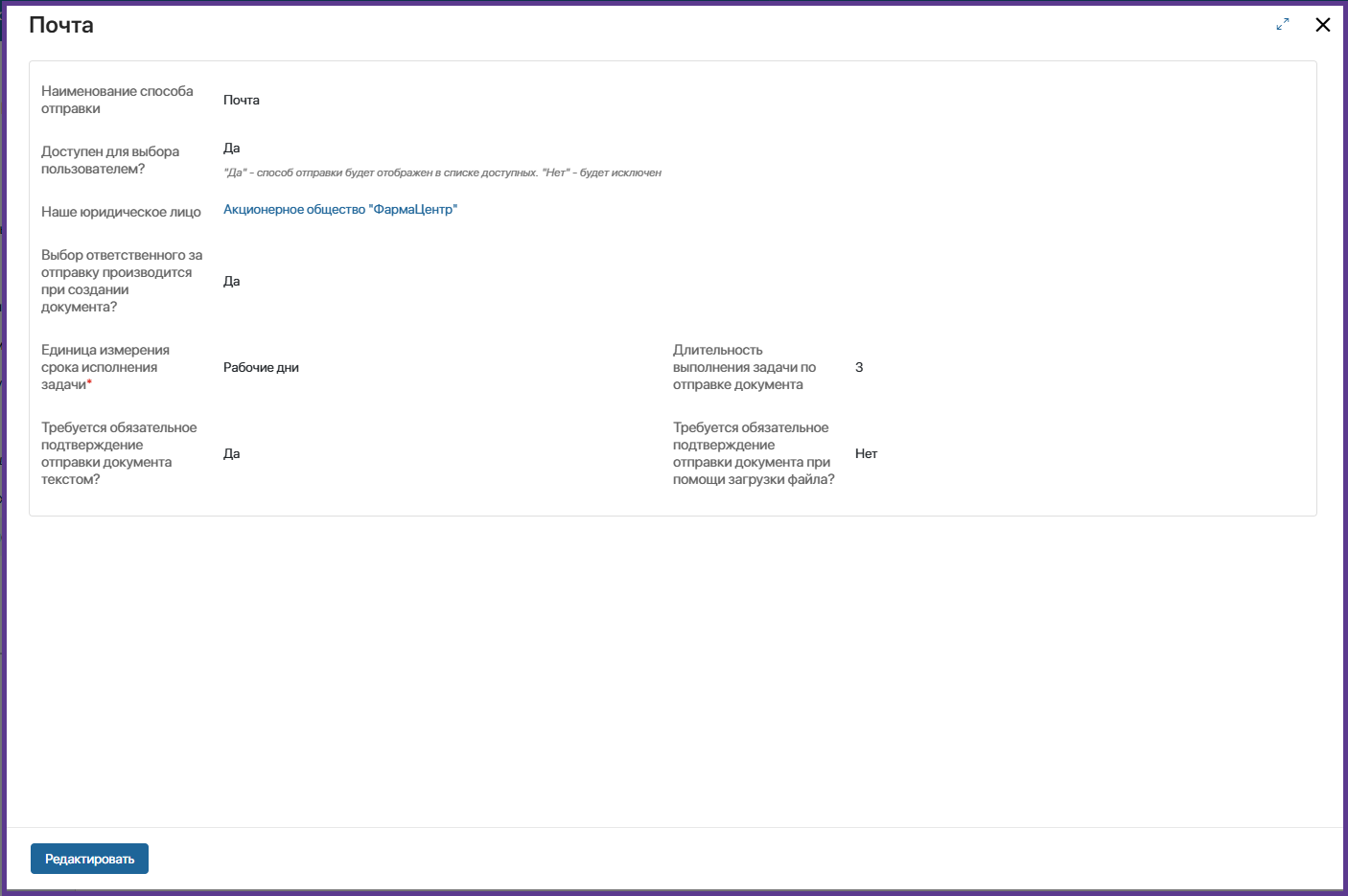
На нижней панели страницы просмотра расположена кнопка «Редактировать», которая позволяет внести изменения в ранее указанные данные.
Способы получения входящего документа
Наполнение справочника «Способы получения входящего документа» необходимо для указания способа получения входящего документа при создании и поиска всех входящих документов по такому параметру.
Видят справочник в левом навигационном меню и могут просматривать записи справочника все пользователи.
Создавать записи и редактировать уже созданные записи могут пользователи, состоящие в группе «Ответственные за настройку раздела «Управление корреспонденцией».
Создание записи справочника
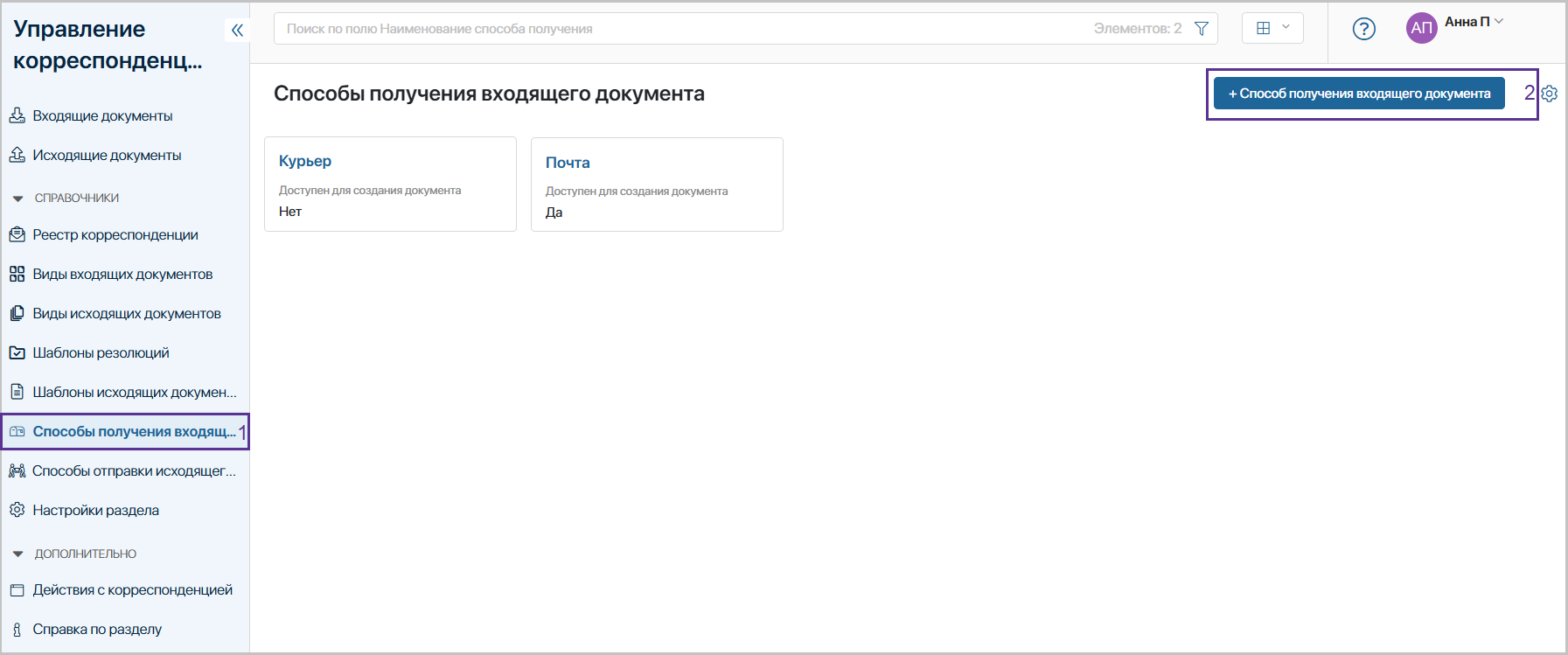
Откройте приложение «Способы получения входящего документа» (1) и нажмите «+ Способ получения входящего документа» (2).
Внесите данные о способе получения входящего документа: наименование способа и возможность указать его при создании входящего документа.
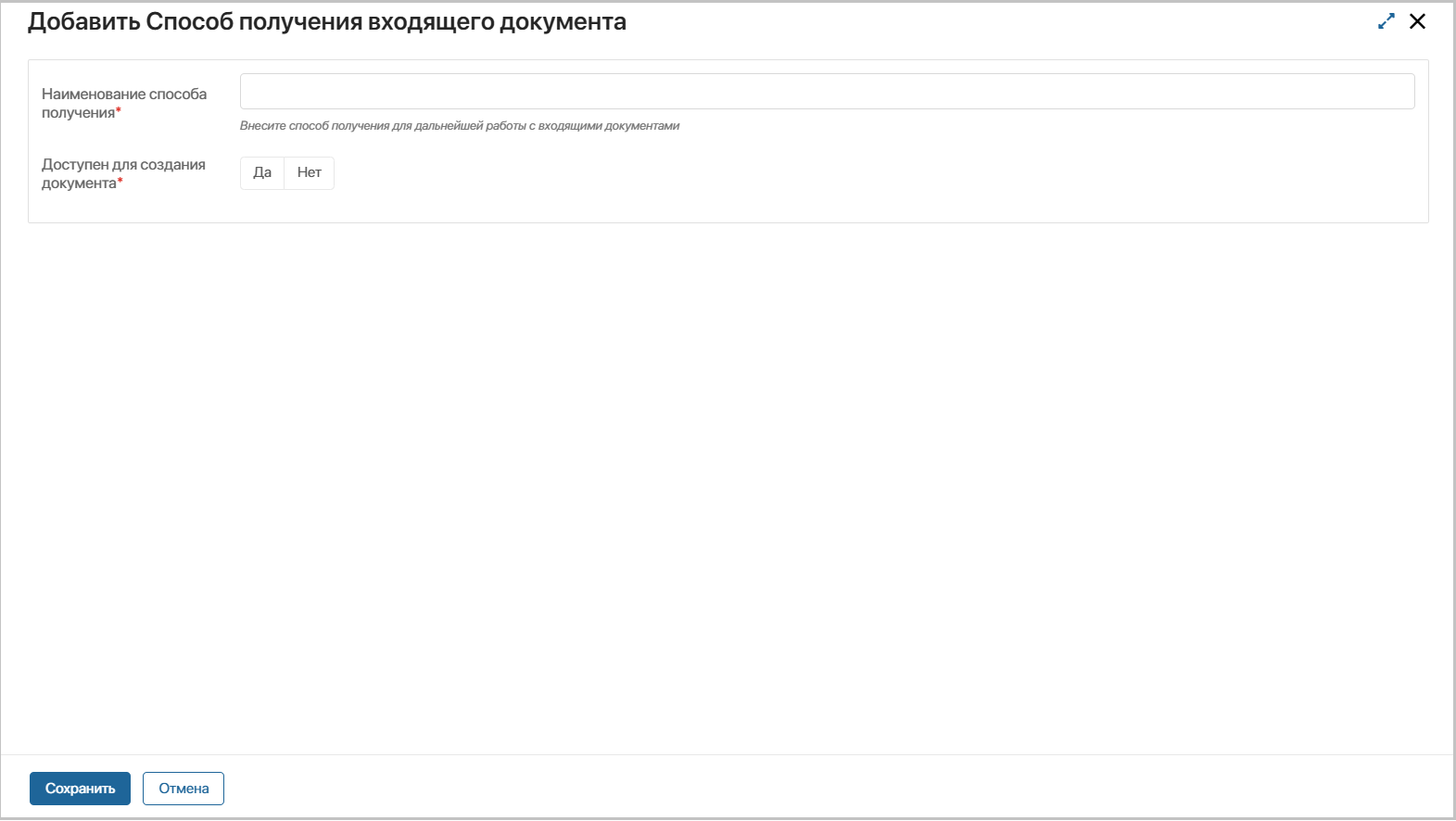
Нажмите «Сохранить».
Страница просмотра способа получения входящего документа содержит информацию, указанную при его создании.
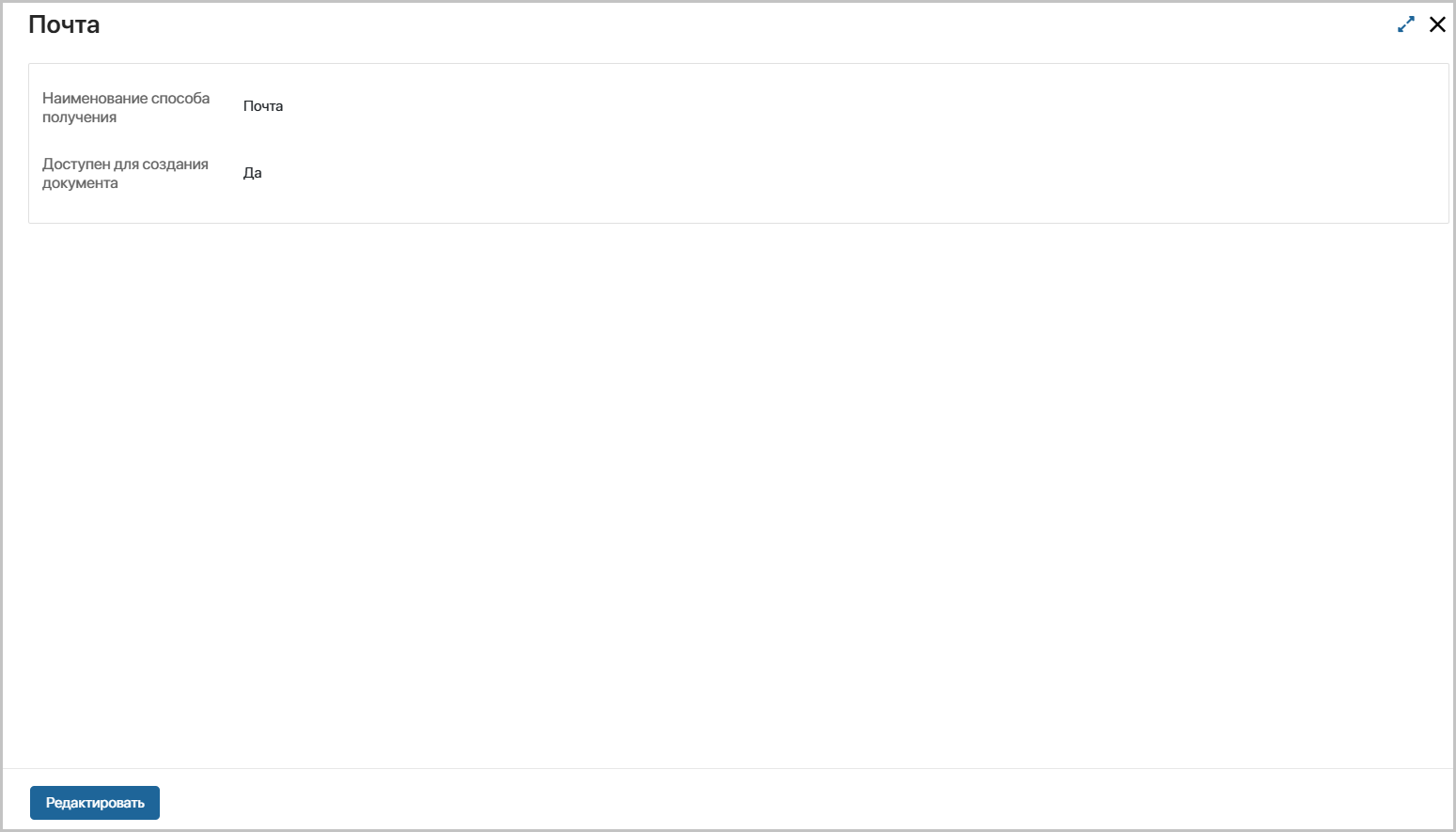
На нижней панели формы просмотра расположена кнопка «Редактировать», которая позволяет внести изменения в ранее указанные данные.
Шаблоны исходящих документов
Справочник «Шаблоны исходящего документа» служит для хранения информации о шаблонах документах, используемых при создании проекта исходящего документа.
Создание шаблонов в системе доступно пользователям, входящих в группу раздела «Управление шаблонами документов».
Доступ к просмотру шаблонов исходящего документа имеют все пользователи системы.
Создание файла шаблона исходящего документа
До загрузки шаблона в систему необходимо сформировать файл шаблона, на основании которого будут заполнены данные из системы.
Создать файл шаблона можно на своем компьютере.
Шаблон документа, загружаемый в систему, может содержать любой текст, переменные, функции, условия и циклы.
Все переменные в шаблоне должны иметь следующий формат: {$имя_переменной}. Имя переменной уникально и пишется латинскими буквами, например, {$legal_entity}. Такая переменная позволит заполнить название компании в тексте документа, которая была указана при создании исходящего документа.
В шаблоне исходящего документа можно использовать переменные, представленные в таблице ниже.
| Название переменной | Код переменной | |
| Юридическое название компании-получателя | {$destination._legalName} | |
| Адрес компании-получателя | {$destination._address} | |
| Юридический адрес компании-получателя | {$destination._legalAddress} | |
| Электронный адрес компании-получателя | {$destination._email} | |
| Телефон компании-получателя | {$destination._phone} | |
| ФИО получателя | {$recipient.__name} | |
| Должность получателя | {$recipient._position} | |
| Телефон получателя | {$recipient._phone} | |
| Электронный адрес получателя | {$recipient._email} | |
| Тема исходящего документа | {$letter_header} | |
| Текст исходящего документа | {$text} | |
| ФИО подписанта | {$signatory} | |
| Должность подписанта | {$signatory_position} | |
| Наше юридическое лицо | {$legal_entity} | |
| Полное наименование юридического лица | {$legal_entity._full_legal_name} | |
| Адрес нашего юридического лица | {$legal_entity._legal_address} | |
| Электронный адрес нашего юридического лица | {$legal_entity._email} | |
| Телефон нашего юридического лица | {$legal_entity._phone} | |
| ФИО ответственного за документ | {$person_responsible} | |
| Должность ответственного за документ | {$person_responsible_position} | |
| Телефон ответственного за документ | {$person_responsible_phone} | |
| Электронный адрес ответственного за документ | {$person_responsible_email_address} | |
| Регистрационный номер документа | {$registration_number} | |
| Дата регистрации документа | {$registration_date} |
Данные переменных будут отображены в сгенерированном файле в том формате, в котором были заполнены при создании документа.
Чтобы скорректировать формат отображения данных в сгенерированном файле существуют функции.
Подробнее о функциях, условиях и циклах читайте по ссылке.
Ниже в таблице представлены примеры использования функций с переменными для исходящего документа.
| Функция | Пример использования функции | |
| Перевод в верхний регистр | {UpperCase({$destination._legalName})} ➔ НАИМЕНОВАНИЕ КОМПАНИИ | |
| Формат телефона | {ToString({$destination._phone}, «+7—XXX—XXX—XX—XX»)} ➔ +7–912–345–67–89; | |
| Склонение ФИО в нужном падеже и получение в нужном формате, например, только имя и отчество. | {FormatFio({$recipient.__name},д,«фамилия и. о.»)} ➔ Иванову И.И. | |
| Склонение текста в указанном падеже | {Просклонять({$recipient._position}, д)}➔ Генеральному директору | |
| Склонение ФИО в нужном падеже и получение в нужном формате, например, только имя и отчество. | {FormatFio({$signatory},д,«фамилия и. о.»)} ➔ Иванову И.И. | |
| Получение даты в определенном формате | {ToString({$registration_date}, long)} ➔ Дата — 9 апреля 2019 г.{DateTime("«DD» MMMM YYYY",{$registration_date},"ru_RU")} ➔ «31» августа 2023; |
Создание шаблона в системе
Для создания Шаблона исходящего документа откройте приложение «Шаблоны исходящих документов» (1) и нажмите «+Шаблон исходящего документа» (2).

Загрузите файл с шаблоном для исходящего документа и внесите данные о нем.
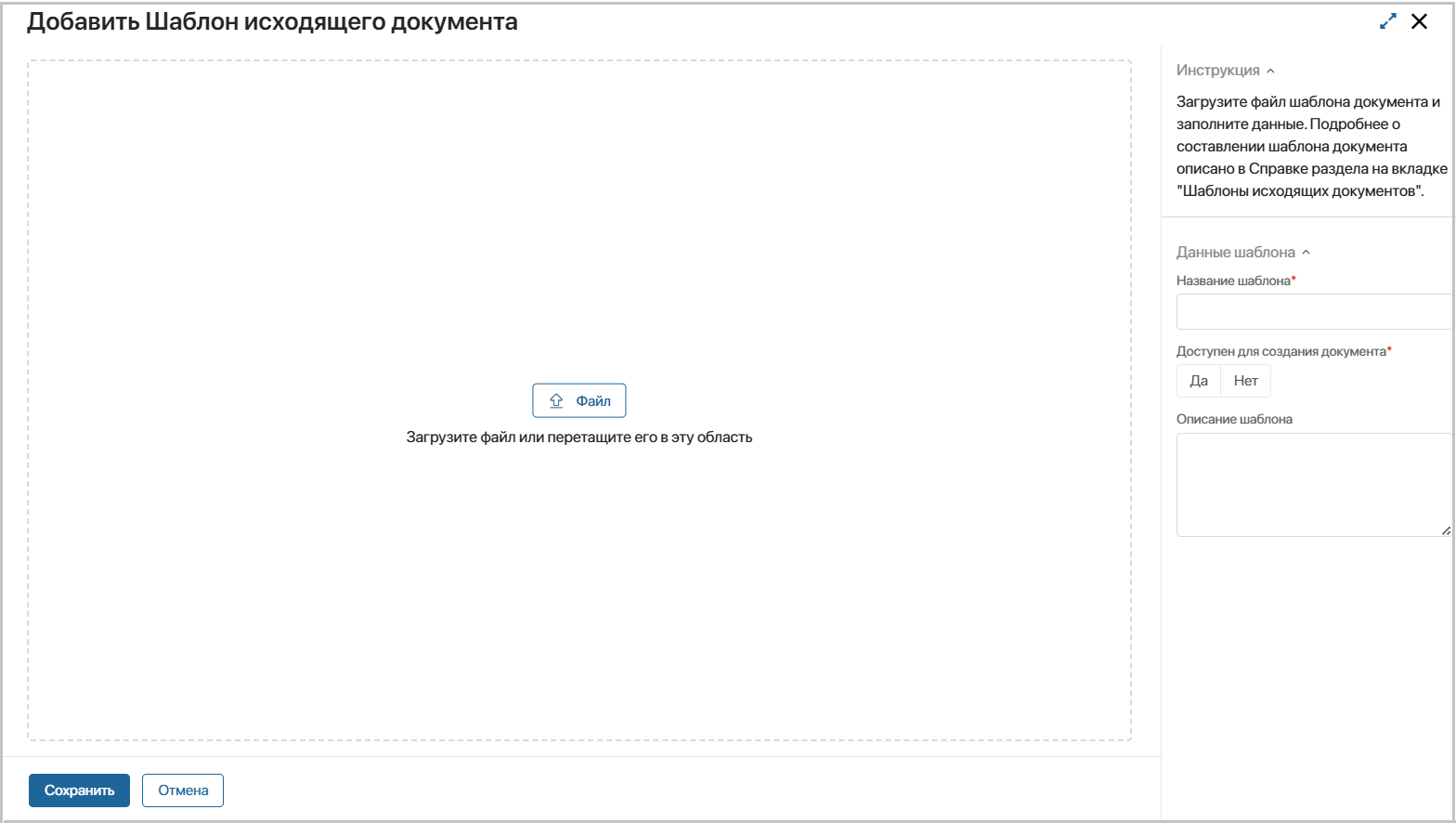
Наименование шаблона – укажите наименование шаблона документа.
Доступен для создания документа – укажите «Да», чтобы шаблон документа отображался в списке доступных для выбора при создании исходящего документа/ вида документа. Укажите «Нет», если шаблон необходимо убрать из списка доступных при создании исходящего документа/вида документа.
Описание шаблона – укажите назначение шаблона, чтобы пользователь при выборе мог ориентироваться на описание.
Нажмите «Сохранить».
Если не отображаются данные в файле
Если после генерации по шаблону данные не отображаются в проекте документа, проверьте заполнение полей в исходящем документе исправочниках. Описание проверки заполнения данных описано ниже.
- Если не отображаются данные компании получателя, откройте исходящий документ и нажмите на название компании в поле «Получатель», проверьте заполнение полей в карточке компании.
- Если данные компании не заполнены в карточке, необходимо дополнить информацию в разделе «CRM»в приложении «Компании» и сгенерировать проект документа повторно.
| Название переменной | Код переменной | Источник данных для переменной (Раздел – Приложение – Поле карточки компании) | |
| Юридическое название компании-получателя | {$destination._legalName} | CRM ➔ Компании ➔ Юридическое название | |
| Адрес компании-получателя | {$destination._address} | CRM ➔ Компании ➔ Адрес | |
| Юридический адрес компании-получателя | {$destination._legalAddress} | CRM ➔ Компании ➔ Юридический адрес | |
| Электронный адрес компании-получателя | {$destination._email} | CRM ➔ Компании ➔ Рабочая почта | |
| Телефон компании-получателя | {$destination._phone} | CRM ➔ Компании ➔ Рабочий телефон |
- Если не отображаются данные ФИО получателя, откройте исходящий документ и нажмите на название в поле «ФИО получателя», проверьте заполнение полей в карточке контакта. Если данные контакта не заполнены, необходимо дополнить информацию в разделе «CRM» в приложении «Контакты» и сгенерировать проект документа повторно.
| Название переменной | Код переменной | Источник данных для переменной (Раздел – Приложение – Поле карточки контакта) | |
| ФИО получателя | {$recipient.__name} | CRM ➔ Контакты ➔ Имя | |
| Должность получателя | {$recipient._position} | CRM ➔ Контакты ➔ Должность | |
| Телефон получателя | {$recipient._phone} | CRM ➔ Контакты ➔ Рабочий телефон | |
| Электронный адрес получателя | {$recipient._email} | CRM ➔ Контакты ➔ Рабочая почта |
- Если не отображаются данные подписанта, проверьте заполнение полей согласно таблице ниже.
| Название переменной | Код переменной | Источник данных для переменной(Раздел – Приложение – Поле карточки документа) | |
| ФИО подписанта | {$signatory} | Управление корреспонденцией ➔ Исходящие документы ➔ Подписант | |
| Должность подписанта | {$signatory_position} | Системные справочники ➔ Сотрудники ➔ сотрудник, эквивалентный пользователю, указанному в поле «Подписант» исходящего документа. Если в справочнике «Сотрудники» у пользователя не заполнена должность, то присваивается значение поля «Отображаемая должность», заполненного в профиле пользователя |
- Если не отображаются данные юридического лица, откройте исходящий документ и нажмите на название в поле «Наше юридическое лицо», проверьте заполнение полей в карточке юридического лица.
Если данные юридического лица не заполнены в карточке, необходимо обратиться к администратору системы или ответственному пользователю, входящему в группу «Управление системными справочниками» для заполнения данных о юридическом лице в приложении «Мои юридические лица» раздела «Системные справочники» и сгенерировать проект документа повторно.
| Название переменной | Код переменной | Источник данных для переменной(Раздел – Приложение – Поле карточки юридического лица) | |
| Наше юридическое лицо | {$legal_entity} | Системные справочники ➔ Мои юридические лица ➔ Наше юридическое лицо | |
| Полное наименование юридического лица | {$legal_entity._full_legal_name} | Системные справочники ➔ Мои юридические лица ➔ Полное наименование | |
| Адрес нашего юридического лица | {$legal_entity._legal_address} | Системные справочники ➔ Мои юридические лица ➔ Юридический адрес | |
| Электронный адрес нашего юридического лица | {$legal_entity._email} | Системные справочники ➔ Мои юридические лица ➔ Электронная почта | |
| Телефон нашего юридического лица | {$legal_entity._phone} | Системные справочники ➔ Мои юридические лица ➔ Телефон |
- Если не отображаются данные ответственного за документ, проверьте заполнение полей согласно таблице ниже.
| Название переменной | Код переменной | Источник данных для переменной(Раздел – Приложение – Поле карточки документа) | |
| ФИО ответственного за документ | {$person_responsible} | Управление корреспонденцией ➔ Исходящие документы ➔ Ответственный за документ | |
| Должность ответственного за документ | {$person_responsible_position} | Системные справочники ➔ Сотрудники ➔ сотрудник, эквивалентный пользователю, указанному в поле «Ответственный за документ». Если в справочнике «Сотрудники» у пользователя не заполнена должность, то присваивается значение поля «Отображаемая должность», заполненного в профиле пользователя | |
| Телефон ответственного за документ | {$person_responsible_phone} | Администрирование ➔ Пользователи ➔ профиль Ответственного за документ ➔ Рабочий телефон | |
| Электронный адрес ответственного за документ | {$person_responsible_email_address} | Администрирование ➔ Пользователи ➔ профиль Ответственного за документ ➔ Эл. почта |
- Если не отображаются данные о регистрации документа, значит при создании документа не была указана функция резервирования номера документа.
Виды исходящих документов
Наполнение справочника «Виды исходящих документов» необходимо для определения маршрута обработки документов, для ограничения выбора пользователей, участвующих в процессе обработки документа, и сокращения времени пользователя на заполнение полей при создании документа.
Видят справочник в левом навигационном меню все пользователи.
Создавать и редактировать записи справочника могут пользователи – участники группы «Ответственные за настройку раздела «Управление корреспонденцией».
Создание записи справочника
Откройте приложение «Виды исходящих документов » (1) и нажмите «+ Вид исходящего документа» (2).

Внесите данные о виде исходящего документа.
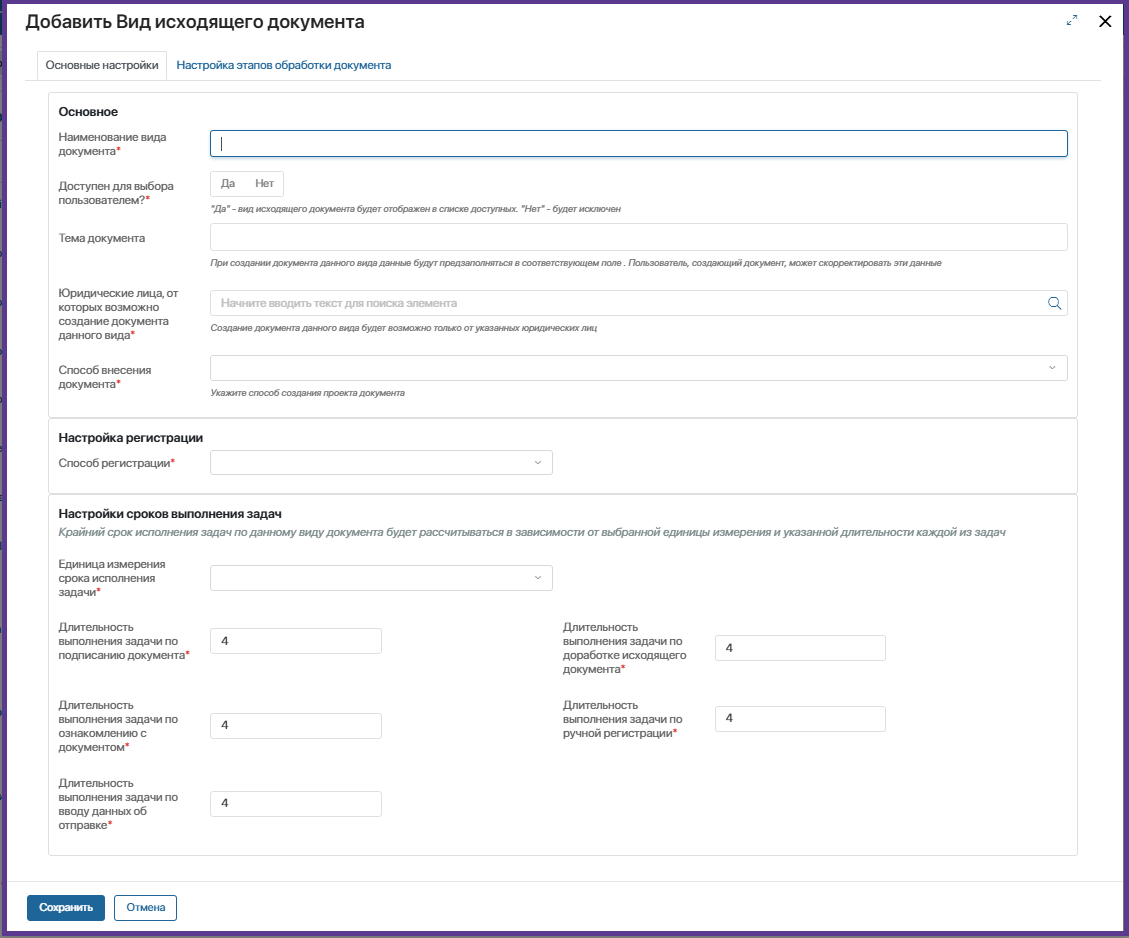
Вкладка «Основные настройки»
Доступен для выбора пользователем* – укажите «Да» для отображения этого вида списке доступных при создании исходящего документа. Укажите «Нет», если вид документа необходимо убрать из списка доступных при создании исходящего документа.
Тема документа – указанная тема будет заполняться автоматически в соответствующем поле при выборе этого вида документа.
Юридические лица, от лица которых возможно создание данного вида документа* – создание документа этого вида будет возможно только от указанных юридических лиц.
Способ внесения документа* - выберите способ внесения документа.«Генерация по шаблону» – документ будет создан автоматически при помощи одного из существующих шаблонов, который можно выбрать при создании вида договора/ договора.«Загрузить файл» – при создании документа необходимо загрузить файл документа.«Выбирать при создании документа» – выбор способа создания документа будет доступен в процессе его создания.
Способ регистрации* – определите способ, который будет применяться для документов этого вида.
Автоматическая – все документы этого вида будут зарегистрированы в системе автоматически, то есть без вынесения отдельной задачи по регистрации документа.
Автоматическая с возможностью резервирования – все документы этого вида будут зарегистрированы в системе автоматически, то есть без вынесения отдельной задачи по регистрации документа, но у пользователя при создании документа будет возможность зарезервировать номер.
Ручная – все документы этого вида будут зарегистрированы в системе вручную, то есть пользователь сможет указать любые номер и дату регистрации самостоятельно.
Комбинированная – пользователь при создании документа сможет самостоятельно выбрать способ регистрации.
Единица измерения срока исполнения задачи* – укажите единицу измерения срока исполнения задач и длительность выполнения задач по обработке документа.
Длительность выполнения задачи по подписанию документа* – укажите длительность выполнения задачи по подписанию документа в выбранной единице измерения (рабочих днях или часах).
Длительность выполнения задачи по ознакомлению с документом* – укажите длительность выполнения задачи по ознакомлению с документом в выбранной единице измерения (рабочих днях или часах).
Длительность выполнения задачи по вводу данных об отправке* – укажите длительность выполнения задачи по вводу данных об отправке в выбранной единице измерения (рабочих днях или часах).
Длительность выполнения задачи по доработке документа* – укажите длительность выполнения задачи по доработке документа в выбранной единице измерения (рабочих днях или часах).
Длительность выполнения задачи по ручной регистрации документа* – укажите длительность выполнения задачи по ручной регистрации документа в выбранной единице измерения (рабочих днях или часах).
Вкладка «Настройки этапов обработки документа»

Экспертиза проекта исходящего документа
Необходимо проведение экспертизы исходящего документа?
«Да» – пользователям, указанным в качестве экспертов при создании исходящего документа, необходимо проверить проект документа в режиме совместного онлайн редактирования;
«Нет» – этап экспертизы будет пропущен.
При выборе «Да» необходимо настроить этап экспертизы:

Ограничение выбора экспертов* – выберите способ ограничения выбора пользователей в поле «Эксперты» при создании исходящего документа.
- «Не ограничен» – пользователь может выбрать любого пользователя системы при создании исходящего документа.
- «Предопределен, изменяем» – поле «Эксперты» будет заполнено значением, указанным в поле «Эксперты» в виде документа, и доступно для редактирования при создании исходящего документа.
- «Предопределен, не изменяем» – поле «Эксперты» будет заполнено значением, указанным в поле «Эксперты» в виде документа, и недоступно для редактирования при создании исходящего документа.
- «Ограничен списком» – пользователю при создании исходящего документа будет доступен список пользователей, указанных в поле «Возможные эксперты» в виде документа.
Длительность выполнения задачи по экспертизе документа – укажите число, которое будет использовано для расчета срока проведения экспертизы.
Длительность выполнения задачи по дополнительной экспертизе – укажите число, которое будет использовано для расчета срока проведения экспертизы для дополнительных экспертов.
Система автоматически рассчитает срок исполнения задачи по правилу текущие дата и время постановки задачи + указанное количество рабочих часов/дней = срок исполнения задачи.
Согласование проекта исходящего документа
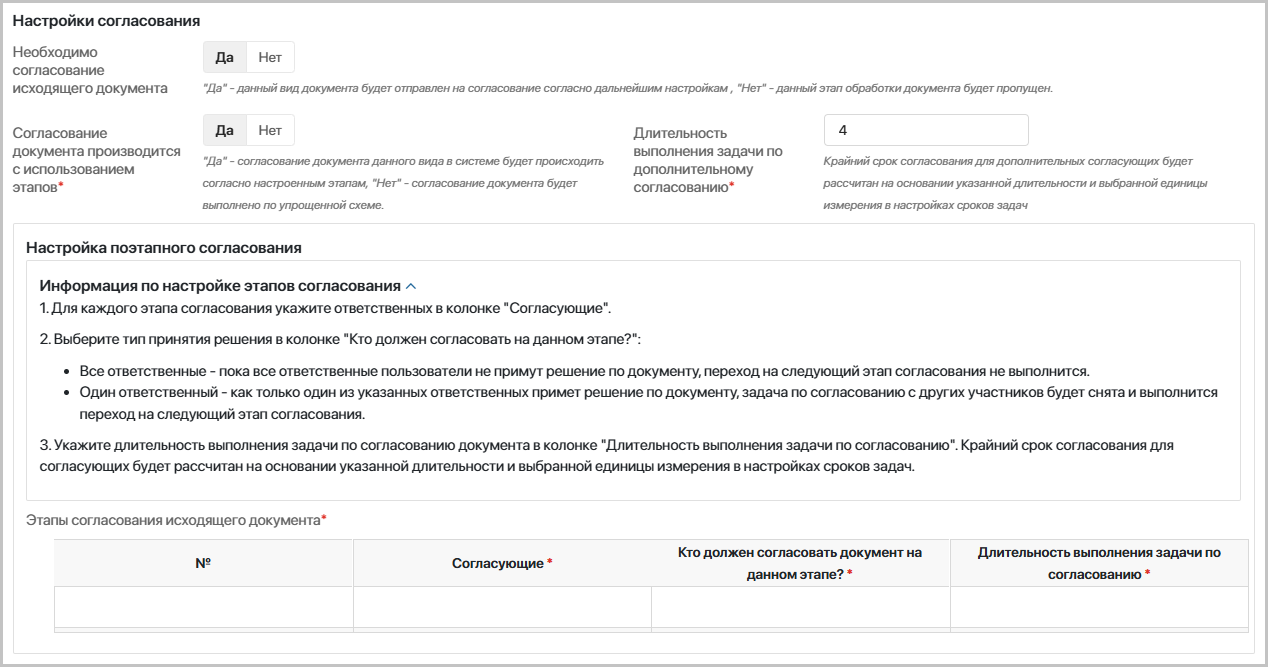
Необходимо согласование исходящего документа
«Да» – этап согласования необходимо включить в маршрут обработки документа. Согласование выполняется после экспертизы, если она была предусмотрена. «Нет» – этап согласования будет пропущен. После создания документа и его экспертизы, если она была предусмотрена, документ будет направлен на подписание.
Длительность выполнения задачи по дополнительному согласованию – укажите число, которое будет использовано для расчета крайнего срока проведения согласования для дополнительных согласующих.
Согласование документа производится с использованием этапов – выберите способ согласования документа.
«Да» – согласование будет проходить поэтапно, в соответствии с настроенными этапами (таблица «Этапы согласования исходящего документа»).
«Нет» – согласование документа будет выполнено по упрощенной схеме.
Настройка поэтапного согласования
1. Для каждого этапа согласования укажите ответственных в колонке «Согласующие».
2. Выберите тип принятия решения в колонке «Кто должен согласовать на данном этапе?»:
- Все ответственные – переход на следующий этап согласования не выполнится до принятия решения всеми согласующими.
- Один ответственный – переход на следующий этап согласования будет выполнен после принятия решения одним из согласующих. Задача по согласованию будет снята с других участников.
3. Укажите длительность выполнения задачи по согласованию документа в колонке «Длительность выполнения задачи по согласованию». Крайний срок согласования для согласующих будет рассчитан на основании указанной длительности и выбранной единицы измерения в настройках сроков задач.
Настройка согласования без этапов
Ограничение выбора согласующих – выберите способ ограничения выбора пользователей в поле «Согласующие» при создании входящего документа.
- «Не ограничен» – пользователь может выбрать любого пользователя системы при создании исходящего документа.
- «Предопределен, изменяем» – поле «Согласующие» будет заполнено пользователями, указанным в поле «Согласующие» в виде документа, и доступно для редактирования при создании исходящего документа.
- «Предопределен, не изменяем» – поле «Согласующие» будет заполнено пользователем, указанным в поле «Согласующие» в виде документа, и недоступно для редактирования при создании исходящего документа.
- «Ограничен списком» – пользователю при создании исходящего документа будет доступен список пользователей, указанных в поле «Возможные согласующие» в виде документа.
Задачи на согласование ответственным формировать параллельно?
«Да» – задача «Согласовать» будет поставлена всем согласующим одновременно;
«Нет» – задача «Согласовать» будет поставлена всем согласующим последовательно.
Решение по согласованию документа принимают все согласующие?
«Да» – решение по документу будут принимать все согласующие;
«Нет» – решение будет принимать один согласующий.
Длительность выполнения задачи по согласованию документа – укажите число, которое будет использовано для расчета срока проведения согласования.
Подписание исходящего документа

Ограничение выбора Подписанта – выберите способ ограничения выбора выбор пользователей в поле «Подписант» при создании исходящего документа.
- «Не ограничен» – пользователь может выбрать любого пользователя системы при создании входящего документа .
- «Предопределен, изменяем» – поле «Подписант» будет заполнено значением, указанным в поле «Подписант» в виде документа, и доступно для редактирования при создании исходящего документа.
- «Предопределен, не изменяем» – поле «Подписант» будет заполнено значением, указанным в поле «Подписант» в виде документа, и недоступно для редактирования при создании исходящего документа.
- «Ограничен списком» – пользователю при создании исходящего документа будет доступен список пользователей, указанных в поле «Возможные подписанты» в виде документа.
Подписант – при создании документа этого вида значение поля будет использовано в поле «Подписант». Поле отображается на форме создания вида исходящего документа в случае, если поле «Ограничение выбора подписанта» = «Предопределен, изменяем», «Предопределен, не изменяем».
Возможные подписанты – при создании документа этого вида пользователю будет доступен список пользователей для выбора в поле «Подписант». Поле отображается на форме создания вида исходящего документа в случае, если поле «Ограничение выбора подписанта» = «Ограничен списком».
Просмотр исходящего документа
В решении разграничены права доступа к документу. Как правило, правом на просмотр обладают пользователи, принимающие участие в процессе создания, подготовки и подписания исходящего документа.
При этом предусмотрена возможность выдать права на просмотр пользователю, не занятому в процессе работы над исходящим документом. Для этого необходимо указать пользователей в качестве наблюдателей при создании исходящего документа. Возможность выбора пользователей в качестве наблюдателей зависит от настроек, установленных в виде исходящего документа.
Ограничение выбора Наблюдателей – выберите способ ограничения выбора пользователей в поле «Наблюдатели» при создании исходящего документа.
- «Не ограничен» – пользователь может выбрать любого пользователя системы при создании исходящего документа.
- «Предопределен, изменяем» – поле «Наблюдатели» будет заполнено значением, указанным в поле «Наблюдатели» в виде документа, и доступно для редактирования при создании исходящего документа.
Нажмите «Сохранить».
Виды входящих документов
Наполнение справочника «Виды входящих документов» необходимо для определения маршрута обработки документов, для ограничения выбора пользователей участвующих в процессе обработки документа и сокращении времени пользователя на заполнение полей при создании.
Видят справочник в левом навигационном меню все пользователи.
Создавать и редактировать записи справочника могут пользователи – участники группы «Ответственные за настройку раздела «Управление корреспонденцией».
Создание записи справочника
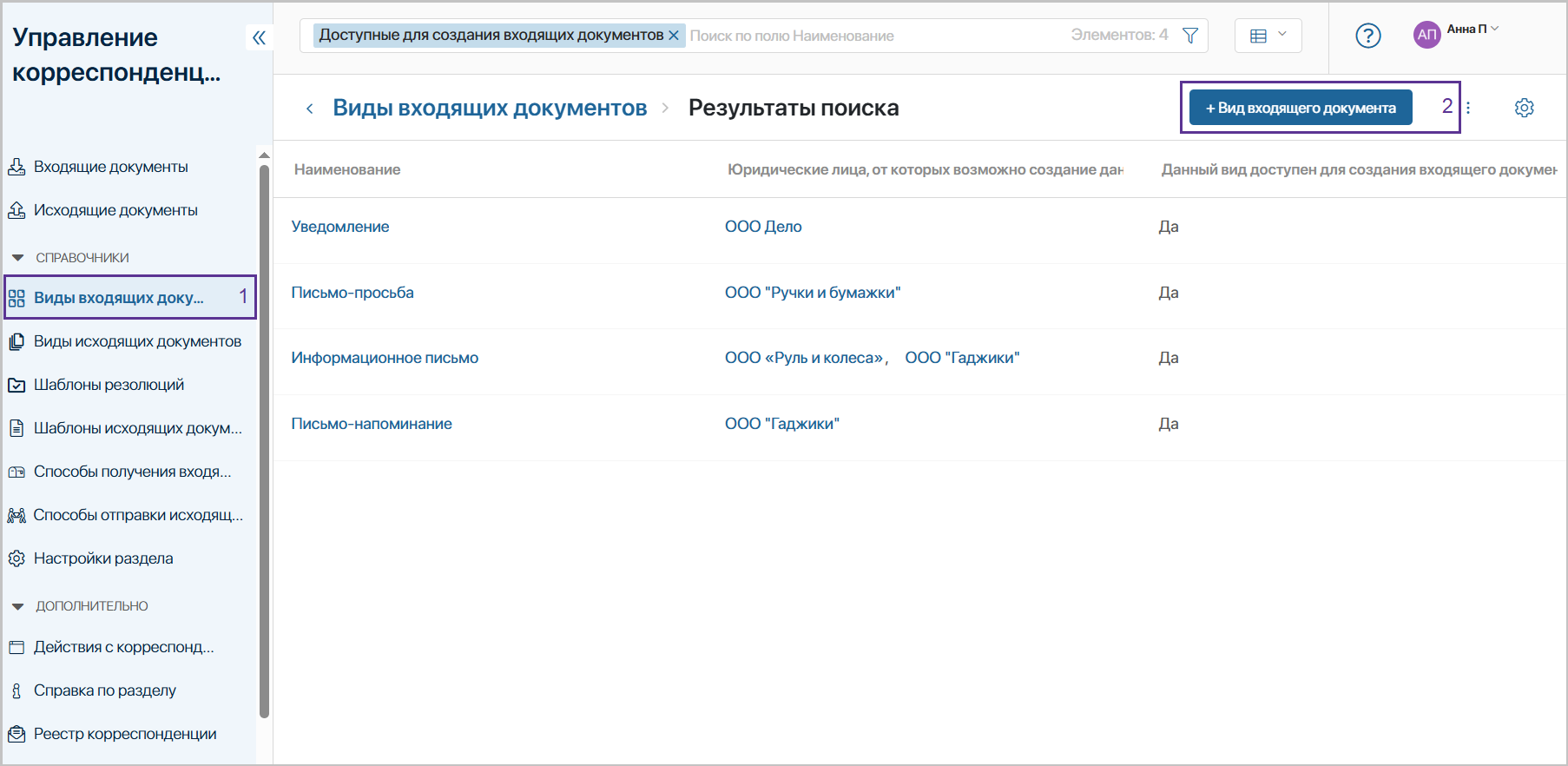
Откройте справочник «Виды входящих документов» (1) и нажмите на кнопку «+ Вид входящего документа» (2).
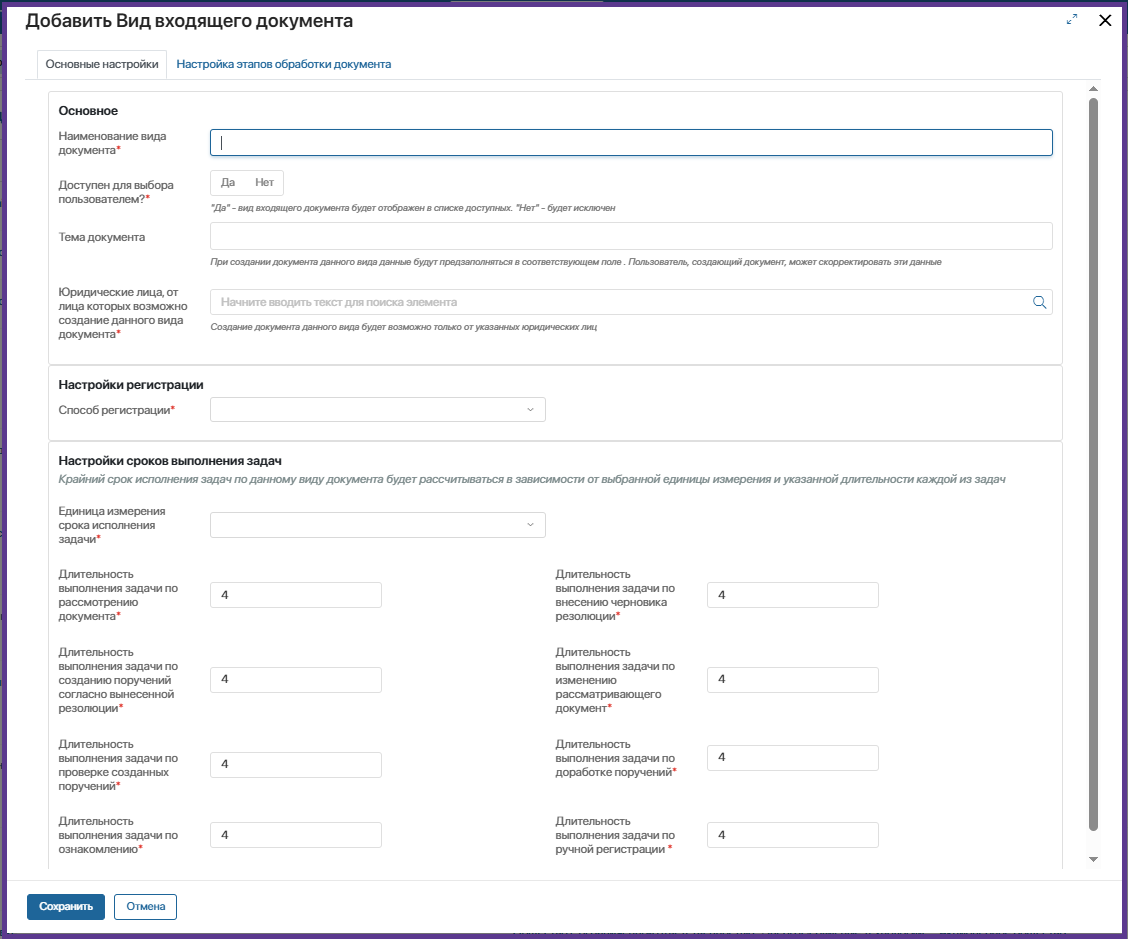
Вкладка «Основные настройки»
Наименование вида документа* – укажите наименование вида документа для удобного поиска при создании документа.
Доступен для выбора пользователем?* – укажите «Да» для того, чтобы вид документа отображался для выбора при создании входящего документа. Укажите «Нет», если этот вид необходимо скрыть из списка доступных для выбора при создании входящего документа.
Тема документа – указанная тема будет заполняться автоматически в соответствующем поле при создании входящего документа этого вида.
Юридические лица, от лица которых возможно создание данного вида документа – создание документа этого вида будет возможно только от указанных юридических лиц.
Способ регистрации* – определите способ, который будет применяться для документов этого вида.
Автоматическая – все документы этого вида будут зарегистрированы в системе автоматически, то есть без вынесения отдельной задачи по регистрации документа.
Автоматическая с возможностью резервирования – все документы этого вида будут зарегистрированы в системе автоматически, то есть без вынесения отдельной задачи по регистрации документа, но у пользователя при создании документа будет возможность зарезервировать номер.
Ручная – все документы этого вида будут зарегистрированы в системе вручную, то есть пользователь сможет указать любые номер и дату регистрации самостоятельно.
Комбинированная – пользователь при создании документа сможет самостоятельно выбрать способ регистрации.
Единица измерения срока исполнения задачи* – укажите единицу измерения срока исполнения задач и длительность выполнения задач по обработке документа.
Длительность выполнения задачи по рассмотрению документа* – укажите длительность выполнения задачи по рассмотрению документа в выбранной единице измерения (рабочих днях или часах).
Длительность выполнения задачи по созданию поручений согласно вынесенной резолюции* – укажите длительность выполнения задачи по созданию поручений согласно вынесенной резолюции в выбранной единице измерения (рабочих днях или часах).
Длительность выполнения задачи по ознакомлению* – укажите длительность выполнения задачи по ознакомлению в выбранной единице измерения (рабочих днях или часах).
Длительность выполнения задачи по внесению черновика резолюции* – укажите длительность выполнения задачи по созданию поручений согласно вынесенной резолюции в выбранной единице измерения (рабочих днях или часах).
Длительность выполнения задачи по изменению рассматривающего документ* – укажите длительность выполнения задачи по изменению рассматривающего документ в выбранной единице измерения (рабочих днях или часах).
Длительность выполнения задачи по доработке документа* – укажите длительность выполнения задачи по доработке документа в выбранной единице измерения (рабочих днях или часах).
Длительность выполнения задачи по ручной регистрации документа* – укажите длительность выполнения задачи по ручной регистрации документа в выбранной единице измерения (рабочих днях или часах).
Вкладка «Настройки этапов обработки документа»
Ограничение выбора Рассматривающих* – выберите способ ограничения выбора выбор пользователей в поле «Рассматривающий» при создании входящего документа.
- «Не ограничен» – пользователь может выбрать любого пользователя системы при создании входящего документа.
- «Предопределен, изменяем» – поле «Рассматривающий» будет заполнено значением, указанным в поле «Рассматривающий» в виде документа, и доступно для редактирования при создании входящего документа.
- «Предопределен, не изменяем» – поле «Рассматривающий» будет заполнено значением, указанным в поле «Рассматривающий» в виде документа, и недоступно для редактирования при создании входящего документа.
- «Ограничен списком» – пользователю при создании входящего документа будет доступен список пользователей, указанных в поле «Возможные рассматривающие» в виде документа.
Рассматривающий* – пользователь-исполнитель задачи «Рассмотреть входящий документ». При заполнении этого поля в виде документа, аналогичное поле при создании входящего документа будет заполнено этим же значением. Поле отображается на форме создания вида входящего документа в случае, если поле «Ограничение выбора Рассматривающих» = «Предопределен, изменяем», «Предопределен, не изменяем».
Возможные рассматривающие* – при создании входящего документа этого вида пользователю будет доступен список лиц для выбора в поле «Рассматривающий». Поле отображается на форме создания вида входящего документа в случае, если поле «Ограничение выбора Рассматривающих» = «Ограничен списком».
Настройки просмотра
Ограничение выбора Наблюдателей* – выберите способ ограничения выбора пользователей в поле «Наблюдатели» при создании входящего документа.
- «Не ограничен» – пользователь может выбрать любого пользователя системы при создании входящего документа.
- «Предопределен, изменяем» – поле «Наблюдатели» будет заполнено значением, указанным в поле «Наблюдатели» в виде документа, и доступно для редактирования при создании входящего документа.
Настройки ознакомления
Ограничение выбора Ознакамливающихся* – выберите способ ограничения выбора выбор пользователей в поле «Ознакамливающиеся» при создании входящего документа.
- «Не ограничен» – пользователь может выбрать любого пользователя системы при создании входящего документа.
- «Предопределен, изменяем» – поле «Ознакамливающиеся» будет заполнено значением, указанным в поле «Ознакамливающиеся» в виде документа, и доступно для редактирования при создании входящего документа.
- «Предопределен, не изменяем» – поле «Ознакамливающиеся» заполнено значением, указанным в поле «Ознакамливающиеся» в виде документа, и недоступно для редактирования при создании входящего документа.
- «Ограничен списком» – пользователю при создании входящего документа будет доступен список пользователей, указанных в поле «Возможные ознакамливающиеся» в виде документа.
Ознакамливающиеся* – пользователи, которым входящий документ будет направления для сведения, без необходимости выносить решение. При заполнении этого поля в виде документа, аналогичное поле при создании входящего документа будет заполнено этим же значением. Поле отображается на форме создания вида входящего документа в случае, если поле «Ограничение выбора Ознакамливающихся» = «Предопределен, изменяем», «Предопределен, не изменяем».
Возможные ознакамливающиеся* – при создании входящего документа этого вида пользователю будет доступен список лиц для выбора в поле «Ознакамливающиеся». Поле отображается на форме создания вида входящего документа в случае, если поле «Ограничение выбора Ознакамливающихся» = «Ограничен списком».
Нажмите «Сохранить».
Работа с входящими документами
Общая информация
Статусы
После создания входящего документа система автоматически направит его по маршруту, определенному видом документа.
В зависимости от того, на каком шаге создания находится входящий документ, система присвоит ему соответствующий статус.
Рассмотрение – входящий документ ожидает рассмотрения пользователем, ответственным за рассмотрение документа.
Исполнение – входящий документ рассмотрен, по нему вынесены поручения, но еще не выполнены.
Исполнение просрочено – работа по входящему документу по которому не завершена, но срок исполнения прошел.
Исполнен – процесс обработки входящего документа завершен.
Аннулирован – процесс обработки входящего документа был прерван.
Условия смены статусов
| Предыдущий статус—>Актуальный статус | Условие перехода | |
| Рассмотрение
➔ Исполнение | совокупность условий: – вынесена резолюция по входящему документу; – созданы поручения на основании резолюции | |
| Исполнение
➔ Исполнен | все поручения по входящему документу выполнены | |
| Рассмотрение
➔ Исполнен | резолюция не требует создания поручений | |
| Исполнение
➔ Исполнение просрочено | совокупность условий: – наступил контрольный срок исполнения входящего документа; – поручения по входящему документу не выполнены. | |
| Исполнение просрочено
➔ Исполнен | поручения по входящему документу выполнены | |
| Рассмотрение,
Исполнение, Исполнение просрочено ➔ Аннулирован | ответственным за документ/ участником группы «Ответственные за настройку раздела» / участником группы «Администраторы» принято решение прервать обработку документа в системе При установке статуса«Аннулирован»все текущие задачи по входящему документу отменяются автоматически. |
Создание входящего документа
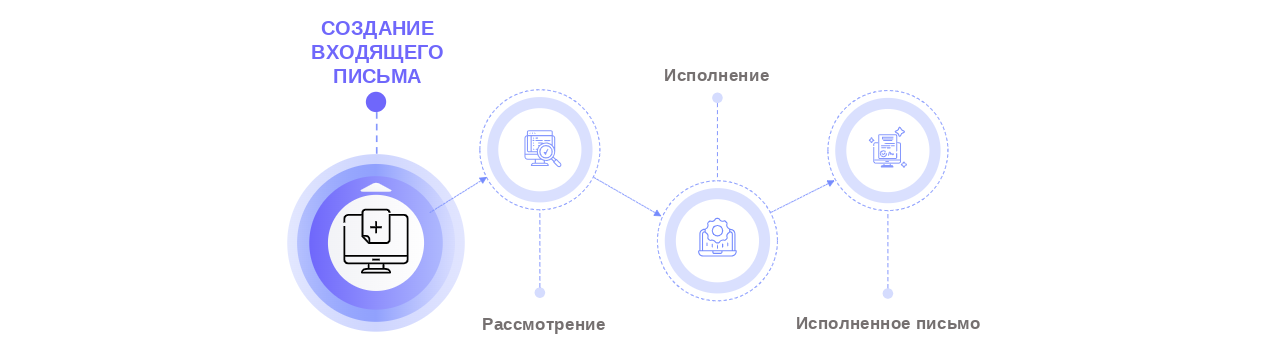
Важно! Создание входящих документов доступно пользователям, включенным в группу «Создание входящего документа». Добавлять пользователей в группы могут только администраторы системы.
Откройте приложение «Входящие документы» и нажмите кнопку «+Входящий документ».
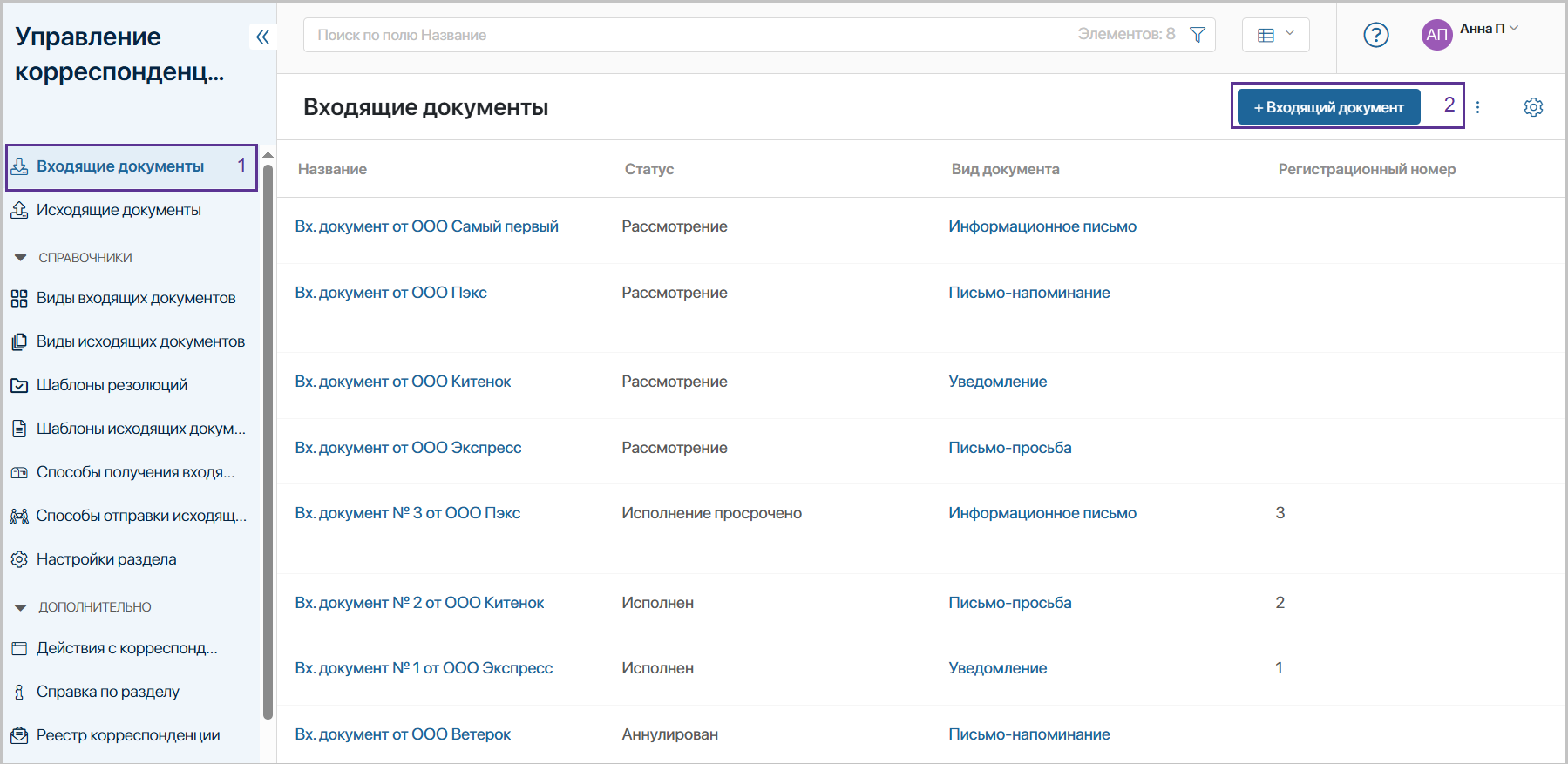
Загрузите файл входящего документа и внесите информацию о нем.

Вкладка «Данные документа»
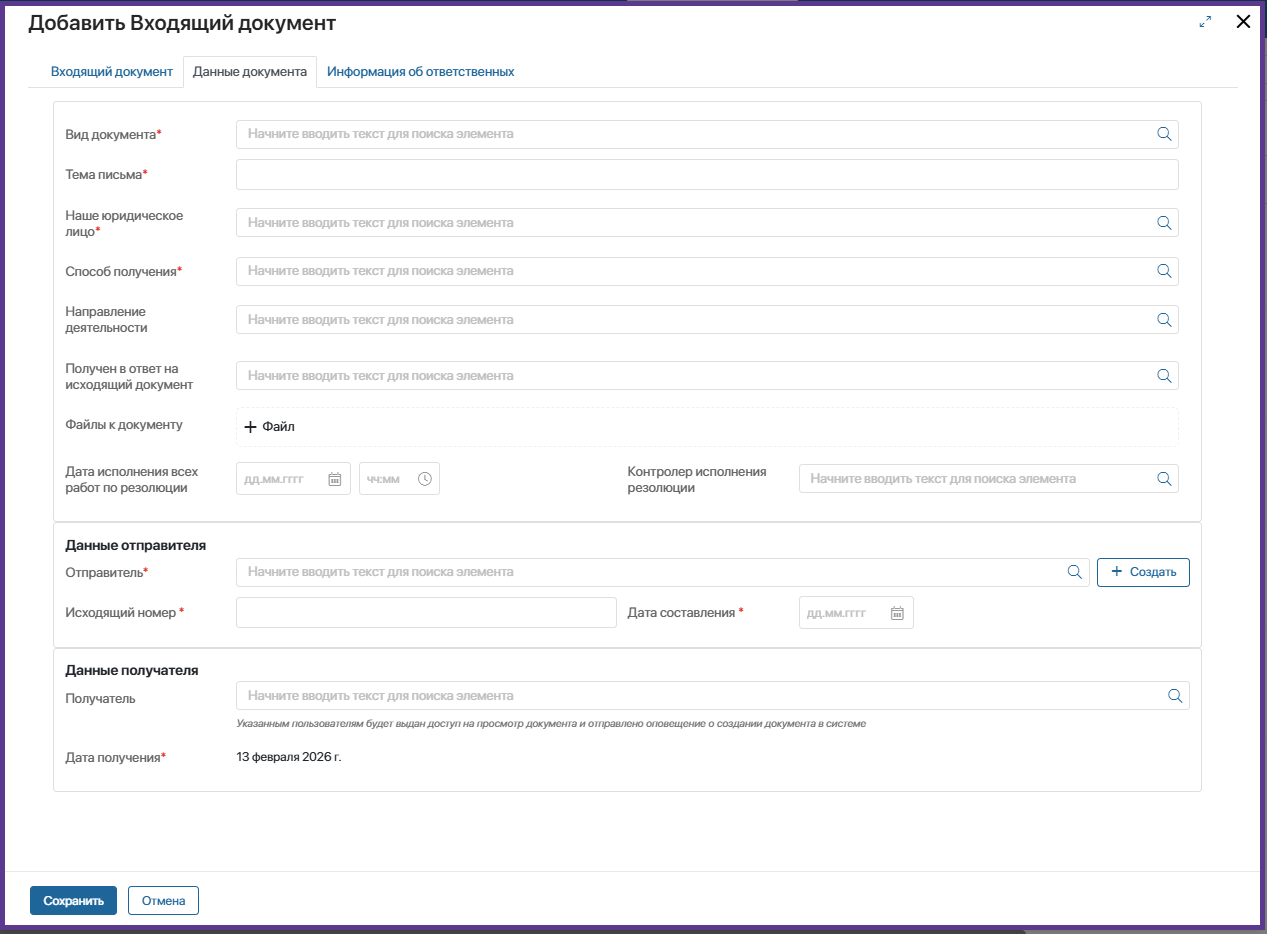
Вид документа – выберите вид входящего документа из предложенного списка. В соответствии с настройками выбранного вида на форме создания входящего документа отдельные поля будут заполнены заполнены автоматически и/или недоступны для редактирования.
Тема письма - укажите заголовок документа.
Способ получения – выберите способ получения документа.
Наше юридическое лицо – выберите из списка юридическое лицо - адресата.
Направление деятельности – укажите одно или несколько направлений деятельности, к которым относится документ. После создания документ можно будет найти по данному параметру.
Получен в ответ на исходящий документ – выберите исходящий документ, если создаваемый входящий документ был получен в ответ на исходящий документ.
Дата исполнения всех работ по резолюции – укажите дату исполнения всех работ по резолюции. Поле может быть скорректировано в рамках задачи по рассмотрению документа. Заполнение поля на этапе создания входящего документа отключается в настройках раздела участником группы «Ответственные за настройку раздела».
Контролер исполнения резолюции - укажите пользователя, ответственного за контроль исполнения поручений по резолюции. Поле может быть скорректировано в рамках задачи по рассмотрению документа. Заполнение поля на этапе создания входящего документа отключается в настройках раздела участником группы «Ответственные за настройку раздела».
Отправитель – выберите компанию из справочника.
Исходящий номер – укажите исходящий номер входящего документа.
Дата составления – укажите дату составления входящего документа.
После заполнения полей «Отправитель», «Исходящий номер» и «Дата составления» автоматически происходит проверка на наличие входящих документов с такими же данными в системе. Если в системе найден документ с такими же данными, на форме создания входящего документа будет отображено предупреждение о найденном документе-дубле. В настройках раздела определяется возможность сохранения дублирующего документа (если поле «Возможно сохранить дублированный входящий документ?» = «Да», документ будет сохранен, в противоположном случае – система не даст сохранить входящее письмо).

Получатель – укажите пользователей, которым будет отправлено оповещение о получении входящего документа и выдан доступ к просмотру документа.
Дата получения – автоматически заполняется текущей датой.
Файлы к документу – загрузите дополнительные файлы, если необходимо.
Вкладка Информация об ответственных

Ответственный за документ – в поле автоматически записывается пользователь, создающий документ. Если пользователь является участником группы «Изменение ответственного за входящий документ на этапе создания документа», то он может указать другого пользователя в качестве ответственного за документ.
Рассматривающий – поле заполняется данными о пользователе, ответственном за рассмотрение документа, если он указан в виде документа . Если пользователь не указан, выберите самостоятельно из списка. Поле доступно для редактирования, если это предусмотрено настройками вида документа.
Ознакамливающиеся – поле заполняется данными о пользователях, которым будет направлена задача на ознакомление с входящим документом, если в виде документа они указаны. Если пользователи не указаны, выберите самостоятельно из списка. Поле доступно для редактирования, если это предусмотрено настройками вида документа.
Наблюдатели – поле заполняется данными о пользователях, которым будет доступен просмотр карточки входящего документа, если в виде документа они указаны. Если пользователи не указаны, выберите самостоятельно из списка.
Нажмите «Сохранить».
Рассмотрение входящего документа
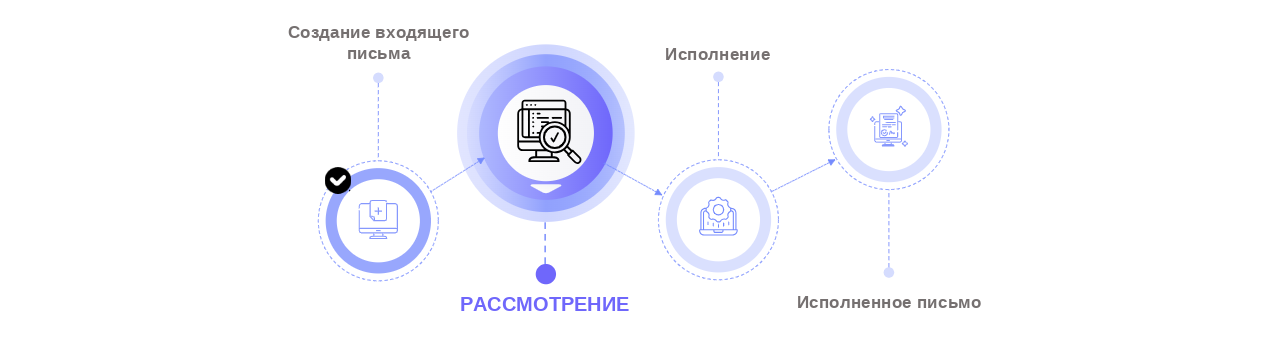
Задача «Внести черновик резолюции»
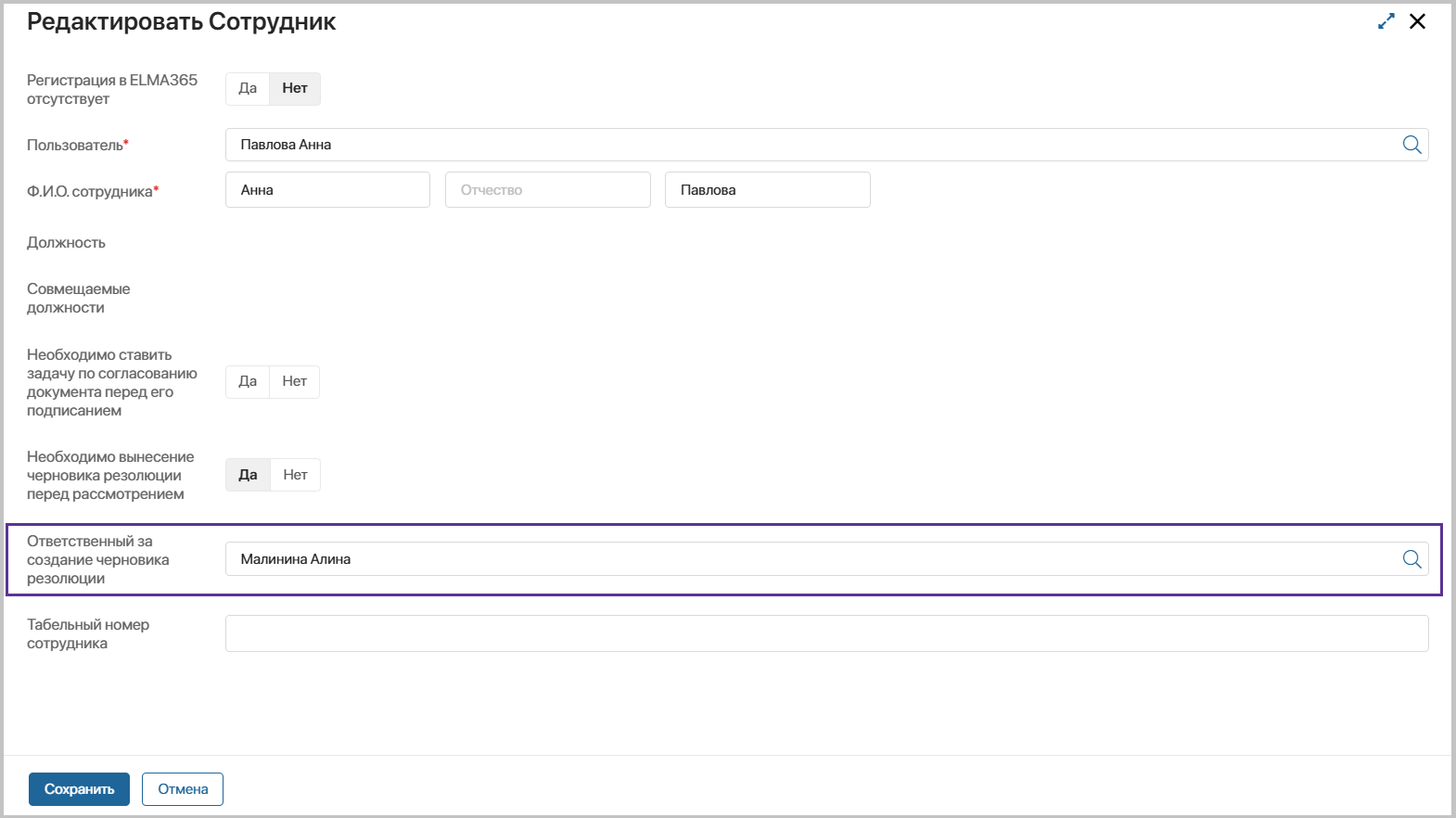
ставится в случае, если в карточке сотрудника, указанного в качестве рассматривающего, в поле «Необходимо вынесение черновика резолюции перед рассмотрением» указано значение «Да».
Путь к настройке: раздел «Системные справочники» ➔ приложение «Сотрудники» ➔ карточка сотрудника – рассматривающего входящий документ.
Исполнитель задачи:
пользователь, указанный в карточке сотрудника – рассматривающего входящий документ в поле «Ответственный за создание черновика резолюции».
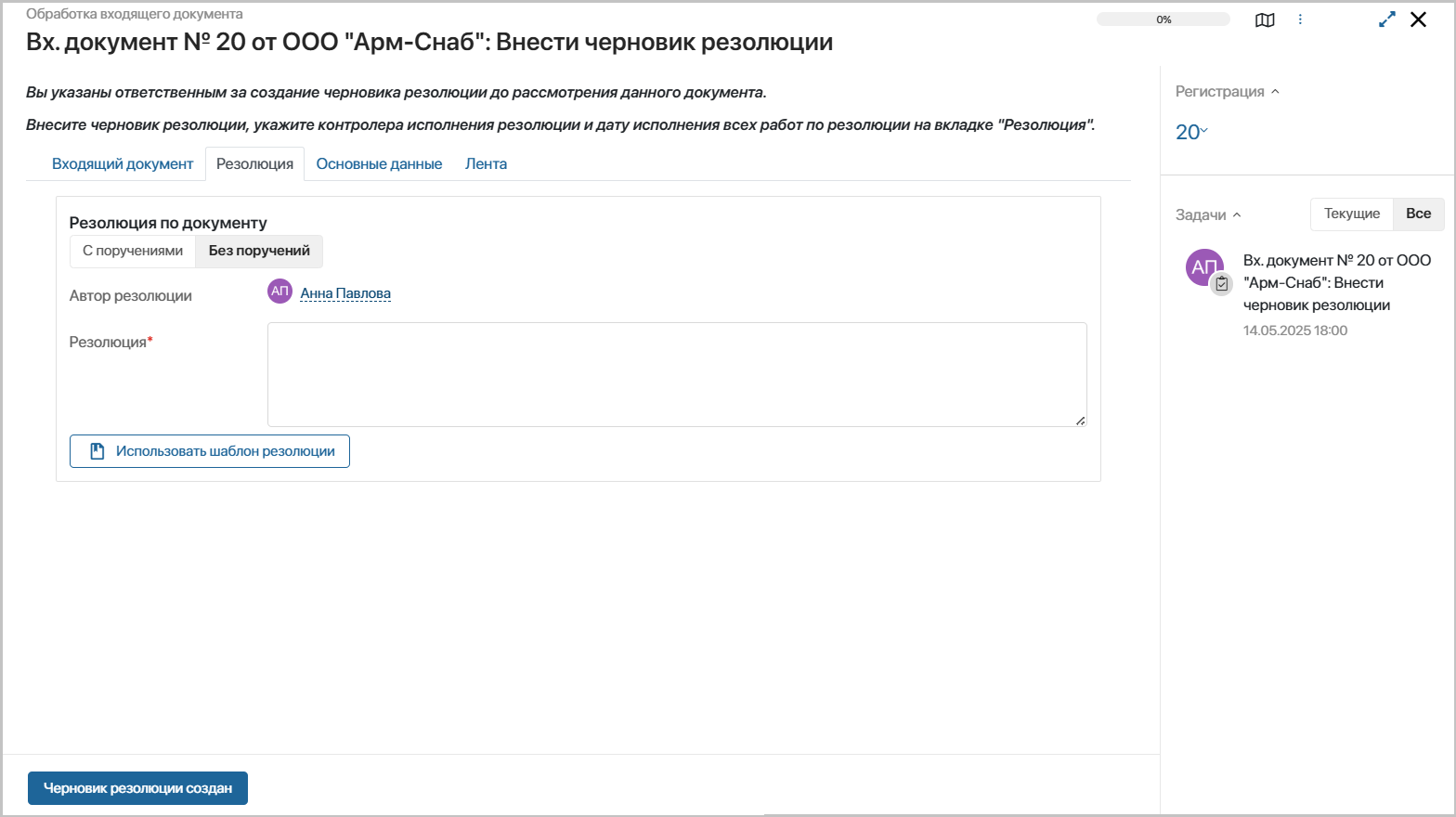
Что необходимо сделать для выполнения задачи:
- на вкладках «Входящий документ», «Основные данные» ознакомиться с информацией о входящем письме,
- установить, необходимо ли создание поручений по входящему документу,
- вынести резолюцию – написать вручную или воспользоваться шаблоном резолюции (кнопка «Использовать шаблон резолюции»),
- в случае, если входящее письмо предусматривает создание поручений, необходимо заполнить поля «Контролер исполнения резолюции*» и «Дата исполнения всех работ по резолюции*».
Варианты решения задачи:
- Черновик резолюции создан – документ будет направлен пользователю, указанному в качестве рассматривающего при создании входящего документа, для рассмотрения и вынесения резолюции.
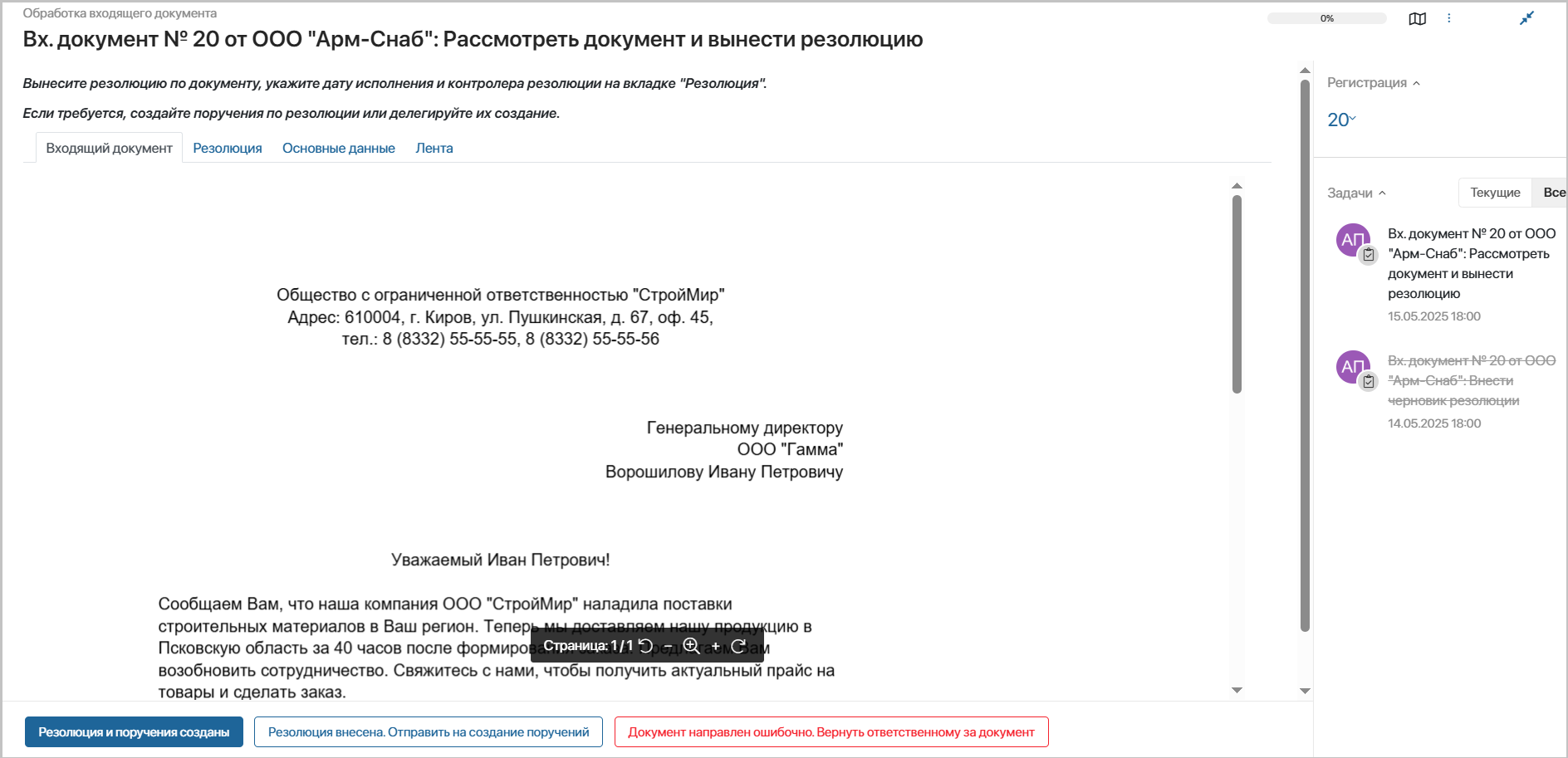
ставится всегда при работе с входящим документом.
Исполнитель задачи:
пользователь, указанный при создании входящего документа в качестве рассматривающего.
Что необходимо сделать для выполнения задачи:
- на вкладках «Входящий документ», «Основные данные» ознакомиться с информацией о входящем письме,
- установить, необходимо ли создание поручений по входящему документу,
- вынести резолюцию – написать вручную или воспользоваться шаблоном резолюции (кнопка «Использовать шаблон резолюции»)
- в случае, если входящее письмо предусматривает создание поручений, необходимо заполнить поля «Контролер исполнения резолюции*» и «Дата исполнения всех работ по резолюции*».
Варианты решения задачи:
- Резолюция и поручения созданы – если были созданы поручения, входящий документ перейдет в статус «Исполнение». Если вынесена резолюция без поручений – в статус «Исполнен».
- Резолюция внесена. Отправить на создание поручений – рассматривающий может делегировать создание поручений по вынесенной резолюции ответственному сотруднику и указать необходимость проверки созданных поручений. Назначьте ответственного за создание поручения и необходимость проверки внесенных поручений, после чего указанный пользователь получит задачу «Создать поручения по резолюции».
- Документ направлен ошибочно. Вернуть ответственному за документ – если документ направлен на рассмотрение ошибочно, укажите на это в комментарии. Ответственный за документ получит задачу «Изменить рассматривающего документ».
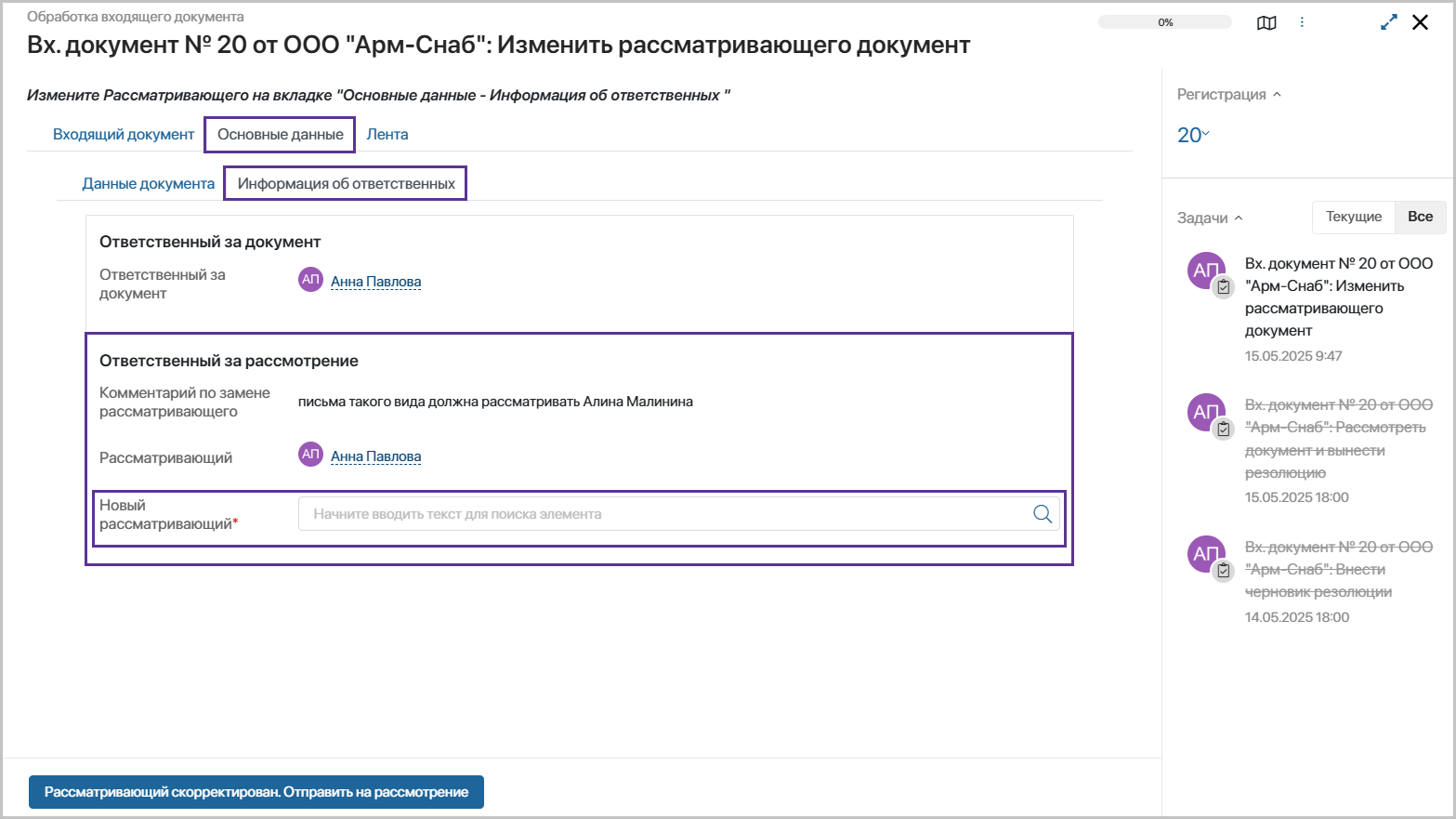
ставится в случае, если при создании входящего письма в системе поле «Рассматривающий» было заполнено ошибочно или некорректно, и пользователь, получивший документ на рассмотрение, принял решение вернуть документ ответственному для назначения нового рассматривающего.
Исполнитель задачи:
пользователь – ответственный за документ.
Что необходимо сделать для выполнения задачи:
- ознакомиться с комментарием предыдущего рассматривающего и в поле «Новый рассматривающий» указать актуального пользователя.
Варианты решения задачи:
- Рассматривающий скорректирован. Отправить на рассмотрение – пользователь, указанный в поле «Новый рассматривающий» получит задачу «Рассмотреть документ и вынести резолюцию».
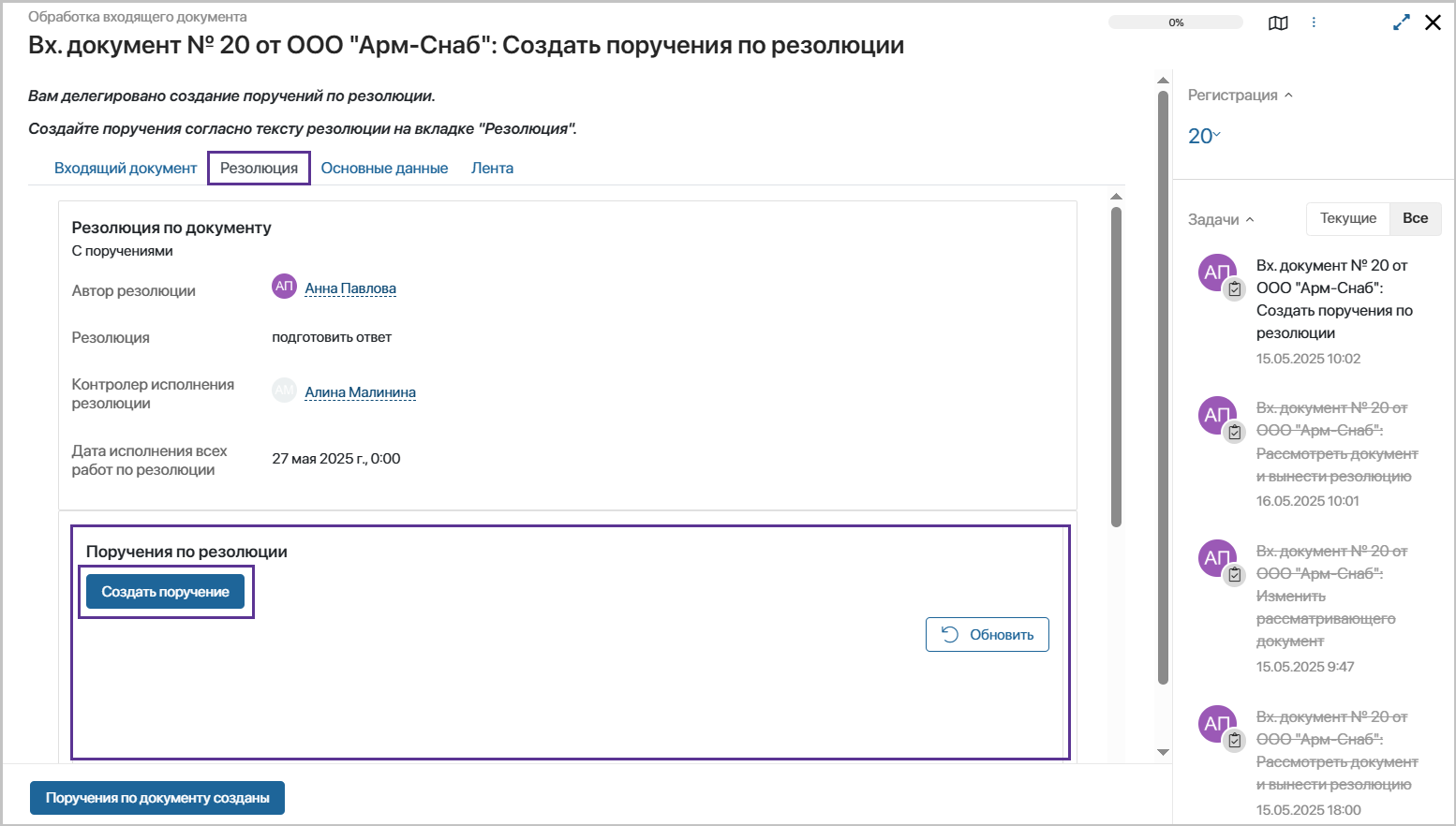
Задача «Создать поручения по резолюции»
ставится в случае, если рассматривающий делегировал создание поручений.
Исполнитель задачи:
пользователь, назначенный рассматривающим входящий документ.
Что необходимо сделать для выполнения задачи:
- ознакомиться с резолюций рассматривающего (вкладка «Резолюция») и создать поручения;
- для создания поручений нажмите кнопку «Создать поручение», заполните открывшуюся форму создания поручений, нажмите «Сохранить».
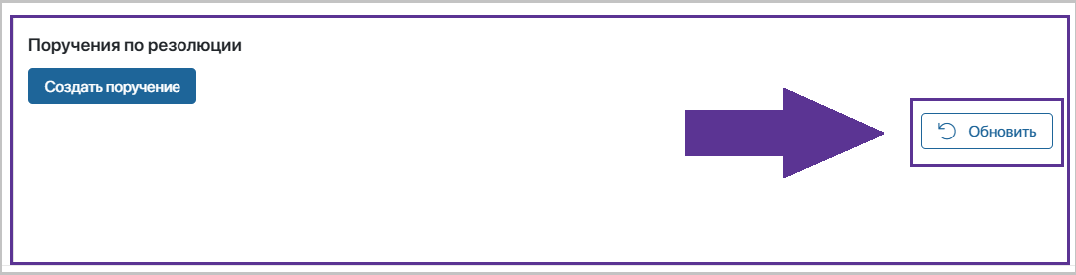
После сохранения поручения нажмите кнопку «Обновить», чтобы созданное поручение отобразилось на форме задачи.
Варианты решения задачи:
Поручения по документу созданы – в случае, если предусмотрена проверка созданных поручений, рассматривающий получит задачу «Проверить поручения по резолюции». Если проверка не предусмотрена, документ перейдет в статус «Исполнение».
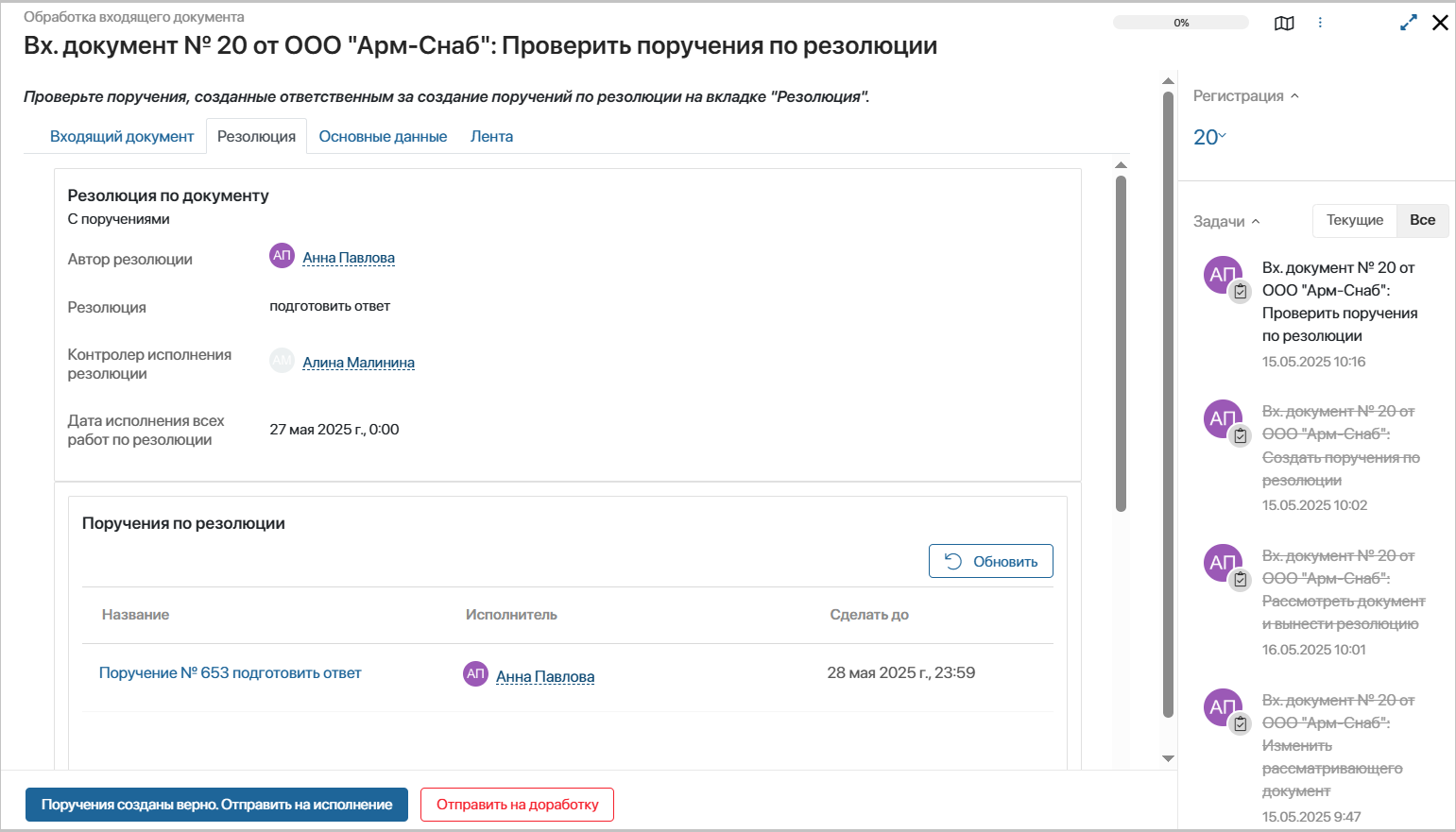
Задача «Проверить поручения по резолюции»
ставится в случае, если рассматривающий при делегировании создания поручений указал, что необходимо проверять поучения.
Исполнитель задачи:
пользователь, назначенный рассматривающим входящий документ.
Что необходимо сделать для выполнения задачи:
на вкладке «Резолюция» ознакомиться с созданными поручениями.
Варианты решения задачи:
- Поручения созданы верно. Отправить на исполнение – входящий документ перейдет в статус «Исполнение», исполнители поручений получат задачи «Исполнить поручение».
- Отправить на доработку – пользователь, ответственный за создание поручений, получит задачу «Доработать поручения по резолюции».
Задача «Доработать поручения по резолюции»
выносится в случае, если рассматривающий входящий документ вернул созданные поручения на доработку.
Исполнитель задачи:
пользователь, назначенный рассматривающим входящий документ.
Что необходимо сделать для выполнения задачи:
- ознакомиться с комментарием по доработке поручений,
- отменить ранее созданное и/ или создать новые поручения.
Варианты решения задачи:
- Поручения скорректированы. Отправить на проверку – поручения будут направлены на повторную проверку рассматривающему входящий документ.

Исполнение входящего письма
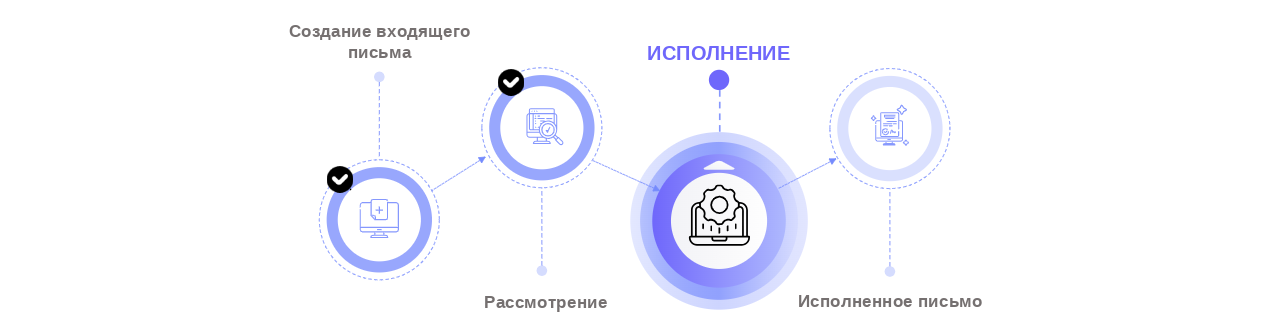
В случае, если рассматривающим принято решение о создании поручений, входящее письмо переходит в статус «Исполнение» и находится в нем до исполнения всех поручений или до наступления срока исполнения поручений. Если срок исполнения поручений наступил, но поручения еще не выполнены, входящее письмо перейдет в статус «Исполнение просрочено».
Подробнее о выполнении поручений читайте здесь.
После выполнения всех поручений входящее письмо перейдет в статус «Исполнено». В случае, если резолюция вынесена без создания поручений, входящее письмо перейдет в статус «Исполнено» сразу после рассмотрения.
Доступные действия с входящим документом
| Действие | Содержание действия | Статус, в котором доступно действие | Пользователи, которым доступно действие | |
| Дополнительно ознакомить с документом | Направить документ на ознакомление пользователям, которых не указали при создании документа в системе. | Во всех статусах, кроме «Аннулирован» | Ответственный за документ
Участники групп «Изменение ответственного за входящий документ на этапе создания документа», «Ответственные за настройку раздела», «Администраторы» | |
| Изменить список наблюдателей | Добавить или удалить пользователей в качестве наблюдателей (пользователей, имеющих право на просмотр входящего документа) | Во всех статусах | Ответственный за документ
Участники групп «Ответственные за настройку раздела», «Администраторы» | |
| Изменить ответственного за документ | Указать другого пользователя в качестве ответственного | Во всех статусах, кроме «Аннулирован» | Участники групп «Ответственные за настройку раздела», «Администраторы» | |
| Изменить файлы к документу | Добавить или удалить файлы | Во всех статусах | Ответственный за документ
Участники группы «Ответственные за настройку раздела» | |
| Создать исходящий документ | Создать исходящей документ в ответ на входящий. Информация о том, что письма являются связанными, будет хранится в карточке каждого документа | Во всех статусах | Ответственный за документ
Участники групп «Ответственные за настройку раздела», «Администраторы» | |
| Аннулировать | Прекратить работу с документом | Во всех статусах
кроме «Исполнен» и «Аннулирован» | Ответственный за документ
Участники групп «Ответственные за настройку раздела», «Администраторы» |
Работа с исходящими документами
Общая информация
Статусы
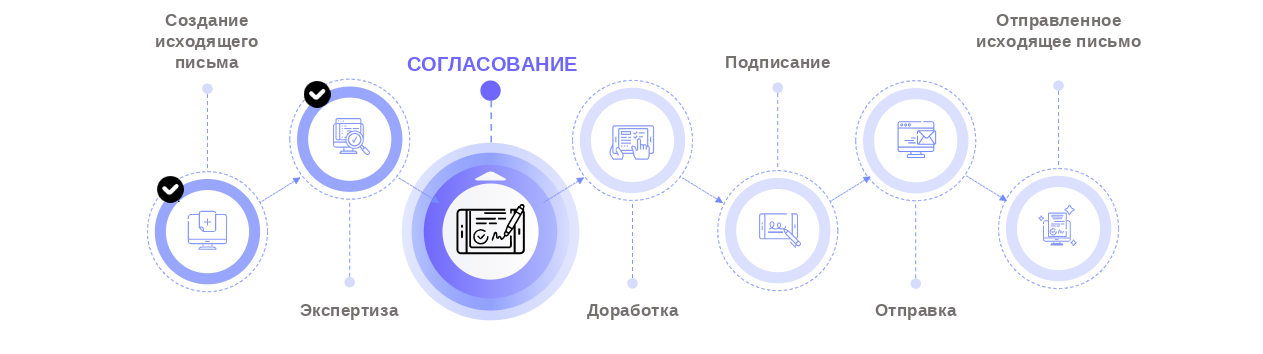
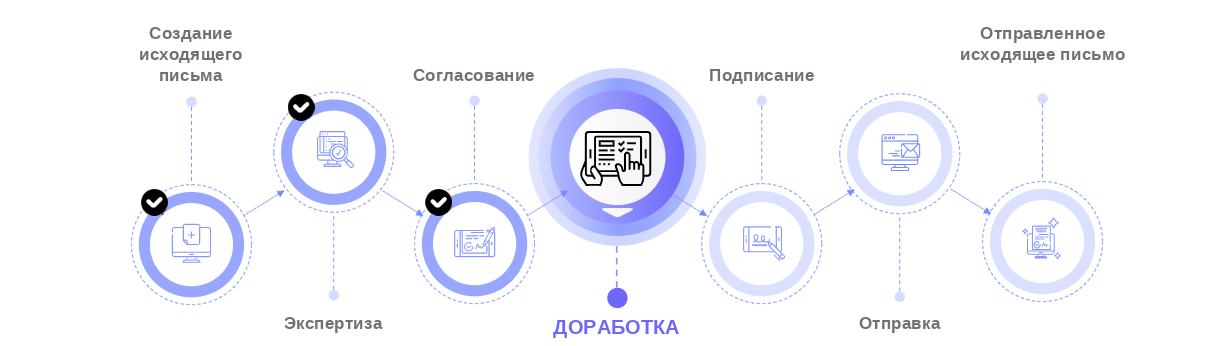
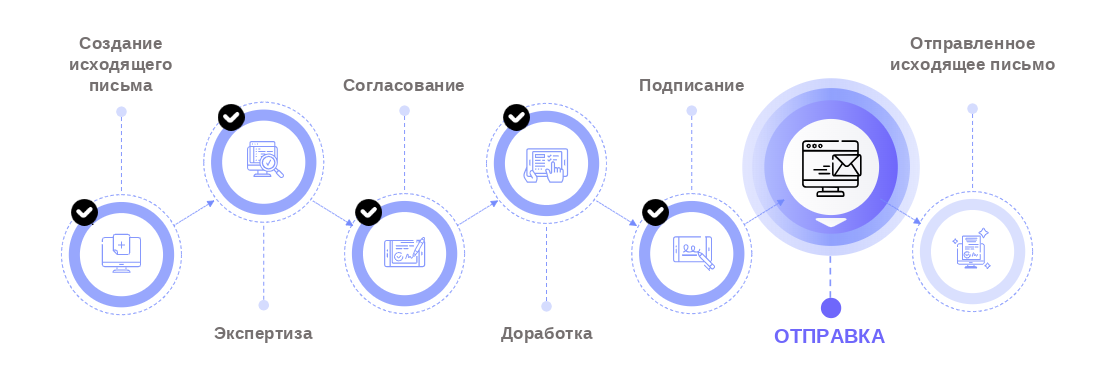
После создания исходящего документа система автоматически направит его по маршруту, определенному видом документа.
В зависимости от того, на каком шаге создания находится исходящий документ, система присвоит ему соответствующий статус.
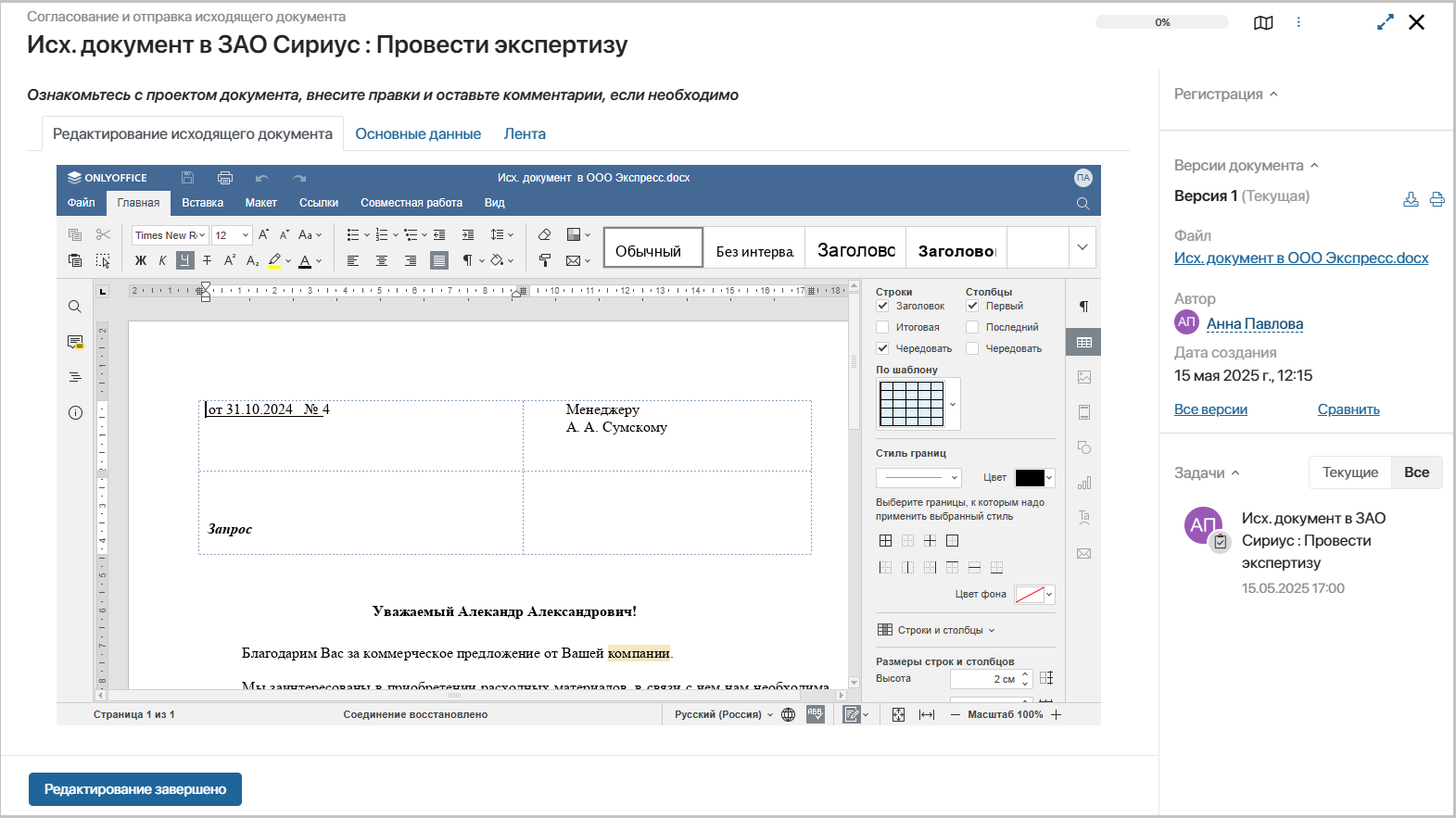
Экспертиза – проект исходящего документа проходит проверку у экспертов.
Согласование – проект исходящего документа находится на согласовании.
Доработка – проект исходящего документа после прохождения экспертизы находится у ответственного за документ или исходящего документа не был согласован на этапе согласования и требует внесения корректировок.
Подписание – проект исходящего документа ожидает подписания.
Отправка – проект исходящего документа ожидает отправления адресату.
Отправлен – процесс обработки исходящего документа завершен.
Аннулирован – процесс обработки исходящего документа был прерван.
Условия смены статусов
| Предыдущий статус➔Актуальный статус | Условие перехода | |
| Экспертиза
➔ Доработка | все эксперты выполнили задачу по совместной работе по проекту исходящего документа | |
| Доработка
➔ Экспертиза | ответственный за документпринял решение об отправке документа на экспертизу после внесения правок в проект исходящего документа | |
| Доработка
➔ Согласование | ответственный за документ принял решение об отправке документа на согласование после внесения правок в проект исходящего документа | |
| Согласование
➔ Доработка | один или несколько из согласующих документ отклонили проект исходящего документа | |
| Доработка
➔ Подписание | При выполнении условий:
| |
| Согласование
➔ Подписание | все согласующие одобрили проект исходящего документа. | |
| Подписание
➔ Отправка | подписант подписал проект исходящего документа | |
| Отправка
➔ Отправлен | ответственный за отправку подтвердил отправку исходящего документа | |
| Истекает срок действия
➔ Действие прекращено | истек срок действия документа, или пользователь – участник группы «Управление доверенностями» отметил документ как не действующий | |
| Согласование
➔ Корректировка проекта | ответственные за согласование отклонили проект документа | |
| Подготовка проекта
➔ Согласование | - в настройках раздела отключен этап экспертизы; – ответственный за документ направил проект документа на согласование. | |
| Действует
➔ Действие прекращено | участник группы «Управление доверенностями» отозвал доверенность | |
| Экспертиза
Доработка Согласование Подписание Отправка ➔ Аннулирован | ответственным за документ принято решение прервать обработку документа в системе При установке статуса«Аннулирован»все текущие задачи по документу «Исходящий документ» отменяются автоматически. |
Создание исходящего документа
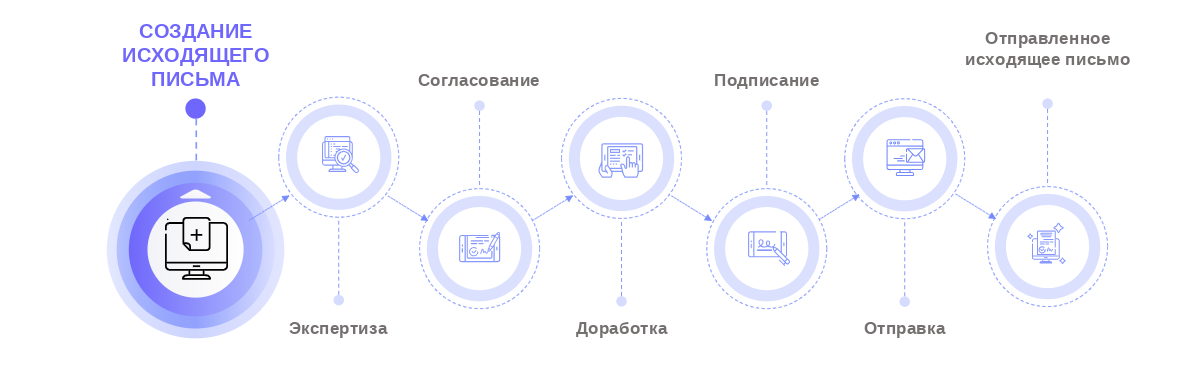
Важно! Создание исходящих документов доступно пользователям, включенным в группу «Создание исходящего документа». Добавлять пользователей в группы могут только администраторы системы.
Откройте приложение «Исходящие документы» (1) и нажмите «+Исходящий документ» (2).
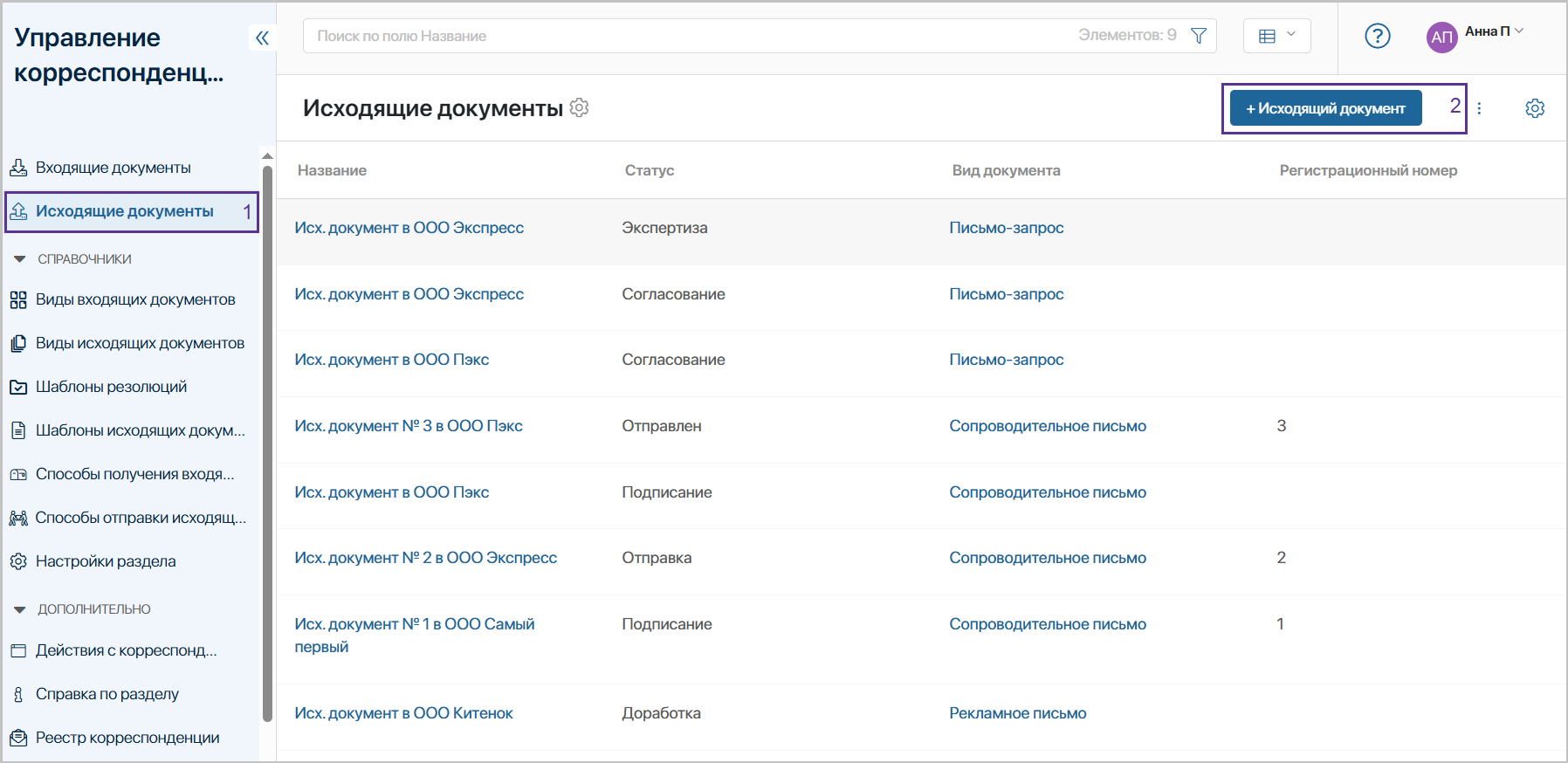
Внесите информацию об исходящем документе.
Вкладка «Данные документа»
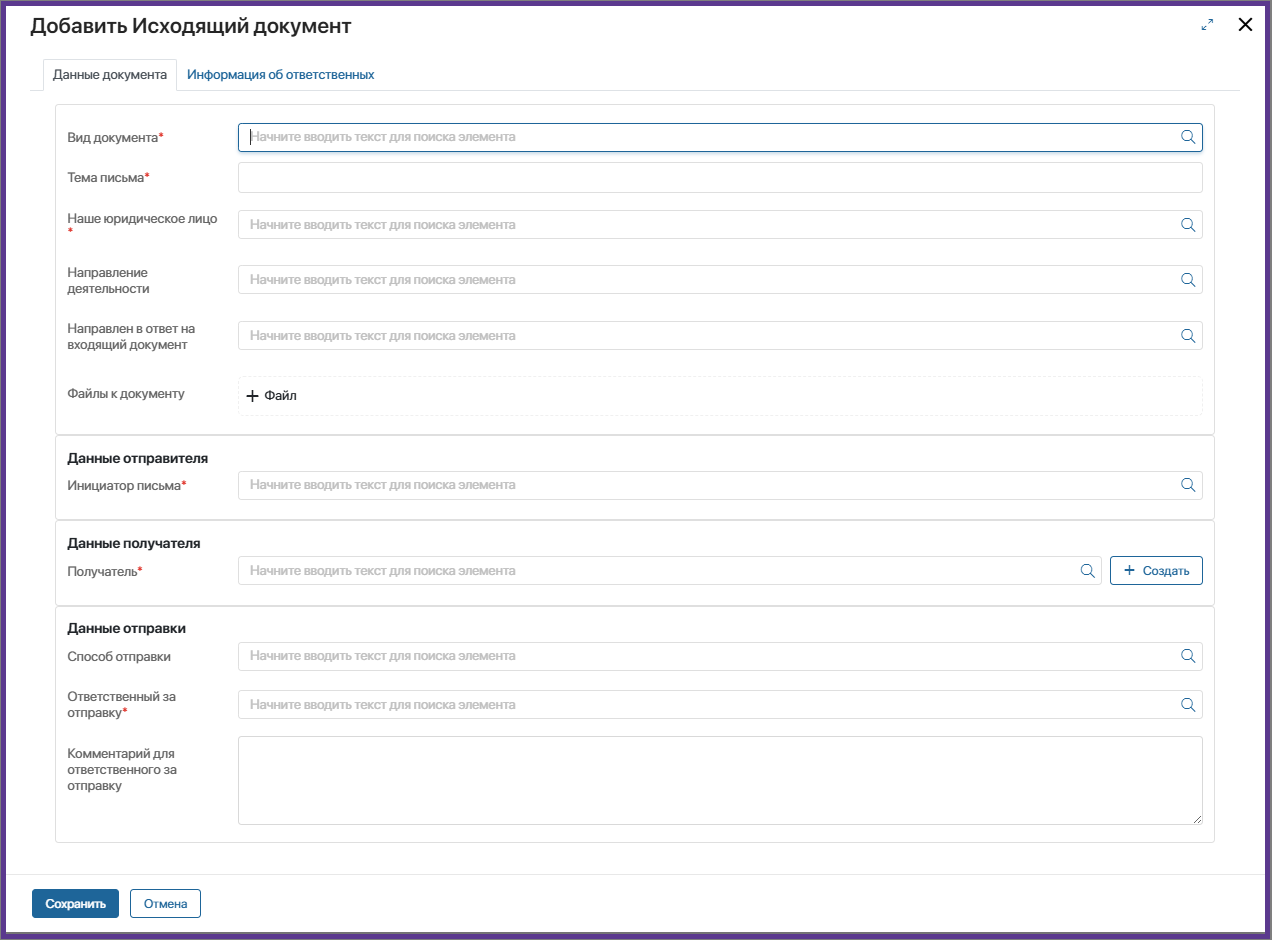
Вид документа – выберите вид исходящего документа из предложенного списка. В соответствии с настройками выбранного вида на форме создания исходящего документа отдельные поля будут заполнены заполнены автоматически и/или недоступны для редактирования.
Тема письма – укажите заголовок документа.
Наше юридическое лицо – выберите из списка юридическое лицо - отправителя письма.
Направление деятельности – укажите одно или несколько направлений деятельности, к которым относится документ. После создания документа его будет можно будет найти по данному параметру.
Направлен в ответ на входящий документ – выберите входящий документ из списка, если создаваемый исходящий документ является ответным.
Файлы к документу – загрузите дополнительные файлы, если необходимо.
Инициатор письма – укажите пользователя, которому будет отправлено оповещение о создании исходящего документа и выдан доступ к просмотру документа.
Получатель – выберите компанию из справочника, которой будет направлен исходящий документ.
Способ отправки – выберите способ отправки документа из списка.
Ответственный за отправку – укажите ответственного за отправку, если данное поле доступно для корректировки.
Комментарий для ответственного за отправку – напишите уточняющую информацию для ответственного за отправку, которая поможет избежать ошибки при отправке документа.
Вкладка «Информация об ответственных»
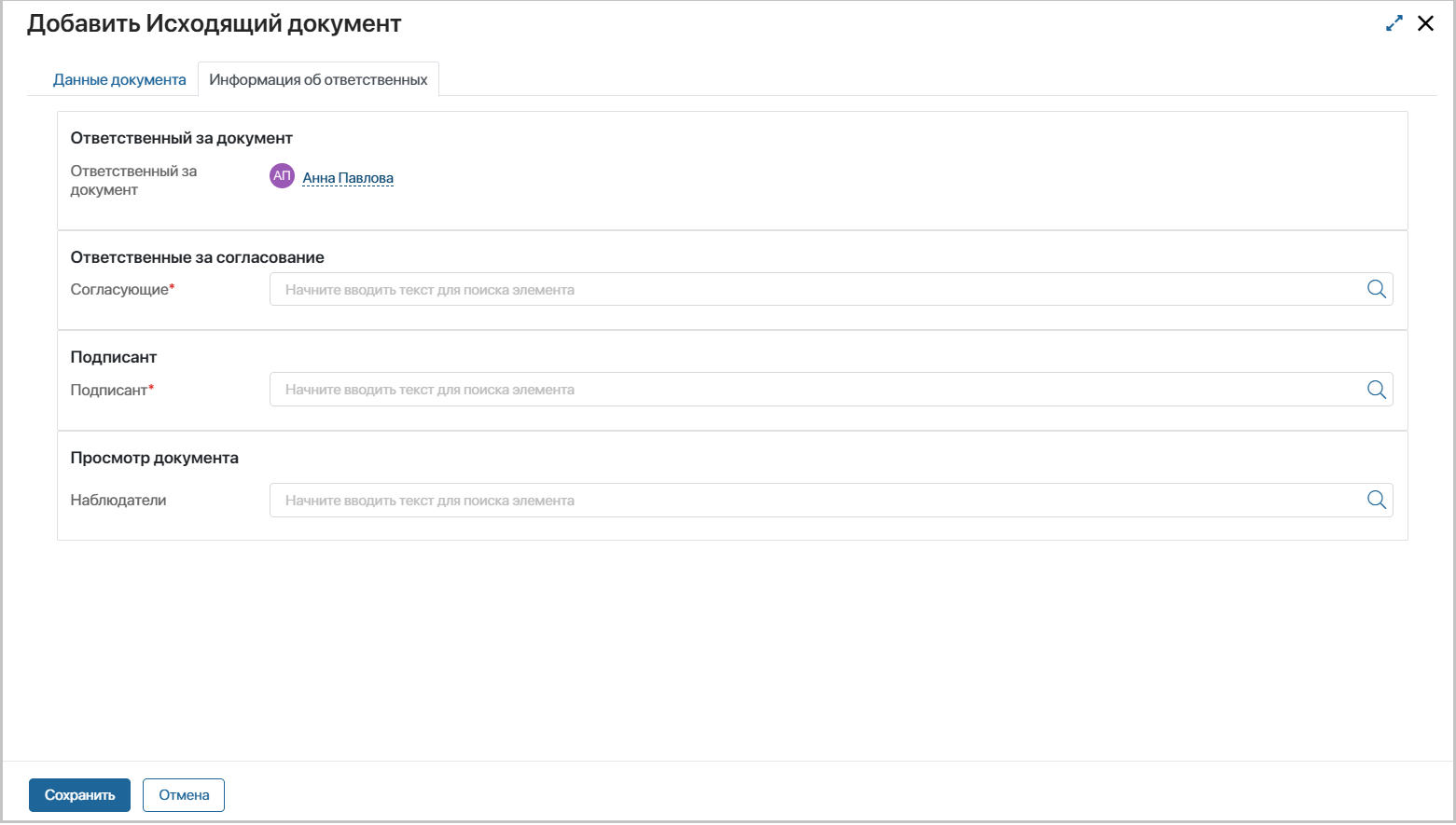
Ответственный за документ – в поле автоматически записывается пользователь, создающий документ. Если пользователь является участником группы «Изменение ответственного за исходящий документ на этапе создания документа», то он может указать другого пользователя в качестве ответственного за документ.
Эксперты – если в выбранном виде документа эксперты указаны, то поле будет заполнено автоматически. Если пользователи не указаны, выберите самостоятельно из списка. Поле доступно для редактирования, если это предусмотрено настройками вида документа.
Добавленные эксперты – если поле «Эксперты» заполнено автоматически и недоступно для редактирования, выберите из списка пользователей, которых необходимо привлечь к экспертизе документа.
Согласующие – если в выбранном виде документа согласующие указаны, то поле будет заполнено автоматически. Если пользователи не указаны, выберите самостоятельно из списка. Поле доступно для редактирования, если это предусмотрено настройками вида документа.
Если для выбранного вида документа предусмотрено этапное согласование, список согласующих будет представлен в виде таблицы и недоступен для редактирования.
Добавленные согласующие – если поле «Согласующие» заполнено автоматически и недоступно для редактирования, выберите из списка пользователей, которых необходимо привлечь к согласованию документа.
Подписант – если в выбранном виде документа подписант указан, то поле будет заполнено автоматически. Если пользователь не указан, выберите самостоятельно из списка. Поле доступно для редактирования, если это предусмотрено настройками вида документа.
Наблюдатели – если в выбранном виде документа наблюдатели указан, то поле будет заполнено автоматически. Если пользователи не указаны, выберите самостоятельно из списка.
Нажмите «Сохранить».
Экспертиза исходящего документа
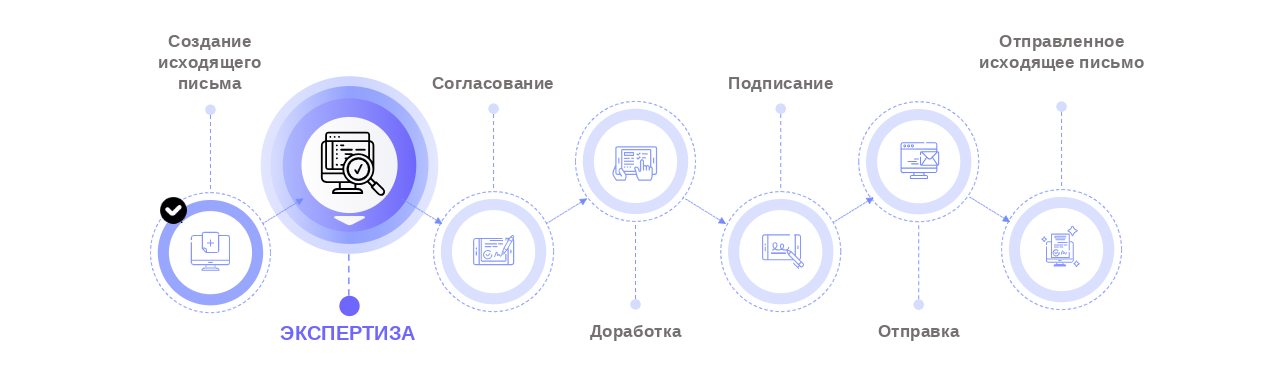
Задача «Провести экспертизу*»
выносится в случае, если экспертиза предусмотрена видом исходящего документа.
Экспертиза предполагает совместную работу над документом в режиме онлайн-редактирования.
*Экспертиза – процесс анализа документа компетентным лицом, обладающим специальными знаниями в определенной отрасли. Эксперт проверяет проект документа и оставляет комментарии к нему, не принимая решения о согласовании документа, как это делают согласующие.
Исполнители задачи:
- пользователи, указанные в поле «Эксперты», «Дополнительные эксперты» при создании исходящего документа в приложении «Исходящие документы».
Что необходимо сделать для выполнения задачи:
- ознакомиться с текстом проекта исходящего документа на вкладке «Редактирование исходящего документа»,
- ознакомиться с данными проекта документа на вкладках «Основные данные», «Лента»,
- при необходимости оставить комментарии в тексте проекта исходящего документа.
Варианты решения задачи:
- Экспертиза завершена – ответственный за документ получит задачу «Доработать проект».
Согласование
Задача «Согласовать»
выносится, если видом исходящего документа предусмотрен этап согласования.
Исполнители задачи:
- пользователи, указанные в поле «Согласующие», «Дополнительные согласующие» или в таблице «Согласующие».
Вид согласования (параллельное или последовательное) определяется в зависимости от настроек вида исходящего документа.
Что необходимо сделать для выполнения задачи:
- изучить информацию, размещенную на форме задачи.
Варианты решения задачи:
- Согласовать – проект исходящего документа будет передан на подписание.
- Отказать – ответственный за документ получит задачу «Доработать проект» и комментарий пользователя, отказавшего в согласовании. После доработки проект исходящего документа будет направлен на повторное согласование.

Доработка
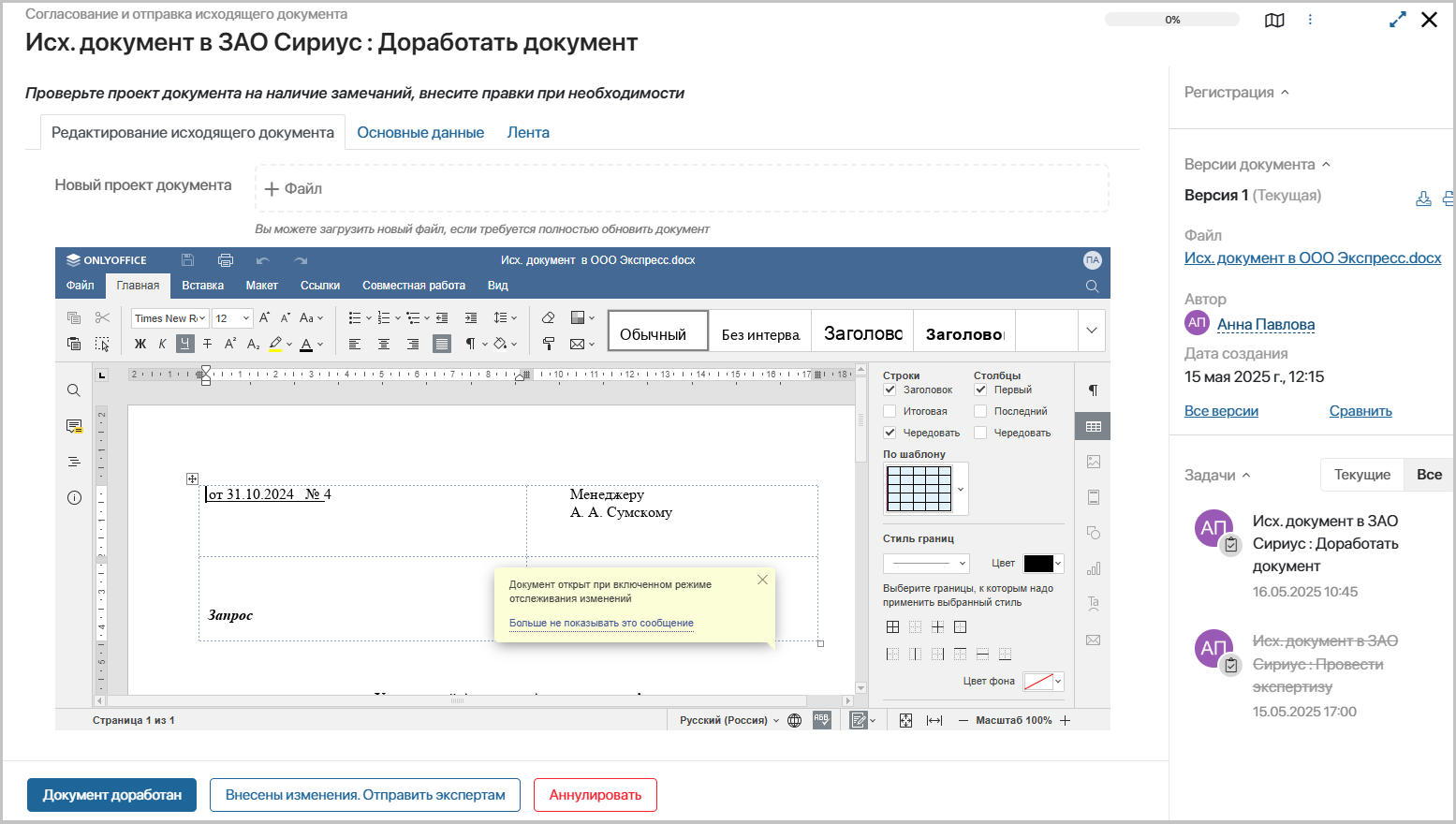
Задача «Доработать проект»
ставится всегда, если видом документа предусмотрена экспертиза. Исполнитель получает задачу после того, как все эксперты завершили работу с документом;
и
может быть поставлена в случае, если согласующие отклонили проект исходящего документа.
Исполнитель задачи:
- ответственный за документ.
Что необходимо сделать для выполнения задачи:
- посмотреть наличие комментариев, оставленных экспертами, в тексте проекта документа, или ознакомиться с комментариями пользователей, отказавших в согласовании,
- учесть их при доработке проекта - внести изменения в тексте проекта или загрузить новый файл в редактируемом формате в поле «Новый проект документа».
Варианты решения задачи:
- Документ доработан – проект исходящего документа будет направлен на согласование, если оно предусмотрено видом исходящего документа, или на подписание, если этап согласования отсутствует.
- Внесены изменения. Отправить экспертам – после внесения изменений можно направить проект на повторную экспертизу. Экспертам будет поставлена задача «Провести экспертизу».
- Аннулировать – процесс создания и изготовления исходящего документ будет прерван, исходящий документ перейдёт в статус «Аннулирован».
Подписание

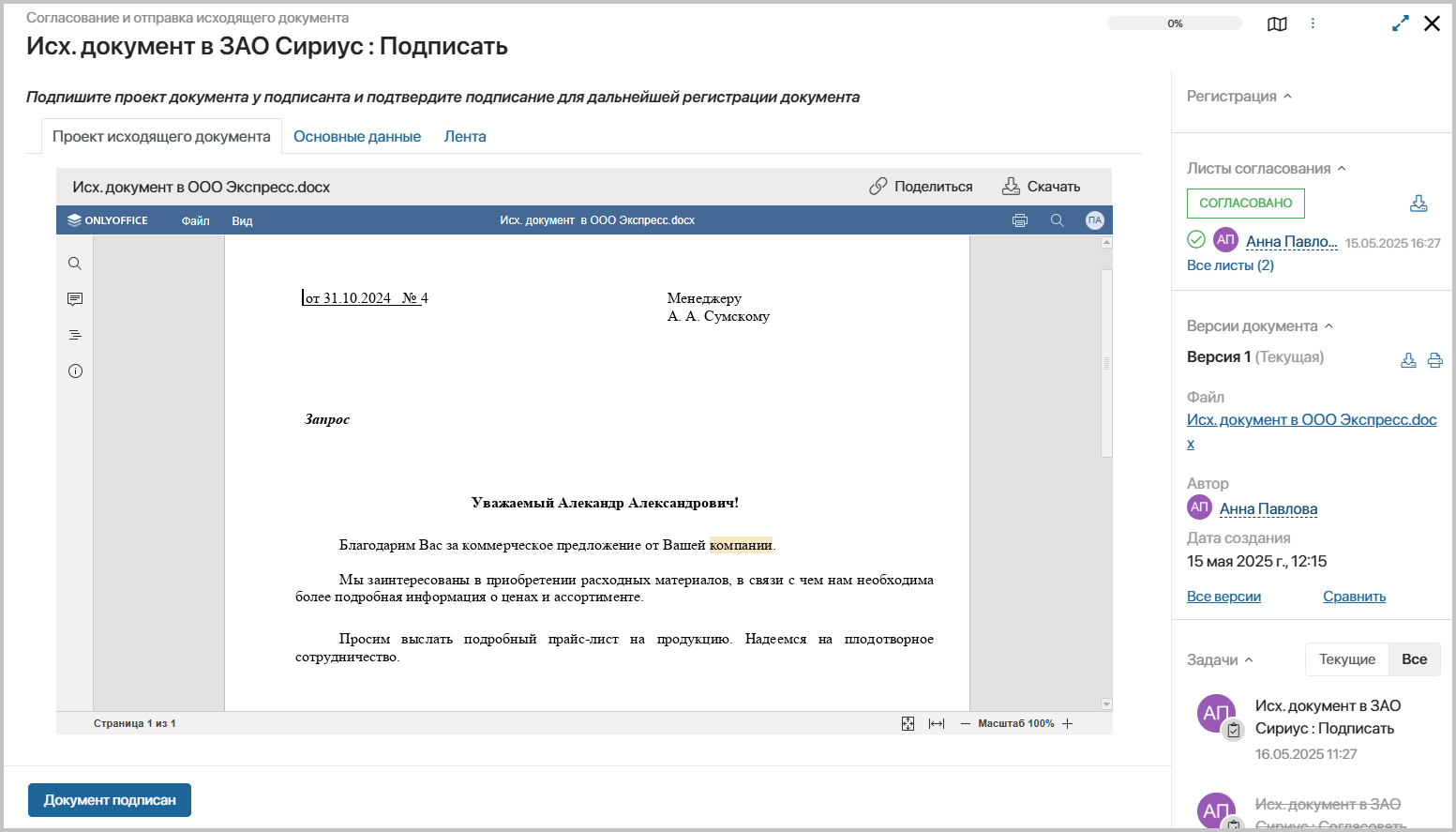
Задача «Подписать»
ставится после успешно пройденных этапов экспертизы, согласования проекта документа, если они были предусмотрены видом исходящего документа, и в случае, если настройками раздела определено время регистрации документа – после подписания.
Исполнитель задачи:
- пользователь, ответственный за документ.
Что необходимо сделать для выполнения задачи:
- скачать файл, распечатать и подписать его у подписанта (см. поле «Подписант» на форме задачи).
Варианты решения задачи:
- Документ подписан – документ будет зарегистрирован, ответственный за документ получит задачу «Загрузить скан-копию» подписанного документа.
Задача «Загрузить скан-копию подписанного документа»
ставится в случае, если настройками раздела предусмотрена регистрация после подписания (Путь к настройке: «Настройки раздела —> После какого этапа необходимо регистрировать исходящий документ —> После этапа подписания»).
Исполнитель задачи:
- пользователь, ответственный за документ.
Что необходимо сделать для выполнения задачи:
- загрузить скан-копию подписанного документа с регистрационным номером.
Варианты решения задачи:
- Подписанный документ загружен – документ продолжит движение по маршруту, ответственному за отправку будет поставлена задача «Отправить получателю».

Отправка
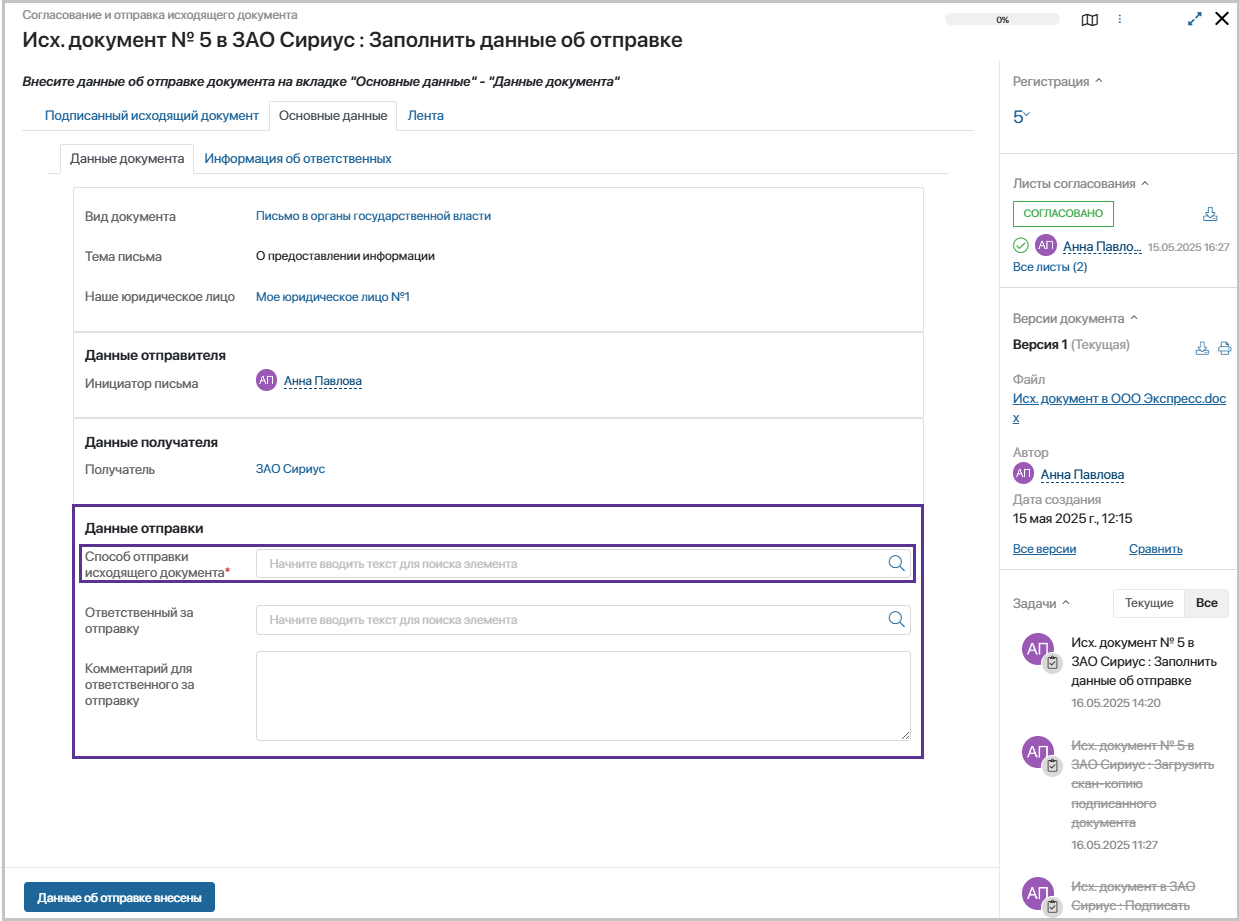
Задача «Заполнить данные об отправке»
ставится, если способ отправки не был выбран при создании исходящего документа.
Исполнитель задачи:
- пользователь, ответственный за документ.
Что необходимо сделать для выполнения задачи:
- в поле «Способ отправки исходящего документа» выбрать значение из предложенного списка,
- если поле «Ответственный за отправку» после выбора способа отправки не было заполнено автоматически, необходимо указать пользователя, которому будет поставлена задача «Отправить получателю».
Варианты решения задачи:
- Данные об отправке внесены – документ продолжит движение по маршруту, ответственному за отправку будет поставлена задача «Отправить получателю».
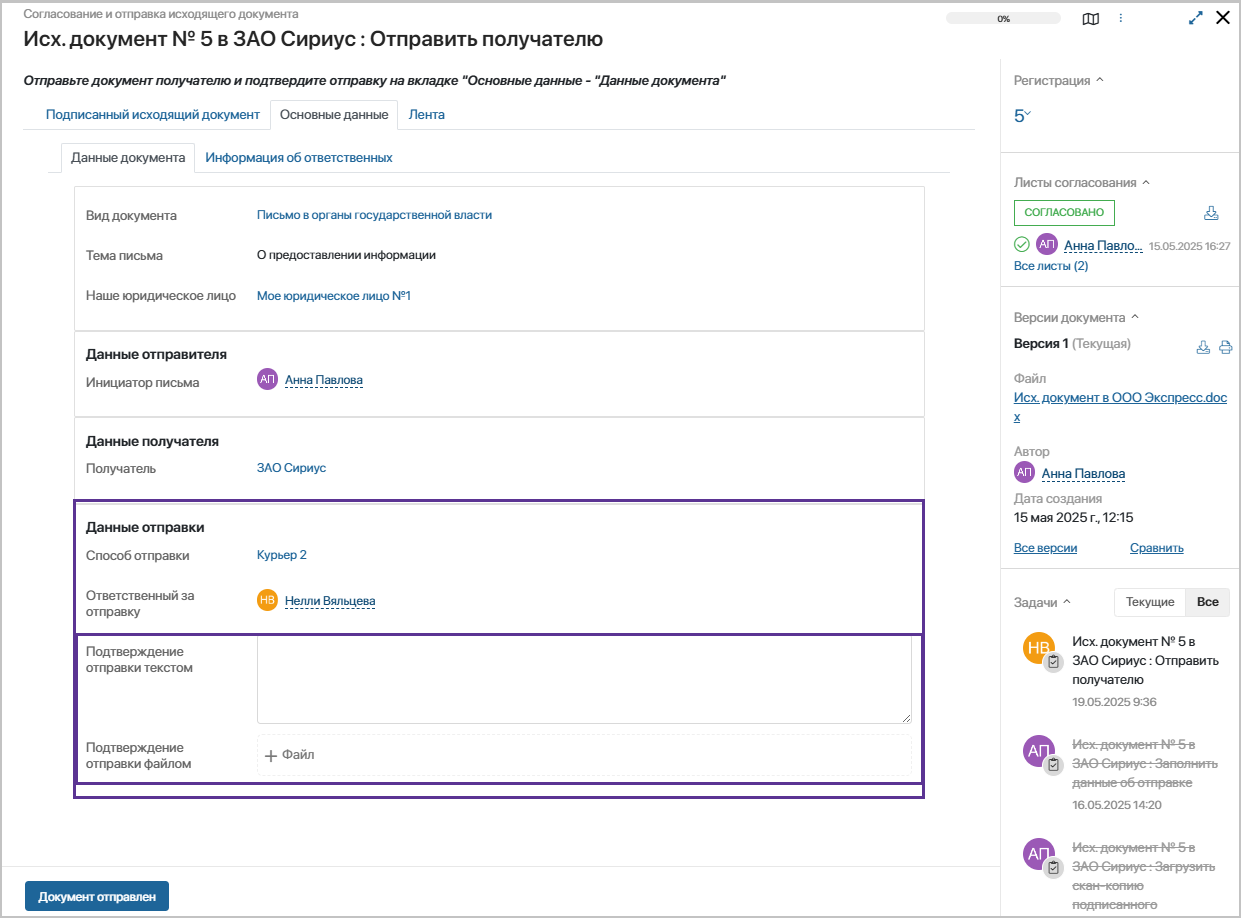
Задача «Отправить получателю»
ставится всегда после регистрации и подписания исходящего документа.
Исполнитель задачи:
- пользователь, ответственный за отправку.
Что необходимо сделать для выполнения задачи:
- отправить документ способом, указанным в поле «Способ отправки»,
- заполнить поля «Подтверждение отправки текстом», «Подтверждение отправки файлом». Обязательность заполнения этих полей зависит от настроек выбранного вида исходящего документа.
Варианты решения задачи:
- Документ отправлен – документ перейдет в статус «Отправлен».
Доступные действия с исходящим документом
| Действие | Содержание действия | Статус, в котором доступно действие | Пользователи, которым доступно действие | |
| Добавить дополнительных экспертов | Добавить экспертов к совместной работе над проектом документа | «Экспертиза» | Ответственный за документ
Участники групп«Администраторы» | |
| Добавить дополнительных согласующих | Добавить дополнительных согласующих | «Согласование» | Ответственный за документ
Участники групп«Администраторы» | |
| Дополнительно ознакомить с документом | Направить документ на ознакомление пользователям, которых не указали при создании документа в системе. | «Отправка», «Отправлен» | Ответственный за документ
Участники групп«Изменение ответственного за исходящий документ на этапе создания документа», «Ответственные за настройку раздела», «Администраторы» | |
| Изменить список наблюдателей | Добавить или удалить пользователей в качестве наблюдателей (пользователей, имеющих право на просмотр входящего документа) | Во всех статусах | Ответственный за документ
Участники групп«Ответственные за настройку раздела», «Администраторы» | |
| Изменить ответственного за документ | Указать другого пользователя в качестве ответственного | Во всех статусах, кроме «Аннулирован» | Участники групп«Ответственные за настройку раздела», «Администраторы» | |
| Создать входящий документ | Создать входящий документ в ответ на входящий. Информация о том, что письма являются связанными, будет хранится в карточке каждого документа | Во всех статусах | Ответственный за документ
Участники групп«Ответственные за настройку раздела», «Администраторы» | |
| Аннулировать | Прекратить работу с документом | «Отправка» | Участники групп«Ответственные за настройку раздела», «Администраторы» | |
| «Экспертиза», «Доработка», «Согласование», «Подписание», «Отправка» | Ответственный за документ
Участники групп«Ответственные за настройку раздела», «Администраторы» |
Мы стремимся делать вашу работу проще, точнее и комфортнее — каждый релиз приносит новые улучшения, от мелких штрихов интерфейса до фундаментальных изменений в логике процессов.
Чтобы быть в курсе всех обновлений, нажмите «Прочитать описания версий решения» — здесь вы найдёте всё, что изменилось, и почему это важно для вас.