
Для обеспечения конфиденциальности и защиты персональных данных, указанных в доверенности, записи реестра содержат общую информацию, обеспечивающую безопасное хранение данных.
Справка по решению
ПОДГОТОВКА РЕШЕНИЯ К ЭКСПЛУАТАЦИИ
- Интеграция с решением «МЧД»
- Настройка сопутствующих приложений
- Настройка прав доступа пользователей к объектам решения
- Настройка справочников решения
- Общая информация
- Создание доверенности
- Предварительное согласование доверенности
- Подготовка проекта
- Корректировка инициатором
- Экспертиза
- Согласование доверенности
- Изготовление доверенности
- Доступные действия с доверенностью
- Прекращение работы с доверенностью
- Дополнительные действия с доверенностью
- Ввод исторических документов
Загрузка и установка решения

Для запуска и корректного использования решения должна быть установлена рекомендуемая версия системы ELMA365 2025.4.72. Работа решения на версиях системы отличных от рекомендуемой может отличаться от изложенной в справке

Перед установкой решения убедитесь, что на стенде установлено решение Системные справочники | АВМ-Технология.
Импортируйте готовый раздел из каталога ELMA365 Store или файла формата .e365. Установите решение

Настройте группы и роли пользователей в разделе и приложениях при установке решения или позже.
Подробное описание групп и прав доступа приведено в разделе «Подготовка решения к эксплуатации»
Подготовка решения к эксплуатации
Интеграция с решением «МЧД»
Для решения «Доверенности и управление полномочиями» предусмотрена интеграция с решением «МЧД» (подробнее о решении).
Чтобы настроить работу с машиночитаемыми доверенностями необходимо:
- установить решение Управление МЧД и настроить решение (инструкция),
- заполнить справочники раздела МЧД по инструкции (инструкция),
- настроить интеграцию с внешними сервисами обработки МЧД (инструкция),
- установить решение Контрагенты и Процедуры комплаенса | АВМ-Технология
- настроить справочники МЧД в разделе Доверенности:
нажмите на шестеренку рядом со справочником МЧД, выберите «Настройки источников»➔«Выбрать приложение»,

Настройки источников
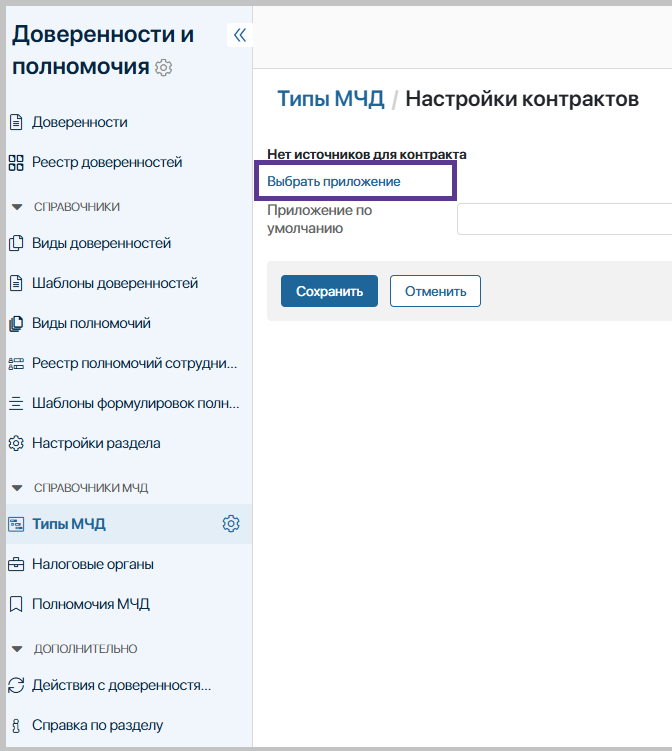
Выбрать приложение
В появившемся списке разверните «МЧД» и выберите приложение «Типы доверенности»

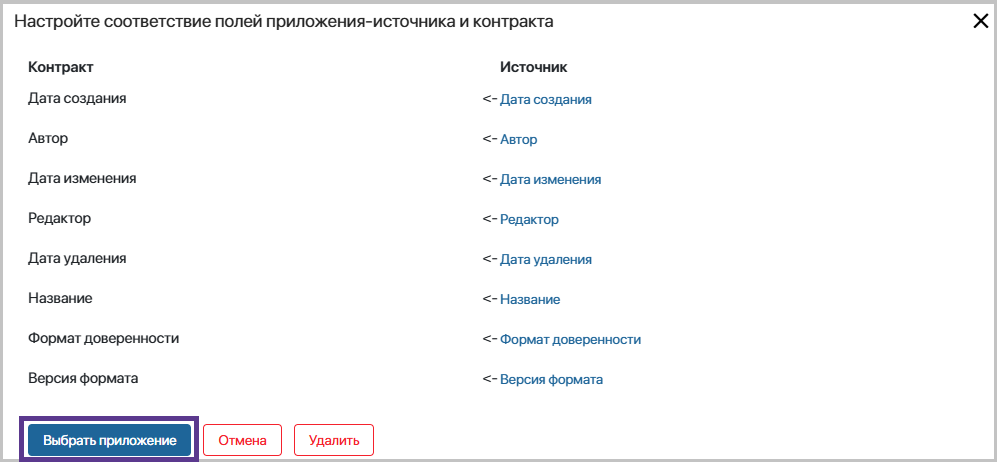
Подтвердите выбор приложения
Нажмите кнопку «Сохранить».

Для справочников «Налоговые органы» и «Полномочия МЧД» необходимо выполнить такие же действия, выбрав в списке приложений «Налоговые органы» и «Полномочия» соответственно.
- Для подписания машиночитаемой доверенности необходимо настроить рабочее место и программа-криптопровайдер, например, КриптоПро.
- Установить в настройках раздела «Системные справочники» признак «В системе ведется сбор, обработка и хранение персональных данных» – Да.
Настройка сопутствующих приложений
Раздел «Системные справочники»
Заполните системные справочники или убедитесь, что они заполнены корректно.
Системные справочники, используемые при работе с доверенностями
| Название справочника | Для чего используется в решении | |
| Мои юридические лица | Выбор Доверителя при создании доверенности | |
Направления деятельности | Выбор направлений деятельности при создании доверенности для последующего поиска и фильтрации доверенностей, для анализа данных | |
| Места хранения оригинала документа | Указание места хранения оригинала документа при выполнении задачи «Обеспечить подписание» | |
| Страны | Указание ограничений при создании полномочий по доверенности
(если полномочие распространяется на действия в определённой стране) | |
| Валюта | Указание ограничений при создании полномочий по доверенности
(если полномочие даёт возможность подписывать документы в определённой валюте ) | |
| Персональные данные | Потребление персональных данных доверителя и представителя для машиночитаемой доверенности |
Создайте записи в приложении «Компании» раздела CRM или убедитесь, что созданные записи корректны.
Приложения раздела, используемые при работе с доверенностями
Раздел «CRM»
| Название справочника | Для чего используется в решении | |
| Компании | Указание ограничений при создании полномочий по доверенности
(если полномочия позволяют подписывать документы только от определённого партнёра) | |
| Контакты | Указание представителем по доверенности физического лица контрагента |

| Группа | Назначение | |
| Ответственные за настройку раздела | устанавливать настройки раздела, определяющие основные правила работы с доверенностью:
| |
| Управление видами доверенностей | создавать и редактировать записи в справочнике «Виды доверенностей»:
| |
| Сотрудники с правом создания записей в справочниках «Реестр полномочий сотрудников», «Виды полномочий», правом прекращать действующие полномочия | управлять полномочиями:
| |
| Управление шаблонами полномочий | создавать и редактировать записи в справочнике «Шаблоны формулировок полномочий»:
| |
| Управление шаблонами документов | создавать и редактировать записи в справочнике «Шаблоны доверенностей»:
| |
| Просмотр всех доверенностей | просматривать все доверенности, созданные в системе | |
| Управление доверенностями | изменять ответственного за доверенность и отзывать действующие доверенности | |
| Сотрудники с правом отозвать доверенность | отзывать действующие доверенности | |
| Ответственные за изготовление доверенности | исполнять задачу подготовки проекта доверенности:
| |
| Ответственные за регистрацию доверенностей | в случае, если в настройках раздела будет выбрана ручная регистрация, исполнять задачу регистрации доверенности | |
| Внесение исторических документов | вносить в систему доверенности, подписанные до начала использования решения, например, если они были ранее изготовлены на бумаге или в другой информационной системе | |
| Экспорт в электронные таблицы | экспортировать данные о доверенностях в электронные таблицы |
Доступ к доверенностям
- Кто может создавать доверенности?
Все пользователи
- Кто может видеть мою доверенность?
Пользователи – участники групп «Просмотр всех доверенностей», «Сотрудники с правом отозвать доверенность», «Экспорт в электронные таблицы», «Управление доверенностями», «Ответственные за изготовление доверенности».
Пользователи – ответственный за документ, представители по доверенности, согласующие, эксперты.
Настройка справочников решения
Настройки раздела
Для обеспечения функционирования раздела «Доверенности и полномочия» необходимо создать настройки раздела.
Вы можете создать настройки раздела или изменить уже существующие. Настройки раздела применимы ко всем создаваемым документам, независимо от вида.
Установить настройки раздела
Откройте справочник «Настройки раздела» и нажмите кнопку «Установить настройки раздела».
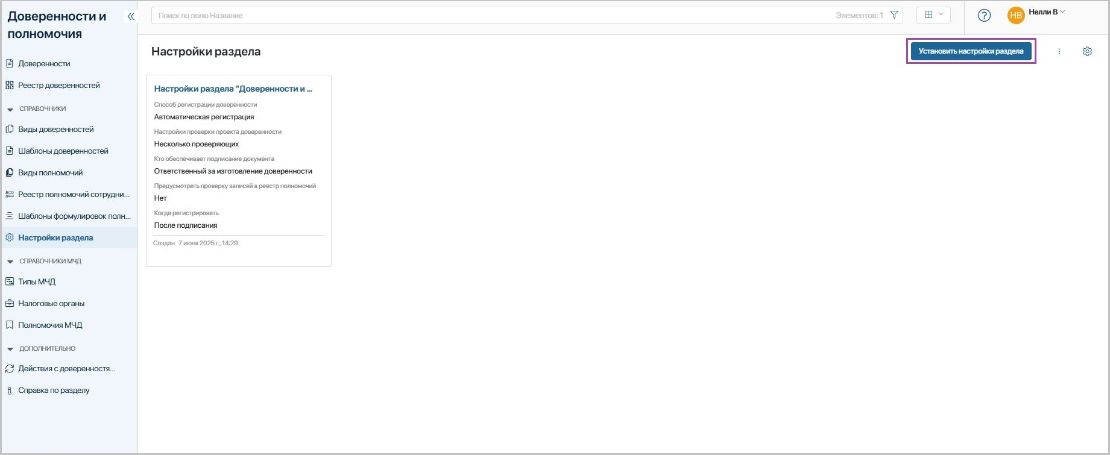
При первом запуске процесса создания настроек раздела они будут созданы автоматически, после чего вам будет поставлена задача «Изменить настройки раздела» для проверки установленных данных и их возможной корректировки.


Форма задачи «Внести изменения» при работе с настройками раздела
Использовать функционал создания машиночитаемой доверенности и регистрации в распределенном реестре ФНС* –в случае, если на стенде установлено решение «МЧД», можно регулировать его использование. При выборе варианта «Да» пользователь сможет создать машиночитаемую доверенность. При выборе варианта «Нет» пользователю будет доступно создание только письменной доверенности.
Дата ввода системы в эксплуатацию* – после этой даты система ограничивает ввод доверенностей как исторических документов, то есть без обработки по маршруту.
Способ регистрации доверенности* – укажите способ регистрации всех доверенностей. При выборе ручной регистрации задача по регистрации документа будет поставлена всем пользователям из группы «Ответственные за регистрацию доверенностей», выполнить задачу должен один из участников группы. При автоматической регистрации система присвоит регистрационный номер без участия пользователей.
Когда регистрировать* – выберите, после какого события (создание доверенности или ее подписание) доверенности будет присвоен регистрационный номер.
Настройки проверки проекта доверенности*: если выбрана настройка «Несколько проверяющих», то
1) на форме создания (редактирования) вида доверенности будет отображена панель «Настройки проверки проекта доверенности» с полями, обязательными для заполнения,
2) заполненные поля будут отображены в такой же панели на форме просмотра вида доверенности,
3) для доверенности будет предусмотрен отдельный статус «Экспертиза»,
4) проверка проекта доверенности будет осуществляться несколькими пользователями.
Если выбрана настройка «Один проверяющий», то
1) первые три пункта из указанной выше настройки не применимы для работы с проектом доверенности,
2) проверка проекта доверенности будет осуществляться одним пользователем.
Кто обеспечивает подписание документа* – после того, как проект доверенности будет проверен и согласован, необходимо обеспечить подписание доверенности. Настройка определяет исполнителя задачи «Обеспечить подписание документа».
Предусмотреть проверку записей в реестр полномочий* – при включенной настройке «Предусмотреть проверку полномочий по доверенности» инициатору создания доверенности после её подписания будет поставлена задача «Внести записи в реестр полномочий».
После того, как будет исполнена задача, ответственному за изготовление доверенности будет поставлена задача «Проверить внесённые полномочия». В случае успешной проверки процесс создания и выпуска доверенности будет завершен. Если необходимо внести изменения в созданные записи реестра, инициатору будет поставлена соответствующая задача. После внесения изменений ответственный за изготовление доверенности снова проверит записи реестра.
В случае если настройка выключена, задача «Внести записи в реестр полномочий» будет поставлена ответственному за изготовление доверенности без последующей проверки корректности указанных данных.Для сохранения внесенных данных нажмите «Сохранить».
Шаблоны формулировок полномочий
Справочник предназначен для хранения текстовых формулировок полномочий. Для каждого вида доверенности можно заранее установить набор запрашиваемых полномочий. В случае, если при создании доверенности способ внесения проекта в систему будет определен как «Генерировать по шаблону», будут использованы записи этого справочника.
Видят справочник в левом навигационном меню и могут работать в нём:- администраторы,
- пользователи, включенные в группу «Управление шаблонами полномочий».
Создание записи справочника
Откройте приложение «Шаблоны формулировок полномочий» и нажмите «+Шаблон формулировки полномочия».

Главная страница справочника «Шаблоны формулировок полномочий»
Внесите данные о шаблоне формулировки полномочия.
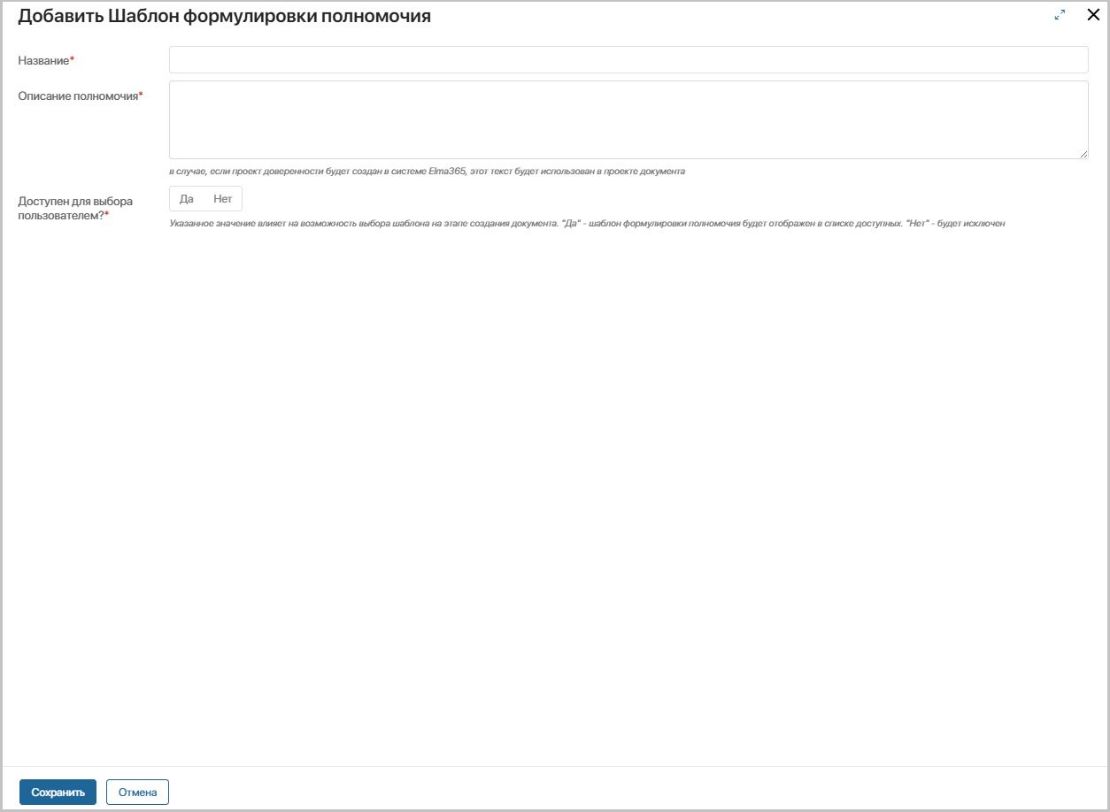
Название* – укажите имя шаблона полномочия, после создания этот текст будет отображаться в заголовке формы просмотра.
Описание полномочия* – в случае если проект доверенности будет создан в системе Elma365, этот текст будет использован в проекте документа.
Доступность для выбора при создании документа* – при выборе «Да» шаблон полномочия будет доступен для выбора на этапе создания документа.
Для сохранения внесенных данных нажмите «Сохранить».
Страница просмотра шаблона полномочия содержит информацию, указанную при создании.
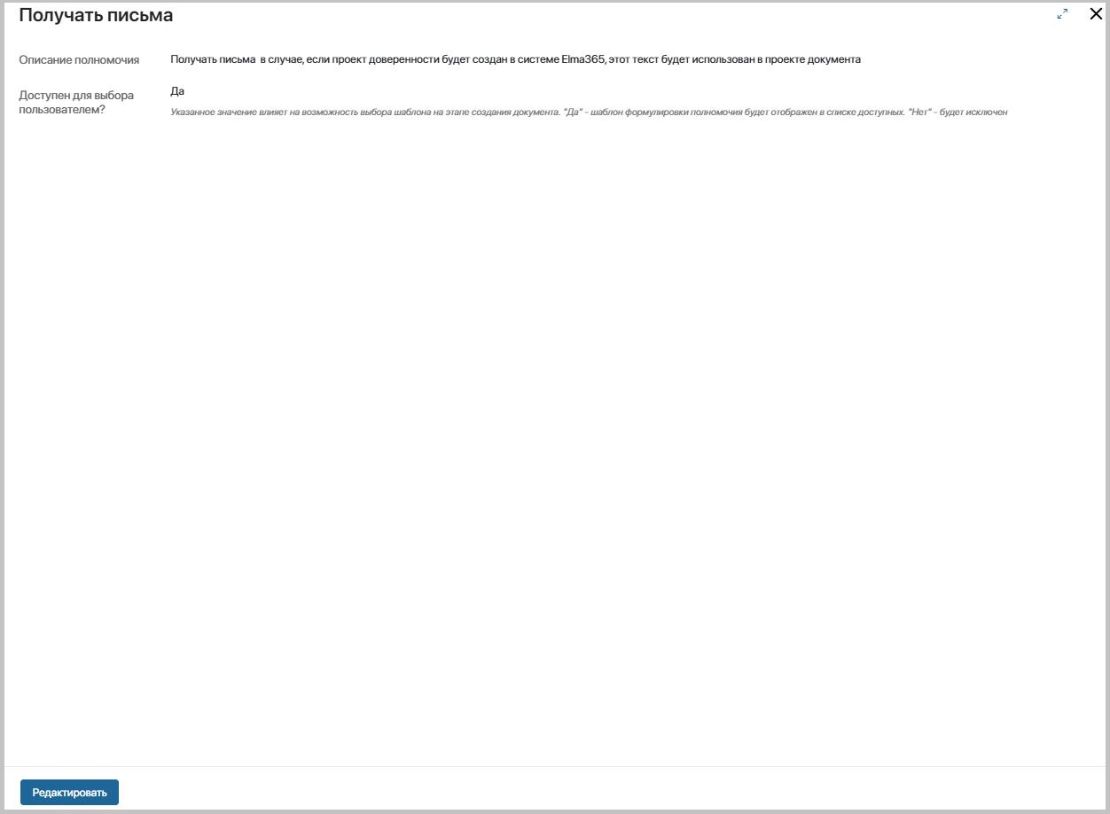
На нижней панели страницы просмотра расположена кнопка «Редактировать», которая позволяет внести изменения в ранее указанные данные.
Шаблоны доверенностей
Справочник «Шаблоны доверенностей» служит для хранения информации о шаблонах документов, используемых при создании проекта доверенности. Шаблоны доверенностей используются при создании (редактировании) вида доверенности и при создании доверенности в случае, если выбранный способ создания проекта определен как «Генерировать по шаблону».
Видят справочник в левом навигационном меню и могут работать в нём:
- администраторы,
- пользователи, включенные в группу «Управление шаблонами полномочий».
Создание файла шаблона доверенности
Создать файл шаблона можно на своем компьютере.
Шаблон документа, загружаемый в систему, может содержать любой текст, переменные, функции, условия и циклы.
Все переменные в шаблоне должны иметь следующий формат: {$имя_переменной}.
Имя переменной уникально и пишется латинскими буквами.
Например, переменная {$legal_entity} позволит заполнить в тексте документа название компании, указанной при создании доверенности.
В шаблоне доверенности можно использовать переменные, представленные в таблице ниже
| Название переменной | Код переменной | |
| Дата выдачи доверенности прописью | {$date_in_words} | |
| Доверитель (Юридическое лицо) | {$principal} | |
| Юридическое лицо. Место нахождения | {$principal._legal_address} | |
| Юридическое лицо. ОГРН | {$principal._ogrn} | |
| Юридическое лицо. ИНН | {$principal._inn} | |
| Подписант | {$signatory} | |
| Представитель | {$representative_person} | |
| Запрашиваемые полномочия | {$powers_templates.describe} | |
| Дата окончания действия доверенности | {$expiration_date} |
Значения переменных будут отображены в сгенерированном файле в том формате, в котором были заполнены при создании документа.
Для того, чтобы скорректировать формат отображения данных в сгенерированном файле, существуют функции. Подробнее о функциях, условиях и циклах по ссылке.
Ниже в таблице представлены примеры использования функций с переменными для доверенности.
| Функция | Пример использования функции | |
| Перевод в верхний регистр | {UpperCase({$destination._legalName})} ➔ НАИМЕНОВАНИЕ КОМПАНИИ | |
| Склонение ФИО в нужном падеже и получение в нужном формате, например, только имя и отчество. | {FormatFio({$recipient.__name},д,«фамилия и. о.»)} ➔ Иванову И.И | |
| Склонение текста в указанном падеже | {Просклонять({$recipient._position}, д)} ➔ Генеральному директору | |
| Склонение ФИО в нужном падеже и получение в нужном формате, например, только имя и отчество. | {FormatFio({$signatory},д,«фамилия и. о.»)} ➔ Иванову И.И. | |
| Получение даты в определенном формате | {ToString({$registration_date}, long)} ➔ Дата — 9 апреля 2019 г.{DateTime(««DD» MMMM YYYY»,{$registration_date}, «ru_RU»)} ➔ «31» августа 2023 | |
| Вывод списка значений из переменной типа «Приложение» | {for rep in {$representative_persons_employee}}- {FormatFio({$rep.employees_name}, «р», «фамилия имя отчество»)}{end} ➔
– Иванова Ивана Ивановича – Петрова Петра Петровича «rep» – произвольное имя локальной переменной, ссылающейся на текущий элемент списка «$representative_persons_employee» — переменная, содержащая в себе несколько значений |
Создание шаблона в системе
Наименование шаблона – укажите наименование шаблона документа.
Доступен для создания документа – укажите «Да» для того, чтобы шаблон документа отображался для выбора при создании доверенности/вида доверенности. Укажите «Нет», если шаблон необходимо скрыть для выбора.
Описание шаблона – кратко опишите шаблон, чтобы пользователь при выборе мог ориентироваться на описание.
Нажмите «Сохранить».
Страница просмотра шаблона доверенности содержит информацию, указанную при создании.
На нижней панели страницы просмотра расположена кнопка «Редактировать», которая позволяет внести изменения в ранее указанные данные.
Виды доверенностей
Справочник «Виды доверенностей» предназначен для хранения информации о видах документа «Доверенность» и правилах их обработки.
Видят справочник в левом навигационном меню и могут работать в нём:
- администраторы,
- пользователи, включённые в группу «Управление видами доверенности».
Создание записи справочника
Откройте приложение «Виды доверенностей» и нажмите «+Вид доверенности».

Главная страница справочника «Виды доверенностей»
Внесите данные о виде доверенности.
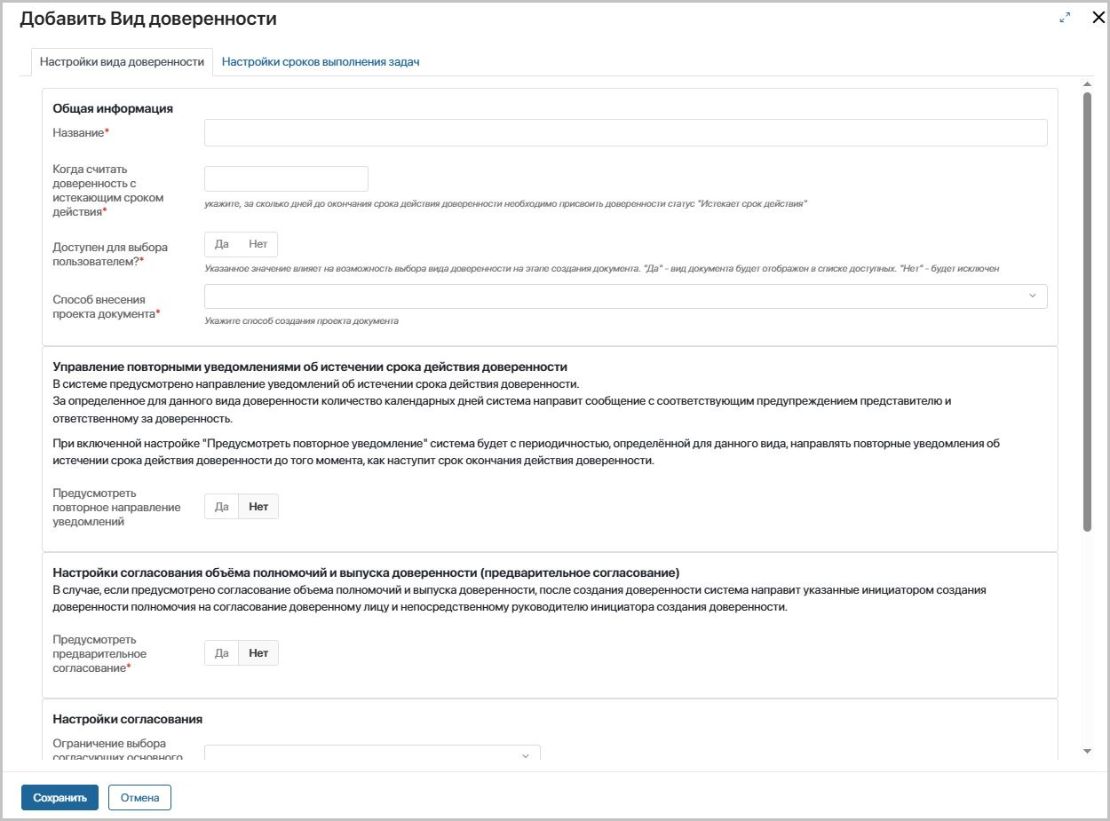
Страница создания вида доверенности. Количество и состав полей на странице создания зависит как от настроек раздела, так и установленных настроек при создании вида.
Вкладка «Настройки вида доверенности»
Название* – укажите имя вида доверенности, после создания этот текст будет отображаться в заголовке формы просмотра.
Когда считать доверенность с истекающим сроком действия* – укажите, за сколько дней до окончания срока действия доверенности необходимо присвоить доверенности статус «Истекает срок действия».
Данный вид доступен для создания доверенности* – при выборе «Да» вид документа будет доступен для выбора на этапе создания документа.
Способ внесения проекта документа* – укажите один из вариантов. При создании доверенности этого вида способ внесения проекта документа будет определяться на основании указанного значения.
Шаблон доверенности* – выберите один или несколько подходящих шаблонов. При создании документа пользователь сможет выбрать один из указанных шаблонов.
Предусмотреть повторное направление уведомлений – при выбранном значении «Да» система будет с периодичностью, определённой для данного вида, направлять повторные уведомления об истечении срока действия доверенности до того момента, как наступит срок окончания действия доверенности.
Периодичность направления уведомлений – количество дней, через которое уведомление будет направлено повторно.
Направление повторных уведомлений об истечении срока действия доверенности ответственному за доверенность и представителю соответственно:
Ответственный за доверенность* – укажите, направлять ли повторные уведомления пользователю-ответственному за доверенность.
Представитель* – укажите, направлять ли повторные уведомления пользователю-представителю по доверенности.
Предусмотреть предварительное согласование* – в случае, если предусмотрено согласование объёма полномочий и выпуска доверенности, после создания доверенности система направит указанные инициатором создания доверенности полномочия на согласование доверенному лицу и непосредственному руководителю инициатора создания доверенности.
Ограничение выбора согласующих объёма полномочий* – выберите способ ограничения выбора пользователей в поле «Эксперты» при создании доверенности.
- При выборе «Не ограничен» пользователь может выбрать любого пользователя системы при создании доверенности.
- При выборе «Предопределен, изменяем» поле «Согласующие объёма полномочий» будет заполнено значением, указанным в поле «Согласующие полномочий и выпуска доверенности» в виде документа, и доступно для корректировки при создании доверенности.
- При выборе «Предопределен, не изменяем» поле «Согласующие полномочий и выпуска доверенности» будет заполнено значением, указанным в поле «Согласующие полномочий и выпуска доверенности» в виде документа, и недоступно для корректировки при создании доверенности.
- При выборе «Ограничен списком» пользователю при создании доверенности будет доступен список пользователей, указанных в поле «Возможные согласующие» в виде документа.
Ограничение выбора экспертов* – выберите способ ограничения выбора пользователей в поле «Эксперты» при создании доверенности.
- При выборе «Не ограничен» пользователь может выбрать любого пользователя системы при создании доверенности
- При выборе «Предопределен, изменяем» поле «Эксперты» будет заполнено значением, указанным в поле «Эксперты» в виде документа, и доступно для корректировки при создании доверенности.
- При выборе «Предопределен, не изменяем» поле «Эксперты» будет заполнено значением, указанным в поле «Эксперты» в виде документа, и недоступно для корректировки при создании доверенности.
- При выборе «Ограничен списком» пользователю при создании доверенности будет доступен список пользователей, указанных в поле «Возможные эксперты» в виде документа.
Ограничение выбора согласующих основного этапа* – выберите способ ограничения выбора пользователей в поле «Согласующие» при создании доверенности.
- При выборе «Согласующие основного этапа» пользователь может выбрать любого пользователя системы при создании доверенности.
- При выборе «Предопределен, изменяем» поле «Согласующие основного этапа» будет заполнено значением, указанным в поле «Согласующие основного этапа» в виде документа, и доступно для корректировки при создании доверенности.
- При выборе «Предопределен, не изменяем» поле «Согласующие основного этапа» будет заполнено значением, указанным в поле «Согласующие основного этапа» в виде документа, и недоступно для корректировки при создании доверенности.
- При выборе «Ограничен списком» пользователю при создании доверенности будет доступен список пользователей, указанных в поле «Согласующие основного этапа» в виде документа.
Запрашиваемые полномочия – если вы заполните это поле при создании или редактировании вида доверенности, то при создании доверенности поле «Запрашиваемые полномочия» будет заполнено автоматически указанными данными.
Доступность для редактирования – в этом поле определяется возможность редактировать набор запрашиваемых полномочий при создании доверенности. Если выбрано значение «Да», то пользователь при создании доверенности этого вида сможет внести изменения в поле «Запрашиваемые полномочия». Если выбрано значение «Нет», то поле «Запрашиваемые полномочия» на форме создания доверенности недоступно для редактирования.
Вкладка «Настройки сроков выполнения задач»
На этой вкладке пользователь определяет единицу измерения срока исполнения задачи – рабочие часы или рабочие дни и то количество рабочих часов/дней, в течение которых должна быть выполнена каждая задача соответственно. Система автоматически рассчитает срок исполнения задачи по правилу: текущие дата и время постановки задачи + указанное количество рабочих часов/дней = срок исполнения задачи.
Страница просмотра вида доверенности содержит информацию, указанную при создании.
На нижней панели страницы просмотра расположена кнопка «Редактировать», которая позволяет внести изменения в ранее указанные данные.
Виды полномочий
Справочник предназначен для хранения информации о видах полномочиях и установленных ограничениях для каждого вида.
Записи справочника используются при выполнении задачи «Внести полномочия по доверенности» в процессе создания и выпуска доверенности.
Видят справочник в левом навигационном меню и могут работать в нём:
- администраторы,
- пользователи, включенные в группу «Сотрудники с правом создания записей в справочниках «Реестр полномочий сотрудников», «Виды полномочий», правом прекращать действующие полномочия».
Создание записи справочника
Откройте приложение «Виды полномочий» и нажмите «+Полномочие».
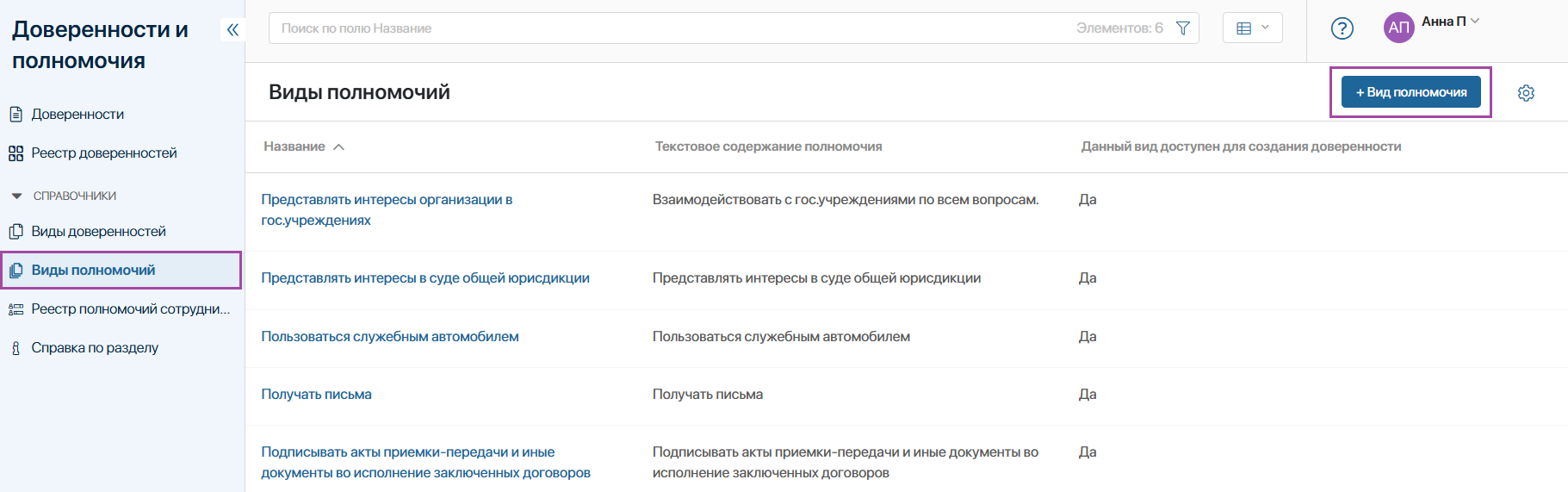
Главная страница справочника «Виды полномочий»
Внесите данные о виде полномочия:
Название* – укажите имя вида полномочия, после создания этот текст будет отображаться в заголовке формы просмотра.
Текстовое содержание полномочия* – опишите объём предоставленного права на совершение определённых действий.
Данный вид доступен для создания доверенности* – при выборе «Да» вид полномочия будет доступен для выбора на этапе создания записи в реестре полномочий.
Необходимость установления ограничений для данного вида полномочий: «Обязательность ограничения по сумме», «Обязательность ограничения по валюте», «Обязательность ограничения по стране», «Обязательность ограничения по контрагенту».
При добавлении записи в реестр полномочий необходимость установления ограничений будет определяться на основании вида полномочия и указанных в нём данных.
Для сохранения внесенных данных нажмите «Сохранить».
Страница просмотра вида полномочия содержит информацию, указанную при создании.
На нижней панели страницы просмотра расположена кнопка «Редактировать», которая позволяет внести изменения в ранее указанные данные.
Работа с решением
Общая информация
Статусы
После создания доверенности система автоматически направит документ по маршруту, определенному видом доверенности.
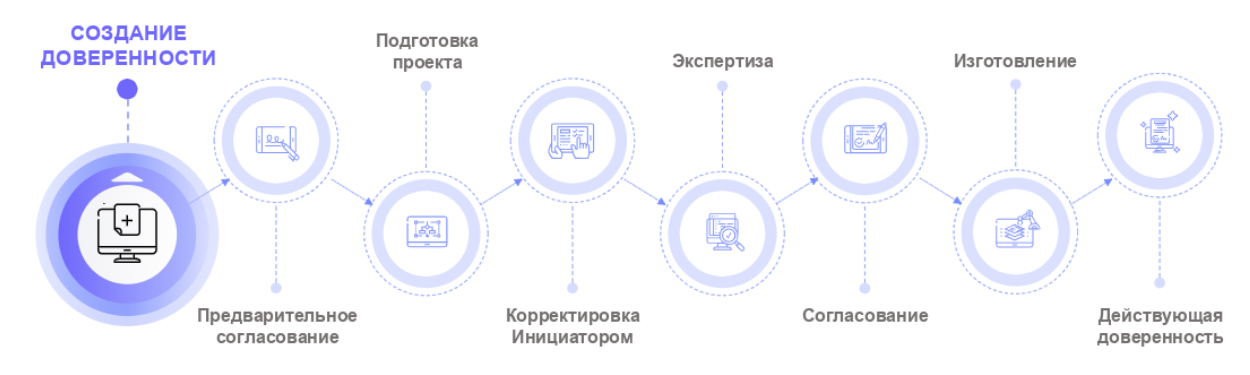
В зависимости от того, на каком шаге создания находится доверенность, система присвоит ей соответствующий статус.Предварительное согласование – доверенность находится на согласовании полномочий, указанных инициатором.
Подготовка проекта – инициатор создания доверенности редактирует проект доверенности, сгенерированный системой на основании указанных при создании доверенности данных.
Корректировка инициатором – проект доверенности после прохождения экспертизы находится у ответственного за документ или проект доверенности не был согласован на этапе согласования и требует внесения корректировок.
Экспертиза – проект доверенности проходит проверку у экспертов.
Согласование – проект доверенности находится на согласовании.
Изготовление документа – доверенность ожидает подписания и внесения полномочий по доверенности в Реестр полномочий.
Действует – доверенность подписана, срок истечения действия не наступил.
Истекает срок действия – приближается срок истечения действия доверенности. Такой срок система определяет автоматически в соответствии с настройками видами доверенности.
Действие прекращено (финальный) – доверенность с истёкшим сроком действия.
Аннулирована (финальный) – доверенность, процесс создания которой был прерван в системе.
Переход из финального статуса в какие-либо другие статусы невозможен.
Условия смены статусов
| Предыдущий статус➔Актуальный статус | Условие перехода | |
| Предварительное согласование
➔ Подготовка проекта | ответственные за проведение предварительного согласования одобрили оформление доверенности | |
| Подготовка проекта
➔Экспертиза | ответственный за документ направил его в работу | |
| Экспертиза
➔Корректировка инициатором | ответственные за проведение экспертизы проверили проект документа | |
| Корректировка инициатором ➔ Экспертиза | ответственный за документ внес изменения в проект доверенности и принял решение направить его на повторную экспертизу | |
| Корректировка инициатором
➔ Согласование | ответственный за документ внес изменения в проект доверенности и принял решение направить его на согласование | |
Согласование
➔Изготовление документа | согласующие одобрили проект документа | |
| Изготовление документа
➔ Действует | ответственный за документ завершил его изготовление | |
| Действует
➔Истекает срок действия | автоматическая смена статуса электронного документа «Доверенность» после наступления контрольной даты. Контрольная дата настраивается в настройках вида пользователем с правом управления доверенностями. | |
| Истекает срок действия
➔ Действие прекращено | истек срок действия документа, или пользователь – участник группы «Управление доверенностями» отметил документ как не действующий | |
| Согласование
➔Корректировка инициатором | ответственные за согласование отклонили проект документа | |
| Подготовка проекта
➔Согласование | - в настройках раздела отключен этап экспертизы;– ответственный за документ направил проект документа на согласование. | |
| Действует
➔Действие прекращено | участник группы «Управление доверенностями» отозвал доверенность | |
| Предварительное согласование,
Подготовка проекта, Экспертиза, Корректировка инициатором, Согласование, Изготовление документа ➔ Аннулирован | ответственным за документ принято решение прервать обработку документа в системе При установке статуса «Аннулирован» все текущие задачи по документу «Доверенность» отменяются автоматически. |
Создание доверенности
Откройте приложение «Доверенности» и нажмите кнопку «+Доверенность».
Если на форме создания вы видите предупреждение о том, что настройки раздела не созданы или созданы некорректно, следуйте рекомендациям из текста сообщения - установите или нормализуйте настройки раздела самостоятельно или с помощью администратора.
Внесите информацию о доверенности.

Информация о доверенности
Тип доверенности* – если на стенде установлено решение «МЧД» и в настройках раздела в поле «Использовать функционал создания машиночитаемой доверенности и регистрации в распределенном реестре ФНС» установлено значение «Да», к выбору доступно два варианта - «Письменная» и «Машиночитаемая».
Если решение «МЧД» не установлено на стенде или в указанном ранее поле указано значение «Нет», к выбору доступен только один вариант - «Письменная».
От выбранного типа доверенности зависит отображение отдельных полей на форме и маршрут документа.
Ниже будет описано создание доверенности каждого типа.
Вид доверенности* – выберите из списка требуемый вид доверенности. От выбранного вида зависит отображение отдельных полей на форме и маршрут документа.
Дата выдачи доверенности* – дата, с которой доверенность начинает действовать.
Дата окончания действия доверенности* – дата, при наступлении которой доверенность перестанет действовать и перейдет в статус «Истек срок действия».
Ответственный за документ* – пользователь, которому будут поставлены задачи по корректировке проекта доверенности.
Файлы к документу – загрузите дополнительные файлы, если необходимо.
Направления деятельности – укажите одно или несколько направлений деятельности, к которым относится документ. После создания документ можно будет найти по этому параметру.
Письменная доверенность
Способ внесения проекта документа* – в зависимости от выбранного вида доверенности поле может быть заполнено автоматически. В случае, если вид доверенности предполагает выбор способа создания проекта доверенности в момент создания доверенности, необходимо выбрать один из возможных вариантов:
1) Генерировать по шаблону – в поле «Шаблон доверенности» необходимо указать шаблон из списка доступных.
После того, как система создаст проект, инициатор создания доверенности получит задачу «Проверить проект», где сможет внести необходимые изменения в проект доверенности и направить ее далее по маршруту.
2) Загрузить файл – на форме создания доверенности отобразится вкладка «Проект доверенности», на которой необходимо загрузить проект доверенности.
Передоверие* – укажите, предусматривает ли доверенность передоверие.
Нотариальные действия – отметьте те нотариальные действия, которые необходимо совершить после подготовки проекта доверенности.
Запрашиваемые полномочия – поле отображается на форме создания доверенности и обязательно для заполнения в случае, если выбран способ внесения проекта документа «Генерировать по шаблону». Выберите из списка необходимые полномочия. В случае, если для выбранного вида доверенности предустановлены запрашиваемые полномочия, поле будет заполнено автоматически. Возможность редактирования этого поля определяется в настройках вида доверенности.
Примечания к полномочиям – если при выборе полномочий представленного списка оказалось недостаточно, напишите об этом.
Обоснование необходимости выдачи доверенности – напишите, чем вызвана необходимость получения доверенности.
Машиночитаемая доверенность (МЧД)
Версия доверенности* – выберите из предложенного списка версию доверенности, в зависимости от выбранного варианта доступны различные типы доверенности.
Тип доверенности* – в зависимости от выбранной версии укажите тип доверенности:
- Версия 002 – доступны типы B2B 002, ФНС 5.01, ФНС 5.02, ФНС 5.03;
- Версия 003 – доступна доверенность типа B2B, опция EMCHD 003.
Обратите внимание, что с 01 марта 2025 года прекращена возможность регистрации электронных доверенностей форматов ФНС 5.01 и 002 B2B.
Признак возможности оформления оформления передоверия* – укажите права передачи полномочий по доверенности другому лицу:
- Для версии 002 – доступны опции: 2: без права передоверия или : передоверие возможно;
- Для версии 003 – доступны опции: 1: однократное передоверие, 2: без права передоверия, , 3: с правом последующего передоверия.
Признак утраты полномочий при передоверии* – поле необходимо заполнить, если была выбрана доверенность с возможностью передоверия формата EMCHD 003. Определите, что произойдёт с полномочиями представителя после передоверия: утратятся или нет.
Налоговый орган, в который представляется доверенность* – укажите налоговый орган, в который представляется доверенность. Указывается для типов доверенности: EMCHD 003, ФНС 5.01,ФНС 5.02,ФНС 5.03.
Налоговый орган, в отношении которого действует доверенность* – укажите налоговые органы, в отношении которых будет действовать доверенность. Указывается для типов доверенности: EMCHD 003, ФНС 5.01,ФНС 5.02,ФНС 5.03.
Состав полномочий* – укажите, каким способом будут указаны полномочия в доверенности. Поле является обязательным и доступным к заполнению только при выборе типа доверенности EMCHD 003.
Признак совместных полномочий* – укажите полномочия для представителей будут индивидуальными или совместными. Доступно для выбора после добавления более одного представителя в доверенность.
Полномочия – необходимо указать полномочия по доверенности. Для выбора машиночитаемых полномочий нажмите кнопку +Полномочие. Чтобы указать полномочия вручную, заполните столбцы таблицы.
Информация о доверителе и доверенном лице
Доверитель* – выберите из предложенного списка организацию, чьи интересы будет представлять доверенное лицо.
Подписант* – выберите из предложенного списка сотрудника, который подпишет оригинал доверенности. В случае, если выбран тип доверенности «Машиночитаемая» и в карточке юридического лица, выбранного в качестве «Доверителя» заполнено поле «ЕИО Физическое лицо», поле «Подписант» будет заполнено автоматически.
Для того, чтобы указать представителей, необходимо нажать кнопку «+Представитель».
На форме создания будет открыто дополнительное окно.
Тип представителя – поле всегда заполнено, недоступно для редактирования. Значение по умолчанию - «Физическое лицо».
Выбор доверенного лица* – в зависимости от того, является ли представитель сотрудником, укажите один из вариантов.
Если представитель является сотрудником, на форму будет добавлено поле «Сотрудник».
Сотрудник – выберите пользователя из списка сотрудников.
Если представитель не является сотрудником, на форму будет добавлено поле «Представитель по доверенности (контакты)».
Представитель по доверенности (контакты) – выберите один из контактов.
После выбора представителя необходимо нажать кнопку «Добавить».
Если нет необходимости сохранять введенные данные, нажмите «Удалить».
Дополнительное окно будет закрыто, данные о представителе будут записаны в таблицу на форме. Обратите внимание, что система предусматривает возможность указать несколько представителей по доверенности.
Ответственные за предварительное согласование объема полномочий, проведение экспертизы, согласование проекта
Видимость этих блоков и состав полей в них зависит от настроек выбранного вида доверенности.
Согласующие объёма полномочий* – заполняется данными о пользователях, ответственных за согласование объёма полномочий, если они указаны в виде документа. Если пользователи не указаны, выберите самостоятельно из списка. Поле доступно для корректировки, если это предусмотрено настройками вида документа.
Эксперты* – заполняется данными о пользователях, ответственных за экспертизу, если они указаны в виде документа. Если пользователи не указаны, выберите самостоятельно из списка. Поле доступно для корректировки, если это предусмотрено настройками вида документа.
Согласующие основного этапа* – заполняется данными о пользователях, ответственных за согласование, если они указаны в виде документа. Если пользователь не указан, выберите самостоятельно из списка. Поле доступно для корректировки, если это предусмотрено настройками вида документа.
Нажмите «Сохранить».
Предварительное согласование объёма полномочий и выпуска доверенности

Задача «Согласовать объем полномочий»
ставится после создания доверенности в случае, если видом доверенности установлена необходимость согласования объема полномочий и выпуска доверенности.
Исполнители задачи:
- доверенное лицо,
- непосредственный руководитель инициатора создания доверенности,
- пользователи, указанные в поле «Согласующие объёма полномочий» при создании доверенности в приложении «Доверенности».
Согласование в процессе является последовательным. Последовательность постановки задачи соответствует порядку перечисления исполнителей.
Что необходимо сделать для выполнения задачи:
- изучить информацию, размещённую на форме задачи. Основные данные, необходимые для принятия решения отображены на вкладке «Информация о доверенности».
Варианты решения задачи:
- Согласовать – полномочия будут согласованы в указанном объёме, продолжится процесс создания и выпуска доверенности.
- Отказать – если выбранный тип доверенности - «Письменная», инициатор создания доверенности получит задачу «Внести изменения в объём полномочий» и комментарий пользователя, отказавшего в согласовании. Если выбранный тип доверенности - «Машиночитаемая», проект доверенности будет аннулирован.

Форма задачи «Согласовать объем полномочий и выпуск доверенности»
Задача Внести изменения в объем полномочий
ставится в случае отказа в согласовании выпуска письменной доверенности и объёма полномочий
Исполнители задачи:
- инициатор создания доверенности.
Что необходимо сделать для выполнения задачи:
- перейти на форму проекта доверенности, нажав на название доверенности,
- изучить комментарий пользователя, отказавшего в согласовании,
- внести изменения в соответствии с комментарием согласующего.
Варианты решения задачи:
- Изменения внесены – учтены и исправлены замечания согласующего. Процесс согласования будет возвращён в ту точку, на которой остановился. То есть, если в согласовании отказал пользователь, указанный в поле «Доверенное лицо», задача повторного согласования будет поставлена ему. Если в согласовании отказал непосредственный руководитель инициатора, то задача повторного согласования будет поставлена непосредственному руководителю, минуя согласование с доверенным лицом.
- Отменить создание доверенности – процесс создания и изготовления доверенности будет прерван, доверенность перейдёт в статус «Аннулирована». Уведомление об отмене создания доверенности получат инициатор, ответственный за документ, представители по доверенности.

Форма задачи «Внести изменения в перечень полномочий»
Подготовка проекта
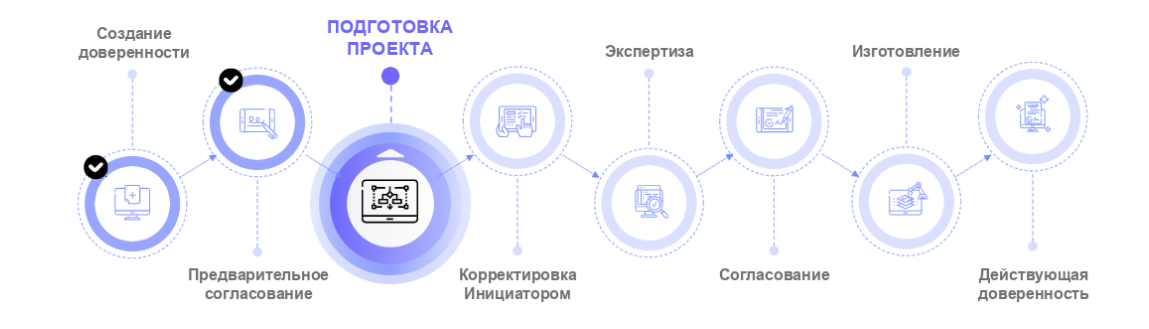
Задача Проверить документ после генерации по шаблону выносится в случае, если инициатор создания доверенности в поле «Создать документ по шаблону или загрузить» выбрал вариант «Генерировать по файлу».
Исполнители задачи:
- инициатор создания доверенности.
Что необходимо сделать для выполнения задачи:
- в тексте, выделенном жёлтым цветом, дописать недостающую информацию,
- в тексте, выделенном серым цветом, проверить корректность указанных данных.
Варианты решения задачи:
- Документ сформирован корректно – в текст внесены изменения, проект доверенности будет направлен далее в соответствии с маршрутом документа.
- Отменить создание доверенности – процесс создания и изготовления доверенности будет прерван, доверенность перейдёт в статус «Аннулирована». Уведомление об отмене создания доверенности получат инициатор, ответственный за документ, представители по доверенности.
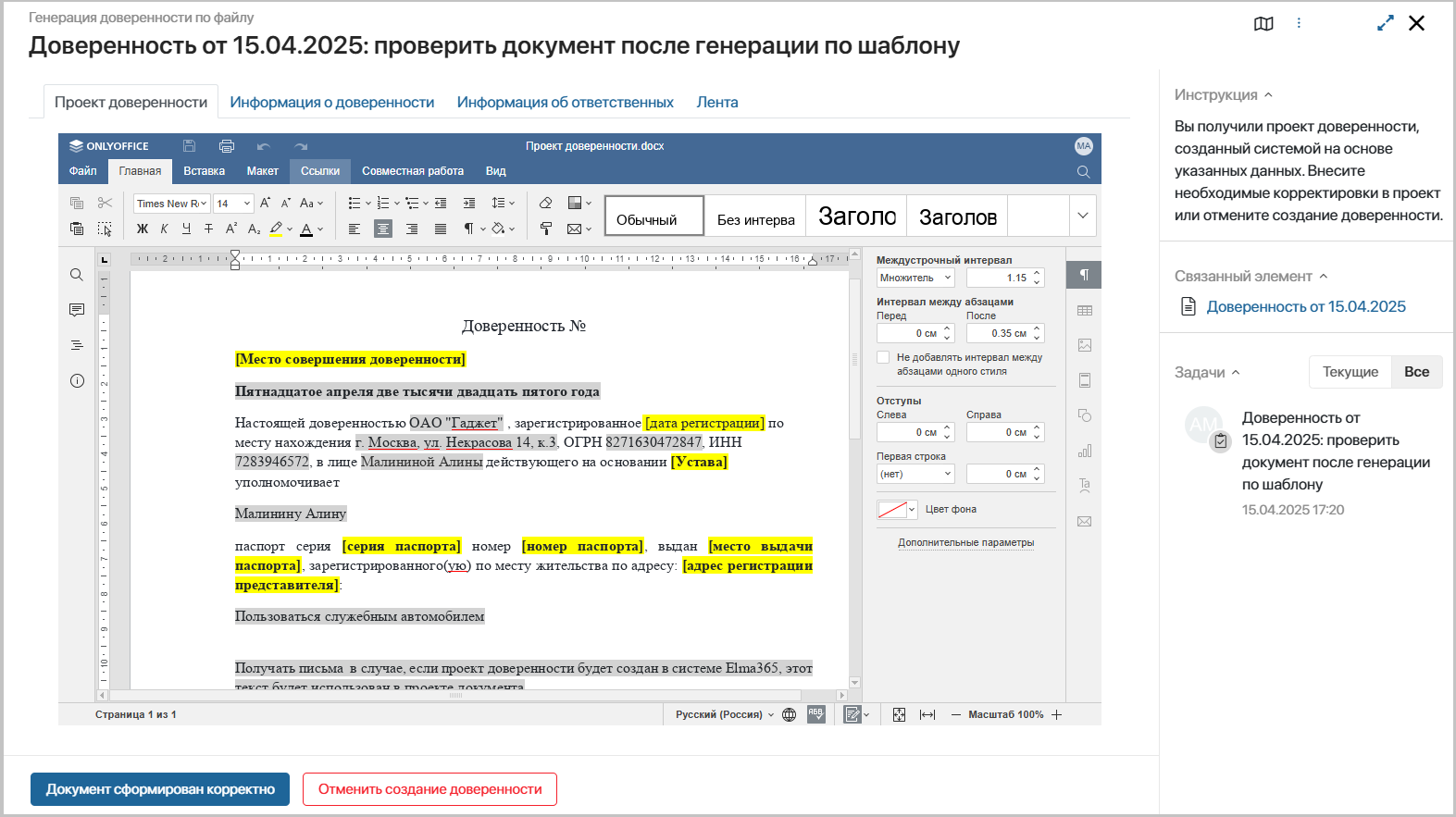
Форма задачи «Проверить документ после генерации по шаблону»
Задача Проверить проект доверенности
выносится в случае, если тип доверенности - «Письменная», и если в справочнике «Настройки раздела» значение поля «Настройки проверки проекта доверенности» = Один проверяющий.
Исполнители задачи:
- один из пользователей – участников группы «Ответственные за изготовление доверенности».
Что необходимо сделать для выполнения задачи:
- проверить корректность проекта доверенности и данных, указанных на вкладке «Информация о доверенности».
Варианты решения задачи:
- Направить на изготовление – проект доверенности будет передан на изготовление.
- Направить на согласование – проект доверенности будет направлен на согласование пользователям, указанным в поле «Согласующие основного этапа».
- На доработку – проект доверенности будет направлен ответственному за документ.
- Отменить создание доверенности – процесс создания и изготовления доверенности будет прерван, доверенность перейдёт в статус «Аннулирована». Уведомление об отмене создания доверенности получат инициатор, ответственный за документ, представители по доверенности.

Форма задачи «Проверить проект»
Корректировка инициатором
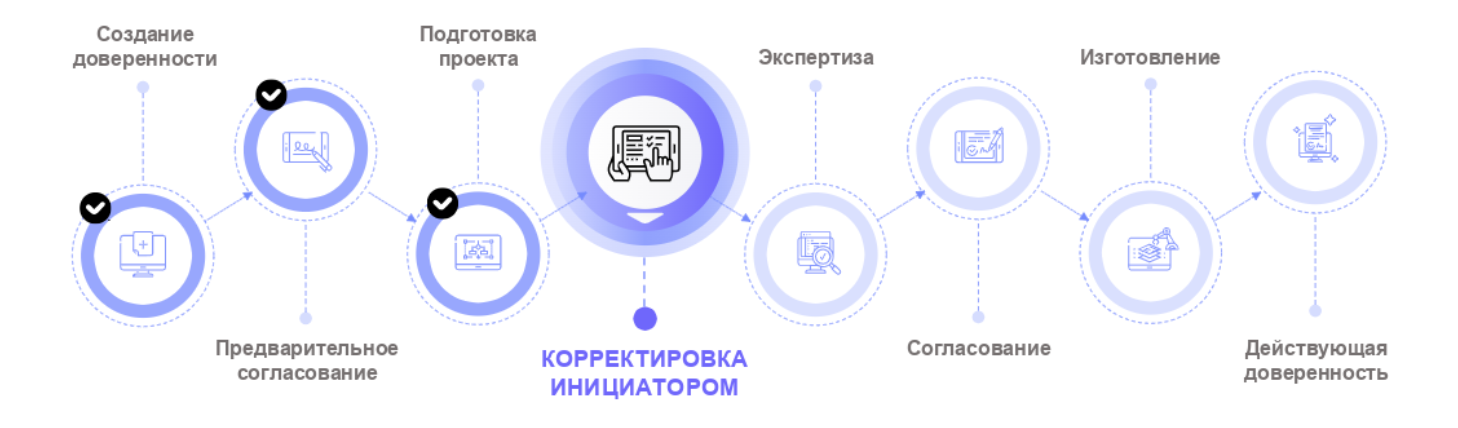
Жизненный цикл подразумевает, что после выполнения этой задачи, документ вновь направляется на этап экспертизы и согласования.
Задача Доработать проект доверенности после экспертизы
выносится в случае, если тип доверенности – «Письменная», и если в справочнике «Настройки раздела» значение поля «Настройки проверки проекта доверенности» = Несколько проверяющих, после проверки проекта доверенности экспертами.
Что необходимо сделать для выполнения задачи:
- посмотреть наличие комментариев, оставленных экспертами, в тексте проекта документа,
- учесть их при доработке проекта – внести изменения в тексте проекта или загрузить новый файл в редактируемом формате в поле «Проект доверенности».
Исполнители задачи:
- пользователь, указанный в поле «Ответственный за документ».
Варианты решения задачи:
- Направить проект на согласование – проект доверенности будет направлен на согласование пользователям, указанным в поле «Согласующие основного этапа».
- Направить на повторную экспертизу – после внесения изменений можно направить проект на повторную экспертизу. Экспертам будет поставлена задача «Провести экспертизу проекта доверенности».
- Отменить создание доверенности – процесс создания и изготовления доверенности будет прерван, доверенность перейдёт в статус «Аннулирована». Уведомление об отмене создания доверенности получат инициатор, ответственный за документ, представители по доверенности.
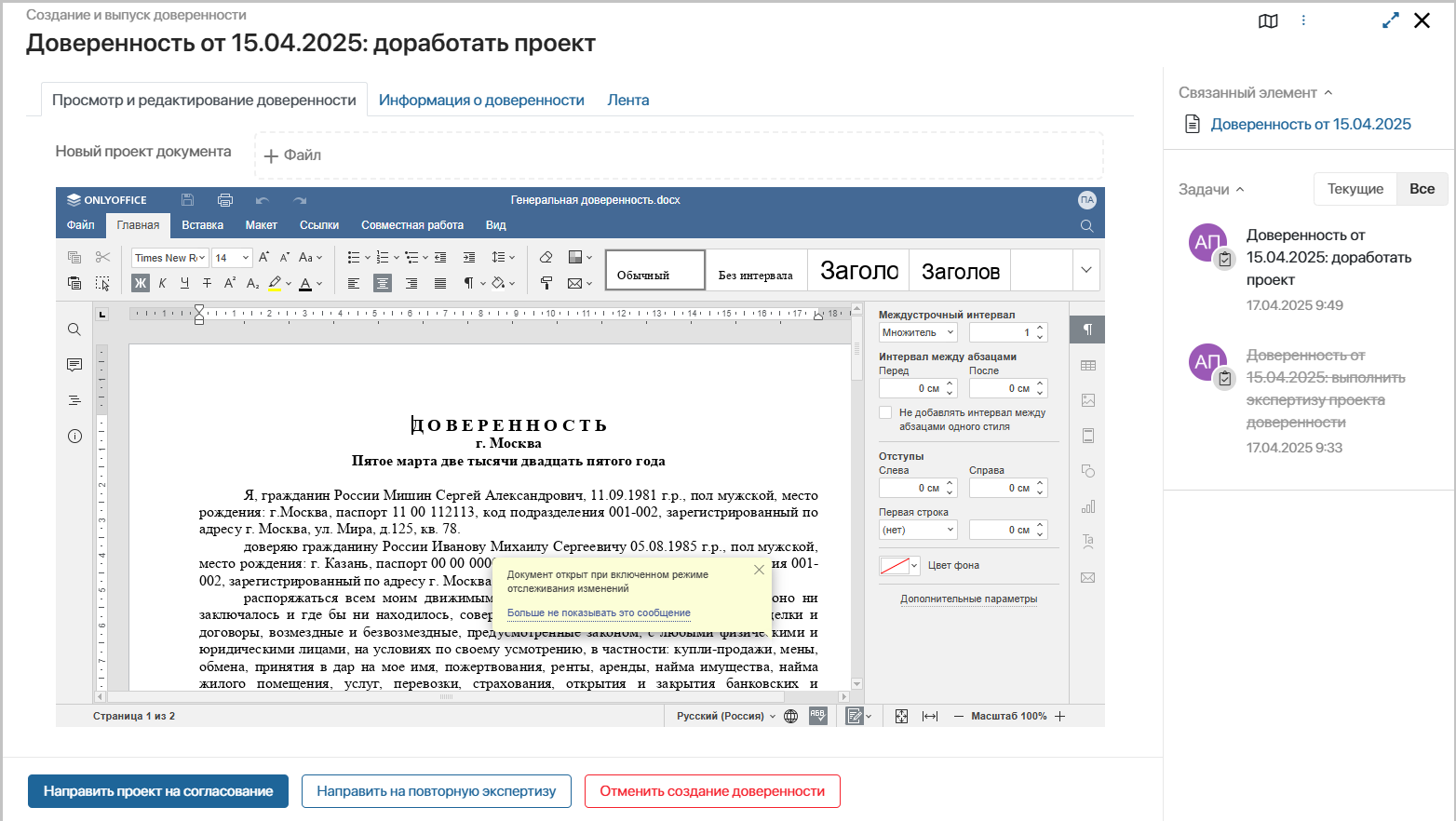
Форма задачи «Доработать проект» (после экспертизы)
Задача Доработать проект доверенности выносится в случае, если тип доверенности – «Письменная», и
- если согласующие отклонили проект доверенности,
- если пользователь – исполнитель задачи «Обеспечить подписание» указал, что изготовление доверенности невозможно.
Исполнители задачи:
- пользователь, указанный в поле «Ответственный за документ».
Что необходимо сделать для выполнения задачи:
- перейти на форму проекта доверенности, нажав на название доверенности,
- изучить комментарий пользователя, отказавшего в согласовании,
- внести изменения в соответствии с комментарием согласующего.
Варианты решения задачи:
- Проект доработан – учтены и исправлены замечания согласующего. Процесс создания и выпуска доверенности будет возвращен на согласование.
- Отменить создание доверенности – процесс создания и изготовления доверенности будет прерван, доверенность перейдет в статус «Аннулирована». Уведомление об отмене создания доверенности получат инициатор, ответственный за документ, представители по доверенности.
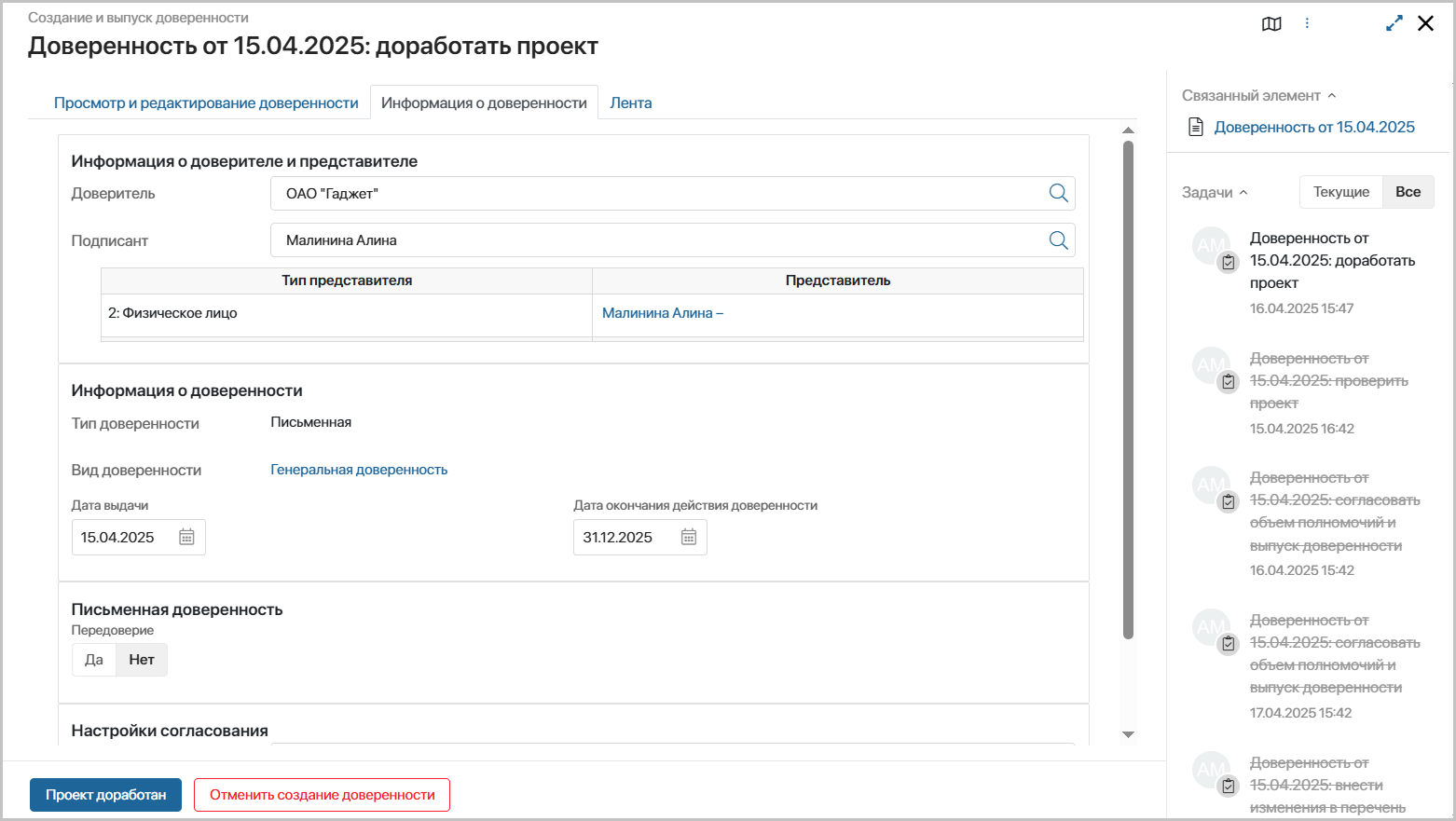
Форма задачи «Доработать проект»
Экспертиза
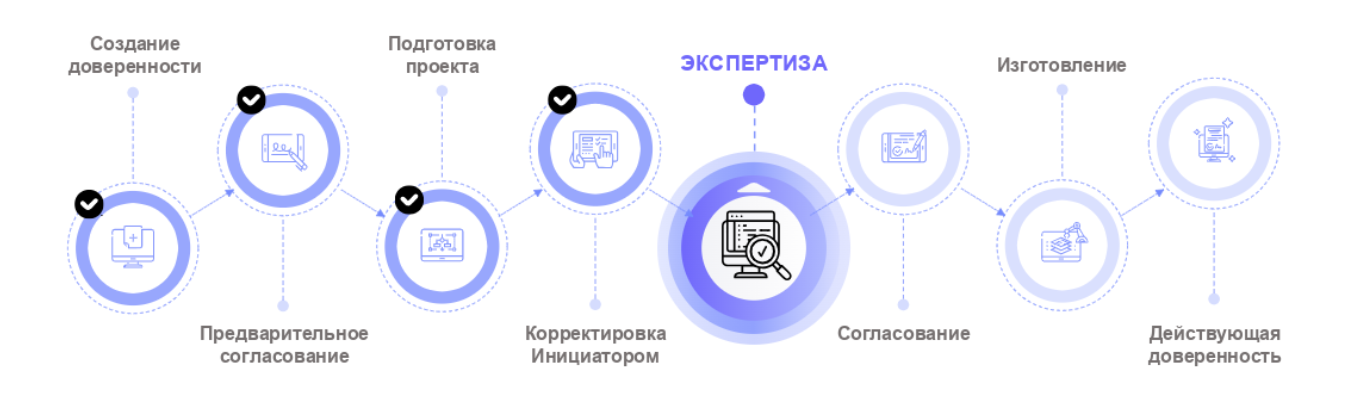
Задача «Провести экспертизу*» выносится в случае, если тип доверенности – «Письменная», и если в справочнике «Настройки раздела» значение поля «Настройки проверки проекта доверенности» = Несколько проверяющих.
Экспертиза предполагает совместную работу над документом в режиме онлайн-редактирования.
*Экспертиза – процесс анализа документа компетентным лицом, обладающим специальными знаниями в определенной отрасли. Эксперт проверяет проект документа и оставляет комментарии к нему, не принимая решения о согласовании документа, как это делают согласующие
Исполнители задачи:
- пользователи, указанные в поле «Эксперты», «Дополнительные эксперты» при создании доверенности в приложении «Доверенности».
Что необходимо сделать для выполнения задачи:
- ознакомиться с текстом проекта доверенности на вкладке «Проект доверенности»,
- ознакомиться с данными о доверенности на вкладках «Информация о доверенности», «Лента»,
- при необходимости оставить комментарии в тексте проекта доверенности.
Варианты решения задачи:
- Экспертиза завершена – ответственный за документ получит задачу «Доработать проект».

Форма задачи «Выполнить экспертизу проекта доверенности»
Согласование доверенности

Задача «Согласовать»
выносится всегда после того, как работа над проектом доверенности завершена.
Исполнители задачи:
- пользователи, указанные в поле «Согласующие основного этапа» доверенности в приложении «Доверенности».
Согласование в процессе является параллельным.
Что необходимо сделать для выполнения задачи:
- изучить информацию, размещенную на форме задач
Варианты решения задачи:
- Согласовать – проект доверенности будет передан на подписание.
- Отказать – ответственный за доверенность получит задачу «Доработать проект» и комментарий пользователя, отказавшего в согласовании.
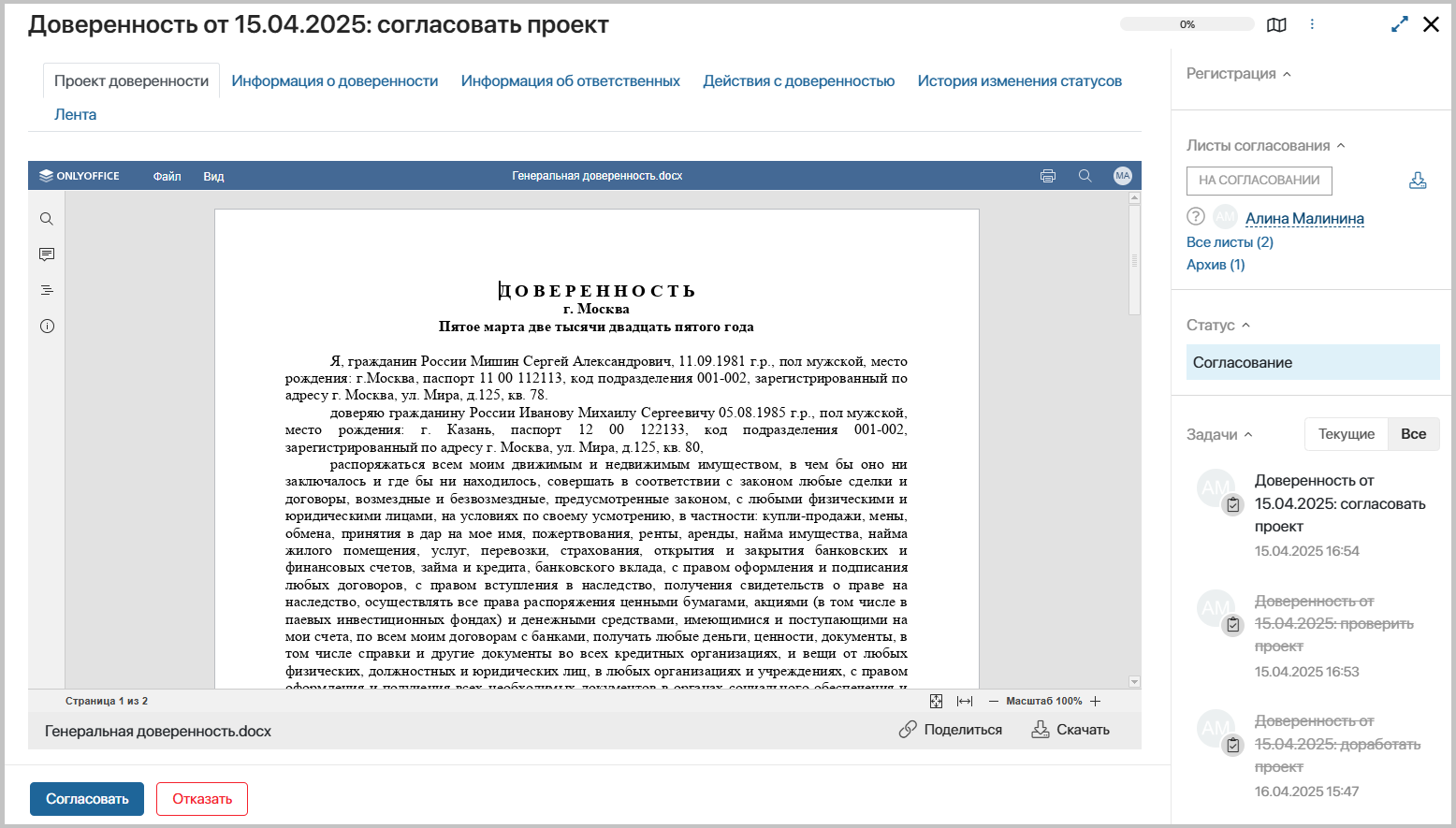
Форма задачи «Согласовать проект»
Изготовление
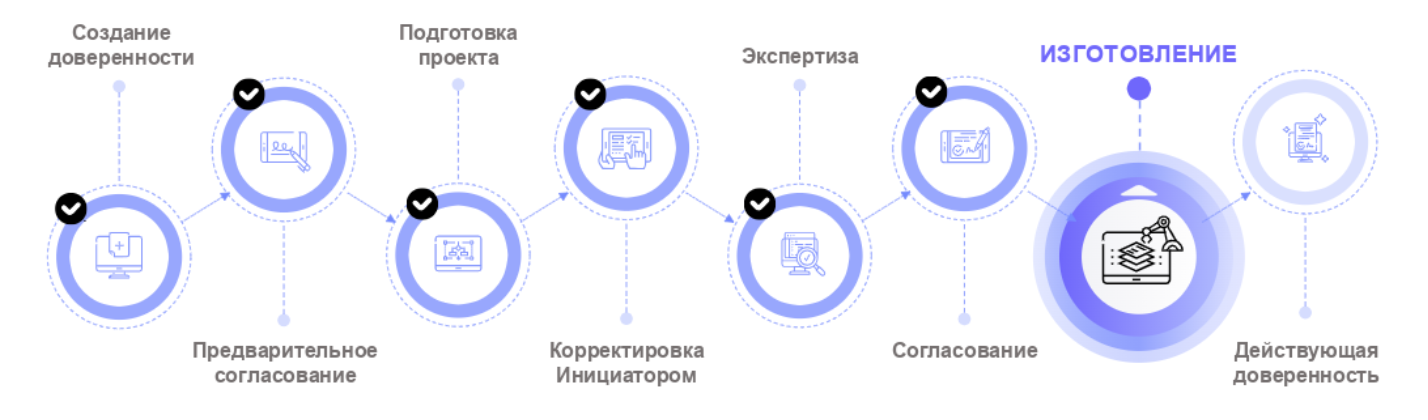
Задача «Обеспечить подписание доверенности» выносится всегда после завершения работы над проектом доверенности в случае, если тип доверенности - «Письменная».
Исполнители задачи:
в зависимости от настроек раздела
- инициатор (приложение «Настройки раздела», поле «Кто обеспечивает подписание документа» = Инициатор),
- один из пользователей – участников группы «Ответственные за изготовление доверенности» (приложение «Настройки раздела», поле «Кто обеспечивает подписание документа» = Ответственный за изготовление доверенности).
Что необходимо сделать для выполнения задачи:
- распечатать проект доверенности на бланке, обеспечить подписание,
- загрузить скан-образ подписанной доверенности в поле «Файл документа»,
- указать место хранения оригинала документа.
Варианты решения задачи:
- Доверенность изготовлена – поля на форме задачи, обязательные к заполнению, заполнены, доверенность получает статус «Действует».
- Невозможно изготовить – указана причина, по которой невозможно изготовить доверенность. Проект доверенности будет возвращён на доработку ответственному за документ.
- Отменить создание доверенности – процесс создания и изготовления доверенности будет прерван, доверенность перейдёт в статус «Аннулирована». Уведомление об отмене создания доверенности получат инициатор, ответственный за документ, представители по доверенности.
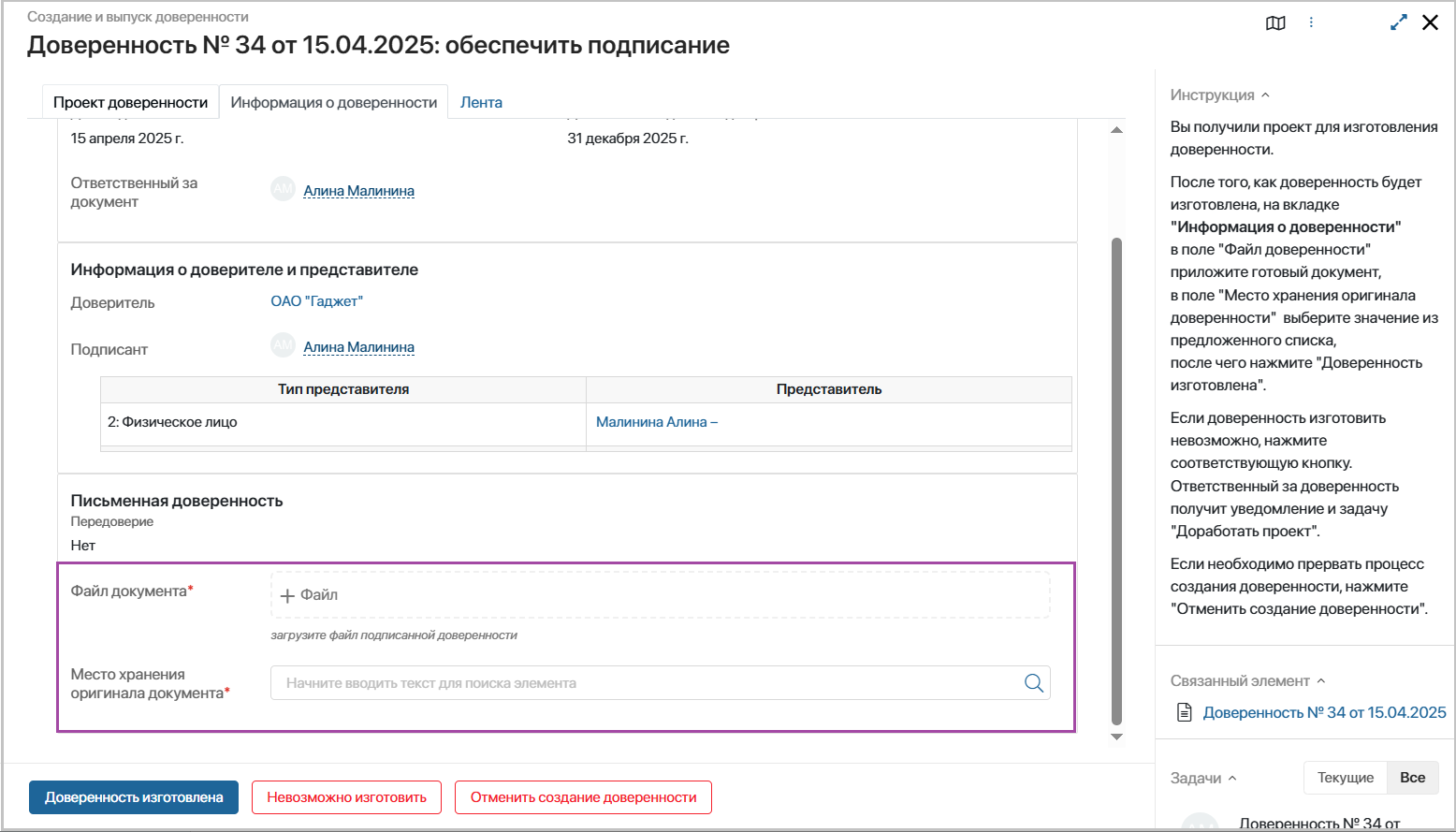
Форма задачи «Обеспечить подписание»
Задача Внести запись о полномочиях в реестр полномочий выносится всегда после подписания доверенности.
Исполнители задачи:
в зависимости от настроек раздела
- инициатор (приложение «Настройки раздела», поле «Предусмотреть проверку записей в реестр полномочий» = Да),
- один из пользователей – участников группы «Ответственные за изготовление доверенности» (приложение «Настройки раздела», поле «Предусмотреть проверку записей в реестр полномочий» = Нет).
Что необходимо сделать для выполнения задачи:
- ознакомиться с текстом подписанной доверенности,
- перейти на вкладку «Полномочия по доверенности»,
- в поле «Содержание доверенности» кратко описать содержание полномочий в соответствии с подготовленной доверенностью,
- нажать кнопку «+Полномочие», заполнить открывшуюся форму, нажать «Сохранить»,
- добавить столько записей в реестр полномочий, сколько предусмотрено доверенностью.
Важно! Система автоматически создаст столько записей в реестре полномочий, сколько указано сотрудников – представителей по доверенности. (Отдельный набор записей для каждого представителя).
Например, если доверенность предусматривает 3 полномочия и выдана двоим представителям, то достаточно указать 3 полномочия, чтобы автоматически были созданы 6 записей в реестре полномочий (3 полномочия * 2 представителя = 6 записей в реестре).
Варианты решения задачи:
- Полномочия внесены – подтвердите, что в реестр внесены все полномочия, предусмотренные доверенностью.
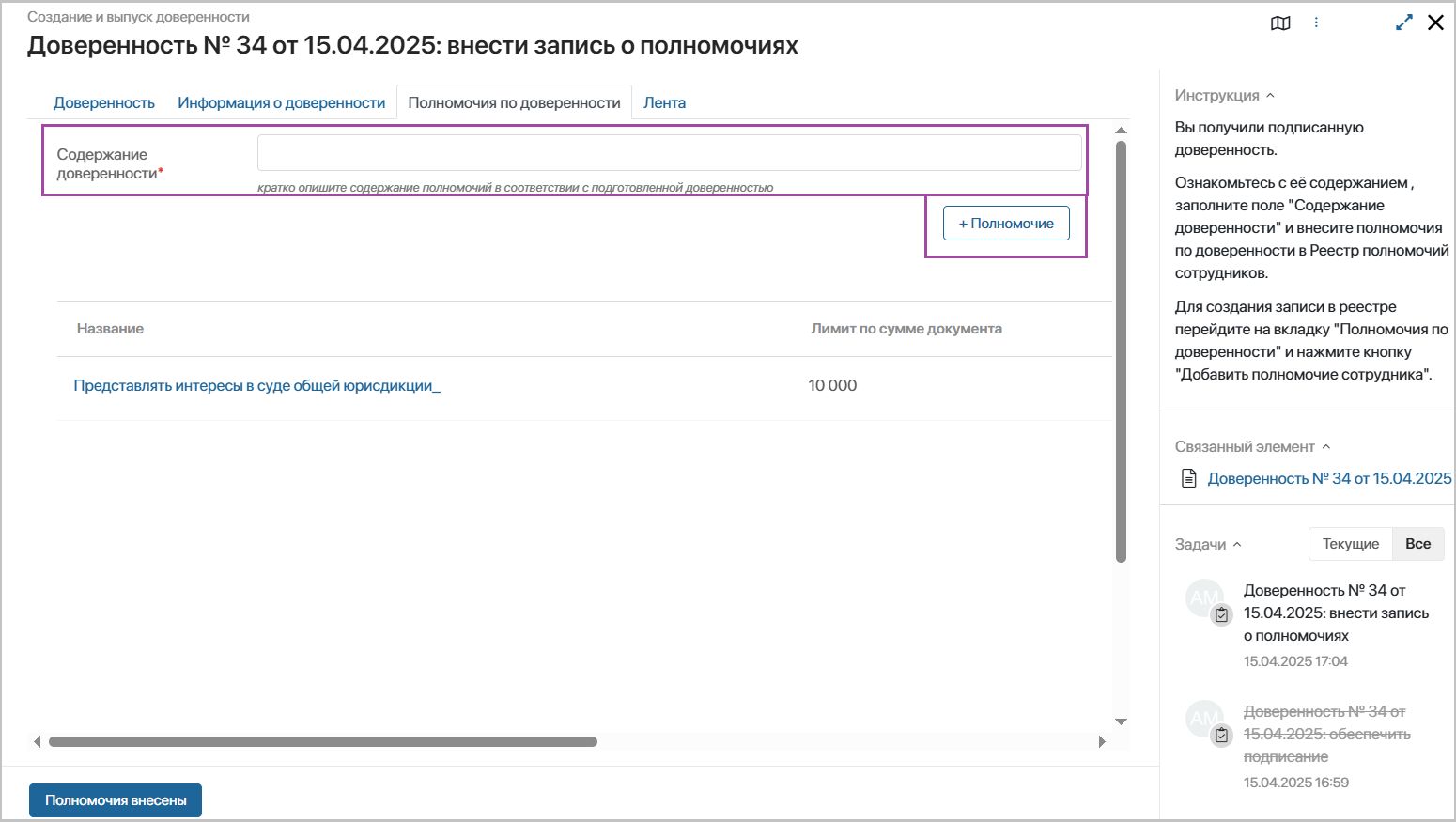
Форма задачи «Внести запись о полномочиях»
Задача «Проверить внесённые полномочия» выносится в случае, если в настройках раздела предусмотрена проверка внесённых записей в реестр полномочий (приложение «Настройки раздела», поле «Предусмотреть проверку записей в реестр полномочий» = Да).
Исполнители задачи:
- пользователь – участник группы «Ответственные за изготовление доверенности».
Что необходимо сделать для выполнения задачи:
- ознакомиться с текстом подписанной доверенности,
- на вкладке «Полномочия по доверенности» последовательно открыть записи в таблице, нажав на название записанного полномочия и проверить корректность указанных данных.
Варианты решения задачи:
- Подтвердить корректность – оставить созданные записи в реестре полномочий без изменений и завершить процесс создания и выпуска доверенности.
- Направить на доработку – в поле «Комментарии» на форме перехода указать, что именно необходимо изменить во внесённых записях, после чего инициатор создания доверенности получит задачу «Внести изменения в реестр полномочий».
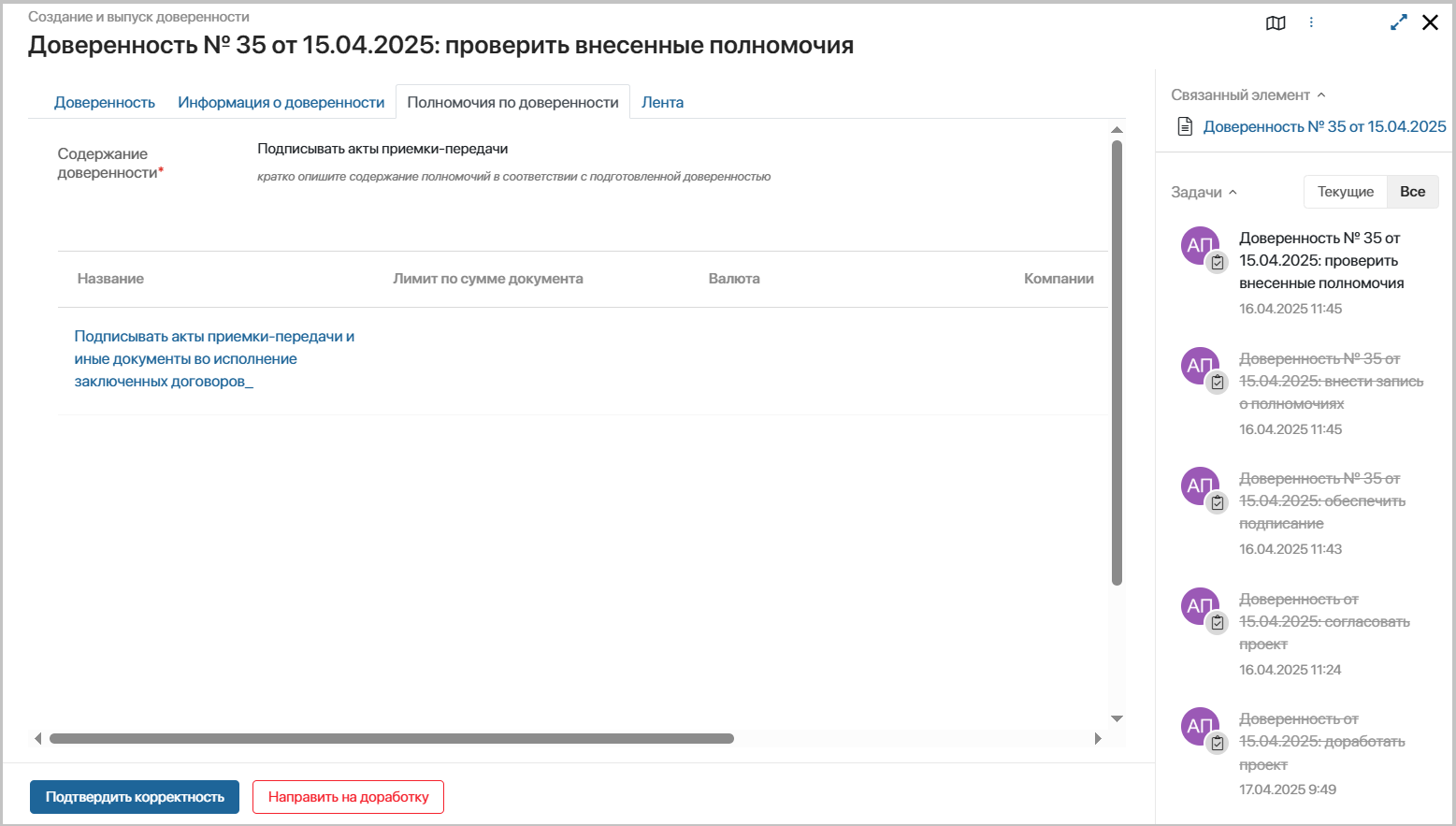
Форма задачи «Проверить внесённые полномочия»
Задача «Внести изменения в реестр полномочий» выносится в случае, если пользователь – исполнитель задачи «Проверить внесённые полномочия» вернул задачу на доработку.
Исполнители задачи:
- инициатор создания доверенности.
Что необходимо сделать для выполнения задачи:
- на вкладке «Лента» ознакомиться с комментарием пользователя, который вернул задачу на доработку,
- внести необходимые изменения, скорректировав информацию о полномочии следующим образом: открыть карточку полномочия ➔ нажать кнопку «Редактировать» ➔ внести изменения ➔ нажать кнопку «Сохранить»,
- повторить столько раз, сколько требуется.
Варианты решения задачи:
- Изменения внесены – подтвердить, что все замечания учтены, записи в реестре полномочий исправлены.

Форма задачи «Внести изменения в реестр полномочий»
Создать машиночитаемую доверенность
Для создания машиночитаемой доверенности убедитесь, что в Настройках радела включена настройка «Использовать функционал создания машиночитаемой доверенности и регистрации в распределенном реестре ФНС», откройте приложение «Доверенности», нажмите кнопку «+Доверенность» и выберите Тип доверенности «Машиночитаемая».
Выберите версию и тип машиночитаемой доверенности исходя из целей оформления доверенности:
- ФНС 5.01, ФНС 5.02, ФНС 5.03 – разработанные ФНС форматы доверенности, используется для взаимодействия с Инспекцией Федеральной налоговой службы России.
- EMCHD 003 – разработанный Минцифры РФ единый формат доверенности для электронного взаимодействия между организациями, а также государственными органами, которые поддерживают такой формат доверенности.
- B2G СФР – это машиночитаемая доверенность, которая используется для взаимодействия с Социальным фондом России.
Заполните все необходимые поля, подробное описание полей находится на вкладке «Создать доверенность».
Если при выборе доверителя или представителя по доверенности отобразилось предупреждение о недостаточности данных для создания доверенности - автору доверенности необходимо выполнить задачу «Обеспечить данные». Задача выносится после сохранения доверенности.
В доверенности возможно указать несколько представителей для форматов ФНС 5.02, ФНС 5.03, EMCHD 003. Для доверенности формата B2G СФР возможно указание только одного представителя.
Проверить наличие данных и заполнить данные доверителя / представителя по доверенности можно, опираясь на таблицу, представленную ниже
| Данные Моего юридического лица | Раздел Системные справочники приложение Мои юридические лица | |
| Полное наименование ИНН ОГРН КПП Код региона Юридический адрес Единоличный исполнительный орган | Раздел Системные справочники приложение Мои юридические лица | |
| Данные физического лица - сотрудника компании | Раздел Системные справочники приложение Сотрудники | |
| Должность Персональные данные | Раздел Системные справочники приложение Сотрудники | |
| Дата рождения
Вид документа Серия и номер документа Кем выдан Дата выдачи Код подразделения ИНН СНИЛС | Раздел Системные справочники приложение Персональные данные | |
| Данные физического лица - контакта | Раздел CRM приложение Контакты | |
| Должность
Персональные данные | Раздел CRM приложение Контакты | |
| Дата рождения
Вид документа Серия и номер документа Кем выдан Дата выдачи Код подразделения ИНН СНИЛС | Раздел Системные справочники приложение Персональные данные |
Полномочия для выбора из справочника загружаются автоматически, если их нет, обратитесь к Администратору.
Для форматов ФНС 5.02, ФНС 5.03, B2G СФР доступны для выбора только машиночитаемые полномочия, для EMCHD 003 доступно указание нескольких машиночитаемых полномочий или одного текстового полномочия.
После сохранения доверенность отправляется на этап согласования, пропуская этап регистрации в номенклатуре ELMA365.
Если машиночитаемая доверенность будет отклонена одним из согласующих, то она будет аннулирована. Для повторного согласования необходимо создать новую доверенность.
Согласованная доверенность будет направлена на этап подписания. Подписантом в машиночитаемой доверенности может быть только единоличный исполнительный орган доверителя - пользователь, указанный в поле Физическое лицо ЕИО в элементе Мои юридические лица.
Машиночитаемая доверенность подписывается только электронной подписью.
После этапа подписания доверенность будет отправлена на этап регистрации в распределенном реестре ФНС, если формат доверенности EMCHD 003 и B2G СФР, и на этап изготовления доверенности если формат ФНС 5.02, ФНС 5.03. В случае, если автоматическая публикация доверенности не произошла, будет поставлена задача о публикации вручную пользователям включенных в группу Администраторы МЧД в разделе МЧД.
Если в процессе подписания или публикации доверенности возникнет ошибка, доверенность будет аннулирована.
После того, как доверенность будет опубликована, она будет направлена на этап внесения полномочий и создания записей в реестре полномочий и реестре доверенностей.
Доступные действия с доверенностью
| Действие | Содержание действия | Статус, в котором доступно действие | Пользователи, которым доступно действие | |
| Добавить экспертов | Привлечь пользователей в качестве экспертов к совместной работе над проектом доверенности | Экспертиза | Ответственный за документ | |
| Добавить согласующих | Привлечь пользователей в качестве согласующих к совместной работе над проектом доверенности | Согласование | Ответственный за документ | |
| Изменить направления деятельности | Указать корректное значение | Все статусы | Все, кто может просматривать доверенность | |
| Изменить место хранения оригинала документа | Указать актуальное значение | Действует, Истекает срок действия, Действие прекращено | Ответственный за документ | |
| Сменить ответственного за доверенность | Выбрать другого пользователя в качестве ответственного за доверенность.
Независимо от того, был ли предыдущий ответственный за доверенность подписан на повторные уведомления об окончании срока действия доверенности, новый ответственный за доверенность будет подписан на такие уведомления автоматически. | Все статусы | Участники групп «Администраторы»,
«Управление доверенностями» Ответственный за документ |
Подписка на повторные уведомления об истечении срока действия
| Подписаться | После того, как пользователь отказался от направления повторных уведомлений об истечении срока действия доверенности, на форме отображается кнопка «Подписаться на повторные уведомления». | Действует
Истекает срок действия | Ответственный за документ
Представитель по доверенности | |
| Отписаться | В случае если для вида доверенности предусмотрено направление повторных уведомлений об истечении срока действия доверенности, кнопка отображается на форме просмотра доверенности. Кнопка позволяет отказаться от получения повторных уведомлений об истечении срока действия доверенности.
После того как пользователь откажется от получения повторных уведомлений об истечении срока действия доверенности, на форме просмотра станет доступна кнопка «Подписаться на повторные уведомления». | Действует
Истекает срок действия | Ответственный за документ
Представитель по доверенности |
Прекращение работы с доверенностью
Проект доверенности можно аннулировать в процессе создания и выпуска доверенности.
Аннулировать проект могут исполнители задач:
- Внести изменения в объем полномочий,
- Проверить документ после генерации по шаблону,
- Доработать проект доверенности,
- Проверить проект доверенности,
- Обеспечить подписание доверенности.
Действующую доверенность можно отозвать.
Действие доступно пользователям – участникам групп «Сотрудники с правом отозвать доверенность», «Управление доверенностями».
Действие доступно для доверенности в статусе «Действует», «Истекает срок действия».
После того, как доверенность будет отозвана:
- доверенность перейдёт в статус «Действие прекращено»,
- связанные с доверенностью полномочия перейдут в статус «Прекращено»,
- задачи, поставленные в рамках процесса создания и выпуска доверенности, будут закрыты автоматически.
Дополнительные действия с доверенностью
Сменить ответственного за доверенность в нескольких документах (массовая смена ответственного)
Если ответственный сотрудник покинул вашу команду, изменил должность или по иным причинам больше не может исполнять свои обязанности по управлению доверенностями, вы можете воспользоваться функционалом массовой смены ответственного. Этот инструмент позволит легко и эффективно назначить нового ответственного, обеспечив плавный переход и сохранение контроля над важными процессами.
Для того, чтобы изменить текущего ответственного за доверенности на другого пользователя, перейдите на страницу «Действия с доверенностью» и нажмите кнопку «Начать массовую смену ответственного за доверенность».
Заполните форму стартового события – укажите текущего ответственного (пользователя, которого необходимо изменить) и нового ответственного (пользователя, который должен стать ответственным за доверенности).
Система найдет доверенности во всех статусах, кроме финальных («Истёк срок действия», «Аннулирована») и произведет замену пользователей.
После массовой смены ответственного за доверенность система направит уведомление с указанием инициатора смены и количества измененных документов новому ответственному за документ.
Ввод исторических документов
Для того, чтобы внести информацию о доверенности, вступившей в силу до начала использования решения, например, если она была ранее изготовлена на бумаге или в другой информационной системе, нажмите кнопку «Внести исторический документ».
В открывшейся форме на вкладке «Доверенность» загрузите скан-образ подписанной доверенности.
На вкладке «Информация о доверенности» внесите необходимые данные.
Поля для заполнения аналогичны полям, заполняемым при создании доверенности в системе Elma365.
Важно! Ввод исторических данных ограничен датой ввода системы в эксплуатацию. То есть в поле «Дата выдачи» необходимо внести дату, меньше даты ввода системы в эксплуатацию (дата отображается на странице создания доверенности).
Мы стремимся делать вашу работу проще, точнее и комфортнее — каждый релиз приносит новые улучшения, от мелких штрихов интерфейса до фундаментальных изменений в логике процессов.
Чтобы быть в курсе всех обновлений, нажмите «Прочитать описания версий решения» — здесь вы найдёте всё, что изменилось, и почему это важно для вас.