
Справка по решению
Загрузка и установка решения

Для запуска и корректного использования решения должна быть установлена рекомендуемая версия системы ELMA365 2025.4.72. Работа решения на версиях системы отличных от рекомендуемой может отличаться от изложенной в справке

Перед установкой решения убедитесь, что на стенде установлены решения Системные справочники | АВМ-Технология,
Управление поручениями | АВМ-Технология.
Импортируйте готовый раздел из каталога ELMA365 Store или файла формата .e365. Установите решение

Настройте группы и роли пользователей в разделе и приложениях при установке решения или позже.
Подробное описание групп и прав доступа приведено в разделе «Подготовка решения к эксплуатации»
Подготовка решения к эксплуатации
Настройка сопутствующих приложений
Раздел «Системные справочники»
Заполните системные справочники или убедитесь, что они заполнены корректно.
Системные справочники, используемые при работе со служебными записками:
| Название справочника | Для чего используется в решении | |
| Направления деятельности | Выбор направлений деятельности при создании служебной записки для последующего поиска и фильтрации служебных записок, для анализа данных | |
| Сотрудники | Используется для определения маршрута документа на этапе подписания и для определения должностей при генерации в шаблоне. |
Раздел «Управление поручениями»
Создайте записи в справочнике «Настройки раздела» и справочнике «Виды поручений» раздела «Управления поручениями» или убедитесь, что созданные записи корректны.
Приложения раздела, используемые при работе со служебными записками:
| Название | Для чего используется в решении | |
| Настройки раздела | Выбор настроек раздела для создания и исполнения поручения | |
| Виды поручения | Выбор вида поручения для создания служебной записки |
Подробнее о решении «Управление поручениями»
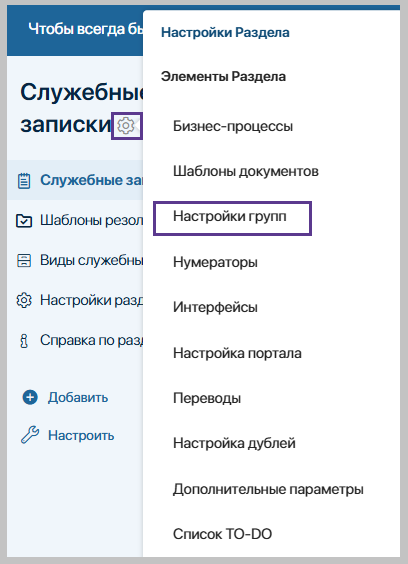
| Группа | Назначение | |
| Создание служебных записок | получить право на создание новых элементов справочника «Служебные записки». | |
| Просмотр всех служебных записок | получить право к просмотру всех элементов справочника «Служебные записки». | |
| Ответственные за регистрацию служебных записок | в случае, если в справочнике «Настройка раздела» будет выбрана ручная регистрация, исполнять задачу в случае регистрации служебной записки. | |
| Ответственные за настройки раздела | получить право на создание или изменение элементов справочника «Настройки раздела». Для корректной работы раздела необходим один элемент справочника. | |
| Управление видами служебных записок | получить право на создание новых элементов, а также на редактирование и просмотр существующих элементов справочника «Виды служебных записок». Для корректной работы раздела необходим хотя бы один элемент справочника. | |
| Редактирование направлений деятельности служебных записок | получить право на изменение направлений деятельности в приложении «Служебные записки». |
Доступ к Служебным запискам
- Кто может создавать служебную записку?
Все пользователи
- Кто может видеть мою служебную записку?
Пользователи – указанные в поле «Наблюдатели», участники группы «Просмотр всех служебных записок».
Настройка справочников решения
Настройки раздела
Для обеспечения функционирования раздела «Служебные записки» необходимо создать настройки раздела.
Вы можете создать настройки раздела. Настройки раздела применимы ко всем создаваемым документам, независимо от вида.
Справочник находится в левом навигационном меню и доступен для работы следующим пользователям:
- администраторы;
- пользователи, включенные в группу «Ответственные за настройки раздела».
Установить настройки раздела
Откройте справочник «Настройки раздела» и нажмите кнопку «+Создать или изменить настройки раздела».

Главная страница справочника «Настройки раздела»
При первом запуске процесса создания настроек раздела они будут созданы автоматически, после чего вам будет поставлена задача «Изменить настройки раздела» для проверки установленных данных и их возможной корректировки.

Задача для изменения настроек раздела
Внесите изменения в настройки раздела, если это необходимо.

Форма задачи «Настройки раздела «Служебные записки»: Изменить»
Способ регистрации*– выберите один из двух вариантов:
- Автоматическая регистрация – служебные записки будут регистрироваться системой автоматически;
- Ручная регистрация – участники группы «Ответственные за регистрацию служебных записок» получат задачу зарегистрировать документ.
- После создания – служебные записки будут направлены на регистрацию после создания;
- После подписания – служебные записки будут направлены на регистрацию после подписания.
Способ подписания* – выберите, как будут подписываться служебные записки:
- Электронной подписью – служебные записки будут подписываться электронной подписью;
- Собственноручно – служебные записки будут подписываться собственноручно в распечатанном виде;
- Выбирать при создании – каждый пользователь при создании отдельной служебной записки сможет указать способ подписания самостоятельно.
Подтвердите сохранение элемента кнопкой «Сохранить».
Страница просмотра настроек раздела содержит информацию, указанную при создании или корректировке вида служебной записки.

Форма просмотра справочника «Настройки раздела»
Шаблоны резолюции
Справочник предназначен для хранения шаблонов текста резолюции по служебным запискам.
Создание шаблона резолюции доступно всем пользователям. Просмотр, редактирование, удаление шаблона доступно только его автору. Администраторы системы имеют доступ к просмотру всех элементов справочника.
Создание записи справочника
Создать шаблон резолюции можно двумя способами:
1. Откройте справочник «Шаблоны резолюций» и нажмите «+Шаблон резолюции».

Главная страница справочника «Шаблоны резолюции»
2. В задаче «Вынести резолюцию» откройте вкладку «Резолюция» и нажмите на кнопку «Использовать шаблон резолюции». В открывшемся окне вам доступно выбрать готовый шаблон резолюции, воспользовавшись иконкой в виде «лупы», а также создать новый шаблон — для этого нужно нажать кнопку «+Создать».

Создание шаблона резолюции из задачи «Вынести резолюцию»
Внесите информацию о шаблоне резолюции.
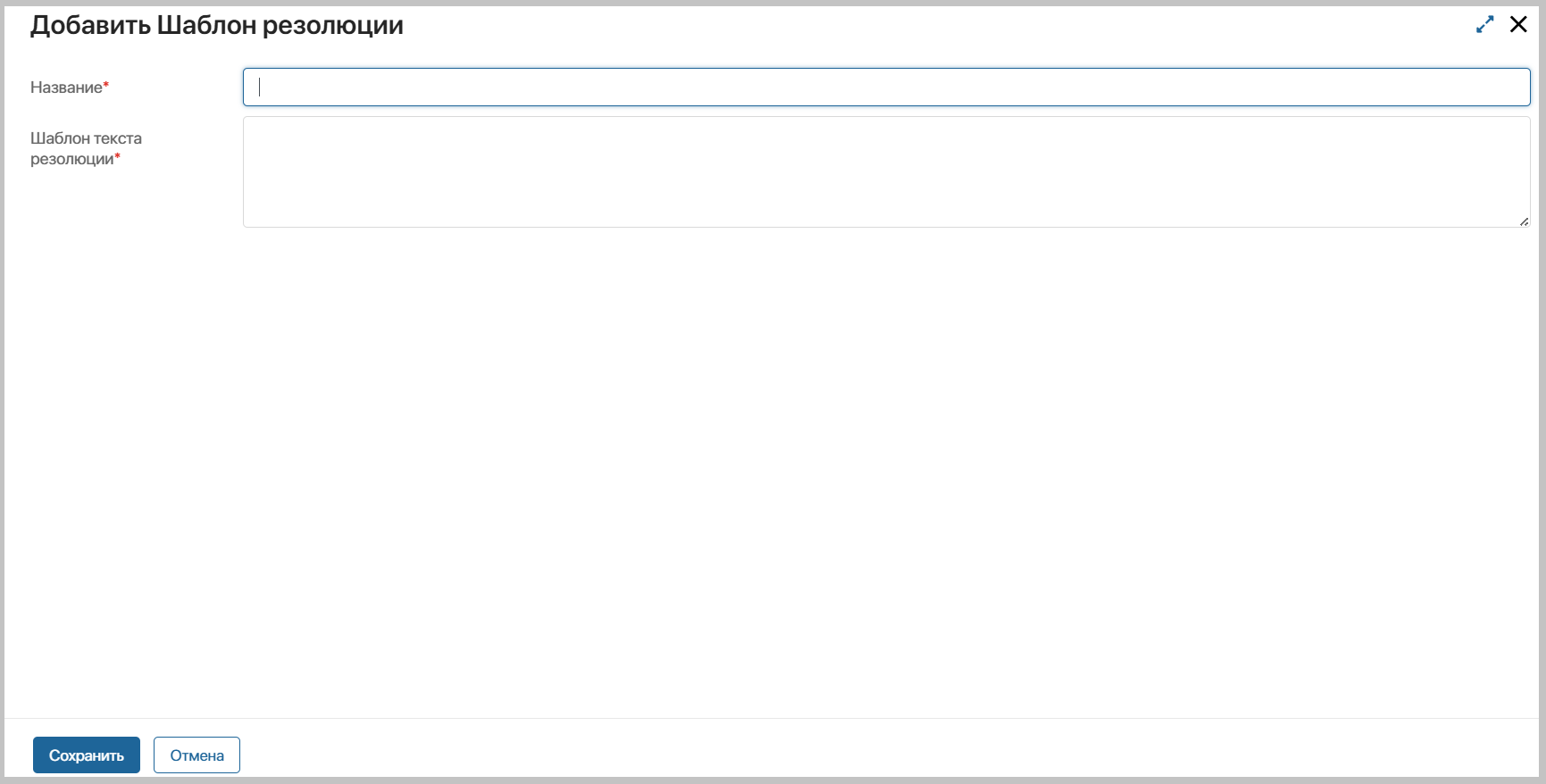
Форма создания справочника «Шаблоны резолюции»
Название* – укажите название шаблона резолюции, после создания этот текст будет отображаться в заголовке.
Шаблон текста резолюции* – введите текст шаблона резолюции. После создания при использовании шаблона заданный текст будет установлен в качестве резолюции в поле «Резолюция».
Нажмите «Сохранить».
Страница просмотра шаблона резолюции содержит информацию, указанную при создании.

Форма просмотра справочника «Шаблоны резолюций»
В нижней части карточки расположены кнопки:
«Редактировать» – позволяет внести изменения в шаблон резолюции. После нажатия на кнопку откроется страница редактирования.
Страница редактирования идентична странице создания шаблона резолюции.
Для сохранения изменений нажмите кнопку «Сохранить».
Кнопка «Удалить»–удаляет шаблон резолюции.
Виды служебных записок
Справочник предназначен для хранения информации о видах служебных записок и правилах обработки документов. Для корректной работы раздела необходимо наличие в справочнике хотя бы одного элемента.
Справочник находится в левом навигационном меню и доступен для работы следующим пользователям:
- администраторы;
- пользователи, включенные в группу «Управление видами служебных записок».
Создание записи справочника
Откройте приложение «Виды служебных записок» и нажмите «+Вид служебной записки».
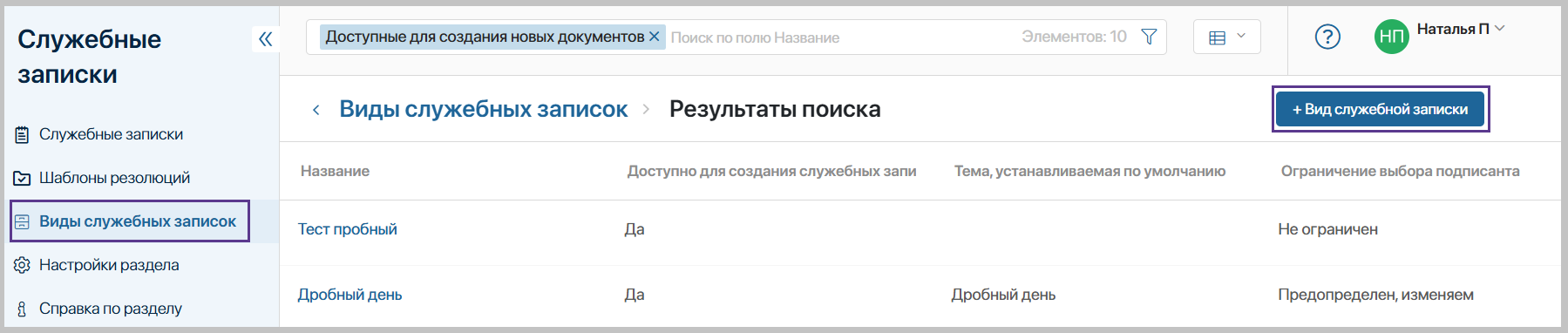
Главная страница справочника «Виды служебных записок»
Внесите данные о виде служебной записки.

Форма создания справочника «Виды служебных записок» вкладка «Основное». Количество и состав полей на странице создания зависит как от настроек раздела, так и от установленных настроек при создании вида.
Название* – заполните название вида. Оно поможет пользователям выбрать корректный вид при создании служебной записки.
Доступно для создания служебных записок?* – укажите доступно создавать новые служебные записки этого вида или нет. Только доступные виды отображаются для выбора при создании документа.
Запретить изменять тему, устанавливаемую по умолчанию* – выберите, запрещено ли изменять тему в служебных записках этого вида.
Тема, устанавливаемая по умолчанию – укажите тему служебных записок, которая будет заполняться при выборе этого вида. Поле является обязательным при запрете изменения темы.
Способ внесения проекта документа*. Выберите один из трёх вариантов:
- Генерировать по шаблону – файл служебной записки будет генерироваться по шаблону исходя из введённых атрибутов*;
- Загрузить файл – файл служебной записки пользователь будет загружать при создании документа;
- Выбирать при создании – способ внесения будет определять пользователь индивидуально при создании документа.
Текст, устанавливаемый по умолчанию – укажите текст служебной записки, который будет заполняться для документов, генерируемых по шаблону, при выборе этого вида.
Дело для регистрации* – выберите, в какое дело следует регистрировать служебные записки этого вида.
Гриф конфиденциально, устанавливаемый по умолчанию* – укажите настройку конфиденциальности.
Для конфиденциальных служебных записок:
- задачи, назначенные пользователям в рамках процесса обработки документа, не переназначаются по замещению;
- изменить наблюдателей могут только пользователи, указанные в атрибутах «Подготовил» , «Подписант», «Адресат».
- задачи учитывают замещения сотрудников;
- наблюдателей могут изменить все пользователи, просматривающие документ.
Ограничение участников обработки служебной записки. При настройке вида возможно ограничить выбор пользователей, которые могут стать участниками процесса обработки служебных записок. Варианты ограничения при создании отдельного документа идентичны для выбора «Подписанта», «Адресата», «Согласующих проект документа» (перед подписанием) и "Согласующих документ» (перед рассмотрением):
- Не ограничен – участника можно выбрать из всех пользователей;
- Предопределен, изменяем – укажите пользователя, которого стоит предопределить участником для всех документов этого вида. При создании отдельной служебной записки участника можно изменить;
- Предопределен, не изменяем – участником для всех документов этого вида становится указанный пользователь без возможности изменения;
- Ограничен списком – участника можно выбрать только из списка доступных для выбора. Заполните список возможных участников для этого варианта.
Этапы «Экспертизы», «Согласования проекта документа» и «Согласования документа» являются опциональными. Имеют две дополнительные настройки:
Разрешить этап для документов этого вида* – укажите "Да», если при создании служебных записок этого вида можно указать экспертов или согласующих соответственно. Укажите "Нет» для исключения этапа при обработке документа.
Требовать обязательно проводить этап для этого вида* – укажите "Да», если хотя бы один пользователь должен провести экспертизу или согласовать служебную записку соответственно. Укажите "Нет» если этап опционален.
Вкладка «Настройки сроков исполнения задач»:

Форма создания справочника «Виды служебных записок» вкладка «Настройка сроков исполнения задач»
Единица измерения длительности исполнения* – укажите, в чём рассчитывать срок исполнения задач при обработке документа в «Рабочих часах» или «Рабочих днях». Настройка единая для всех задач.
Укажите длительность исполнения каждой задачи, возможной при обработке документа. Поля являются обязательными.
Нажмите «Сохранить».
Страница просмотра вида служебных записок содержит две вкладки.
Вкладки содержат информацию, указанную при создании вида служебной записки.
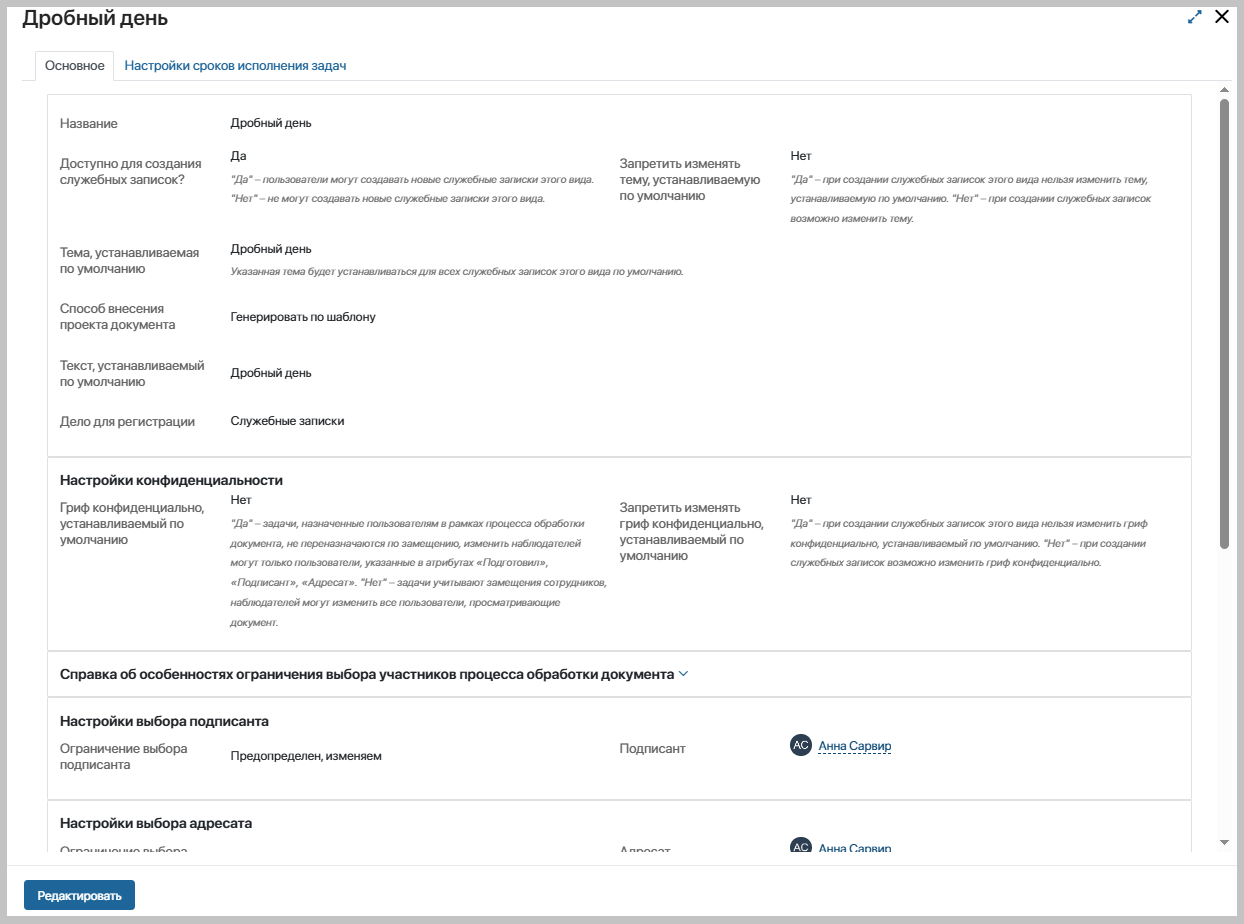
Форма просмотра справочника «Виды служебных записок» вкладка «Основное»

Форма просмотра справочника «Виды служебных записок» вкладка «Настройки сроков исполнения задач»
На нижней панели карточки расположена кнопка «Редактировать».
Кнопка «Редактировать» позволяет внести изменения в вид служебной записки. Страница редактирования идентична странице создания шаблона резолюции.
Для сохранения изменений нажмите кнопку «Сохранить».
Работа с решением
Общая информация
Статусы
После того как Вы создадите служебную записку, система автоматически отправит ее по заданному маршруту.
В зависимости от того, на каком шаге согласования и исполнения находится служебная записка, система присвоит ей соответствующий статус.
Корректировка – пользователь, который подготовил документ, дорабатывает его после экспертизы или после отклонения записки на этапах согласования проекта документа, подписания или согласования документа.
Экспертиза – проект служебной записки проходит проверку у экспертов.
Согласование проекта документа – согласующие изучают проект служебной записки. Могут согласовать или отклонить его, оставив комментарий.
Подписание – подписант служебной записки подписывает её электронной или собственноручно. Может вернуть документ на корректировку.
Регистрация – ответственный за регистрацию вносит документ в номенклатуру дел.
В системе возможно включить автоматическую регистрацию в настройках раздела, тогда система зарегистрирует документ без участия пользователя.
Согласование документа – согласующие изучают подписанный документ. Могут согласовать или отклонить служебную записку, оставив комментарий.
Рассмотрение – адресат служебной записки выносит текстовую резолюцию по документу. При необходимости может вынести поручения в рамках резолюции или делегировать создание поручений ответственному.
Исполнение – в рамках резолюции созданы поручения и находятся в работе.
Исполнена –работы со служебной запиской завершены. Резолюция вынесена, поручения не требовались или уже исполнены.
Аннулирована – работы со служебной запиской завершены. Пользователь, подготовивший документ, принял решение прекратить работу со служебной запиской.
Переход из финального статуса в какие-либо другие статусы невозможен.
Просмотреть статус служебной записки можно на форме просмотра в правом верхнем углу. По атрибуту «Статус» доступны поиск и фильтрация документов. В режиме отображения канбан-доски записки группируются по статусам.
Условия смены статусов
| Предыдущий статус
—> Актуальный статус | Условие перехода | |
| Экспертиза
—> Корректировка | ответственные за проведение экспертизы проверили проект служебной записки | |
| Корректировка
—> Согласование проекта документа | ответственный за служебную записку внес изменения в проект служебной записки и принял решение направить его на согласование | |
| Согласование проекта документа
—> Корректировка | согласующие проекта служебной записки отклонили проект служебной записки | |
| Согласование проекта документа
—> Подписание | согласующие одобрили проект служебной записки | |
| Корректировка
—> Подписание | ответственный за служебную записку внес изменения в проект служебной записки и сохранил изменения | |
| Подписание
—> Согласование документа | Подписант подписал служебную записку и документ отправлен на согласование документа | |
| Согласование документа
—> Корректировка | ответственные за согласование служебной записки отклонили документ служебной записки | |
| Согласование документа
—> Рассмотрение | согласующие одобрили документ служебной записки | |
| Рассмотрение
—> Исполнение | Адресат рассмотрел служебную записку и принял решения о том, что нет необходимости выдавать/делегировать создание поручений. | |
| Рассмотрение
—> Исполнена | Адресат рассмотрел служебную записку и не вынес только текстовую резолюцию без поручений | |
| Исполнение
—> Исполнена | работа с поручениями по резолюции завершена | |
| Экспертиза, Корректировка, Согласование проекта документа, Подписание, Согласование документа
—> Аннулирована | Пользователь, указанный в атрибуте «Подготовил» или «Подписант» принял решение о прекращении работы с документом |
*Смена статуса зависит от данных, введенных пользователем при создании или корректировке документа
Создание служебной записки

В приложении «Служебные записки» Вы можете создать служебную записку и следить за ходом её исполнения.
Откройте приложение «Служебные записки» и нажмите кнопку «+Служебная записка».

Главная страница приложения «Служебные записки»
Внесите информацию о служебной записке.

Форма создания приложения «Служебные записки»
Вид служебной записки* – выберите один из представленных видов, учитывая описание.
От выбранного вида зависит маршрут служебной записки, набор обязательных полей, значения полей и возможность их изменять:
- значение и возможность его изменять для полей «Гриф конфиденциально», «Тема», «Способ внесения проекта документа»;
- значение поля «Текст»;
- значение и ограничение выбора пользователей для полей «Подписант», «Адресат», «Эксперты», «Согласующие проект документа», «Согласующие документ»;
- возможность указать пользователей в полях «Дополнительные эксперты», «Дополнительные согласующие проект документа», «Дополнительные согласующие документ».
Для конфиденциальных служебных записок:
- задачи, назначенные пользователям в рамках процесса обработки документа, не переназначаются по замещению;
- изменить наблюдателей могут только пользователи, указанные в атрибутах «Подготовил», «Подписант», «Адресат».
- задачи учитывают замещения сотрудников;
- наблюдателей могут изменить все пользователи, просматривающие документ.
Способ внесения проекта документа* – выберите, как будет формироваться файл служебной записки. Автоматически сгенерируется по шаблону или Вы загрузите готовый файл.
Текст* – поле доступно и обязательно для служебных записок, генерируемых по шаблону.
Проект служебной записки* – добавьте файл служебной записки в редактируемом формате на вкладке «Проект документа». Поле доступно и обязательно для служебных записок, загружаемых в систему файлом.
Подписант* – укажите пользователя, от лица которого направляется служебная записка.
Адресат* – укажите пользователя, которому которому направляется служебная записка и который будет её рассматривать.
Способ подписания* – выберите, как будет подписываться служебная записка – электронной подписью или собственноручно в распечатанном документе. Значение и возможность выбора зависит от настроек раздела.
Эксперты – укажите пользователей, которые проведут экспертизу служебной записки и при необходимости внесут корректировки в служебную записку.
Согласующие проект документа – укажите пользователей, которые согласуют проект служебной записки перед подписанием.
Согласующие документ – укажите пользователей, которые согласуют служебную записку перед рассмотрением.
Дополнительные эксперты, Дополнительные согласующие проект документа, Дополнительные согласующие документ – укажите пользователей, если необходимо дополнить состав экспертов и согласующих.
Наблюдатели – укажите пользователей, которые смогут просматривать служебную записку и следить за ходом работы с ней.
Файлы к документу – загрузите файлы, дополняющие служебную записку.
Связанный документ – укажите связанный документ, который хранится в справочниках системы.
Направление деятельности – выберите направление деятельности, соответствующее служебной записке. Значение, указанное в рассматриваемом поле, позволит проводить аналитику и группировать документы при поиске.
Нажмите «Сохранить».
Корректировка

Задача «Доработать документ»
ставится в одном из следующих случаев:
- после экспертизы – правки и комментарии экспертов, оставленные в файле проекта служебной записки, доступны на вкладке «Проект документа»;
- после отклонения на этапах согласования проекта документа и согласования документа – комментарии согласующих доступны в листах согласования на боковой панели задачи;
- после отклонения на этапе подписания – комментарий подписанта доступен:
Ø в листе согласования на боковой панели задачи при собственноручном способе подписания и предварительном согласовании записки подписантом;
Ø в личной ленте при электронном подписании.
Исполнители задачи:
- пользователь, создавший служебную записку.
Что необходимо сделать для выполнения задачи:
- посмотреть оставленные комментарии;
- учесть их при доработке служебной записки - внести изменения в служебную записку.
Варианты решения задачи:
- Сохранить изменения – служебная записка будет направлена:
Ø на подписание – если согласующие проекта документа отсутствуют.
- На повторную экспертизу – служебная записка будет направлена на экспертизу. Доступно, если служебная записка проходила этап экспертизы;
- Аннулировать – все работы со служебной запиской будут прекращены. Возобновить работу будет невозможно. Причина аннулирования, указанная в комментарии, будет сохранена в ленте.

Форма задачи «Доработать документ»
Экспертиза

Задача «Провести экспертизу*» ставится в случае, если вид служебной записки предусматривает экспертизу и при создании/редактировании документа были указаны эксперты.
Экспертиза предполагает совместную работу над документом в режиме онлайн-редактирования.
*Экспертиза - процесс анализа документа компетентным лицом, обладающим специальными знаниями в определенной отрасли. Эксперт проверяет проект документа и оставляет комментарии к нему, не принимая решения о согласовании документа, как это делают согласующие.
Исполнители задачи:
- пользователи, указанные в поле «Эксперты», «Дополнительные эксперты» при создании документа в приложении «Служебные записки».
Что необходимо сделать для выполнения задачи:
- ознакомиться с текстом проекта служебной записки на вкладке «Проект документа»;
- при необходимости оставить комментарии и правки в тексте проекта служебной записки.
Варианты решения задачи:
- Экспертиза завершена – ответственный за документ получит задачу «Доработать документ».
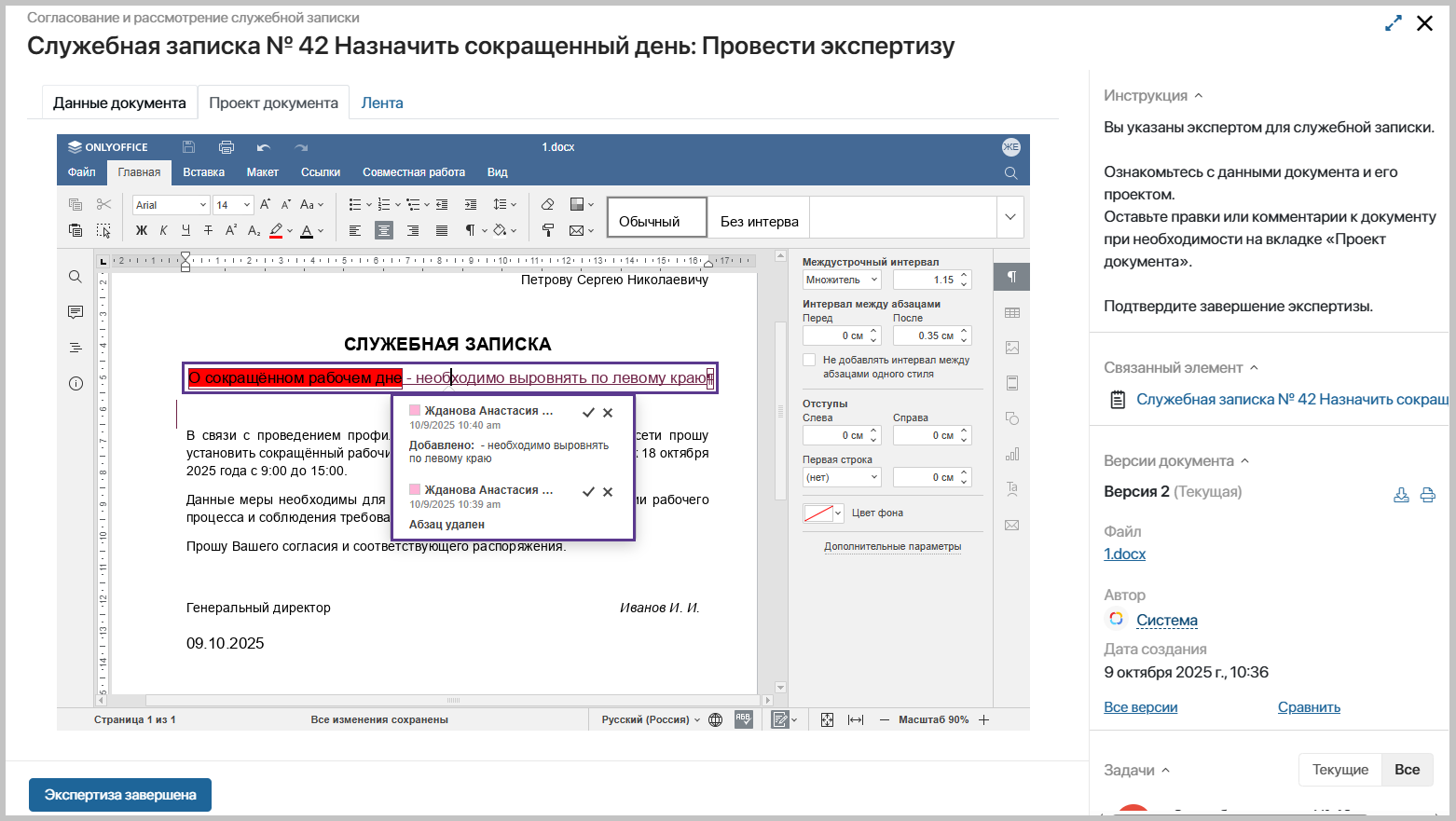
Форма задачи «Провести экспертизу»
Согласование проекта

Задача «Согласование проект документа» ставится в случае, если вид служебной записки предусматривает согласование проекта документа и при создании/редактировании документа были указаны эксперты.
Исполнители задачи:
- пользователи, указанные в поле «Согласующие проект документа», «Дополнительно согласующие проект документа» при создании служебной записки в приложении «Служебные записки».
Что необходимо сделать для выполнения задачи:
- изучить информацию, размещённую на форме задачи. Основные данные, необходимые для принятия решения отображены на вкладках «Данные документа» и «Проект документа».
Варианты решения задачи:
- Согласовать – документ будет направлен на подписание;
- Отказать – пользователь, который подготовил служебную записку, получит задачу доработать проект.

Форма задачи «Согласовать проект документа» вкладка «Данные документа»

Форма задачи «Согласовать проект документа» вкладка «Проект документа»
Подписание

Задача «Подписание» всегда выполняется после завершения работы над проектом документа. Если вид служебной записки предусматривает согласование проекта и (или) экспертизу, то подписание осуществляется только после выполнения этих этапов.
Возможны два способа подписания служебных записок – электронной подписью или собственноручно. Способ подписания могут закрепить в настройках раздела участники группы«Ответственные за настройки раздела»для всех документов раздела или предоставить пользователям выбор способа подписания при создании служебной записки.
Электронное подписание
Задача «Электронное подписание*» ставится, если в атрибуте «Способ подписания» указано значение «электронной подписью».
* Чтобы подписание было доступно, администратору нужно включить один из модулей интеграции с провайдерами электронной подписи. Более подробно об электронной подписи читайте здесь
Исполнители задачи:
- пользователь, указанный в атрибуте «Подписант».
Что необходимо сделать для выполнения задачи:
- изучить информацию, размещённую на форме задачи. Основные данные, необходимые для принятия решения отображены на вкладках «Данные документа» и «Проект документа».
Варианты решения задачи:
- Подписать – подпишите служебную записку. Если вам доступно несколько электронных подписей – выберите провайдера электронной подписи;
- Отклонить – пользователь, который подготовил служебную записку, получит ваш комментарий в личную ленту и задачу доработать документ.

Форма задачи «Подписать»
Если подпись выполнена электронным способом, она будет автоматически отображаться в боковой панели карточки служебной записки.
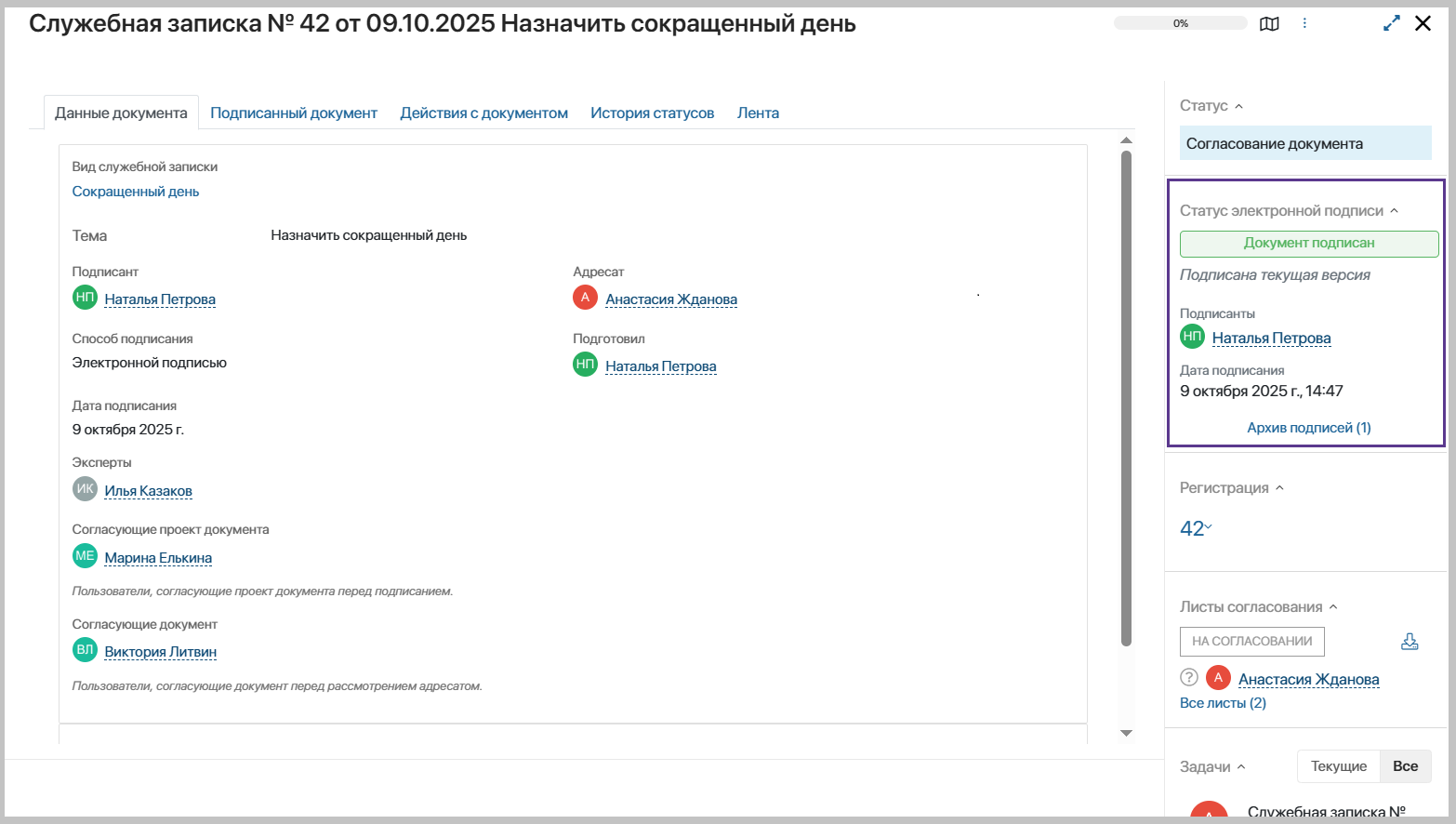
Пример отображения электронной подписи в карточке служебной записки
Собственноручное подписание
Задачи «Согласование проекта служебной записки подписантом» и «Обеспечить подписание» ставятся, если в атрибуте «Способ подписания» выбрано значение «собственноручно подписание», а также в справочнике «Сотрудники» у пользователя значение в атрибуте «Необходимо ставить задачу по согласованию документа перед его подписанием» указано «Да» или поле не заполнено.
Согласование проекта служебной записки подписантом
Исполнители задачи:
- пользователь, указанный в атрибуте «Подписант».
Что необходимо сделать для выполнения задачи:
- изучить информацию, размещённую на форме задачи. Основные данные, необходимые для принятия решения отображены на вкладках «Данные документа» и «Проект документа».
Варианты решения задачи:
- Согласовать – пользователь, который подготовил документ, получит задачу обеспечить подписание;
- Отказать – пользователь, который подготовил служебную записку, получит задачу доработать документ. Комментарий согласующего отобразится в листе согласования.

Форма задачи «Согласовать»
Обеспечить подписание
Исполнители задачи:
- пользователь, указанный в атрибуте «Подготовил».
Что необходимо сделать для выполнения задачи:
- Распечатайте документ с вкладки «Проект документа»;
- Подпишите документ у пользователя, который указан в поле «Подписант»;
- Загрузите подписанную скан-копию на вкладку «Подписанный документ» и укажите дату подписания документа.
Варианты решения задачи:
- Подтвердить подписание документа:
Ø на регистрацию, если в настройках указана регистрация после подписания;
Ø на согласование, если для документа определены согласующие лица;
Ø на рассмотрение, если документ зарегистрирован и согласование не требуется;
- Отправить на доработку – пользователь, который подготовил служебную записку, задачу доработать документ. Причина возвращения на доработку будет записана в ленте документа;
- Аннулировать – все работы со служебной запиской будут прекращены. Возобновить работу будет невозможно. Причина аннулирования, указанная в комментарии, будет сохранена в ленте.

Форма задачи «Обеспечить подписание» вкладка «Проект документа»

Форма задачи «Обеспечить подписание» вкладка «Подписанный документ»
Регистрация

Варианты регистрации служебных записок могут различаться по способу и времени выполнения.
Способы регистрации:
- Автоматическая — система самостоятельно присвоит номер документу;
- Ручная — регистрацию выполняет участник группы «Ответственные за регистрацию служебных записок».
- После создания — документ регистрируется сразу после его формирования;
- После подписания — регистрация происходит после подписания служебной записки.
Автоматическая регистрация
При автоматической регистрации задача пользователю не назначается — система самостоятельно присваивает номер документу.
Ручная регистрация
Исполнители задачи:
- пользователь, указанный в группе «Ответственные за регистрацию служебных записок».
Что необходимо сделать для выполнения задачи:
- Необходимо зарегистрировать документ. Для этого необходимо нажать на кнопку «Зарегистрировать»;
- В открывшемся окне выберите дело, в которое будет зарегистрирована служебная записка;
- Нажмите кнопку «Зарегистрировать».
Варианты решения задачи:
- Зарегистрировать – система присвоит документу номер и направит служебную записку далее по маршруту;
- Отменить – служебная записка продолжит маршрут без номера регистрации. Возможность зарегистрировать документ предоставляется единожды. Если документ не будет зарегистрирован, то служебная записка продолжит движение по маршруту без присвоения регистрационного номера.

Форма задачи «Зарегистрировать документ»
Согласование документа

Задача «Согласование документа» ставится в случае, если вид служебной записки предусматривает согласование документа и при создании/редактировании документа были указаны эксперты.
Исполнители задачи:
- пользователи, указанные в поле «Согласующие документ», «Дополнительные согласующие документ» при создании служебной записки в приложении «Служебные записки».
Что необходимо сделать для выполнения задачи:
- изучить информацию, размещённую на форме задачи. Основные данные, необходимые для принятия решения отображены на вкладках «Данные документа» и «Подписанный документ».
Варианты решения задачи:
- Согласовать – документ будет направлен на рассмотрение;
- Отказать – пользователь, который подготовил служебную записку, получит задачу доработать проект.

Форма задачи «Согласование документа» вкладка «Данные документа» при электронном подписании
Форма задачи «Согласование документа» вкладка «Подписанный документ» при собственноручном подписании
Рассмотрение

При рассмотрении служебной записки ставятся задачи «Подготовить проект текста резолюции», «Вынесение резолюции» и «Создать поручения по резолюции».
Подготовить проект текста резолюции
Задача «Подготовить проект текста резолюции» ставится, если у пользователя в атрибуте «Адресат» в справочнике «Сотрудники» указано, что необходимо вынесение черновика резолюции перед рассмотрением.
Исполнители задачи:
- пользователь, указанный в поле «Ответственный за создание черновика резолюции» в решении «Системные справочники» в приложении «Сотрудники».
Что необходимо сделать для выполнения задачи:
- Рассмотреть служебную записку и дополнительные материалы при их наличии на вкладках «Подписанный документ» и «Данные документа»;
- На вкладке «Резолюция» вынести текстовую резолюцию. При необходимости воспользуйтесь шаблоном (создание шаблона резолюции описано в справочнике «Шаблоны резолюций»);
- При необходимости, выдать поручения по документу с помощью кнопки «Создать поручение».
Варианты решения задачи:
- Резолюция вынесена – служебная записка перейдет в статус «Исполняется». В случае, если резолюция вынесена без создания поручений, служебная записка перейдет в статус «Исполнено» сразу после рассмотрения;
- Делегировать создания поручений – будет назначена задача «Создать поручение по резолюции» ответственному за создание поручений по резолюции (ответственного сотрудника назначает исполнитель задачи «Вынести резолюцию»).

Форма задачи «Подготовить проект текста резолюции» вкладка «Резолюция»
Вынести резолюцию
Задача «Вынести резолюцию» ставится в зависимости от следующих данных:
- Если вид служебной записки предусматривает согласование документа, то задача «Вынести резолюцию» назначается после успешного завершения задачи согласования;
- Если согласование документа не предусмотрено, задача назначается сразу после подписания служебной записки;
- Если у пользователя в атрибуте «Адресат» в справочнике «Сотрудники» указано, что необходимо вынесение черновика резолюции перед рассмотрением.
Исполнители задачи:
- пользователь, указанный в поле «Адресат».
Что необходимо сделать для выполнения задачи:
- Рассмотреть служебную записку и дополнительные материалы при их наличии на вкладках «Подписанный документ» и «Данные документа»;
- На вкладке «Резолюция» вынести текстовую резолюцию. При необходимости воспользуйтесь шаблоном (создание шаблона резолюции описано в справочнике «Шаблоны резолюций»);
- При необходимости, выдать поручения по документу с помощью кнопки «Создать поручение».
Варианты решения задачи:
- Резолюция вынесена – служебная записка перейдет в статус «Исполняется». В случае, если резолюция вынесена без создания поручений, служебная записка перейдет в статус «Исполнено» сразу после рассмотрения;
- Делегировать создания поручений – будет назначена задача «Создать поручение по резолюции» ответственному за создание поручений по резолюции (ответственного сотрудника назначает исполнитель задачи «Вынести резолюцию»).

Форма задачи «Вынести резолюцию» вкладка «Резолюция»
Создать поручения по резолюции
Задача «Создать поручения по резолюции» ставится, если пользователь, указный в поле «Адресат» делегировал создание поручений.
Исполнители задачи:
- пользователь, указанный в поле «Ответственный за создание поручения».
Что необходимо сделать для выполнения задачи:
- Ознакомиться с текстом резолюции на вкладке «Резолюция»;
- Рассмотреть документ и дополнительные материалы на вкладках «Подписанный документ» и «Данные документа»;
- Создать поручения с помощью кнопки «Создать поручение».
Варианты решения задачи:
- Поручения по резолюции созданы – служебная записка перейдет в статус «Исполнение».

Форма задачи «Создать поручения по резолюции» вкладка «Резолюция»
Исполнение
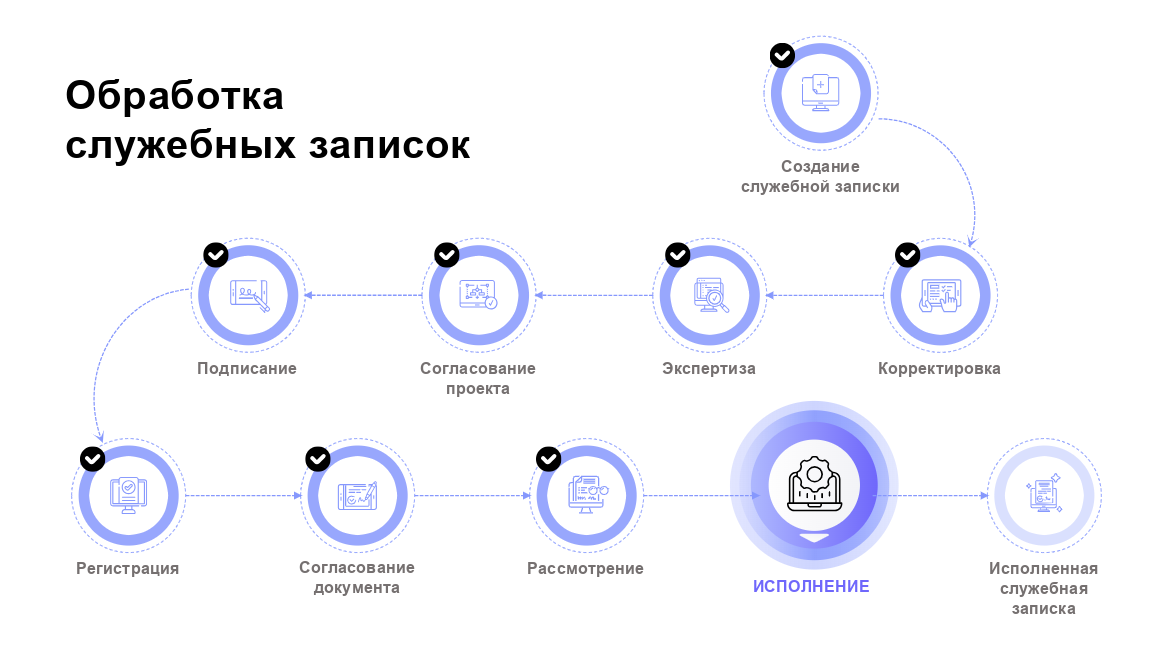
В случае, если рассматривающим или сотрудником, которому было делегировано создание/исполнение было создано, то служебная записка переходит в статус «Исполнение» и находится в нем до исполнения всех поручений. Если поручение отменено, то служебная записка перейдет в статус «Аннулирована». Затем, служебная записка перейдет в статус «Исполнено».
Если по служебной записке в рамках резолюции выдали поручения, то документ сможет считаться исполненным только когда работа со всеми поручениями резолюции будет завершена. То есть когда поручения достигнут статуса «Отменено» или «Исполнено».
Подробнее о выполнении поручений читайте здесь.

Прекращение работы со служебной запиской
Прекратить работу со служебной запиской можно при помощи кнопки «Аннулировать». Кнопка «Аннулировать» находится на форме просмотра карточки служебной записки на вкладке «Действия с документом» и доступна пользователю, указанному в поле «Подготовил».
Действие доступно во время нахождения служебной записки в статусах:
- Корректировка;
- Экспертиза;
- Согласование проекта документа;
- Подписание;
- Регистрация;
- Согласование документа.
- Служебная записка перейдёт в статус «Аннулирована»;
- Задачи, поставленные в рамках процесса согласования и исполнения служебной записки, будут закрыты автоматически.
Форма просмотра элемента вкладка «Действия с документом» выполнение аннулирования служебной записки
Дополнительные действия со служебной запиской
Добавить экспертов
Если возникает необходимость привлечь дополнительных экспертов для проведения экспертизы, пользователь, указанный в поле «Подготовил», вправе добавить их в соответствующий список. Добавление экспертов возможно исключительно в статусе «Экспертиза».
Чтобы добавить экспертов, перейдите на вкладку «Действия с документом» и нажмите кнопку «Добавить экспертов». В открывшемся окне укажите пользователей, которых необходимо добавить в качестве экспертов. После сохраните изменения.
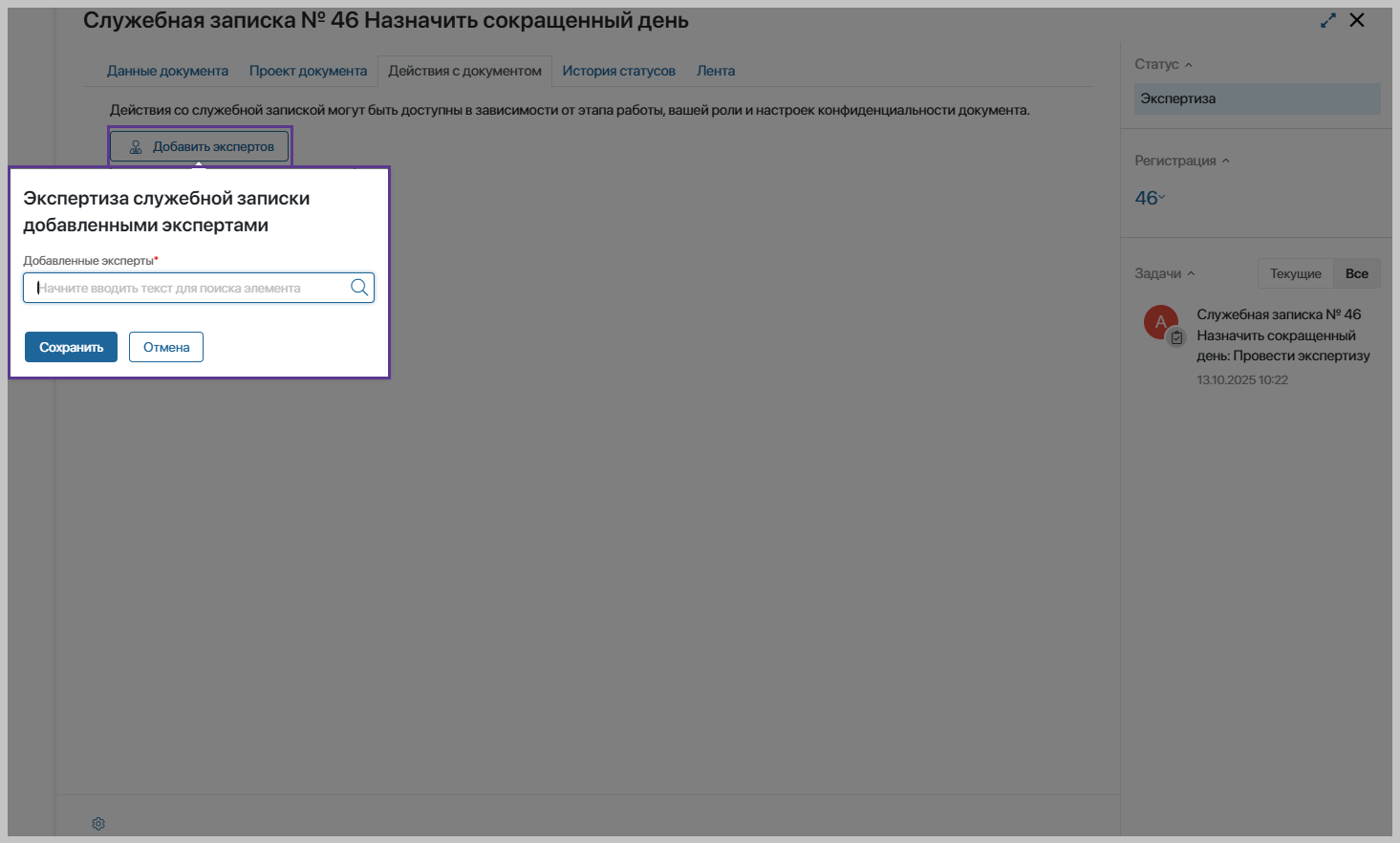
Форма просмотра элемента вкладка «Действия с документом» выполнение действия по добавлению экспертов

Добавить согласующих проекта документа
Если возникает необходимость привлечь дополнительных согласующих проекта документа для проведения согласования, пользователь, указанный в поле «Подготовил», вправе их добавить. Добавление дополнительных согласующих проекта документа возможно исключительно в статусе «Согласование проекта документа».
Чтобы добавить дополнительных согласующих проекта документа, перейдите на вкладку «Действия с документом» и нажмите кнопку «Добавить дополнительных согласующих проекта документа». В открывшемся окне укажите пользователей, которых необходимо добавить.
Форма просмотра элемента вкладка «Действия с документом» выполнение действия по добавлению дополнительных согласующих проекта документа
Добавить согласующих документа
Если возникает необходимость привлечь дополнительных согласующих документа для проведения согласования документа, пользователь, указанный в поле «Подготовил», вправе их добавить. Добавление согласующих документа возможно исключительно в статусе «Согласование документа».
Чтобы добавить согласующих документа, перейдите на вкладку «Действия с документом» и нажмите кнопку «Добавить согласующих документа». В открывшемся окне укажите пользователей, которых необходимо добавить в качестве дополнительных согласующих документа. После сохраните изменения.
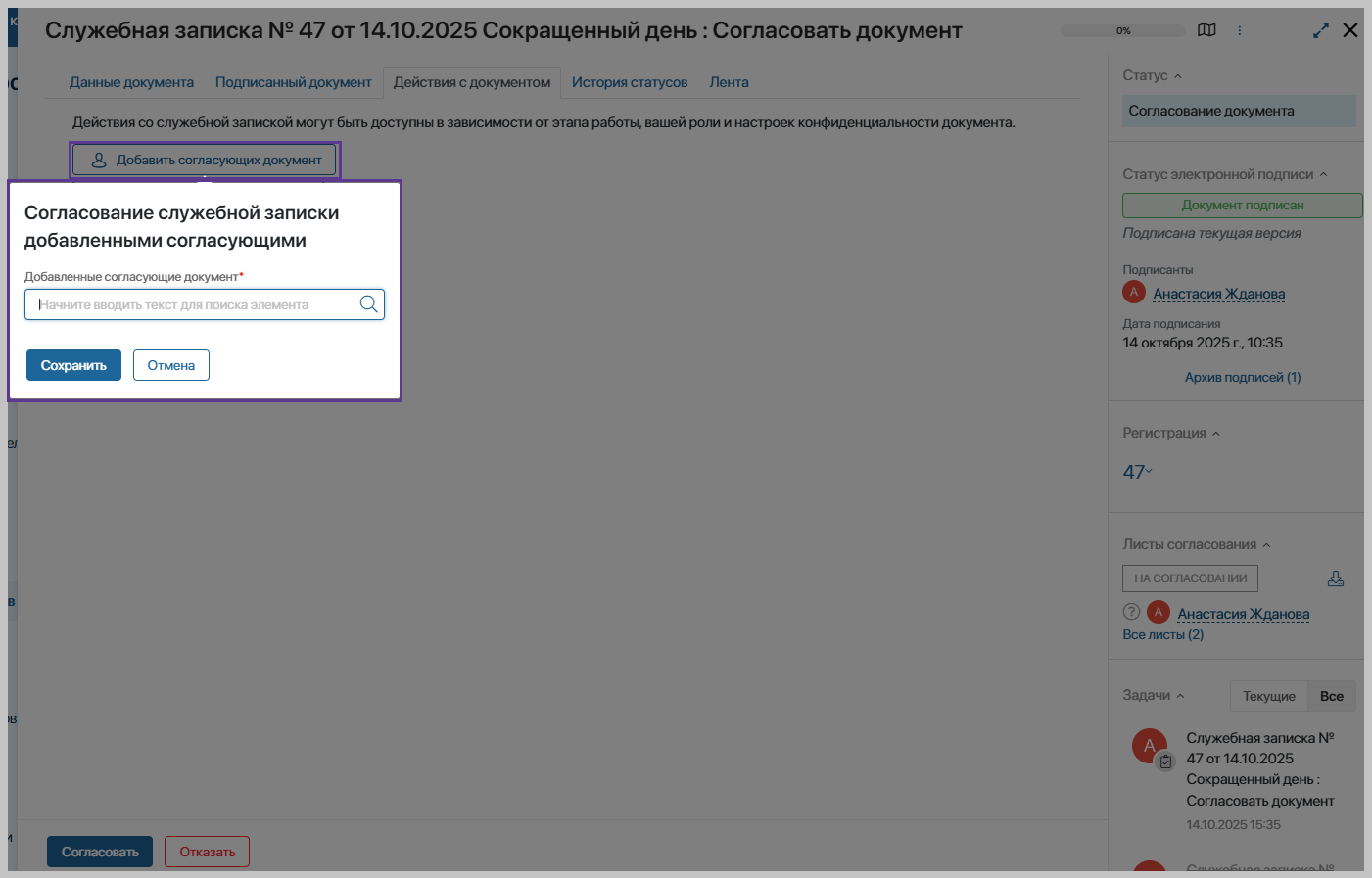
Форма просмотра элемента вкладка «Действия с документом» выполнение действия по добавлению дополнительных согласующих документа

Изменить наблюдателей
Если необходимо, можно добавить или удалить наблюдателя — пользователя, который сможет следить за ходом согласования и исполнения служебной записки без прямого участия в её выполнении. Наблюдатель получает права на просмотр служебной записки. Изменение наблюдателей доступно:
- для конфиденциальных записок пользователям, указанным в полях «Подготовил», «Подписант», «Адресат»;
- для не конфиденциальных служебных записок – всем пользователям, которые могут просмотреть документ.
Форма просмотра элемента вкладка «Действия с документом» выполнение действия по изменению наблюдателей
Изменить конфиденциальность
Гриф конфиденциальности— это характеристика документа, определяющая уровень его защиты и ограничений в доступе. Он служит для обеспечения сохранности информации, содержащейся в служебной записке, и регулирует, кто из пользователей может просматривать и работать с документом.
Изменение грифа конфиденциальности доступно для служебных записок в виде которых, не запрещено изменять гриф конфиденциально, а также:
Для конфиденциальных служебных записок:
- задачи, назначенные пользователям в рамках процесса обработки документа, не переназначаются по замещению;
- изменить наблюдателей могут только пользователи, указанные в атрибутах «Подготовил», «Подписант», «Адресат».
- задачи учитывают замещения сотрудников;
- наблюдателей могут изменить все пользователи, просматривающие документ.
- новые настройки учёта замещения сотрудников применятся при назначении следующих задач согласно маршруту документа;
- чтобы применить изменения для возможности совершать действия с документом при его просмотре – обновите страницу.

Форма просмотра элемента вкладка «Действия с документом» выполнение действия по изменению грифа конфиденциальности

Изменить направление действительности
Если необходимо, существует возможность изменить направление деятельности служебной записки.
Чтобы внести изменения, перейдите на вкладку «Действия с документом» и нажмите кнопку «Изменить направления действительности». В открывшейся форме выберите новое направление деятельности и сохраните изменения.
Права на изменение направления деятельности имеют только участники группы «Редактирование направлений деятельности служебных записок».
Форма просмотра элемента вкладка «Действия с документом» выполнение действия по изменению направлению деятельности
Мы стремимся делать вашу работу проще, точнее и комфортнее — каждый релиз приносит новые улучшения, от мелких штрихов интерфейса до фундаментальных изменений в логике процессов.
Чтобы быть в курсе всех обновлений, нажмите «Прочитать описания версий решения» — здесь вы найдёте всё, что изменилось, и почему это важно для вас.