
Справка по решению
Загрузка и установка решения

Для запуска и корректного использования решения должна быть установлена рекомендуемая версия системы ELMA365 2025.4. Работа решения на других версиях системы может отличаться от изложенной в справке

Для получения файла обратитесь к интегратору.
Импортируйте готовый раздел из файла формата .e365. Установите решение.

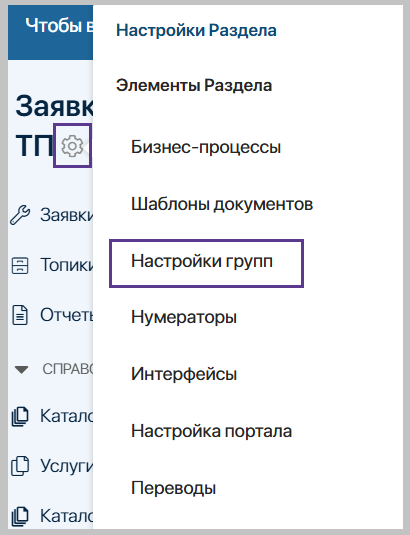
Настройте группы и роли пользователей в разделе и приложениях при установке решения или позже.
Подробное описание групп и прав доступа приведено в разделе «Подготовка решения к эксплуатации»
Подготовка решения к эксплуатации
| Группа | Назначение | |
| Владелец процесса | просматривать и редактировать все справочники системы, просматривать все заявки и выполнять доступные действия с ними в соответствии с текущим статусом | |
| Переоткрытие заявок | возобновлять работу с заявкой после того, как она перешла в статус «Исполнена« | |
| Просмотр всех элементов «Заявка в службу ТП» | просматривать все заявки | |
| Просмотр отчетов | просматривать страницы отчетов | |
| Ответственные за настройку раздела | устанавливать настройки раздела, определяющие основные правила работы с заявками в службу технической поддержки:
| |
| Редактирование справочников оборудования | назначать право создания и редактирования записей справочников «Виды оборудования» и «Оборудование». | |
| Редактирование справочников сервисов | выдать право создания и редактирования записей справочников «Каталоги сервисов» и «Сервисы». | |
| Управление наблюдателями Заявки | предоставлять доступ к редактированию атрибута «Наблюдатели» в заявках, доступных для просмотра. | |
| Управление приоритетом | назначать право изменять приоритеты заявок и вести справочник приоритетов. | |
| Управление услугами и каталогами услуг | выдать доступ на просмотр всех каталогов и всех услуг. | |
| Экспорт в электронные таблицы | экспортировать данные о доверенностях в электронные таблицы |
Доступ к Заявкам в ТП
- Кто может создавать Заявку в ТП?
Все пользователи
- Кто может видеть мою заявку в ТП?
Пользователи - участники группы «Просмотр всех элементов «Заявка в службу ТП», владелец процесса
Доступ к Топикам
- Кто может создавать Топик?
Участники группы «Работа с топиками»
- Кто может видеть мой Топик?
Участники группы «Работа с топиками»
Настройка справочников решения
Настройки раздела
Вы можете создать настройки раздела или изменить уже существующие. Настройки раздела применимы ко всем создаваемым документам, независимо от вида.
В левом навигационном меню видят справочник и могут работать в нем:
- администраторы;
- владелец процесса;
- пользователи, включенные в группу «Ответственные за настройку раздела».
Откройте справочник «Настройки раздела» и нажмите кнопку «Установить настройки раздела».
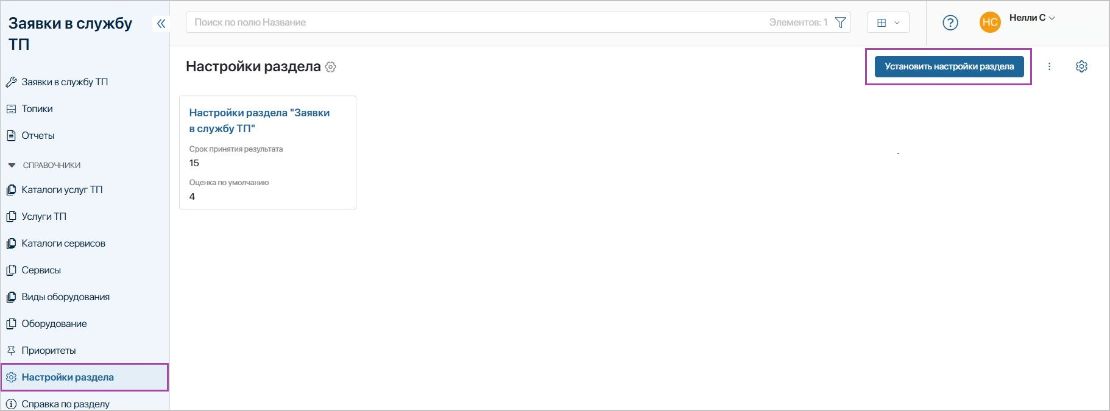
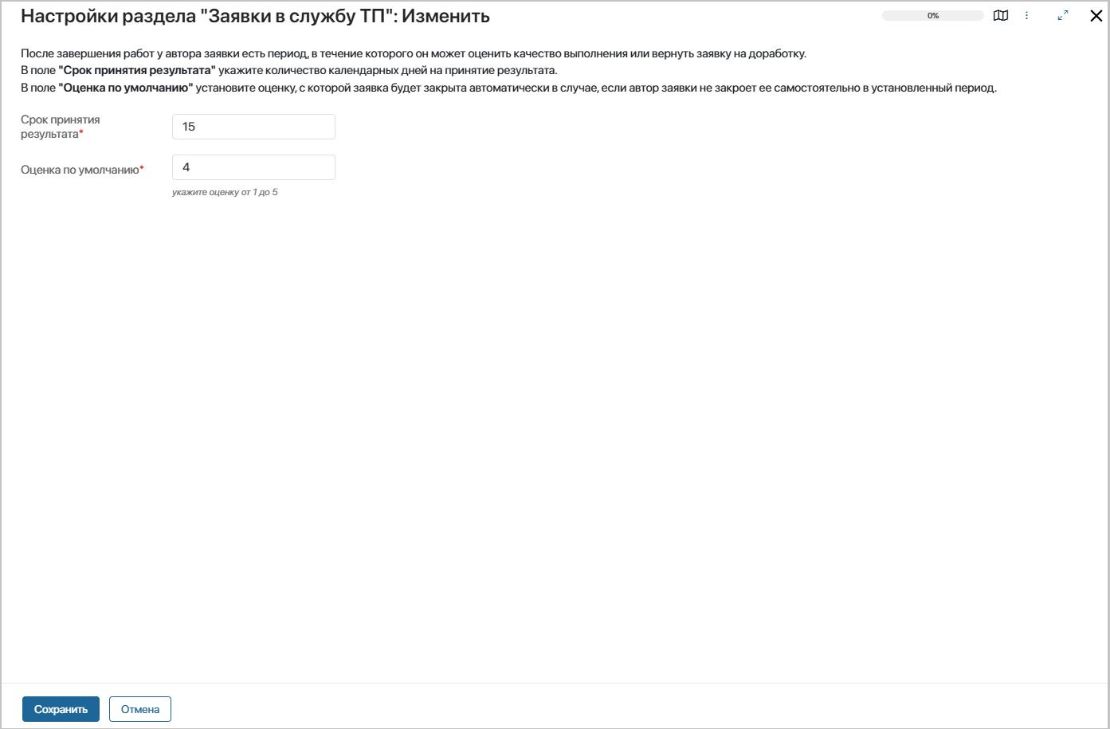
При первом запуске процесса создания настроек раздела они будут созданы автоматически, после чего вам будет поставлена задача «Изменить настройки раздела» для проверки установленных данных и их возможной корректировки.

Внесите изменения в настройки раздела, если это необходимо.
Топики
Топик представляет собой проект, предназначенный для достижения значимых целей.
В левом навигационном меню видят справочник все пользователи, но создавать и редактировать записи справочника могут:
- администраторы;
- владелец процесса;
- пользователи, включенные в группу «Работа с топиками».
Создание записи справочника
Откройте приложение «Топики» и нажмите «+Топик»

Главная страница справочника «Топики»
Внесите информацию о Топике
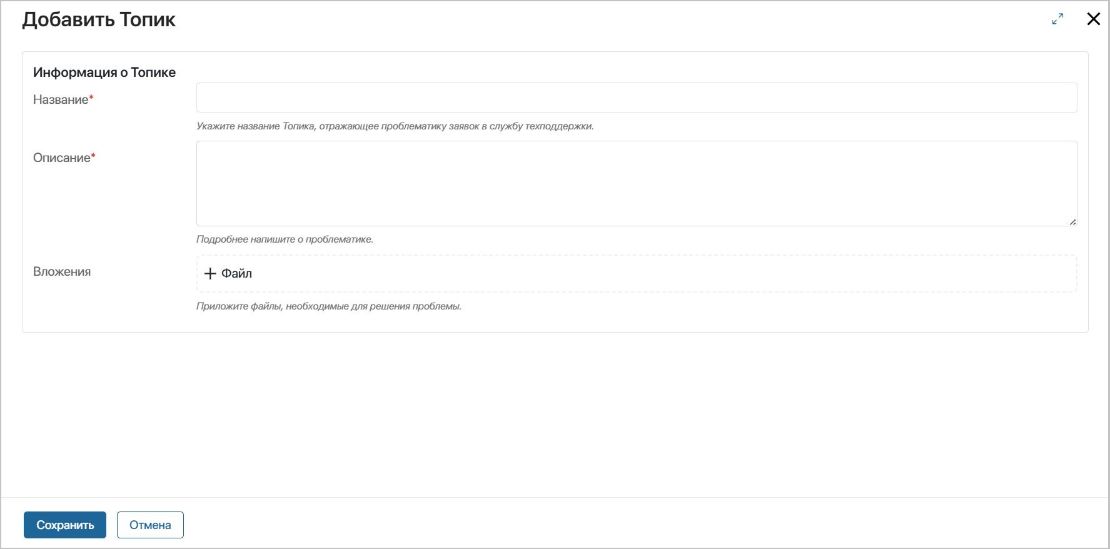
Форма создания элемента приложения «Топики»
Название* – укажите имя Топика, после создания этот текст будет отображаться в заголовке.
Описание* – раскройте содержание Топика.
Вложения – приложите файлы (один или несколько).
Нажмите «Сохранить».
На форме просмотра размещены две вкладки.
Вкладка «Информация о Топике» содержит ранее заполненные поля, статус Топика, информационную ленту.

Форма просмотра элемента справочника «Топики» вкладка «Информация о Топике»
Вкладка «Заявки в службу ТП» содержит перечень заявок, добавленных в Топик. Если на вкладке отображена надпись «Список элементов пуст», это означает, что в Топик еще не добавлены заявки.
Кнопки «Добавить заявку в топик», «Исключить заявку из топика» отображаются только в открытом топике.
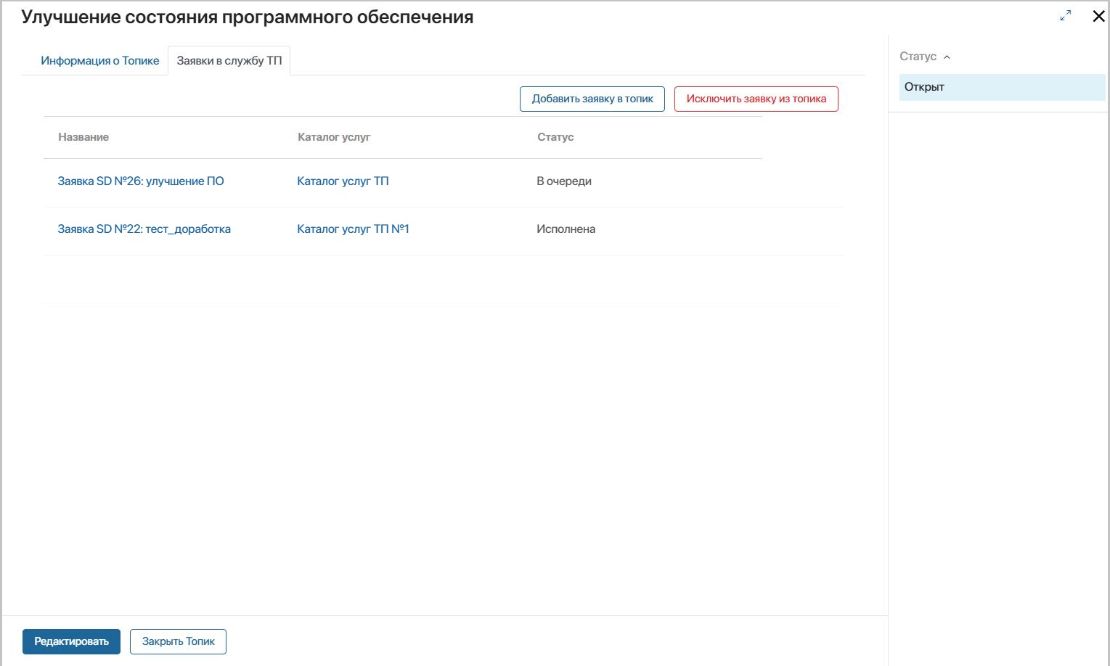
Форма просмотра элемента справочника «Топики» вкладка «Заявки в службу ТП»
Форма просмотра элемента справочника «Топики» вкладка «Управление заявками»
В нижней части карточки расположены кнопки:
Редактировать – позволяет внести изменения в карточку Топика. После нажатия на кнопку откроется страница редактирования.
Страница редактирования идентична странице создания Топика.
Для сохранения изменений нажмите кнопку «Сохранить».
Закрыть топик – переводит Топик в статус «Закрыт». Все задачи, которые входят в топик, закрываются автоматически.
Если заявка входит в несколько Топиков, то при закрытии Топика Elma365 вычисляет, в каком статусе находятся другие Топики, к которым относится заявка. Если Топики закрыты, заявка перейдет в статус «Исполнена». Если хотя бы один из Топиков открыт, то при закрытии Топика заявка не изменит статус на «Исполнена».
Закрытый Топик можно переоткрыть. Для этого необходимо на карточке Топика нажать кнопку «Переоткрыть», указать причину переоткрытия Топика, нажать «Сохранить»
Каталоги услуг ТП
Справочник «Каталоги услуг ТП» содержит информацию о каталогах услуг, созданных в системе. Каталоги услуг используются пользователем при создании заявки в службу технической поддержки. Выбранное значение поля «Каталог услуг» определяет, какие услуги сможет выбрать пользователь.
Справочник находится в левом навигационном меню и доступен для работы следующим пользователям:
- администраторы;
- владелец процесса;
- пользователи, включенные в группу «Управление каталогами услуг и услугами».
Создание записи справочника
Откройте приложение «Каталоги услуг ТП» и нажмите «+Каталог услуг»
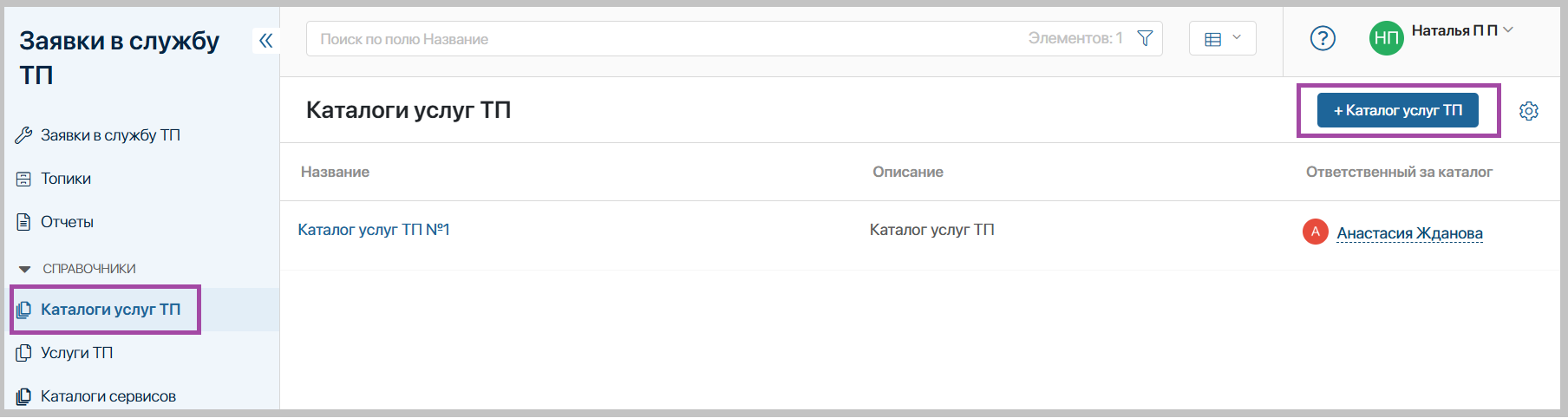
Главная страница справочника «Каталоги услуг ТП»
Внесите данные о каталоге услуг.

Форма создания элемента справочника «Каталоги услуг ТП»
Название* – укажите имя каталога, после создания этот текст будет отображаться в заголовке формы просмотра.
Описание* – укажите специфику создаваемого каталога.
Ответственный за каталог* – укажите пользователя, который будет ответственным за каталог. Пользователю, назначенному ответственным за каталог, доступна возможность редактировать название и описание каталога. Кроме этого, в случае, если по услуге не назначен исполнитель, то при создании заявки с такой услугой исполнителем заявки будет автоматически выбран ответственный за каталог.
Ответственному за каталог доступны для просмотра те заявки, в которых указаны услуги его каталога, а также на странице заявки доступна кнопка «Отложить заявку» (вкладка «Действия с заявкой»).
Доступность для выбора* – регулятор отображения каталога для пользователя при создании заявки в службу технической поддержки.
Если выбрано значение «Нет», каталог не будет доступен для выбора. При значении «Да» каталог будет отображен в списке всех каталогов при создании заявки.
При этом доступность для выбора распространяется только на процесс создания заявки в техническую поддержку.
Добавлять/ исключать услуги в каталог можно при любом значении этого поля.
Страница просмотра каталога услуг содержит две вкладки.
Вкладка «Информация о каталоге» содержит информацию, записанную при создании каталога.

Форма просмотра элемента справочника «Каталоги услуг ТП» вкладка «Информация о каталоге»
Вкладка «Услуги» содержит перечень услуг, относящихся к данному каталогу. Если при открытии вкладки отображается надпись «Список элементов пуст», это означает, что в каталоге услуги отсутствуют.
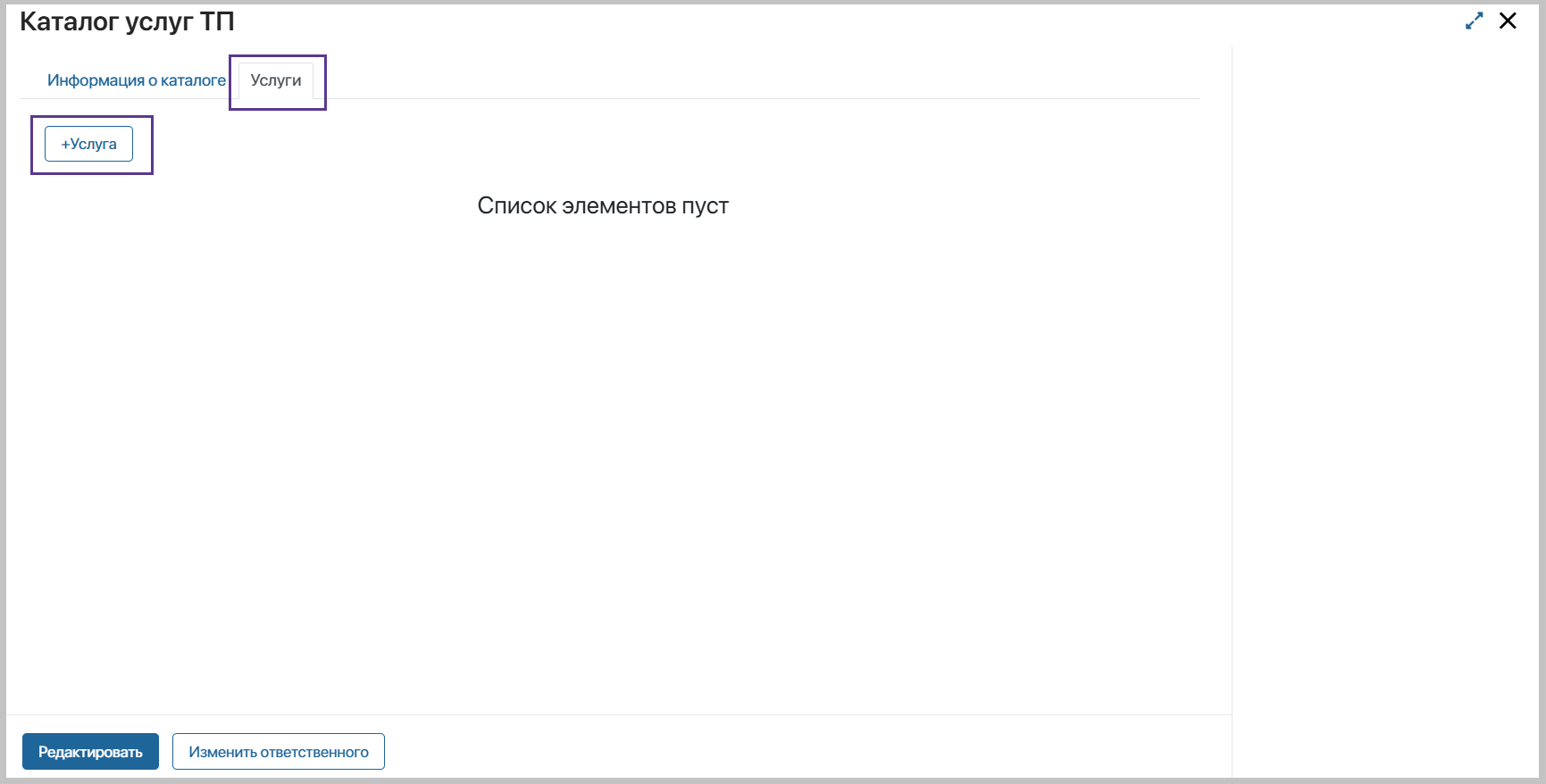
Форма просмотра элемента справочника «Каталоги услуг ТП» вкладка «Услуги»
Из карточки каталога услуг можно создать услугу. Для этого необходимо открыть вкладку «Услуги», нажать «+Услуга», ввести данные об услуге.
На нижней панели карточки расположены две кнопки.
Кнопка «Редактировать» позволяет внести изменения в карточку каталога (поля, доступные для изменения – название, описание, доступность для выбора).
Кнопка «Изменить ответственного» позволяет указать другого пользователя, которому перейдут права на просмотр и редактирование каталога, услуг из этого каталога, а также на заявки, в которых указаны услуги каталога.
Услуги ТП
Справочник «Услуги ТП» содержит перечень услуг, созданных в системе.
Пользователи, которые видят справочник в левом навигационном меню и могут работать в нём:
- администраторы;
- владелец процесса;
- пользователи, включенные в группу «Управление каталогами услуг и услугами».
Создание записи справочника
Откройте приложение «Услуги ТП» и нажмите «+Услуга ТП»
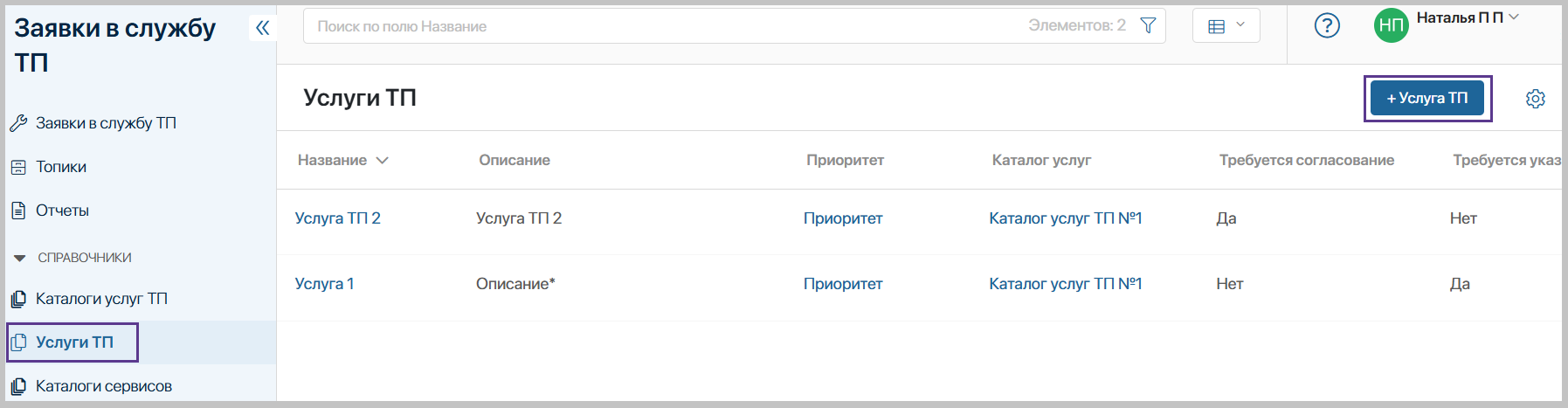
Главная страница справочника «Услуги ТП»
Внесите данные об услуге

Форма создания справочника «Услуги ТП»
Название* – укажите имя услуги, после создания этот текст будет отображаться в заголовке услуги.
Описание* – укажите специфику создаваемой услуги.
Приоритет* – выберите приоритет из списка. Указанный приоритет будет отображаться в карточке заявки и в задачах, поставленных исполнителям в процессе исполнения заявки.
Каталог услуг* – выберите каталог, к которому относится создаваемая услуга. В дальнейшем при создании заявки в службу технической поддержки пользователь сможет выбрать услугу в случае, если укажет соответствующий каталог.
Доступность для выбора* – регулятор отображения услуги для пользователя при создании заявки в службу технической поддержки.
При значении «Да» услуга будет отображена в списке всех услуг определенного каталога при создании заявки. Если выбрано значение «Нет», услуга не будет доступна для выбора.
Требуется указать сервис* – если содержание услуги предполагает указание сервиса, необходимо выбрать значение «Да». В таком случае при создании заявки будут обязательны к заполнению поле «Сервис».
Каталог сервисов* – поле отображается в случае, если пользователь указал значение «Да» в поле «Требуется указать сервис». При создании заявки в службу технической поддержки поле «Каталог сервисов» будет заполнено автоматически и недоступно для редактирования, при этом пользователь при создании заявки сможет выбрать только те сервисы, которые входят в указанный каталог.
Требуется указать оборудование* – если содержание услуги предполагает указание оборудования, необходимо выбрать значение «Да». В таком случае при создании заявки будут обязательным к заполнению будет поле «Оборудование».
Вид оборудования* – поле отображается в случае, если пользователь указал значение «Да» в поле «Требуется указать оборудование». При создании заявки в службу технической поддержки поле «Вид оборудования» будет заполнено автоматически и недоступно для редактирования.
Требуется согласование* – если содержание услуги предполагает согласование, необходимо выбрать значение «Да». В таком случае при создании услуги будет обязательно к заполнению поле «Согласующие». При заполнении этого поля укажите одного или нескольких пользователей в качестве согласующих.
Согласовать с руководителем инициатора* – при выборе значения «Да» заявки, содержащие такую услугу, всегда будут направлены на согласование непосредственному руководителю инициатора до основного согласования и исполнения заявки.
Согласовать с другими участниками процесса* – при выборе значения «Да» заявки, содержащие такую услугу, всегда будут направлены на согласование пользователям, указанным в поле «Согласующие».
Согласующие*– укажите пользователей, ответственных за согласование заявки.
Исполнители* – выберите из списка пользователей и/ или отдел, которым будет назначена в работу заявка, содержащая такую услугу. Далее распределение задач между исполнителями будет осуществляться по принципу «Кто первый». То есть после того, как один из исполнителей возьмет в работу заявку, у других пользователей задача по исполнению заявки будет снята.
Как выполнить услугу – подсказка в помощь исполнителю заявки. Текст, указанный в этом поле, будет отображаться на форме задачи «Исполнить заявку».
После заполнения полей нажмите «Сохранить».
Страница просмотра услуги содержит информацию, указанную при создании.

Форма просмотра элемента справочника «Услуги ТП»
В случае необходимости внесения изменений нажмите «Редактировать». Страница редактирования повторяет страницу создания услуги. После внесения изменений нажмите «Сохранить».
Каталоги сервисов
Справочник «Каталоги сервисов» содержит информацию о каталогах сервисов, созданных в системе. Каталоги сервисов используются пользователем при наполнении справочника «Услуги». При создании заявки в службу технической поддержки выбранное значение поля «Каталог сервисов» определяет, какие сервисы сможет выбрать пользователь.
Видят справочник в левом навигационном меню и могут работать в нём:
- администраторы;
- владелец процесса;
- пользователи, включенные в группу «Редактирование каталогов сервисов».
Создание записи справочника
Откройте приложение «Каталоги сервисов» и нажмите «+Каталог сервисов»
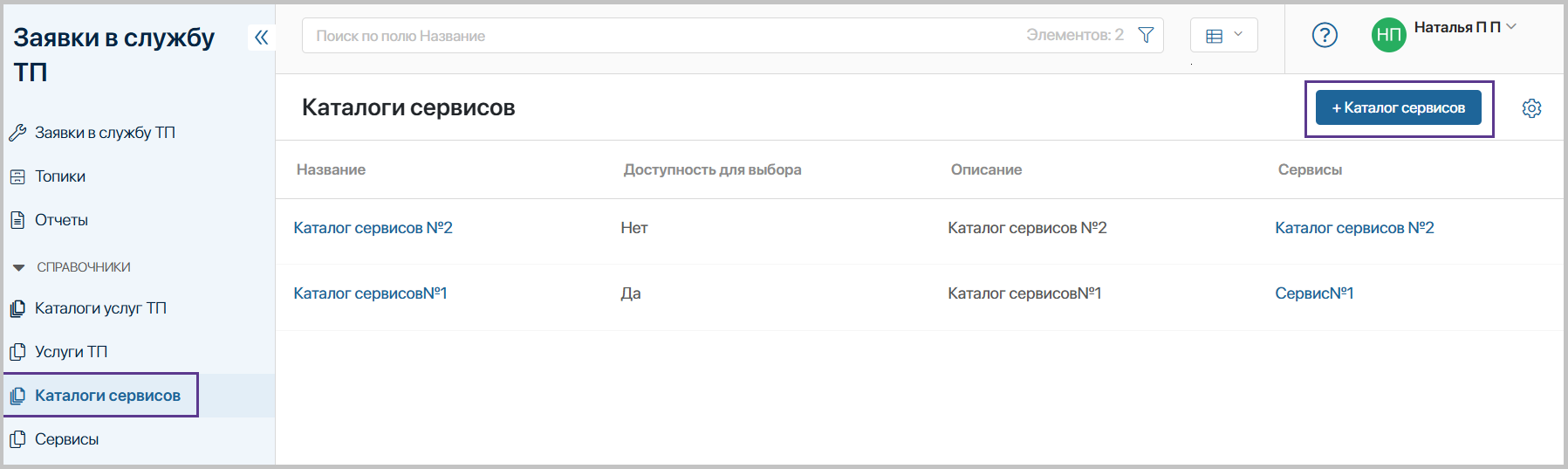
Главная страница справочника «Каталоги сервисов»
Внесите данные о каталоге сервисов

Форма создания элемента справочника «Каталоги сервисов»
Название* – укажите имя каталога сервисов, после создания этот текст будет отображаться в заголовке каталога сервиса.
Описание* – укажите специфику создаваемого каталога сервисов.
Доступность для выбора* – регулирует отображение каталога сервисов при создании записи справочника «Услуги ТП».
Если выбрано значение «Нет», каталог не будет доступен для выбора. При значении «Да» каталог будет отображен в списке всех каталогов.
Форма просмотра каталога содержит две вкладки.
Вкладка «Информация о каталоге» отображает поля, заполненные при создании каталога.
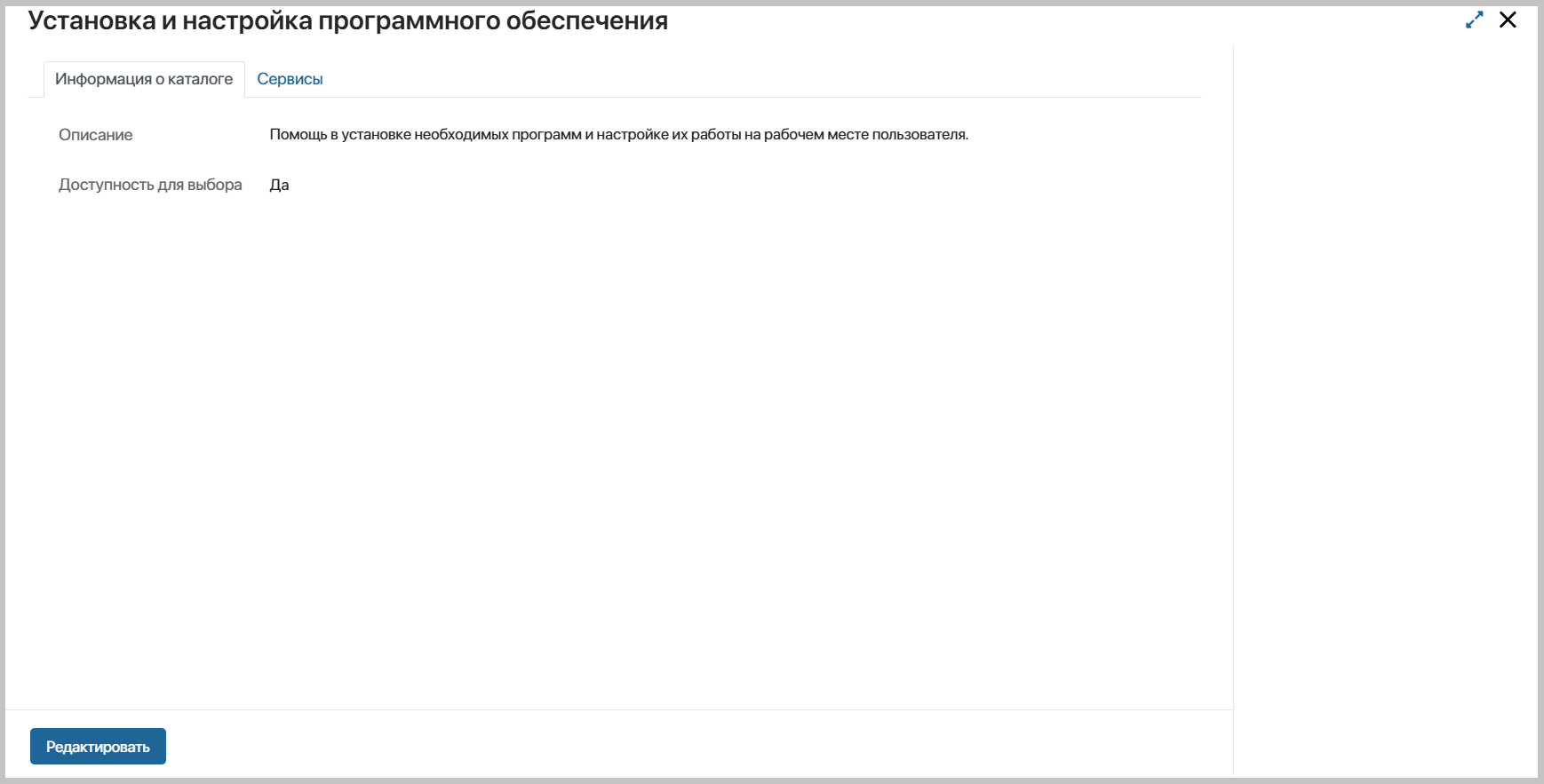
Форма просмотра элемента справочника «Каталог сервисов» вкладка «Информация о каталоге»
Вкладка «Сервисы» отображает перечень сервисов, относящихся к данному каталогу. Если при открытии вкладки отображается надпись «Список элементов пуст», это означает, что в каталоге сервисы отсутствуют.
На вкладке «Сервисы» можно создать сервис. Для этого необходимо нажать «+Сервис», заполнить форму создания и сохранить изменения.
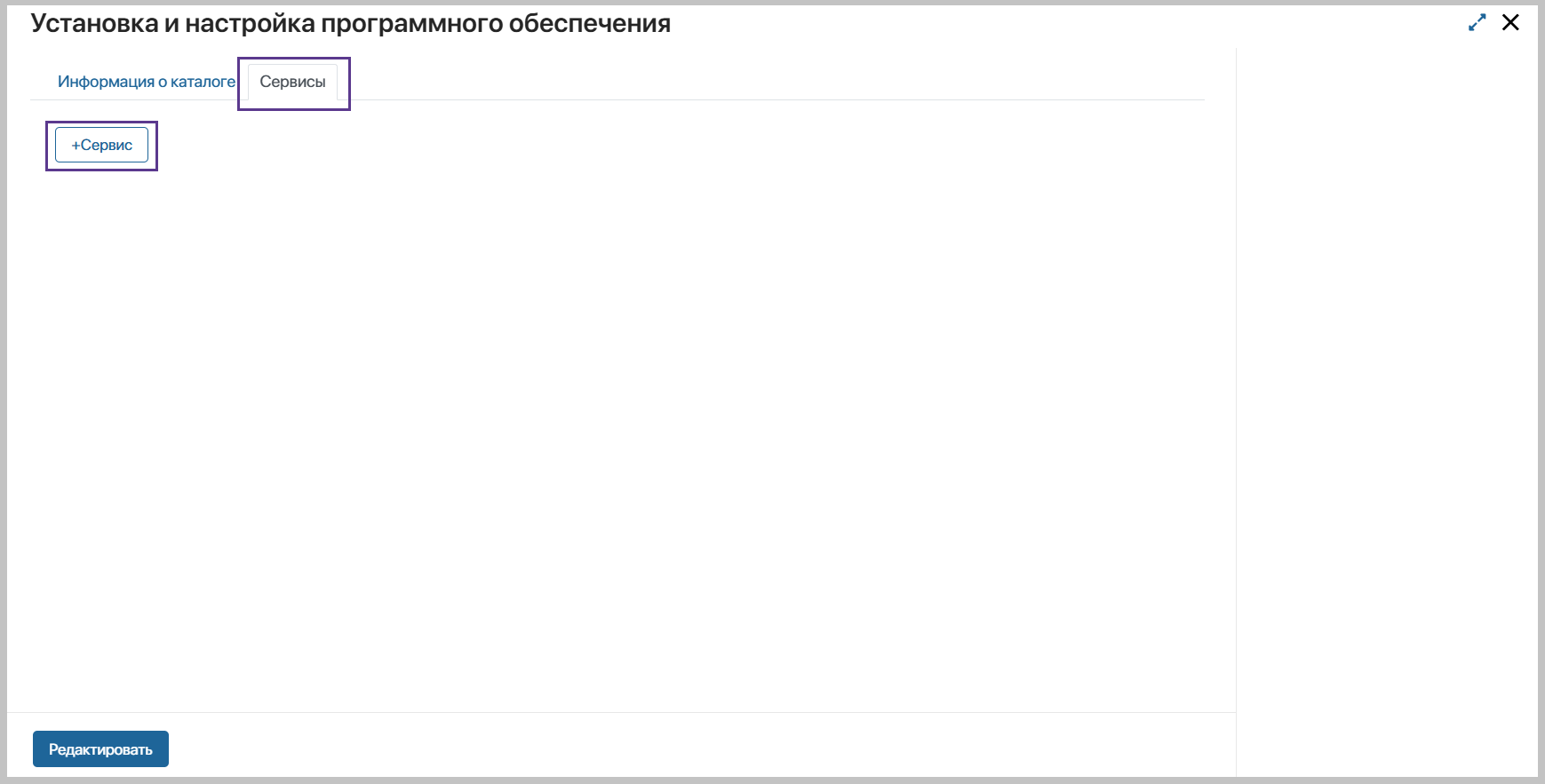
Форма просмотра элемента справочника «Каталог сервисов» вкладка «Сервисы»
В случае необходимости внесения изменений нажмите «Редактировать». Страница редактирования повторяет страницу создания каталога сервисов. После внесения изменений нажмите «Сохранить».
Сервисы
Справочник «Сервисы» содержит информацию о сервисах, созданных в системе.
Видят справочник в левом навигационном меню и могут работать в нём:
- администраторы;
- владелец процесса;
- пользователи, включенные в группу «Редактирование каталогов сервисов».
Создание записи справочника
Откройте приложение «Сервисы» и нажмите «+Сервис».
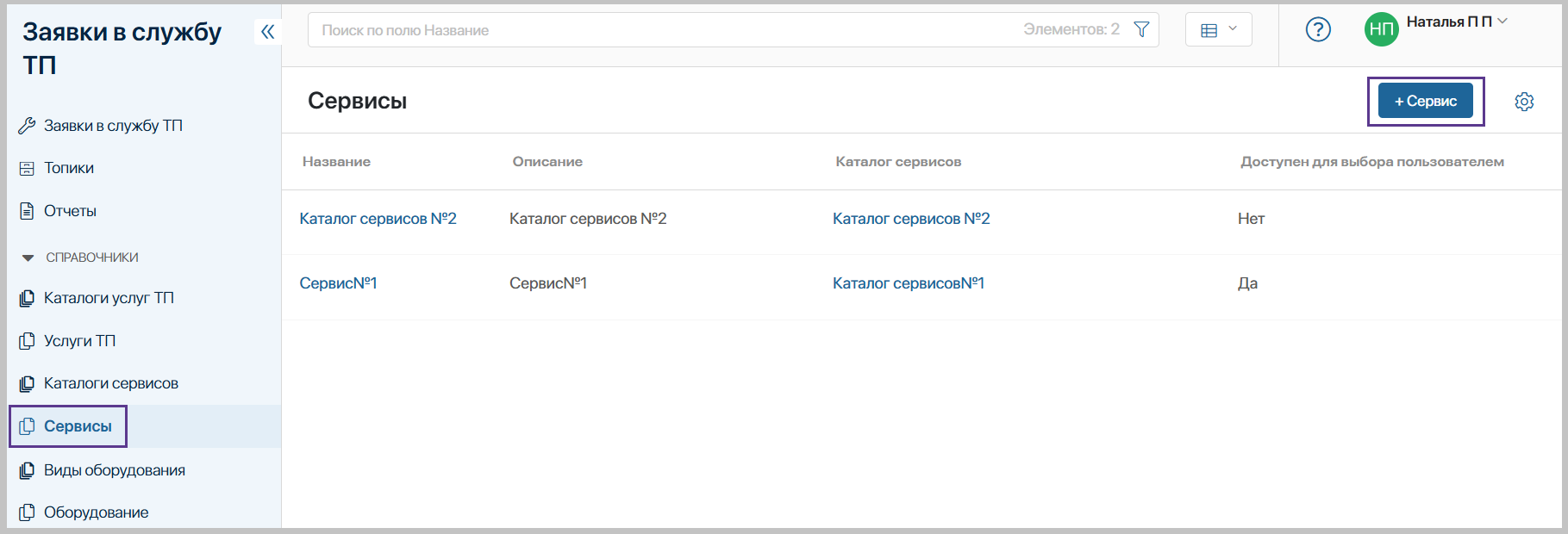
Главная страница справочника «Сервисы»
Внесите данные о сервисе.
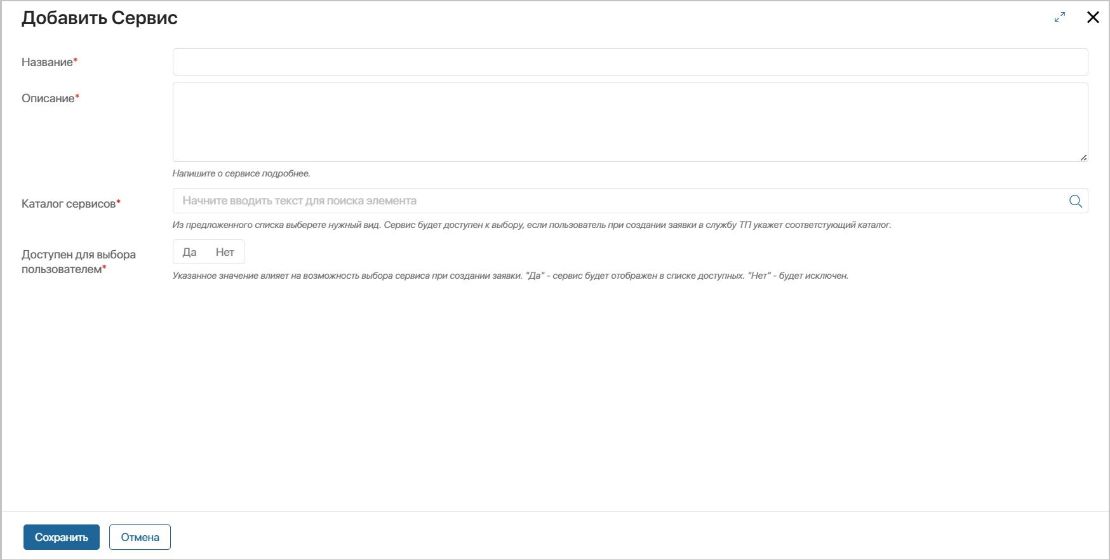
Форма создания элемента справочника «Сервисы»
Название* – укажите имя сервиса, после создания этот текст будет отображаться в заголовке.
Описание* – укажите специфику создаваемого сервиса.
Каталог услуг* – выберите каталог, к которому относится сервис. В дальнейшем при создании заявки в службу технической поддержки пользователь сможет выбрать сервис в случае, если укажет соответствующий каталог.
Доступность для выбора* – регулирует отображение сервиса при создании заявки в службу технической поддержки.
Если выбрано значение «Нет», сервис не будет доступен для выбора. При значении «Да» сервис будет отображен в списке сервисов определенного каталога при создании заявки.
Форма просмотра карточки сервиса содержит информацию о нем. Если необходимо внести изменения, нажмите «Редактировать». После внесения изменений нажмите «Сохранить».
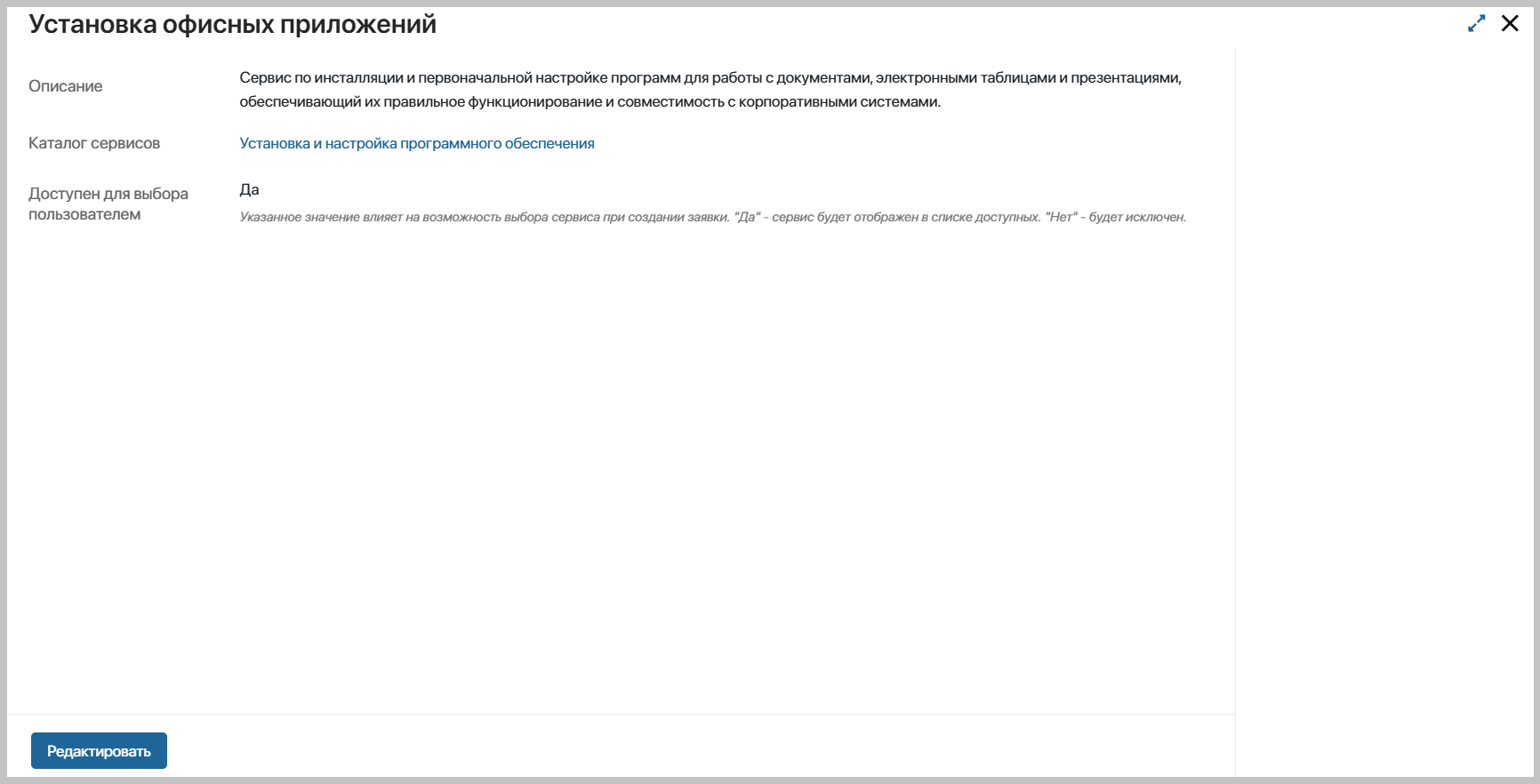
Форма просмотра элемента справочника «Сервисы»
Виды оборудования
Справочник «Виды оборудования» содержит информацию о видах оборудования, созданных в системе. Виды оборудования используются пользователем при наполнении справочника «Услуги». При создании заявки в службу технической поддержки выбранное значение поля «Вид оборудования» определяет, какое оборудование сможет выбрать пользователь.
Видят справочник в левом навигационном меню и могут работать в нём:
- администраторы;
- владелец процесса;
- пользователи, включенные в группу «Редактирование каталогов оборудования».
Создание записи справочника
Откройте приложение «Виды оборудования» и нажмите «+Вид оборудования».
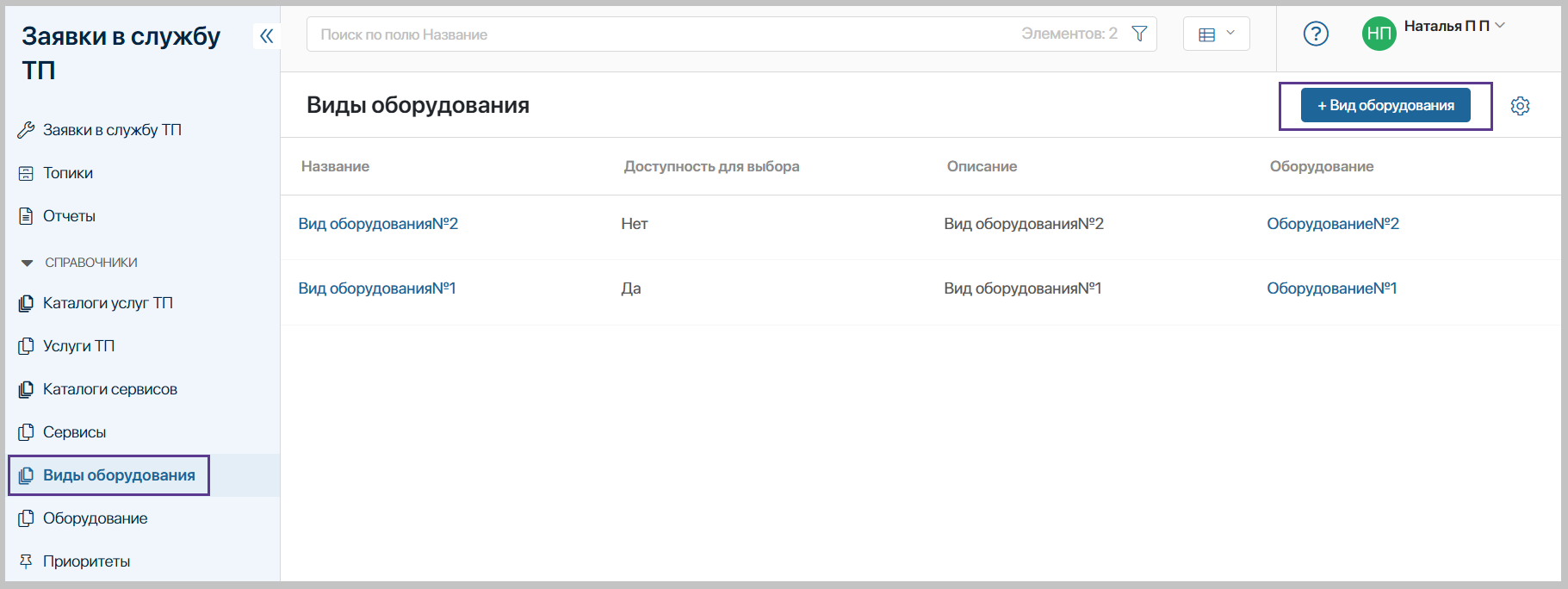
Главная страница справочника «Виды оборудования»
Внесите данные о виде оборудования.
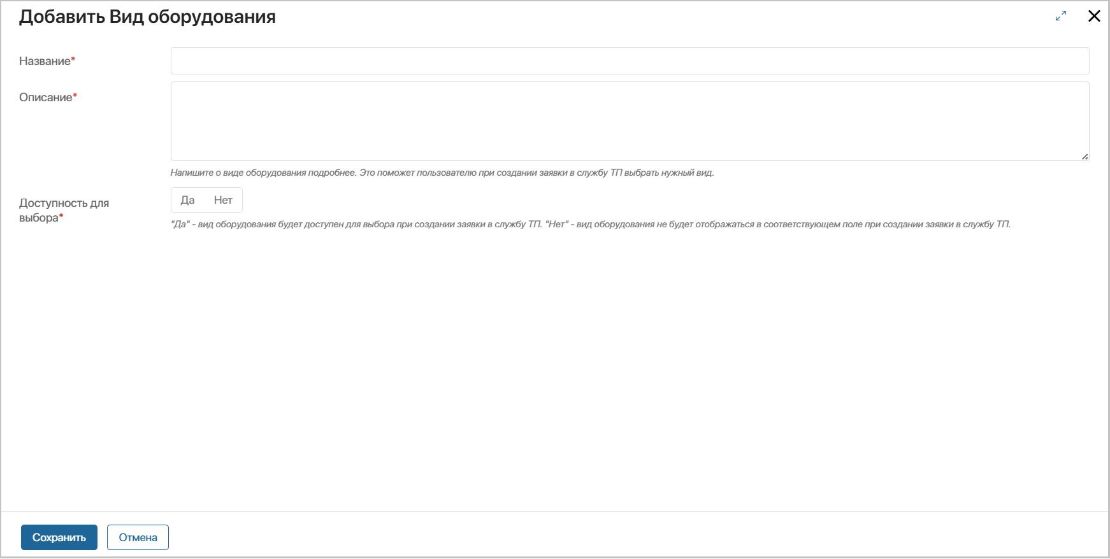
Форма создания элемента справочника «Виды оборудования»
Название* – укажите имя вида оборудования, после создания этот текст будет отображаться в заголовке.
Описание* – укажите специфику создаваемого вида оборудования.
Доступность для выбора* – регулирует отображение справочника «Виды оборудования» при создании записи справочника «Услуги ТП».
Если выбрано значение «Нет», вид оборудования не будет доступен для выбора. При значении «Да» вид оборудования будет отображен в списке оборудования определенного каталога.
Форма просмотра вида оборудования содержит две вкладки.
Вкладка «Информация о каталоге» отображает поля, заполненные при создании каталога.
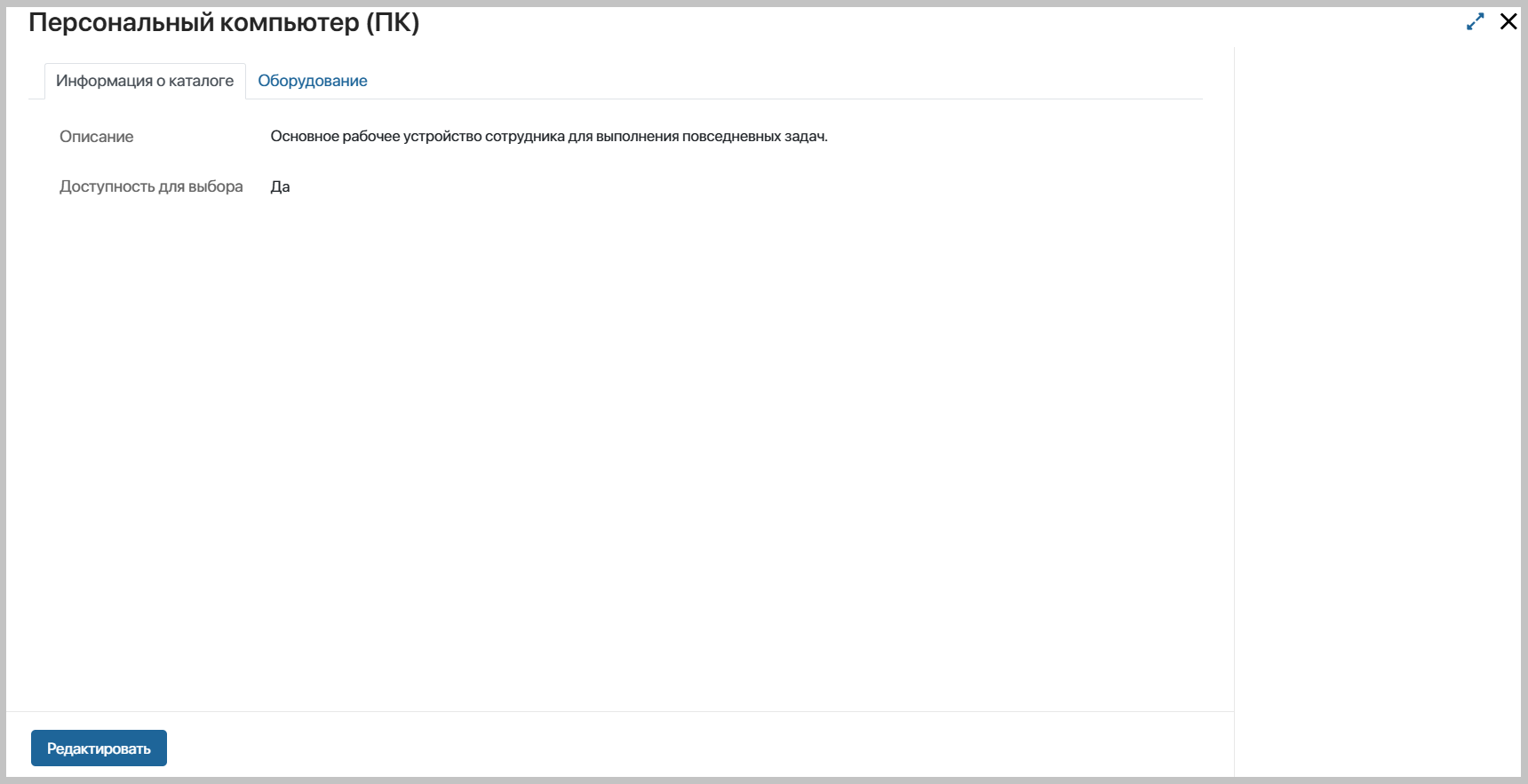
Форма просмотра элемента справочника «Виды оборудования» вкладка «Информация о каталоге»
Вкладка «Оборудование» отображает перечень оборудования, относящегося к данному виду оборудования. Если при открытии вкладки отображается надпись «Список элементов пуст», это означает, что в каталоге оборудования отсутствуют.
На вкладке можно добавить оборудование. Для этого необходимо нажать «+Оборудование», заполнить форму создания, сохранить изменения.
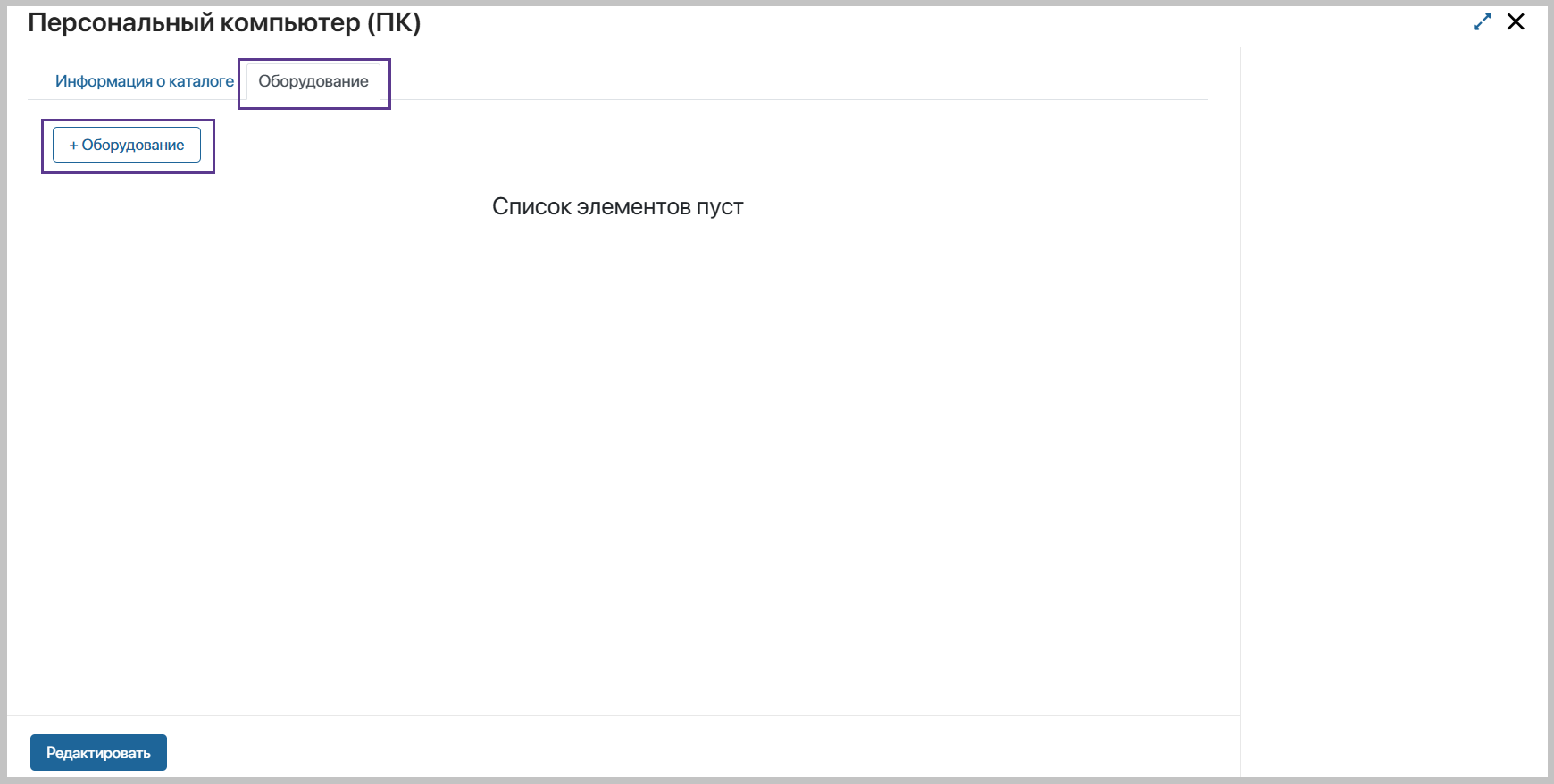
Форма просмотра элемента справочника «Виды оборудования» вкладка «Оборудование»
В случае необходимости внесения изменений нажмите «Редактировать». Страница редактирования повторяет страницу создания вида оборудования. После внесения изменений нажмите «Сохранить».
Оборудование
Справочник «Оборудование» содержит перечень оборудования, созданного в системе.
Видят справочник в левом навигационном меню и могут работать в нём:
- администраторы;
- владелец процесса;
- пользователи, включенные в группу «Редактирование каталогов оборудования».
Создание записи справочника
Откройте приложение «Оборудование» и нажмите «+Оборудование»
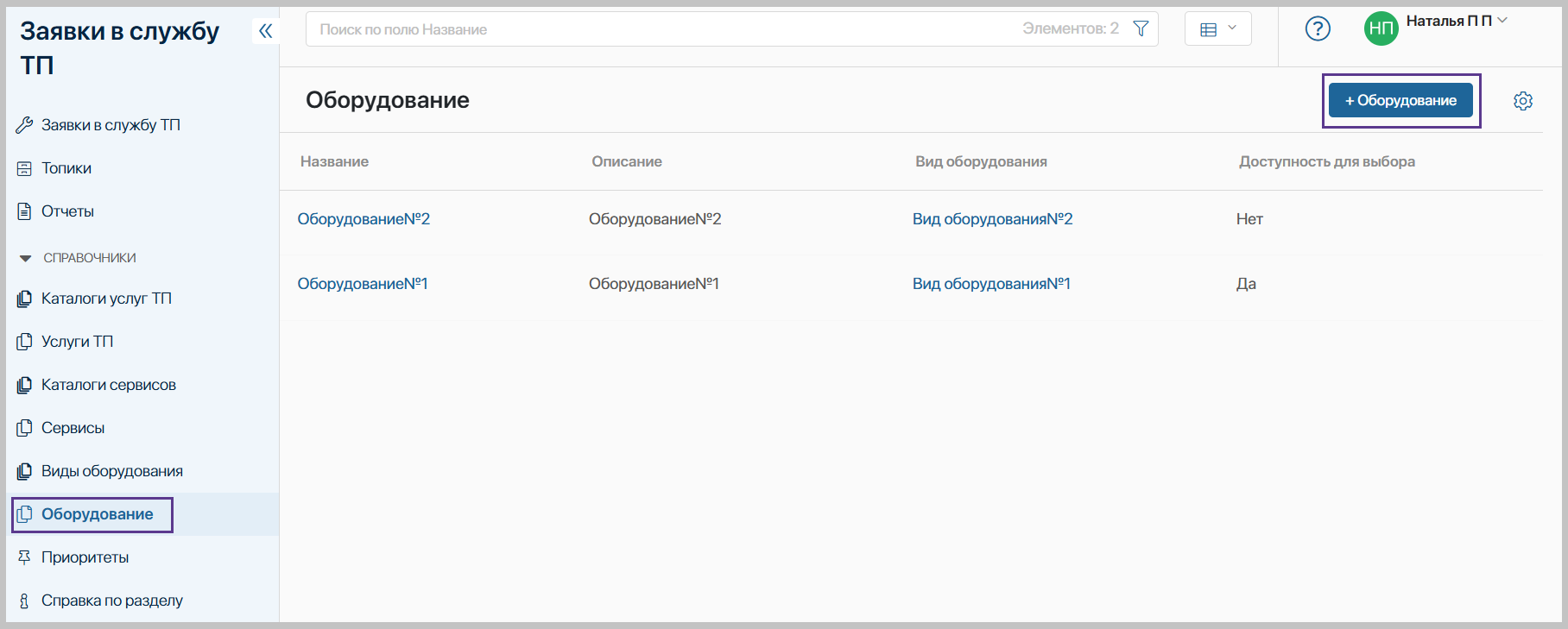
Главная страница справочника «Оборудование»
Внесите данные об оборудовании.

Форма создания элемента справочника «Оборудования»
Название* – укажите имя оборудования, после создания этот текст будет отображаться в заголовке.
Описание* – укажите специфику создаваемого оборудования.
Вид оборудования* – выберите каталог, к которому относится оборудование. В дальнейшем при создании заявки в службу технической поддержки пользователь сможет выбрать оборудование в случае, если укажет соответствующий вид оборудования.
Доступность для выбора* – регулирует отображение оборудования при создании заявки в службу технической поддержки.
Если выбрано значение «Нет», оборудование не будет доступно для выбора. При значении «Да» оборудование будет отображено в списке оборудования определенного каталога при создании заявки.
Форма просмотра содержит информацию об оборудовании. Если необходимо внести изменения, нажмите «Редактировать», расположенную в нижней части карточки. После внесения изменений нажмите «Сохранить».
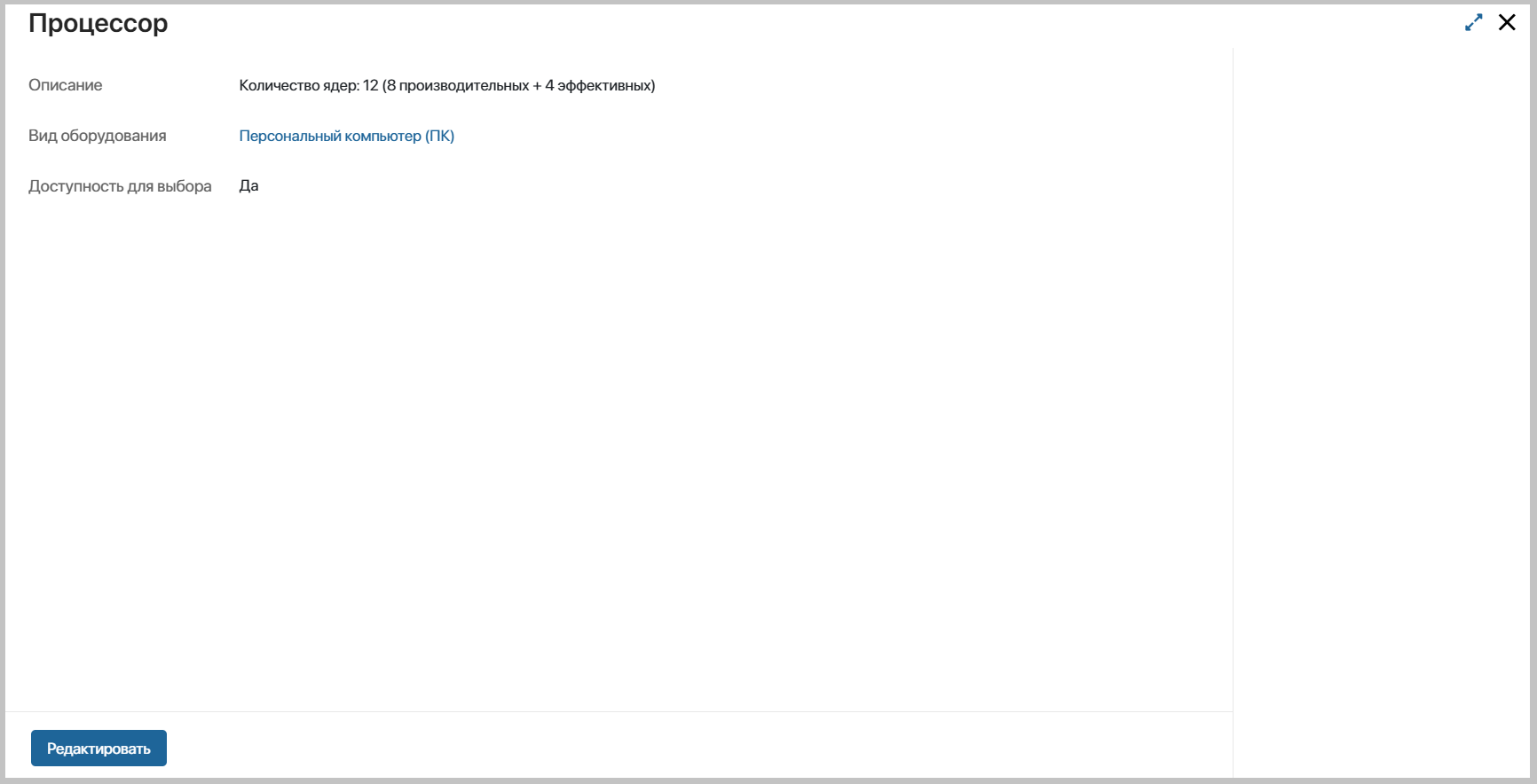
Форма просмотра элемента справочника «Оборудования»
Приоритеты
Справочник «Приоритеты» предназначен для хранения вариантов приоритета.
Видят справочник в левом навигационном меню и могут работать в нём:
- администраторы;
- владелец процесса;
- пользователи, включенные в группу «Управление приоритетом».
Создание записи справочника
Откройте приложение «Приоритеты» и нажмите «+Приоритет».
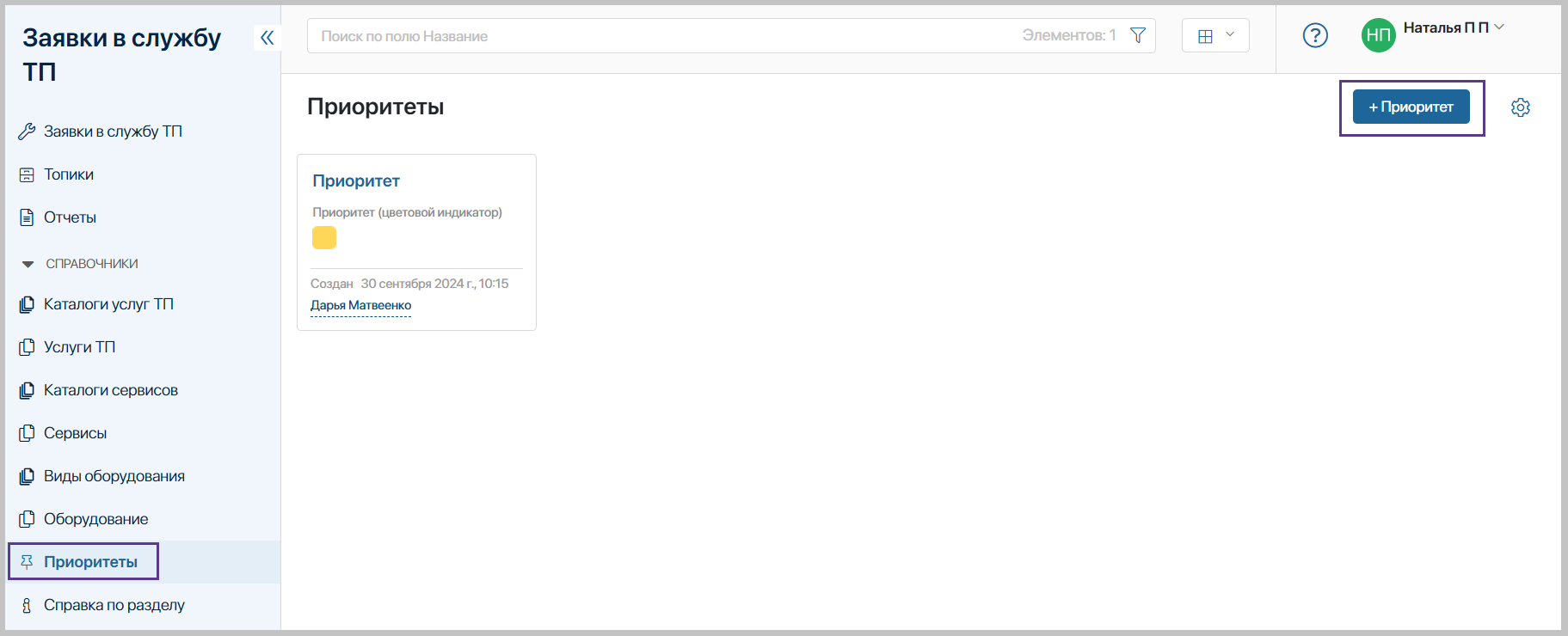
Главная страница справочника «Приоритеты»
Внесите данные о приоритете.

Форма создания элемента справочника «Приоритеты»
Название* – укажите имя, которое будет отображаться в заголовке.
Приоритет (цветовой индикатор)* – вставьте код изображения, закодированного с помощью base64, следуя следующему синтаксису:
.
Ниже приведены примеры приоритетов:
| Приоритет | Цвет | Синтаксис для кодирования | |
| Высокий приоритет | Красный |  | |
| Средний приоритет | Желтый |  | |
| Низкий приоритет | Голубой |  |
Форма просмотра содержит информацию о приоритетах. Если необходимо внести изменения, нажмите «Редактировать», расположенную в нижней части карточки. После внесения изменений нажмите «Сохранить».

Форма просмотра элемента справочника «Приоритеты»
Работа с решением
Общая информация
Статусы
После того как Вы создадите заявку, система автоматически отправит ее по заданному маршруту.
В зависимости от того, на каком шаге рассмотрения и исполнения находится заявка, система присвоит ей соответствующий статус.
Доработка инициатором – заявка не согласована хотя бы одним согласующим и возвращена инициатору на доработку.
Согласование – заявка находится на согласовании.
Ожидает начала исполнения – при создании заявки была указана дата начала исполнения, и эта дата еще не наступила.
В очереди – задача по исполнению заявки поставлена всем возможным исполнителям (указанным в услуге), но никто из них не взял заявку в работу.
В работе – заявка находится на исполнении.
Требует ответа автора – исполнитель задал уточняющий вопрос инициатору заявки и ожидает от него ответа.
Ожидает контроля автора – исполнитель завершил работу над заявкой, но автор заявки еще не принял результат и не оценил выполнение работ.
Отложена – заявка ожидает исполнения.
Исполнена – исполнитель завершил работу по заявке и закрыл ее.
Отменена – заявка отменена.
Просмотреть статус заявки можно на форме просмотра в правом верхнем углу. По атрибуту «Статус» возможно осуществлять поиск и фильтрацию заявок, а в режиме отображения канбан-доски заявки группируются по статусам.
Переход из финального статуса в какие-либо другие статусы невозможен.
| Предыдущий статус —> Актуальный статус | Условие перехода | |
| Доработка инициатором
—> Согласование | инициатор завершил работу по созданию заявки, и в соответствии с выбранной услугой заявка требует согласования, или инициатор внес изменения в заявку и отправил его на повторное согласование | |
| Доработка инициатором
—> В работе | инициатор завершил работу по созданию заявки, и в соответствии с выбранной услугой согласование не требуется | |
| Доработка инициатором
—> Ожидает начала исполнения | инициатор при создании заявки указал дату начала исполнения, при этом заявка не требует согласования | |
| Доработка инициатором
—> Отменена | инициатор принял решение не продолжать работать с заявкой | |
| Согласование
—> В работе | все согласующие одобрили элемент «Заявка в службу ТП» | |
| Согласование
—> Отменена | хотя бы один согласующий отклонил заявку | |
| Согласование
—> Доработка инициатором | хотя бы один согласующий отправил заявку на доработку | |
| Согласование
—> Ожидает начала исполнения | при создании заявки была указана дата начала исполнения, и эта дата еще не наступила | |
| Ожидает начала исполнения
—> В работе | была изменена дата начала исполнения заявки | |
| В работе
—> Требует ответа автора | исполнитель заявки отметил, что для исполнения заявки требуется уточнение информации от инициатора | |
| В работе
—> Исполнена | исполнитель заявки отметил, что заявка исполнена | |
| В работе
—> Отложена | владелец процесса или ответственный за каталог услуг принял решение о продолжении работ по исполнению заявки | |
| Требует ответа автора
—> В работе | инициатор отправил сообщение в ассоциированную ленту заявки | |
| Требует ответа автора
—> Исполнена | исполнитель заявки отметил, что заявка исполнена | |
| Отложена
—> В работе | владелец процесса или ответственный за каталог услуг принял решение о продолжении работ по исполнению заявки | |
| Исполнена
—> В работе | пользователь группы «Переоткрытие заявок» принял решение о возврате исполненной заявки в работу | |
| Согласование, Ожидает начала исполнения, В очереди, В работе, Требует ответа автора, Отложена —> Отменена | один из участников процесса принял решение о прекращении работ по заявке |
Создание заявки
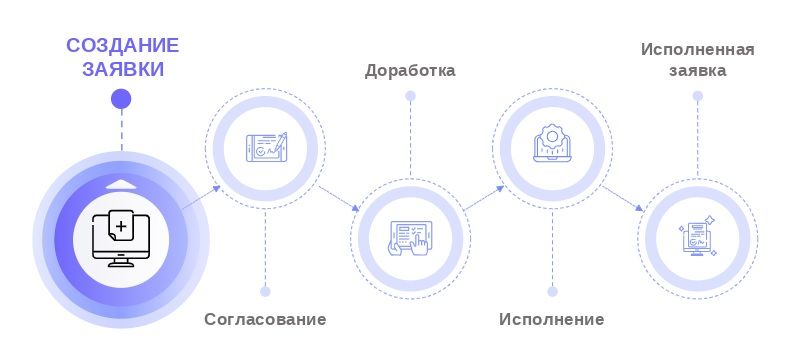
В приложении «Заявки в службу ТП» Вы можете создать заявку и следить за ходом её исполнения.
Откройте приложение «Заявки в службу ТП» и нажмите кнопку «+Заявка в службу ТП».

Главная страница приложения «Заявки в ТП»
Если на форме создания вы видите предупреждение о том, что настройки раздела не созданы или созданы некорректно, следуйте рекомендациям из текста сообщения - установите или нормализуйте настройки раздела самостоятельно или с помощью администратора.
Внесите информацию о заявке.
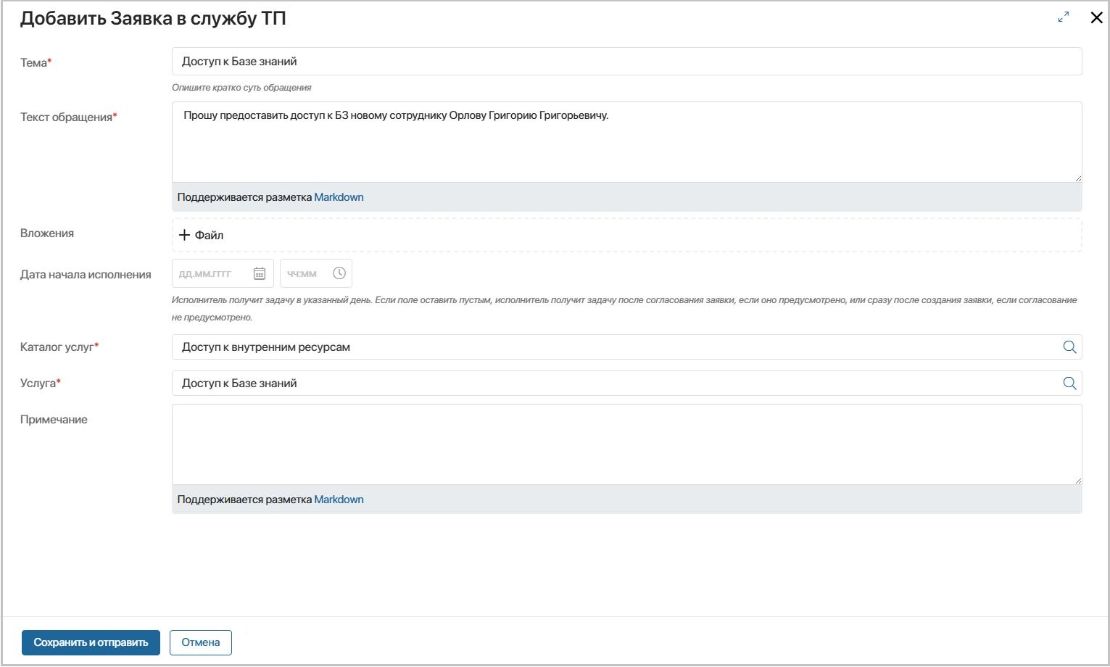
Форма создания приложения «Заявки в ТП»
Тема* – кратко укажите проблематику заявки. После создания заявки тема будет использована в её названии.
Текст обращения* – подробно опишите заявку. Например, последовательность действий для воспроизведения ошибки, детали предложения по разработке нового функционала, иную существенную информацию.
Топики – поле отображается для пользователей - участников группы «Работа с топиками». Укажите проект, в рамках которого создана заявка.
Вложения – приложите файлы, необходимые для решения обращения.
Дата начала исполнения – укажите дату, в которую исполнитель получит задачу. Если поле оставить пустым, исполнитель получит задачу после согласования заявки, если оно предусмотрено, или сразу после создания заявки, если согласование не предусмотрено.
Каталог услуг* – выберите один из представленных каталогов, учитывая описание. От выбранного каталога зависит перечень услуг, доступных к выбору.
Услуга* – выберите одну из представленных услуг, учитывая их описание. К выбору доступны услуги, входящие в состав указанного каталога.
Каталог сервисов* – если в соответствии с необходимой Вам услугой требуется указать сервис, то система заполнит поле автоматически. Далее вам будет предложено указать один из сервисов.
Сервис* – выберите сервис, это нужно для оказания выбранной вами услуги.
Вид оборудования* – если в соответствии с необходимой Вам услугой требуется указать оборудование, то система заполнит поле автоматически. От вида зависит перечень оборудования, доступного к выбору.
Оборудование* – выберите оборудование, это нужно для оказания выбранной вами услуги.
Нажмите «Сохранить и отправить».
Согласование заявки
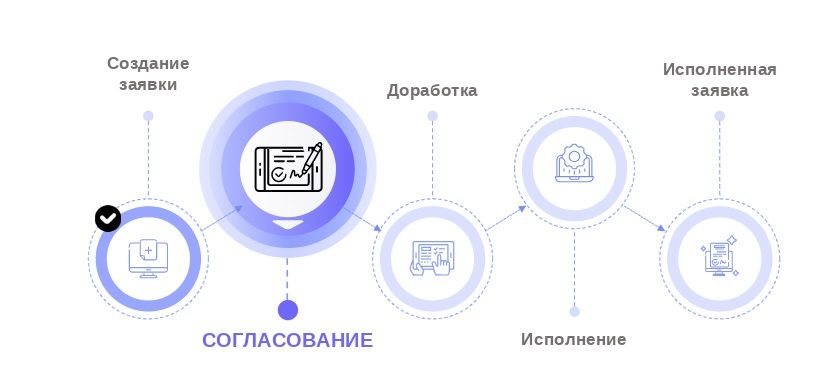
Задача «Согласовать»
ставится после создания заявки в службу ТП, если выбранная услуга предусматривает согласование.
Исполнители задачи:
- непосредственный руководитель, если это предусмотрено услугой, выбранной при создании заявки,
- пользователи, указанные в поле «Согласующие» при создании услуги в справочнике «Услуги ТП».
Если непосредственный руководитель отказал в согласовании, заявка будет возвращена на доработку.
Если непосредственный руководитель согласовал заявку, задача по согласованию будет поставлена остальным согласующим. И в этом случае согласование в процессе будет параллельным, то есть задачи всем согласующим будут поставлены одновременно.
Что необходимо сделать для выполнения задачи:
- изучить информацию, размещенную на форме задач.
Варианты решения задачи:
- Согласовать – заявка в ТП продолжит движение по маршруту;
- На доработку – инициатор получит задачу «Доработать» и комментарий пользователя, отказавшего в согласовании. После доработки заявка будет направлена на повторное согласование;
- Отказать – процесс согласования и исполнения заявки будет прерван, заявка перейдёт в статус «Отменена». Уведомление об отмене согласования и исполнения заявки получат участники согласования и исполнения заявки.
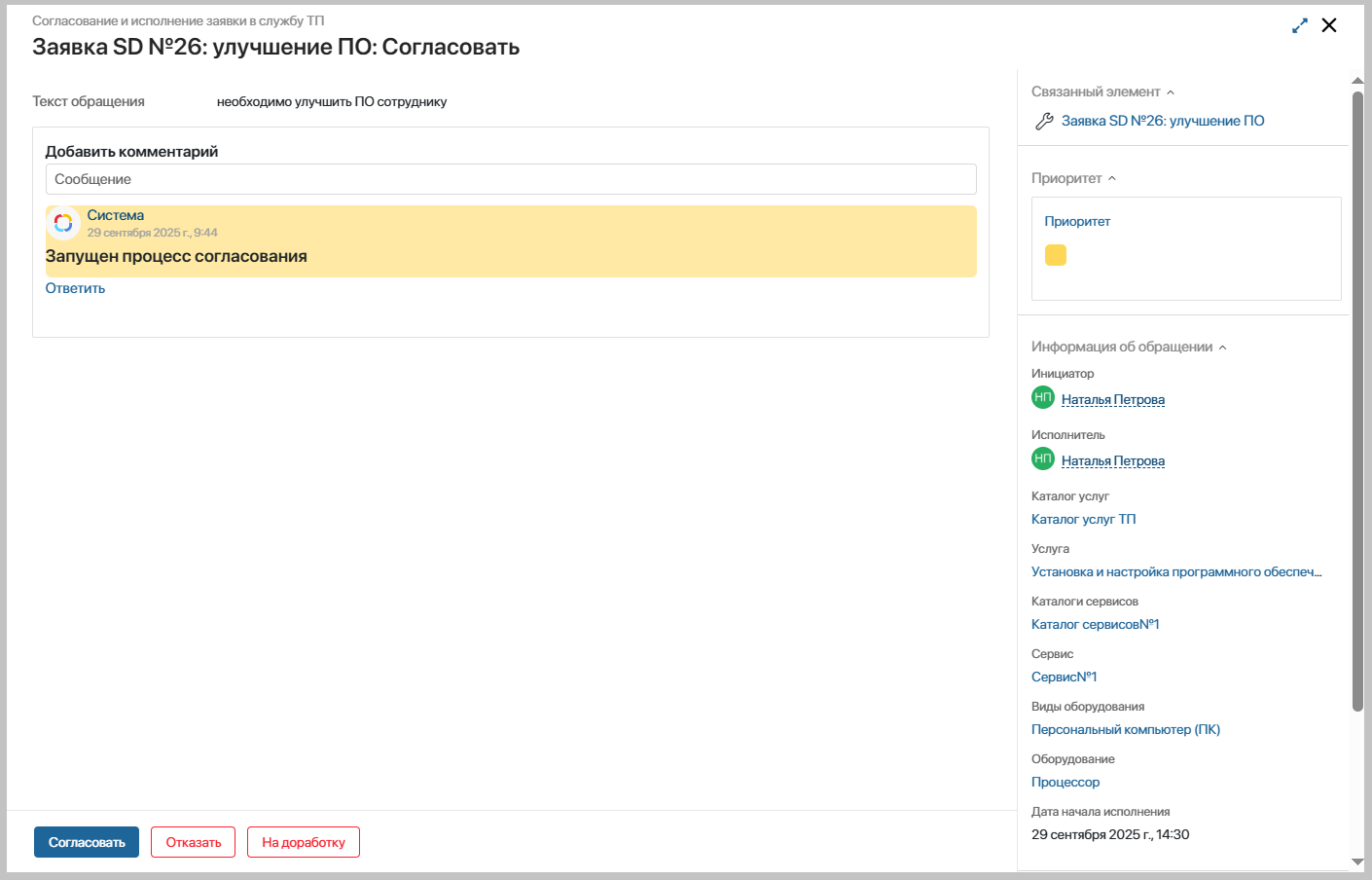
Форма задачи «Согласовать»
Доработка заявки
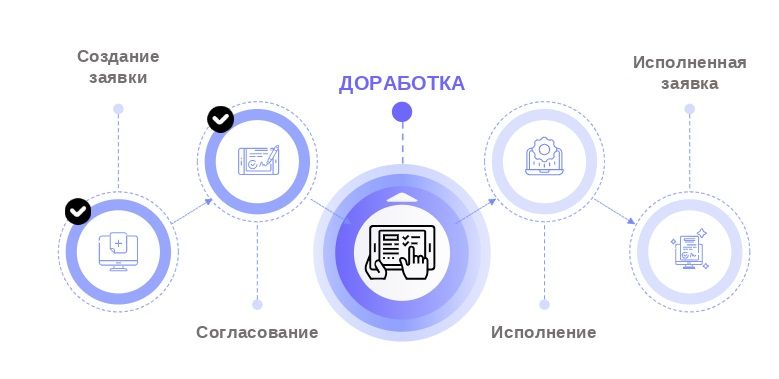
В случае, если заявка предусматривает согласование, и при этом не будет согласована непосредственным руководителем или хотя бы одним согласующим, инициатор получит задачу «Доработать».
Исполнители задачи:
- пользователь, создавший заявку.
Что необходимо сделать для выполнения задачи:
- посмотреть комментарии, оставленные согласующим;
- учесть их при доработке заявки - внести изменения в заявку.
Варианты решения задачи:
- Заявка доработана – заявка будет направлена на повторное согласование;
- Отменить заявку – процесс согласования и исполнения заявки будет прерван, заявка перейдёт в статус «Отменена». Уведомление об отмене согласования и исполнения заявки получат участники согласования и исполнения заявки.
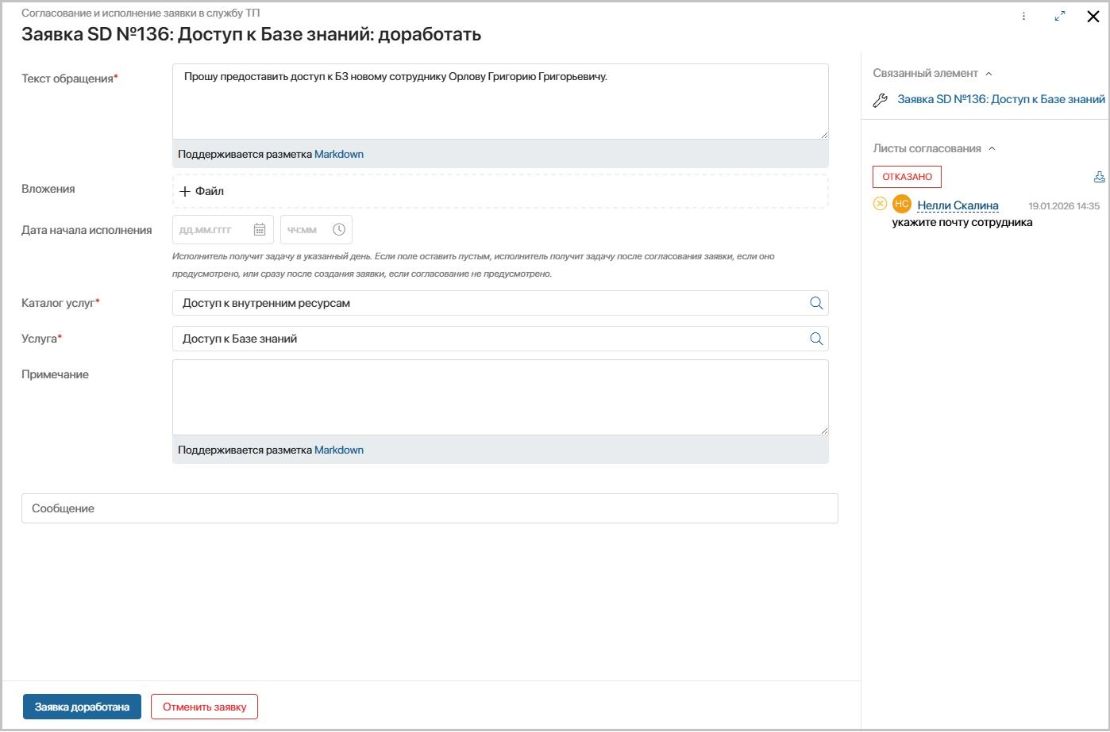
Форма задачи «Доработать»
Исполнение заявки
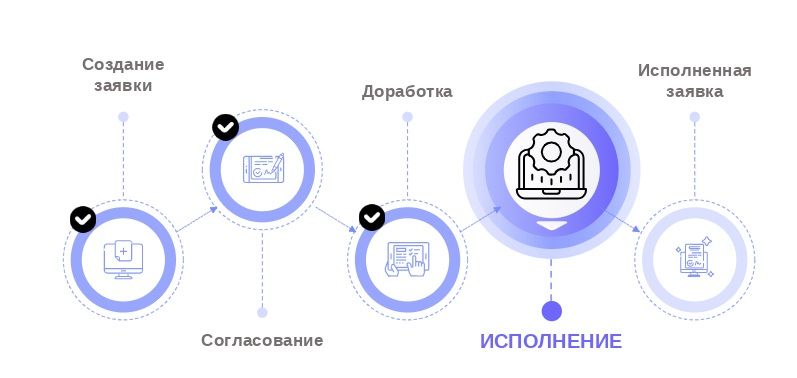
Задача «Исполнить» создаётся для каждой заявки, отправляемой в службу технической поддержки, независимо от наличия этапа согласования. Если согласование предусмотрено, эта задача появляется только после успешного прохождения согласования.
Исполнители задачи:
- пользователь, взявший в работу заявку.
Что необходимо сделать для выполнения задачи:
- взять задачу в работу,
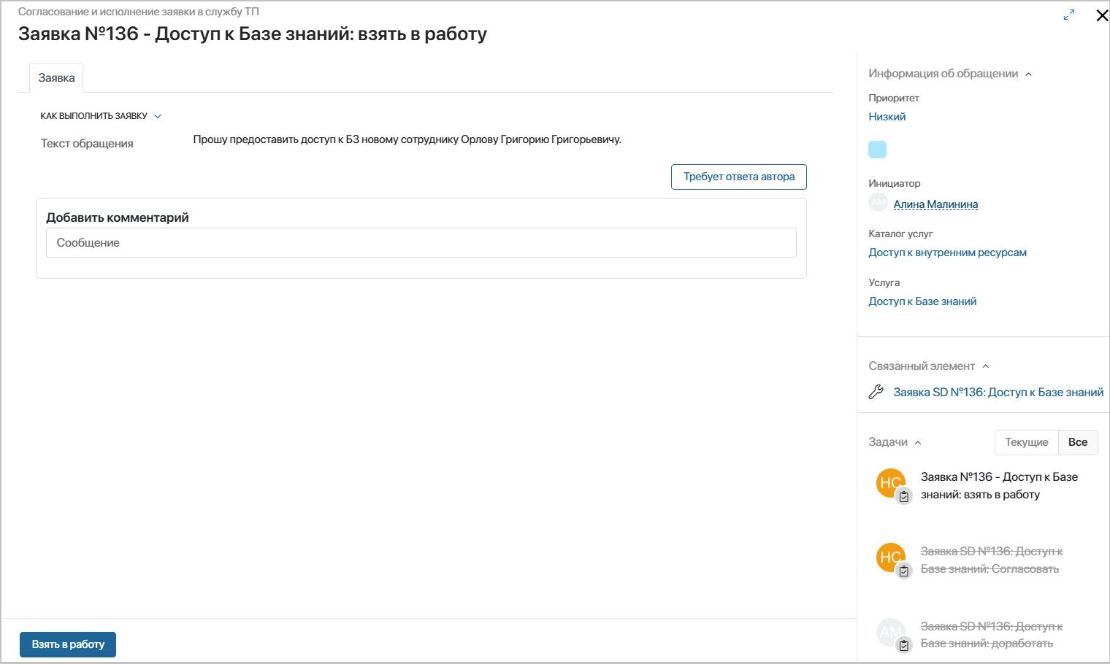
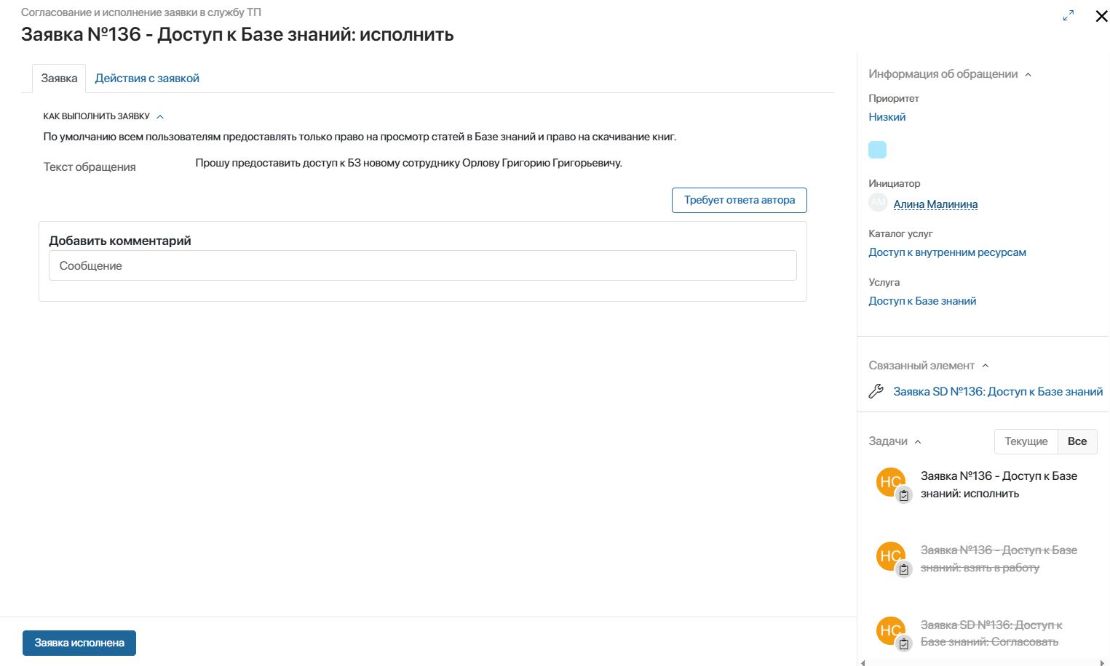
- выполнить действия, которые указаны в заявке в службу ТП.
Варианты решения задачи:
- Заявка исполнена – заявка будет переведена в статус «Ожидает контроля автора»;
- Запросить дополнительную информацию у автора заявки – заявка будет переведена в статус «Требует ответа автора», при этом задача с исполнителя не будет снята.
Действия с заявкой, доступные исполнителю:
1) добавить наблюдателя,
2) переквалифицировать заявку,
3) сменить исполнителя.
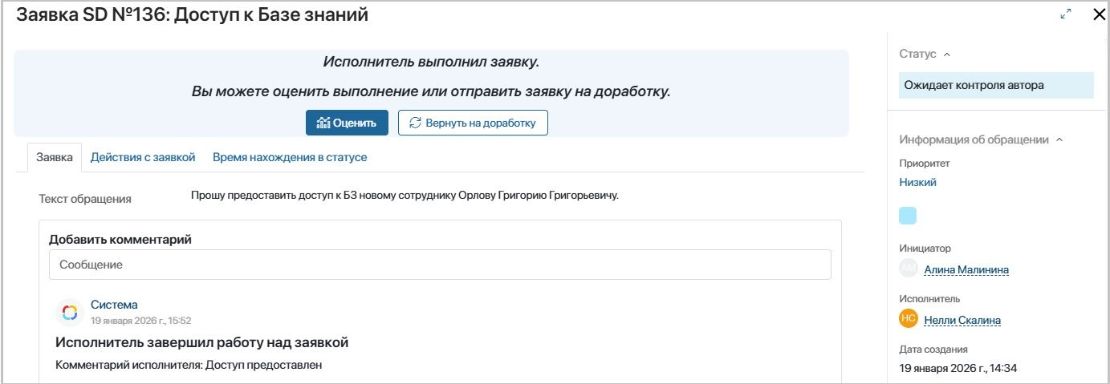
После того, как исполнитель завершит работу над заявкой и нажмет «Заявка исполнена», заявка перейдет в статус «Ожидает контроля автора».
В этом статусе заявка будет находиться в течение периода, определенного настройками раздела. Дату, до которой необходимо принять решение, система сообщает автору заявки в тексте письма на электронную почту.
В этот период автор заявки может выставить оценку исполнению заявки или вернуть заявку на доработку.
По истечении периода заявка будет закрыта автоматически с выставлением оценки по умолчанию.
Дополнительные действия с заявкой в службу ТП
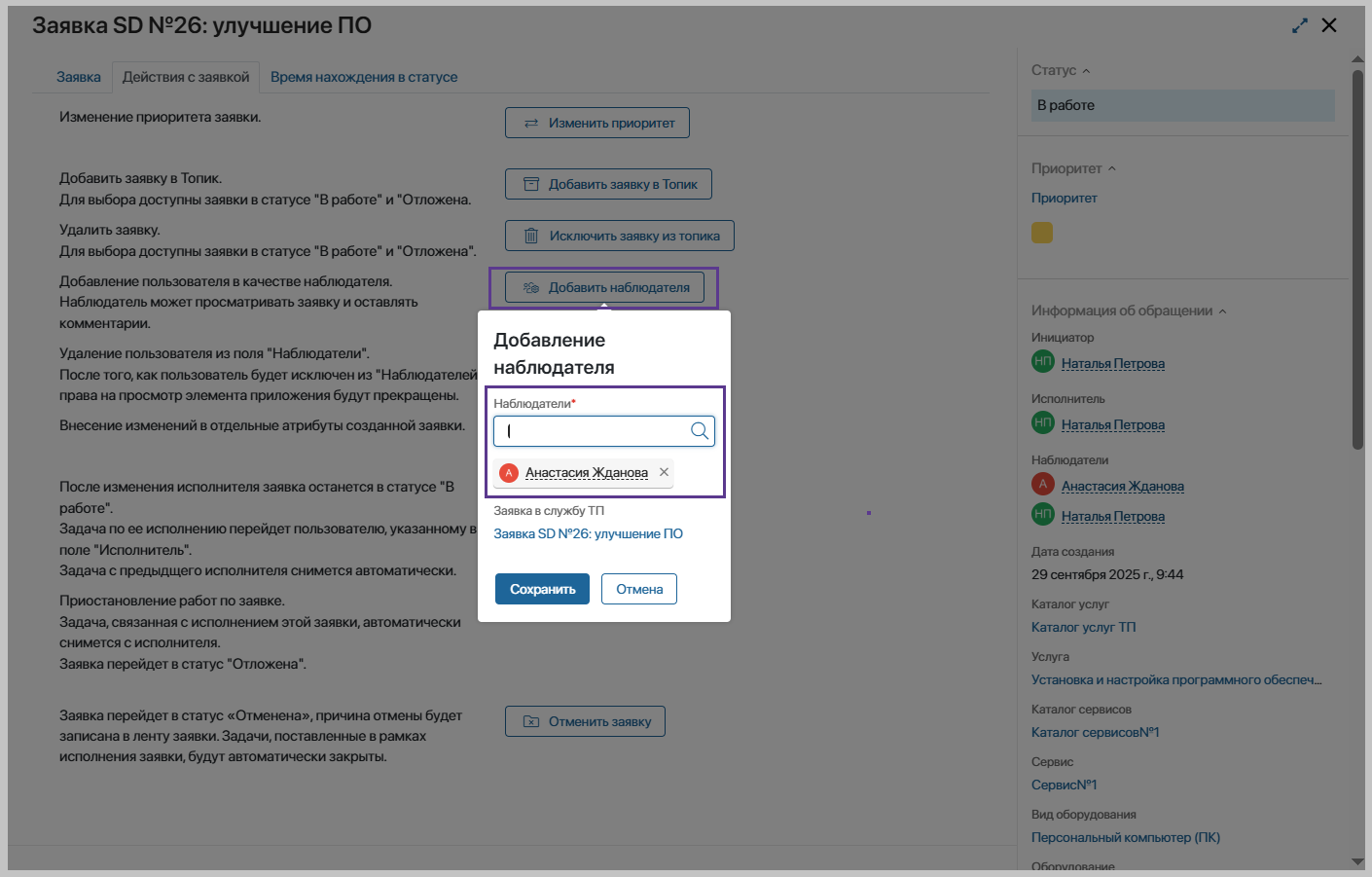
Добавить наблюдателя
Если необходимо, можно добавить наблюдателя – пользователя, который сможет следить за ходом исполнения заявки без прямого участия в её выполнении. Наблюдатель получает права на просмотр заявки и возможность оставлять комментарии, что обеспечивает дополнительный контроль и коммуникацию по её исполнению.
Чтобы добавить наблюдателя, перейдите на вкладку «Действия с заявкой» и нажмите кнопку «Добавить наблюдателя». В открывшейся форме укажите пользователя, которому будет предоставлен такой доступ и сохраните изменения.
Добавление наблюдателя доступно в статусах: «Доработка инициатором», «Согласование», «В работе» и «Требует ответа автора». Право на использование этой функции имеют инициатор и исполнитель заявки, а также пользователи, входящие в группы «Администраторы», «Владелец процесса» и «Управление наблюдателями заявки»
Форма просмотра элемента вкладка «Действия с заявкой» выполнение действия по добавлению наблюдателя
Удалить наблюдателя
Если необходимо, можно удалить наблюдателя – пользователя, который ранее был назначен для отслеживания хода исполнения заявки без прямого участия в её выполнении. Удаление наблюдателя лишит его доступа к просмотру заявки и возможности оставлять комментарии.
Чтобы удалить наблюдателя, перейдите на вкладку «Действия с заявкой» и нажмите кнопку «Удалить наблюдателя». В открывшейся форме укажите пользователя, которого необходимо будет удалить из наблюдателей и сохраните изменения.
Удаление наблюдателя доступно в статусах: «Доработка инициатором», «Согласование», «В работе» и «Требует ответа автора». Право на использование этой функции имеют инициатор и исполнитель заявки, а также пользователи, входящие в группы «Администраторы», «Владелец процесса» и «Управление наблюдателями заявки»
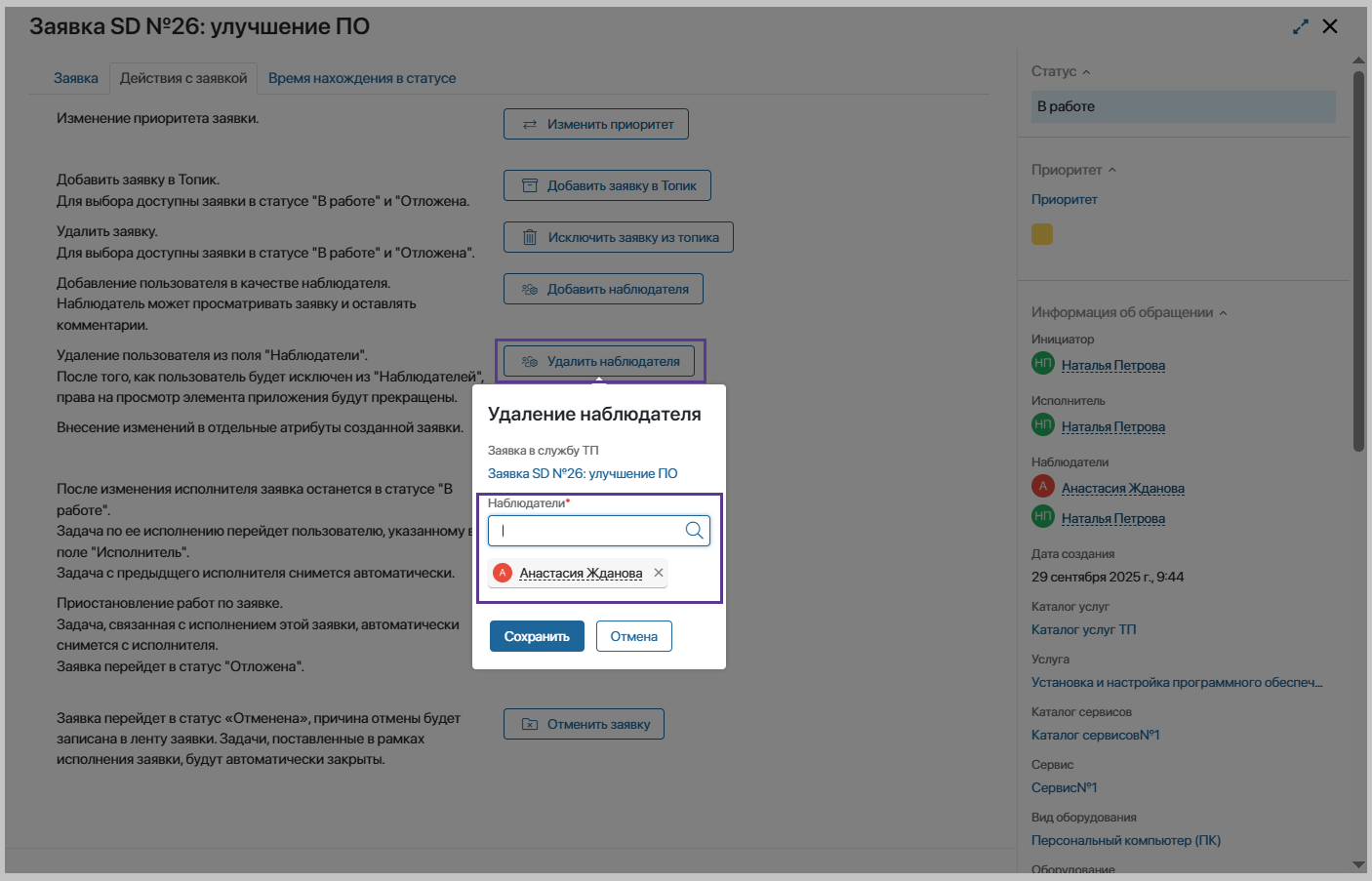
Форма просмотра элемента вкладка «Действия с заявкой» выполнение действия по удалению наблюдателя
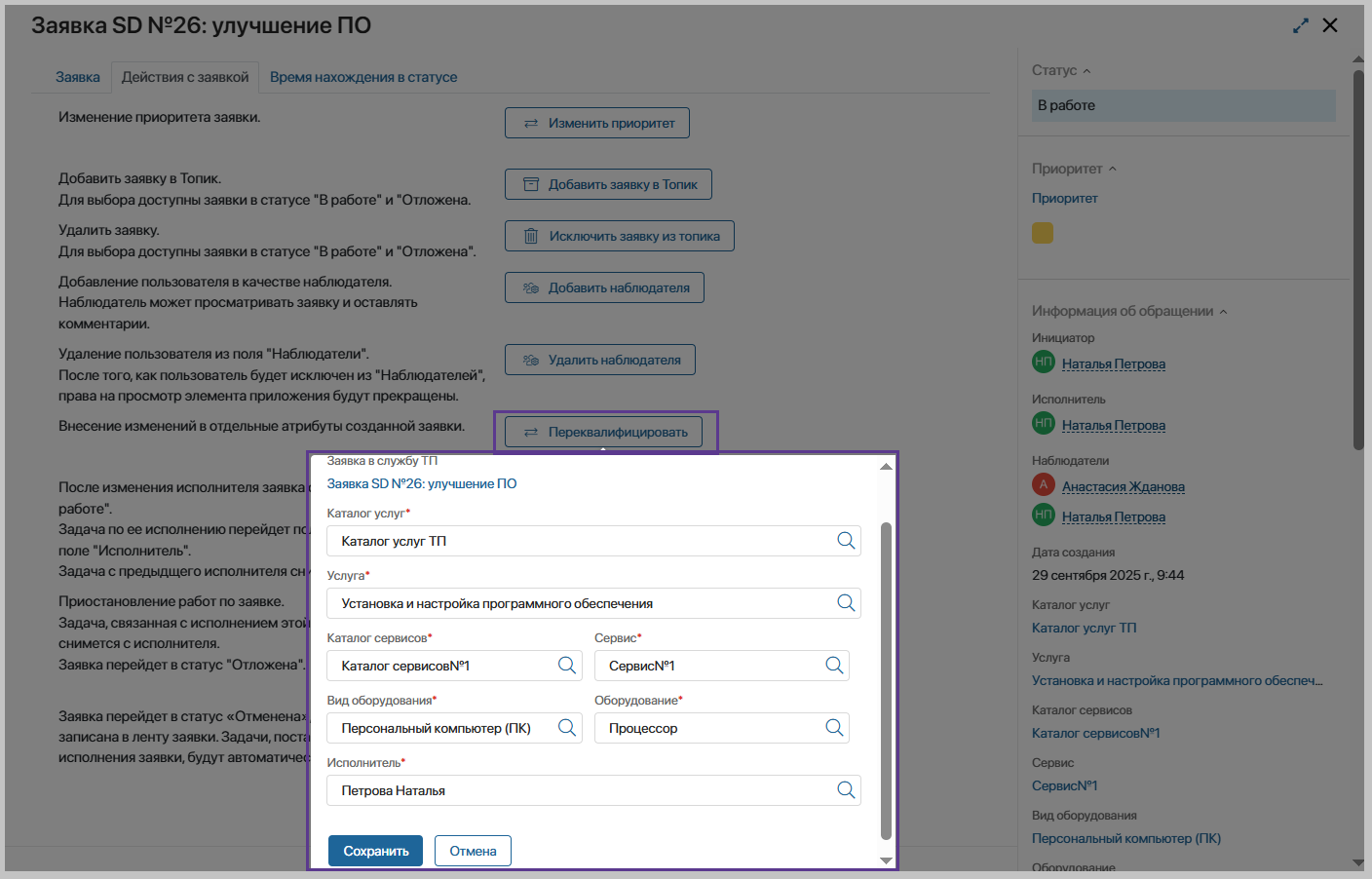
Переквалифицировать заявку
Если необходимо, можно переквалифицировать заявку – изменить значения в полях «Каталог услуг», «Услуга», опционально в полях «Каталог сервисов», «Сервис», «Вид оборудования» и «Оборудование», а также назначить нового исполнителя. Такая возможность позволяет корректировать данные заявки для более точного и эффективного её исполнения.
Чтобы переквалифицировать заявку, перейдите на вкладку «Действия с заявкой» и нажмите кнопку «Переквалифицировать». В открывшейся стартовой форме внесите необходимые изменения в соответствующие поля. После сохраните изменения.
Переквалифицировать заявку можно исключительно в статусе «В работе», и право на выполнение этой операции имеют владелец процесса и исполнитель задачи.
Форма просмотра элемента вкладка «Действия с заявкой» выполнение действия по переквалификации заявки
Изменить исполнителя
Если необходимо, можно изменить исполнителя заявки – переназначить её новому пользователю без изменения другой информации. После смены задачи сняты с предыдущего исполнителя и поставлены выбранному пользователю. Информация о смене исполнителя сохраняется в ленте заявки, обеспечивая прозрачность процесса.
Чтобы изменить исполнителя заявки, перейдите на вкладку «Действия с заявкой» и нажмите кнопку «Изменить исполнителя». В открывшейся форме укажите пользователя, который будет исполнителем заявки и сохраните изменения.
Изменить исполнителя заявки можно исключительно в статусе «В работе», и право на выполнение этой операции имеют владелец процесса и исполнитель задачи.

Форма просмотра элемента вкладка «Действия с заявкой» выполнение действия по изменению исполнителя
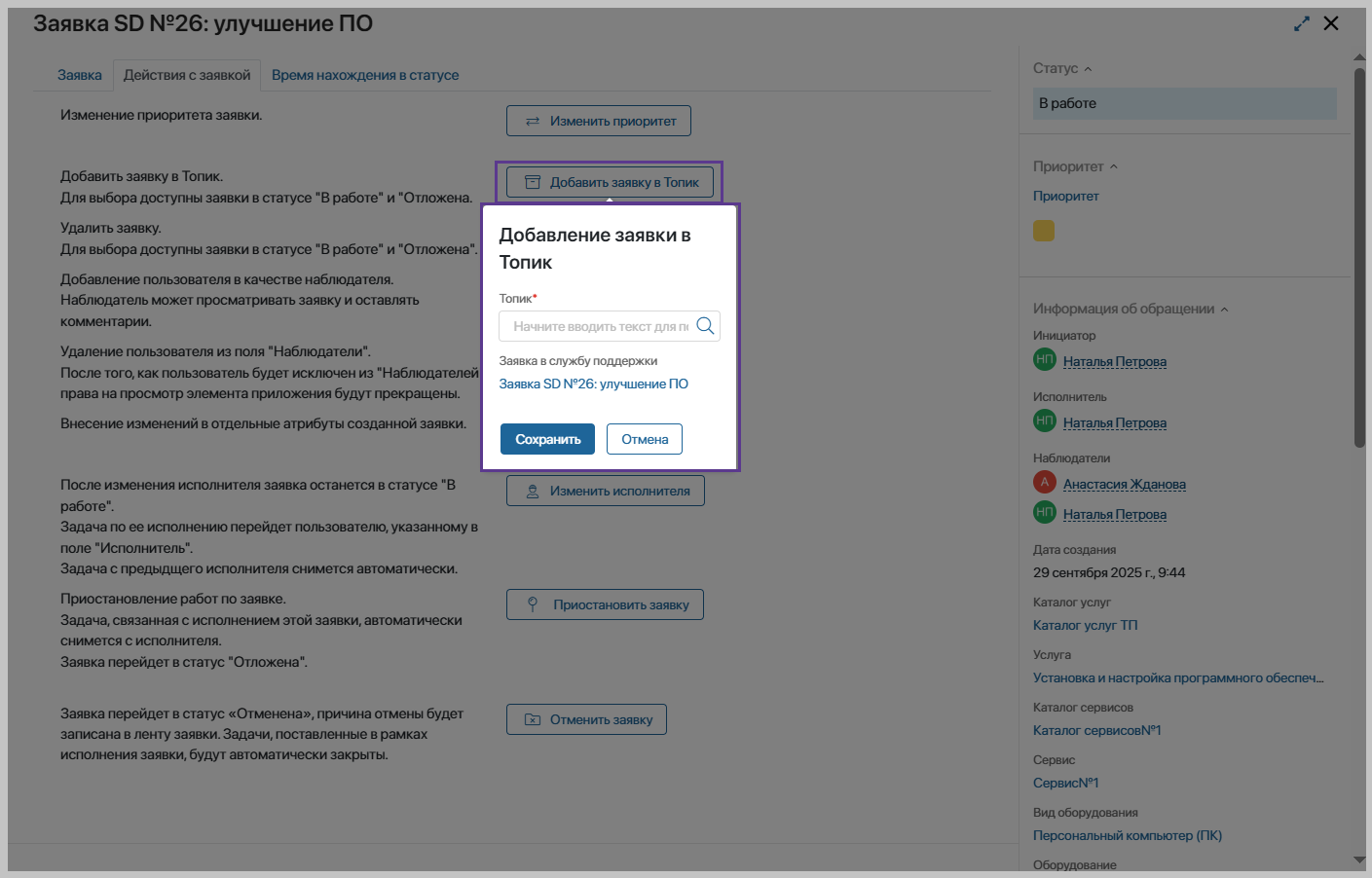
Добавить заявку в топик
Если необходимо, можно присоединить заявку к Топикам – эта возможность доступна пользователям, входящим в группу «Работа с топиками». Присоединение заявки позволяет структурировать и систематизировать работу по определённым направлениям.
Чтобы присоединить заявку к Топикам, перейдите на вкладку «Действия с заявкой» и нажмите кнопку «Присоединить к Топикам». В открывшейся форме выберите необходимые Топики и сохраните изменения.
Добавить заявку в топик можно в любом статусе. Выполнить эту операцию может пользователь, входящий в группы «Администраторы», «Владелец процесса» или «Работа с топиками»
Форма просмотра элемента вкладка «Действия с заявкой» выполнение действия по удалению заявки из Топика
Исключить заявку из топика
Если необходимо, можно удалить заявку из Топиков – эта возможность доступна пользователям, входящим в группу «Работа с топиками». Удаление заявки из Топиков позволяет исключить её из соответствующих категорий и упростить управление задачами.
Чтобы удалить заявку из Топиков, перейдите на вкладку «Действия с заявкой» и нажмите кнопку «Исключить заявку из топика». В открывшейся форме выберите Топики, из которых необходимо исключить заявку, и сохраните изменения.
Исключить заявку из топика можно в любом статусе, за исключением статуса «Черновик». Выполнить эту операцию может пользователь, входящий в группы «Администраторы», «Владелец процесса» или «Работа с топиками»
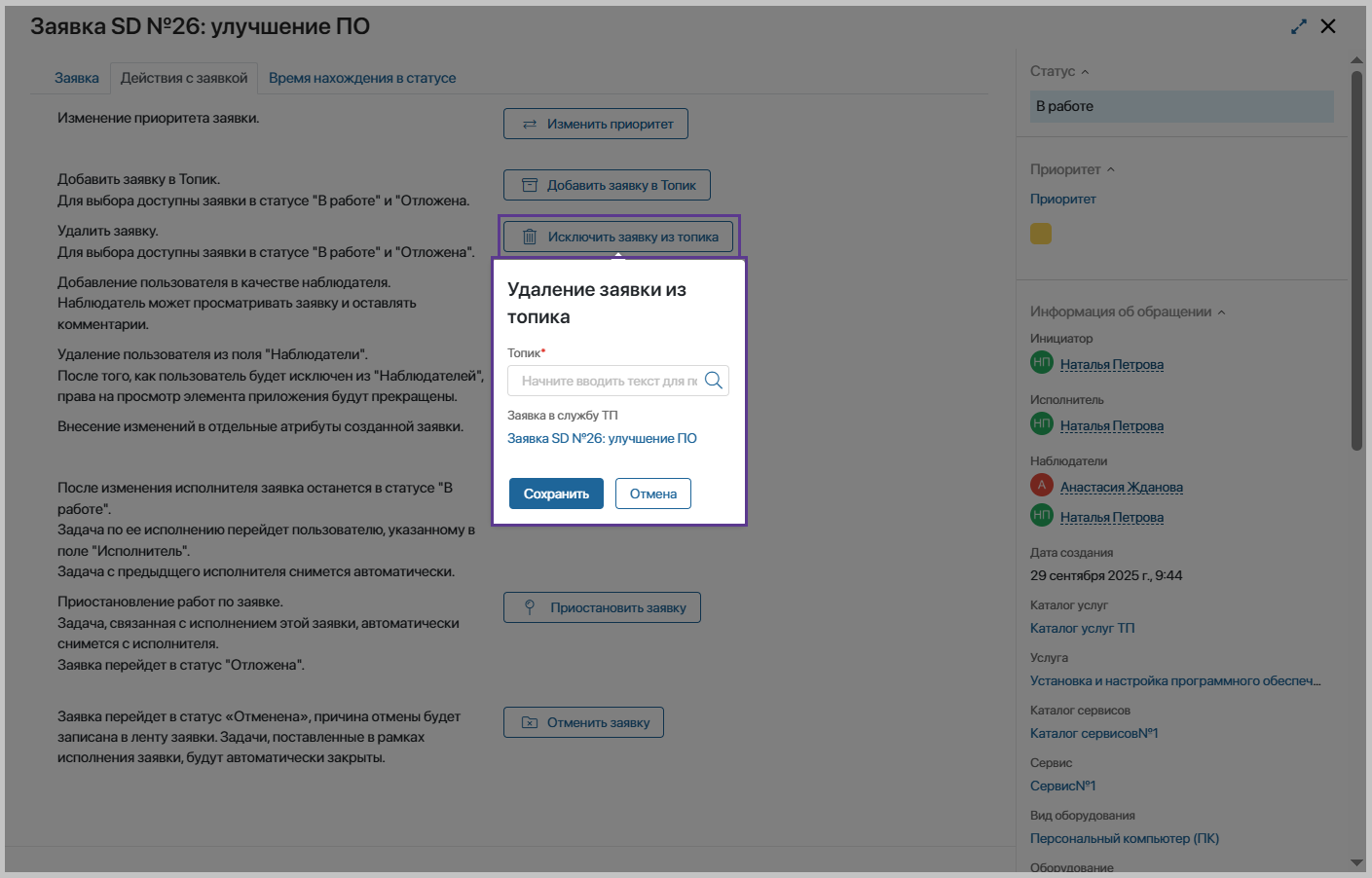
Форма просмотра элемента вкладка «Действия с заявкой» выполнение действия по удалению заявки из Топика

Изменить приоритет
Если необходимо, можно изменить приоритет заявки – это позволяет скорректировать степень её важности для более эффективного планирования и исполнения. Изменение приоритета помогает своевременно реагировать на задачи в зависимости от их срочности.
Чтобы изменить приоритет заявки, перейдите на вкладку «Действия с заявкой» и нажмите кнопку «Изменить приоритет». В открывшейся форме выберите новый приоритет из доступного списка и сохраните изменения.
Изменение приоритета допускается только в статусе «В работе». Право на выполнение этой операции имеют пользователи из групп «Администраторы», «Владелец процесса» и «Управление приоритетом»
Форма просмотра элемента вкладка «Действия с заявкой» выполнение действия по изменению приоритета
Приостановка заявки
Если необходимо, можно приостановить заявку – этот процесс временно останавливает выполнение задачи, позволяя отложить её до устранения определённых обстоятельств. При приостановке обязательно укажите причину.
Чтобы приостановить заявку, перейдите на вкладку «Действия с заявкой» и нажмите кнопку «Приостановить заявку». В открывшейся форме заполните поле «Причина приостановки заявки» и сохраните изменения.
Приостановить заявку можно в статусе «В работе». Сделать это имеют право «Владелец процесса» и пользователь, ответственный за каталог услуг (то есть если в заявке указана услуга, входящая в состав каталога "N", то приостановить ее сможет пользователь, ответственный за каталог "N").
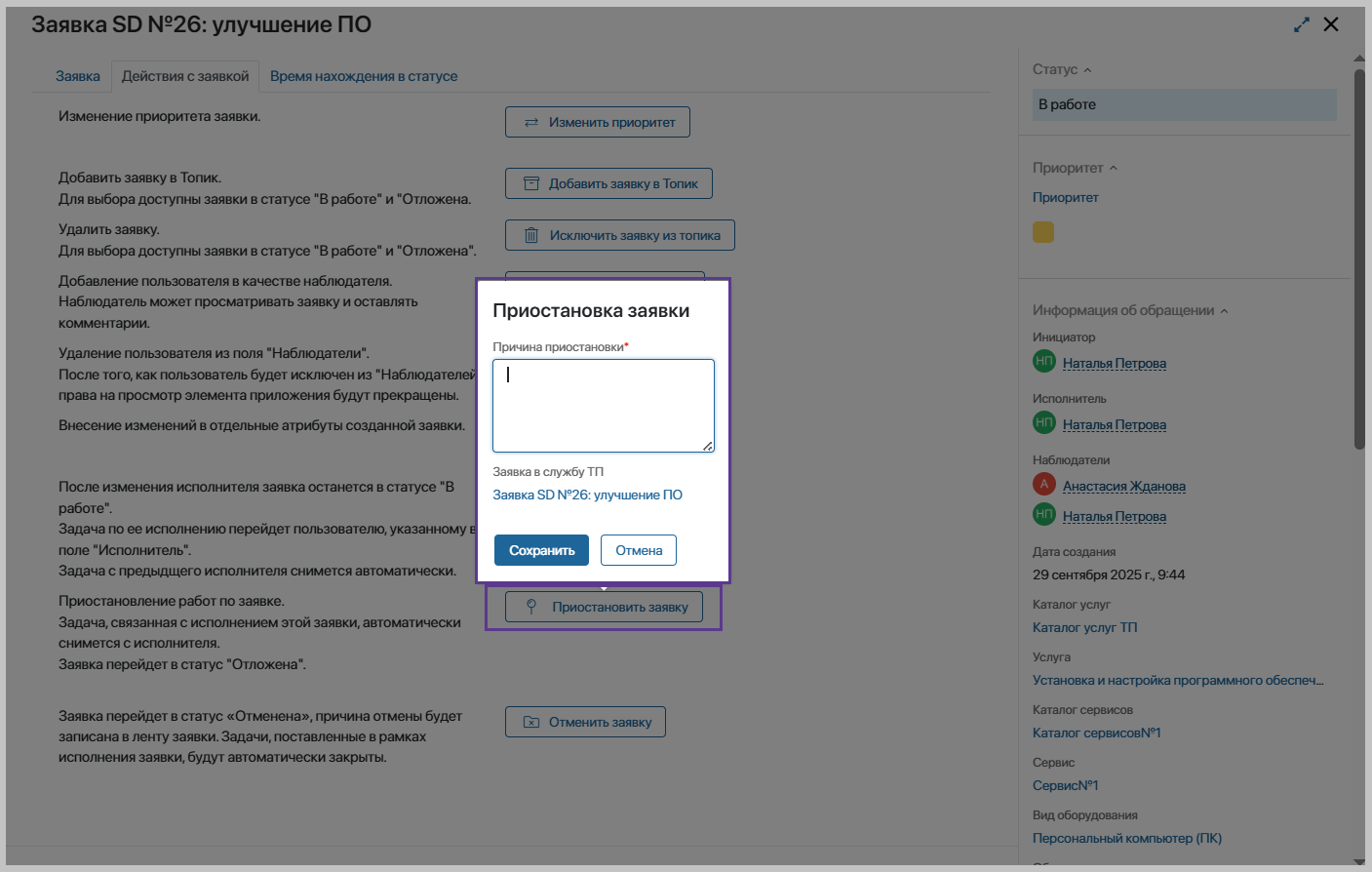
Форма просмотра элемента вкладка «Действия с заявкой» выполнение действия по приостановке заявки
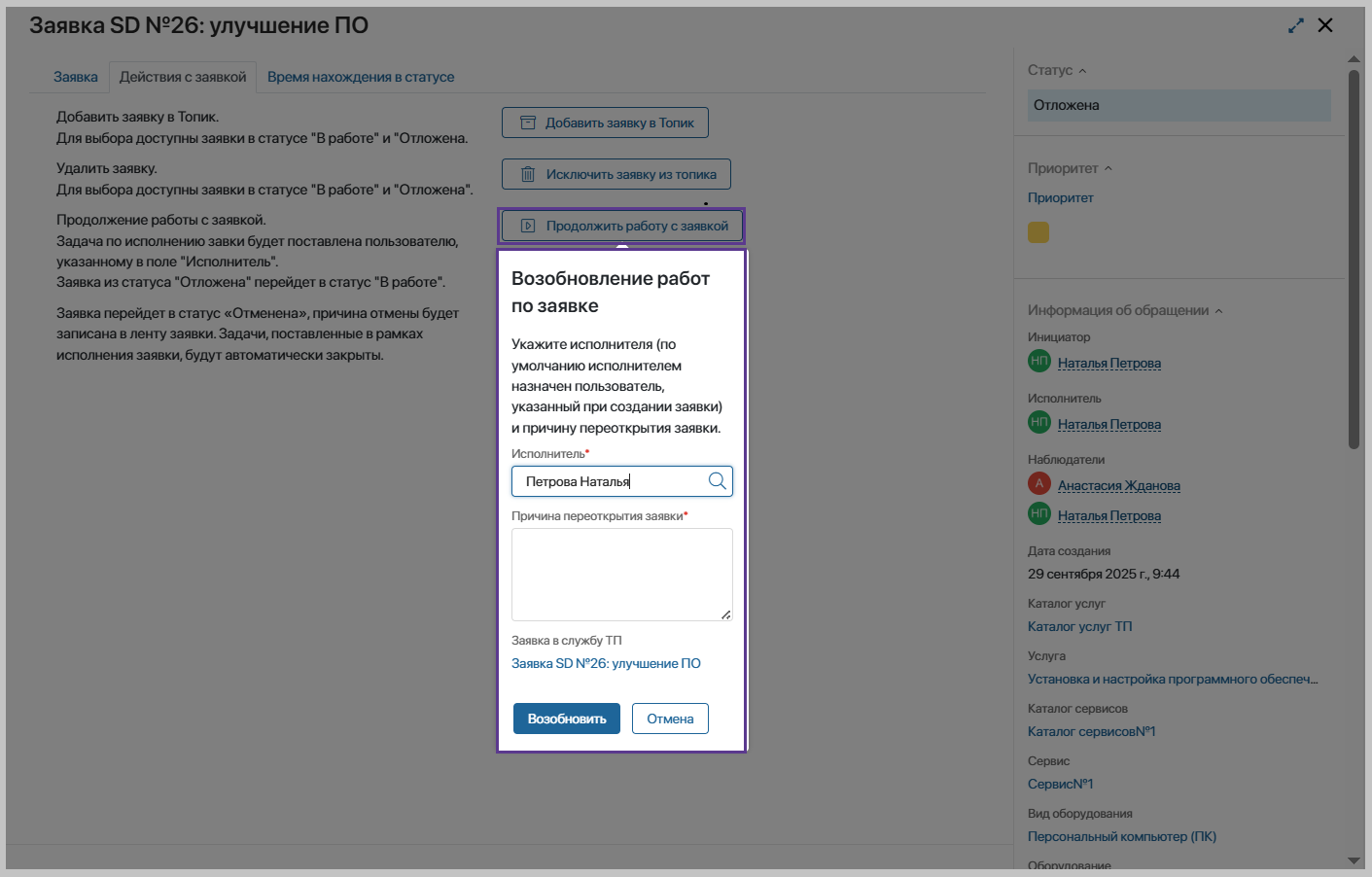
Продолжить работу с заявкой
Если необходимо, можно продолжить работу с приостановленной заявкой – это позволит возобновить её выполнение и дальнейшее движение по маршруту. При возобновлении работы необходимо указать причину переоткрытия заявки для фиксации оснований продолжения.
Чтобы продолжить работу с заявкой, перейдите на вкладку «Действия с заявкой» и нажмите кнопку «Продолжить работу». В открывшейся форме заполните поле «Причина переоткрытия заявки» и сохраните изменения. После этого заявка выйдет из состояния приостановки и будет доступна для дальнейшей обработки.
Возобновить заявку можно в статусе «Отложена». Сделать это имеют право пользователи из групп «Администратор» и «Владелец процесса», а также исполнитель и инициатор заявки
Форма просмотра элемента вкладка «Действия с заявкой» выполнение действия по возобновлению заявки
Отмена заявки
Если необходимо, можно отменить заявку – эта операция завершает её обработку и переводит в статус «Отменена». При отмене обязательно укажите причину, чтобы сохранить информацию о причинах прекращения работы над заявкой.
Чтобы отменить заявку, перейдите на вкладку «Действия с заявкой» и нажмите кнопку «Отменить заявку». В открывшейся стартовой форме заполните поле с причиной отмены и сохраните изменения.
Отменить заявку невозможно в статусах «Согласование», «Исполнена» и «Отменена». Выполнить отмену могут пользователи из групп «Владелец процесса», «Администратор», а также исполнитель и инициатор заявки
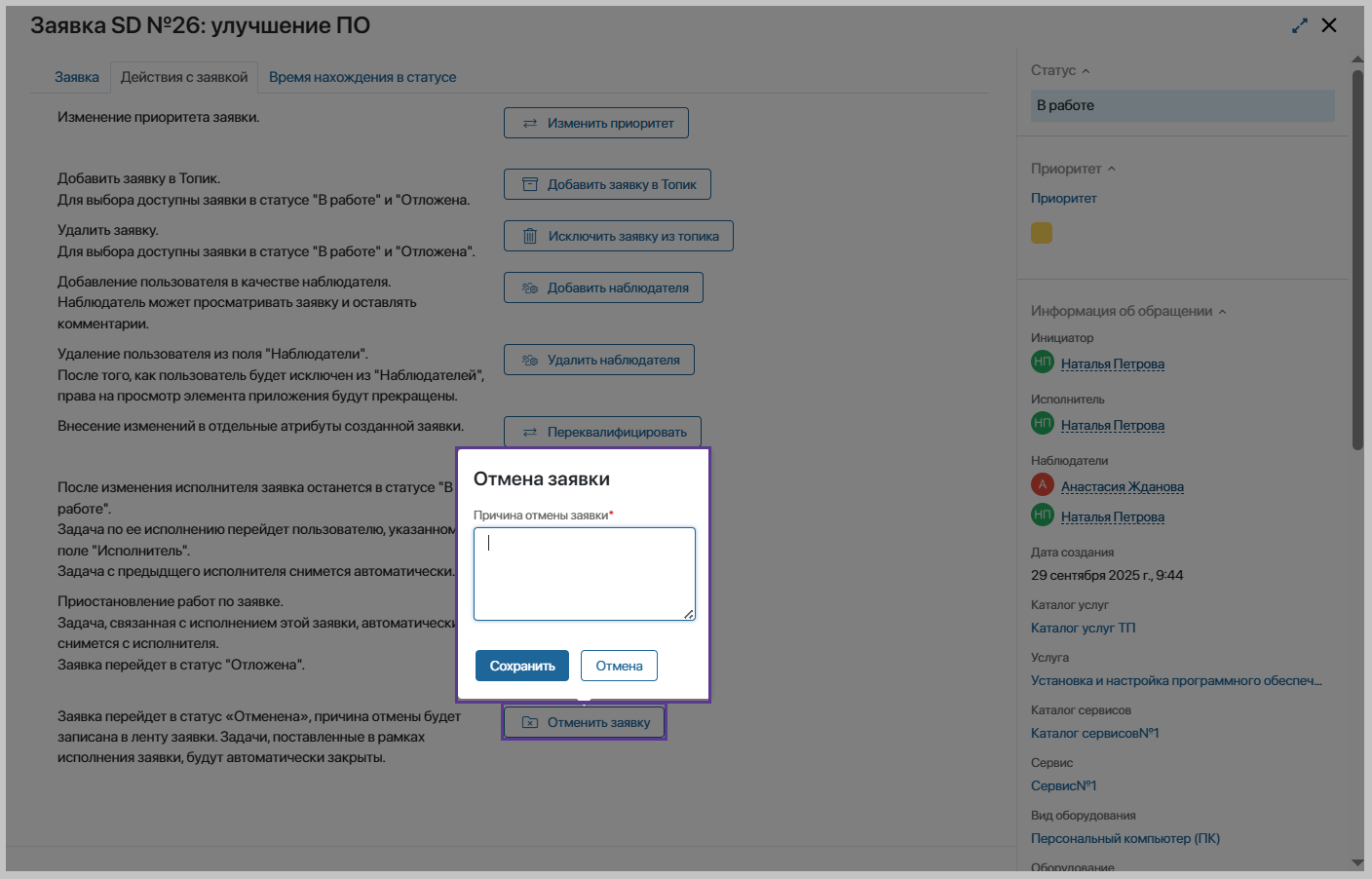
Форма просмотра элемента вкладка «Действия с заявкой» выполнение действия по отмене заявки
Страница «Отчеты»
Страница «Отчеты» используется как инструмент анализа и контроля исполнения заявок и загруженности сотрудников.
Право на просмотр отчетов имеют:
- администраторы;
- владелец процесса;
- пользователи, состоящие в группе «Просмотр отчетов».
- дату создания заявки;
- автора;
- услугу.
Диаграмма, представленная ниже, показывает загруженность сотрудников в течение месяца, независимо от двух других критериев (не указан автор заявки, не выбрана услуга).
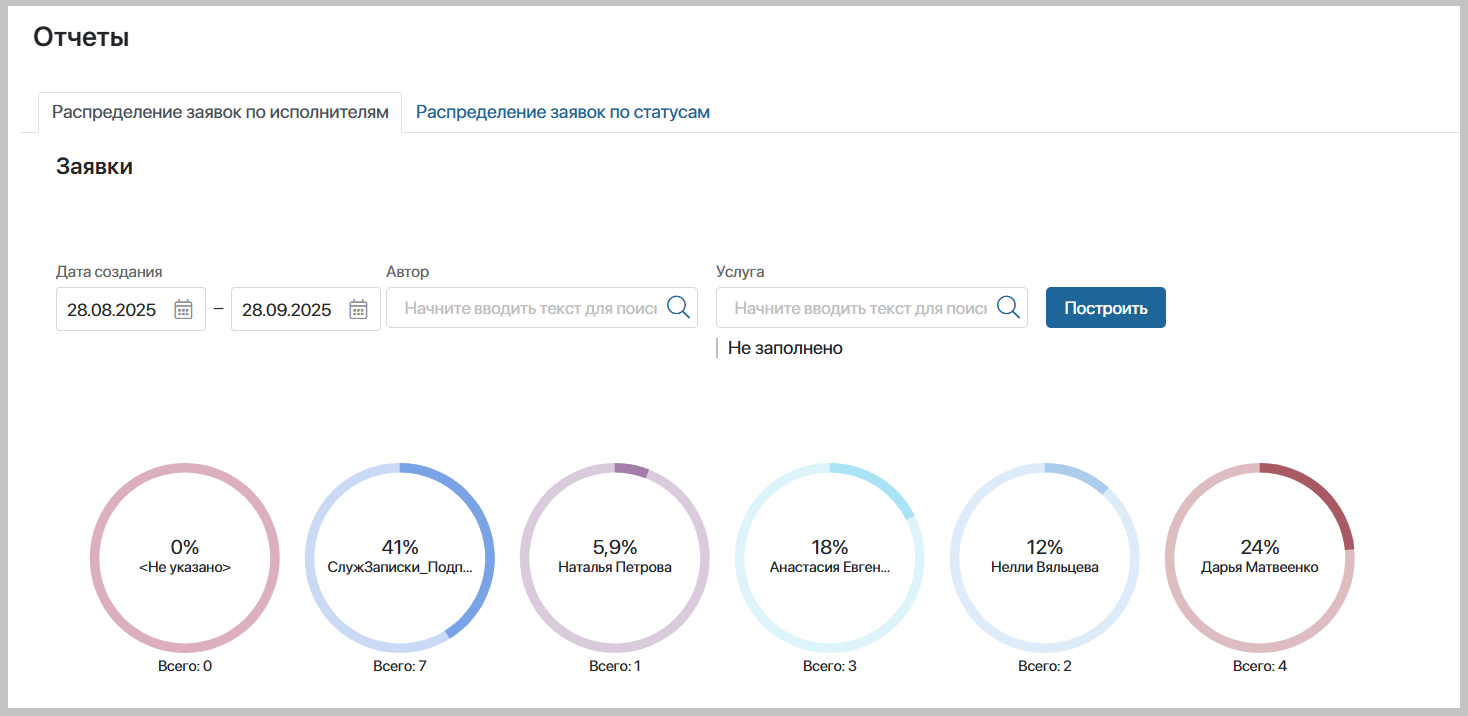
Главная страница «Отчеты» вкладка «Отчеты по исполнителям»
Если будут заполнены все критерии, диаграмма будет построена с учетом совокупности этих условий.
То есть, если задать условия:
1. Дата создания 23.09.2025-28.09.2025,
2. Автор – Наталья Петрова,
3. Услуга - Установка и настройка программного обеспечения,
то отчет будет построен по правилу: показать все заявки, созданные Натальей Петровой за период 23.09.2025-28.09.2025, где выбрана услуга Установка и настройка программного обеспечения.
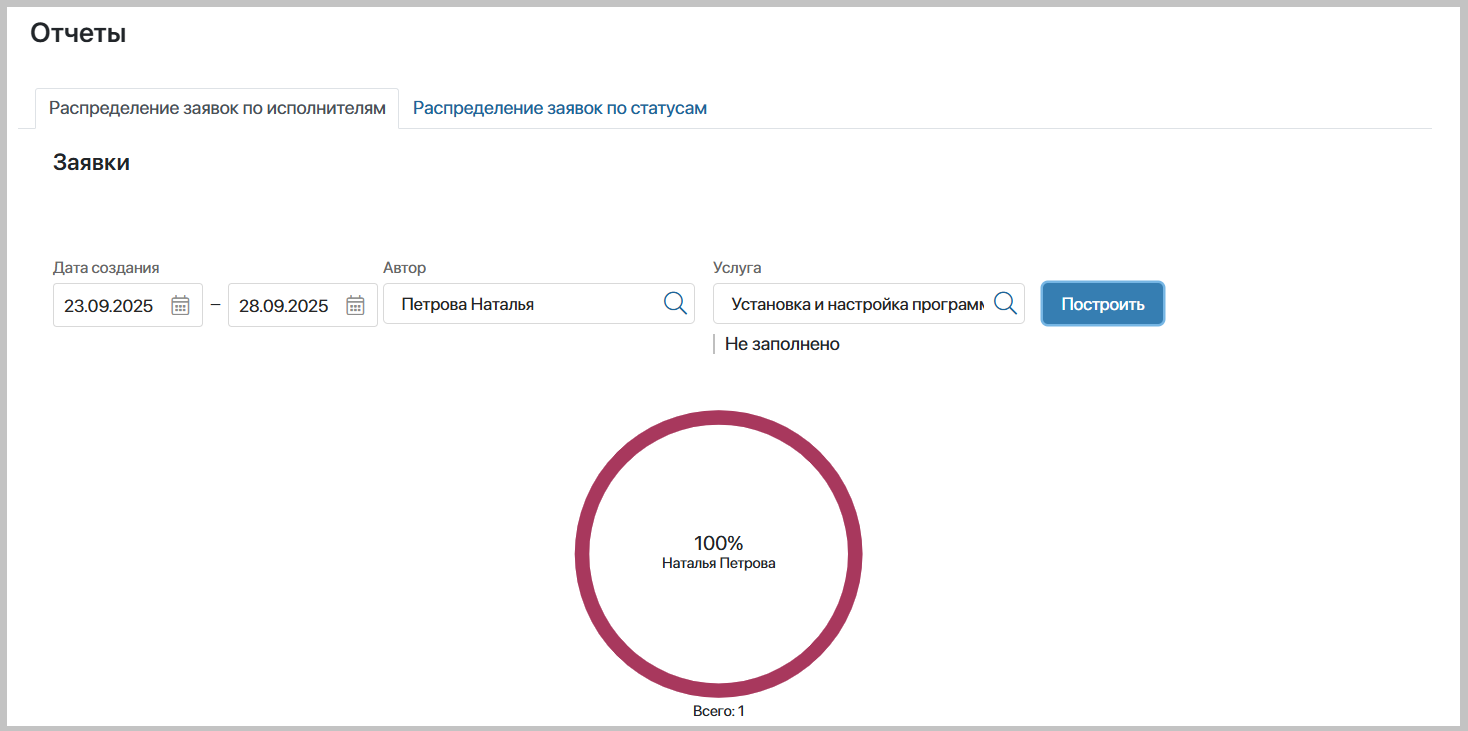
Пример отображения построенного отчета по заданным критериям
На вкладке «Распределение заявок по статусам» можно построить график, используя фильтры. На этой вкладке к каждому графику применяется только один фильтр, условия не суммируются. Возможные фильтры для построения отчета:
- Период (распределение заявок по статусам за указанный период);
- Исполнитель (информация о статусах, в которых находятся заявки, исполнителем которых является указанный пользователь);
- Услуга (информация о статусах, в которых находятся заявки, где выбрана определенная услуга);
- Автор (информация о статусах, в которых находятся заявки, автором которых является указанный пользователь).
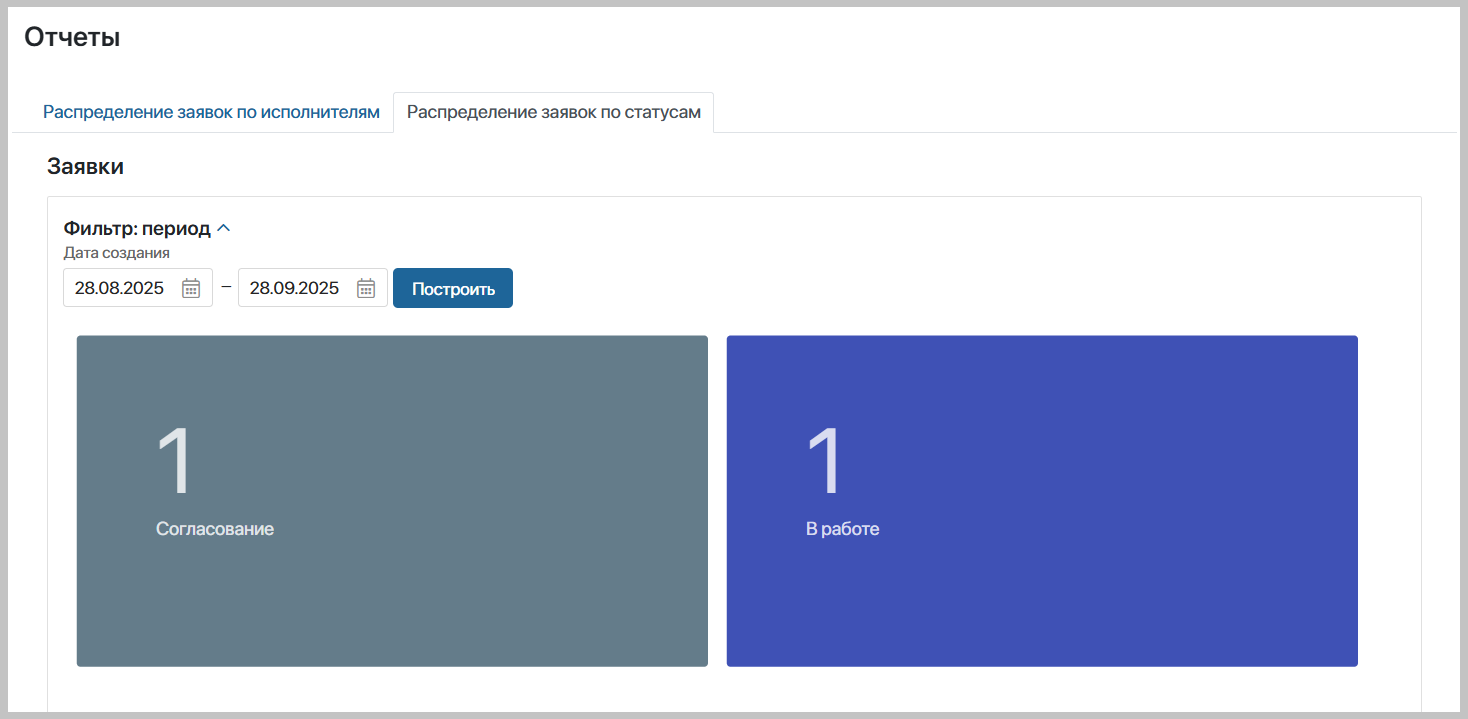
Пример отображения вкладки «Распределение по статусам» при выборе фильтра «Период»
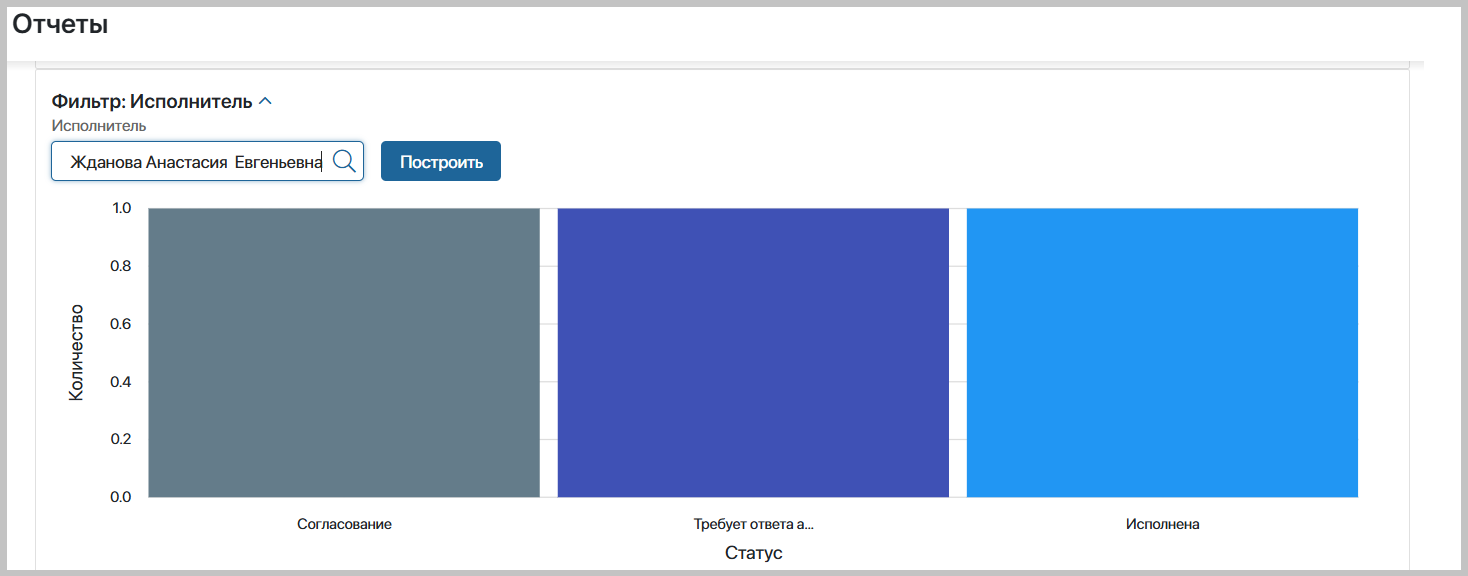
Пример отображения вкладки «Распределение по статусам» при выборе фильтра «Исполнитель»

Пример отображения вкладки «Распределение по статусам» при выборе фильтра «Услуга»
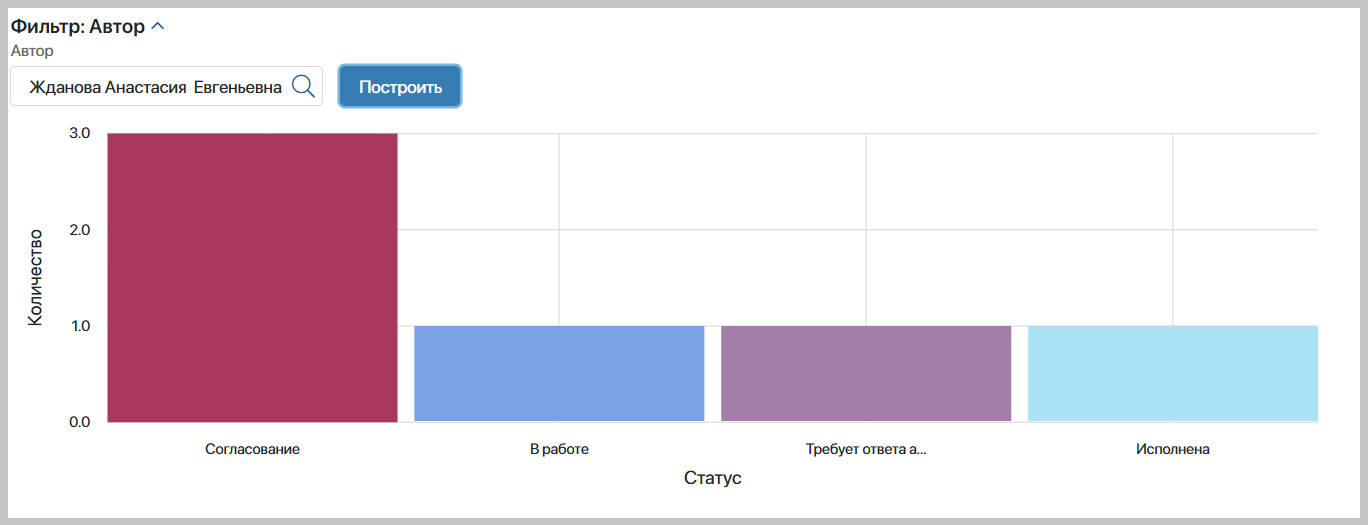
Пример отображения вкладки «Распределение по статусам» при выборе фильтра «Автор»
Мы стремимся делать вашу работу проще, точнее и комфортнее — каждый релиз приносит новые улучшения, от мелких штрихов интерфейса до фундаментальных изменений в логике процессов.
Чтобы быть в курсе всех обновлений, нажмите «Прочитать описания версий решения» — здесь вы найдёте всё, что изменилось, и почему это важно для вас.