
Справка по решению
Загрузка и установка решения

Для запуска и корректного использования решения должна быть установлена рекомендуемая версия системы ELMA365 2025.4.72. Работа решения на версиях системы отличных от рекомендуемой может отличаться от изложенной в справке

Перед установкой решения убедитесь, что на стенде установлено решение Системные справочники | АВМ-Технология.
Импортируйте готовый раздел из каталога ELMA365 Store или файла формата .e365. Установите решение.

Настройте группы и роли пользователей в разделе и приложениях при установке решения или позже.
Подробное описание групп и прав доступа приведено в разделе «Подготовка решения к эксплуатации»
Подготовка решения к эксплуатации
Настройка сопутствующих приложений
Раздел «Системные справочники»
Заполните системные справочники или убедитесь, что они заполнены корректно.
Системные справочники, используемые при работе с поручениями:
| Название справочника | Для чего используется в решении | |
| Сотрудники |
| |
| Направления деятельности |
|
|
|
|
|
|---|---|---|
|
|
Группа |
Назначение |
|
|
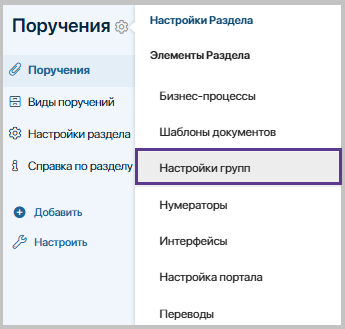
Ответственные за настройку раздела |
Устанавливать настройки раздела, определяющие основные правила работы с поручением:
|
|
|
Управление поручениями |
Создавать и редактировать записи в справочнике «Виды поручений»:
|
|
|
Создание элементов «Поручения» |
Создавать поручения. |
| Просмотр всех элементов «Поручения» | Просматривать все поручения, созданные в системе. | |
| Постановка поручений от имени пользователей | Пользователи, состоящие в группе, могут создавать поручения и выбирать «Постановщика», от имени которого будет создано поручение. | |
| Экспорт в электронные таблицы | Экспортировать данные из доступных поручений в электронные таблицы. | |
| Редактирование направлений деятельности | Изменять направление деятельности поручений. |
Настройка справочников решения
Настройки раздела
Для обеспечения функционирования раздела «Поручения» необходимо установить настройки раздела, которые будут применимы ко всем создаваемым поручениям, независимо от вида.
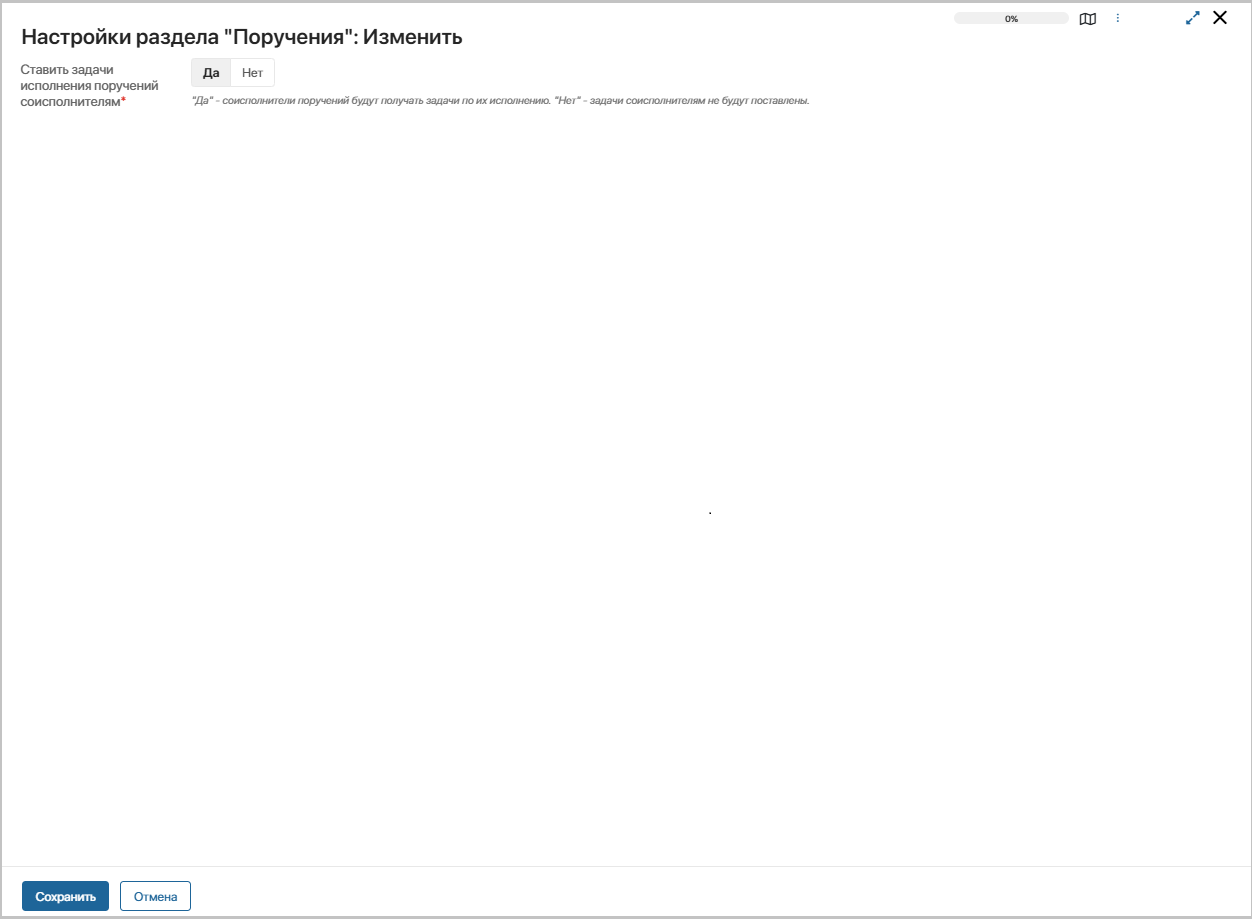
Установить настройки раздела

Вам будет поставлена задача «Изменить настройки раздела».

Установите актуальное значение поля «Ставить задачи исполнения поручений соисполнителям*»:
Да – соисполнители поручений будут получать задачи по их исполнению.
Нет – задачи соисполнителям не будут поставлены, при этом соисполнители получат право на просмотр поручения и возможность общаться с коллегами в ленте поручения.
Независимо от значения поля соисполнителю поручения будет доступен базовый фильтр поиска поручений, в строке «Соисполнитель» виджета «Мои поручения» будет указано актуальное значение поручений, в которых пользователь выполняет соответствующую роль.
Для сохранения внесенных данных нажмите «Сохранить». Для того, чтобы закрыть задачу, не внося изменений, нажмите «Отменить».
Справочник «Виды поручений»
предназначен для хранения информации о видах поручений и правилах работы с ними. Вид поручения определяет его маршрут, настройки контроля исполнения поручения, срок направления уведомления о приближении срока исполнения поручения.
Видят справочник в левом навигационном меню и могут работать в нём:
- администраторы,
- пользователи, включённые в группу «Управление поручениями».
Создание записи справочника
Откройте приложение «Виды поручений» и нажмите «+Вид поручения».
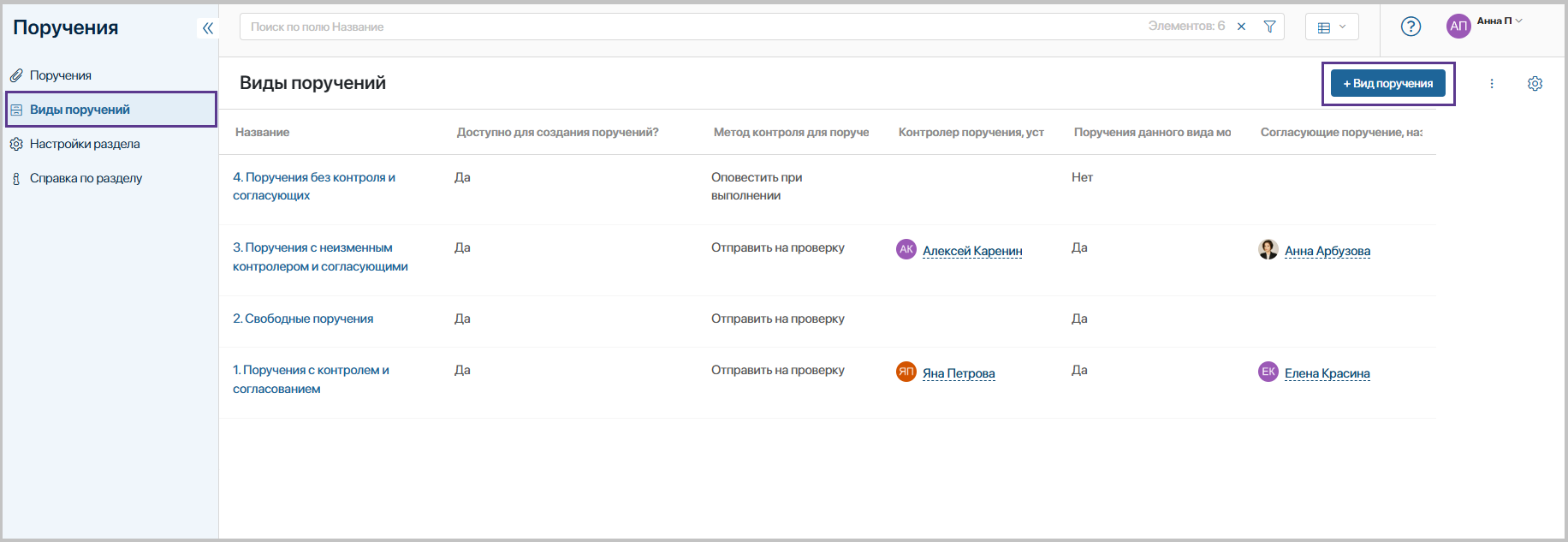
Внесите данные о виде поручения.
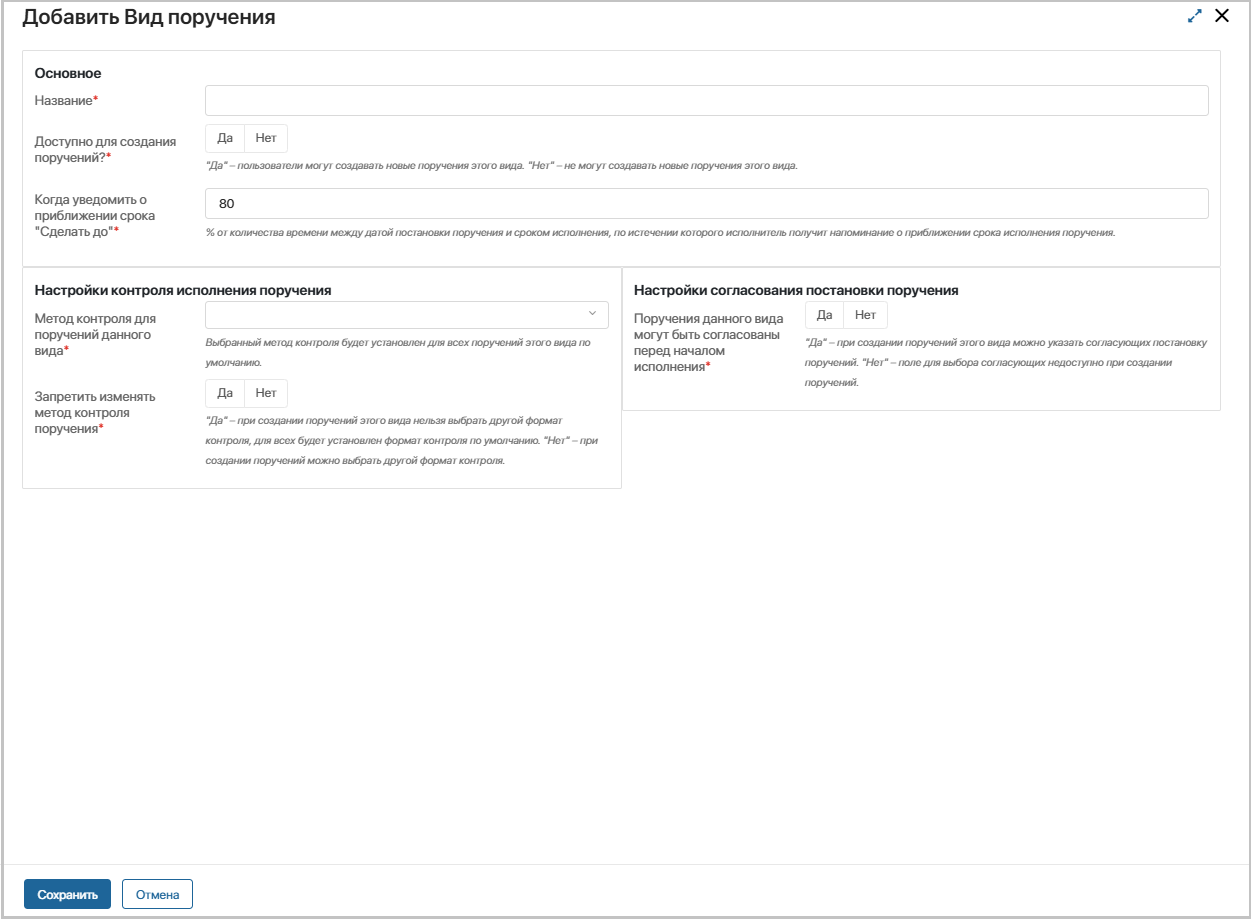
Название* – укажите наименование вида поручения.
Доступно для создания поручений?* – определяет доступность вида для создания новых поручений. «Да» – пользователи смогут создавать поручения этого вида. «Нет» – вид поручения будет недоступен для выбора при создании поручения.
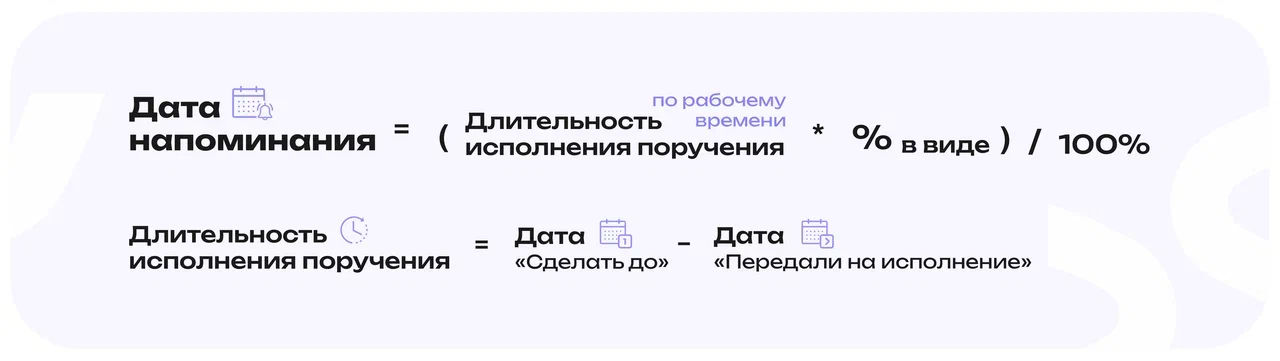
Когда уведомить о приближении срока «Сделать до»* – определяет срок направления уведомления о приближении срока исполнения поручения. При передаче поручения на исполнение будет рассчитана дата направления уведомления о приближении срока исполнения по формуле:
Метод контроля для поручений данного вида* определяет метод контроля поручения:
Оповестить при выполнении – после выполнения исполнителем задачи «Исполнить поручение» постановщик поручения и наблюдатели получат уведомление об исполнении поручения.
Отправить на проверку – после выполнения исполнителем задачи «Исполнить поручение» поручение будет направлено на проверку пользователю, указанному в поле «Контролёр» для принятия результата исполнения поручения.
Не требуется – после выполнения исполнителем задачи «Исполнить поручение» поручение перейдет в статус «Исполнено», при этом уведомление об исполнении поручения не направляется.
Запретить изменять метод контроля поручения* – определяет возможность внесения изменений в метод контроля при создании поручения.
Значение «Да» – при создании поручений этого вида нельзя выбрать другой метод контроля, метод контроля будет установлен по умолчанию в соответствии со значением, указанным в выбранном виде.
Значение «Нет» – при создании поручений можно выбрать другой метод контроля.
При контроле срока исполнения поручения учитывать этап контроля поручения как часть этапа исполнения* – правила контроля срока исполнения поручений, которые находятся на этапе контроля.
Значение «Да» – следует устанавливать признак «Просрочено» для поручений на этапе контроля.
Значение «Нет» – переданные на контроль поручения не должны считаться просроченными при истечении срока исполнения.
Контролёр поручения, устанавливаемый по умолчанию* – при создании поручения этот пользователь будет указан в поле «Контролёр» по умолчанию.
Запретить изменять контролёра поручения, назначаемого по умолчанию* – определяет возможность изменения контролёра поручения при создании элемента.
Значение «Да» – при создании поручения значение поля «Контролёр», установленное по умолчанию, не доступно для редактирования.
Значение «Нет» – при создании поручения значение поля «Контролёр» значение поля можно изменить.
Требовать обязательно указывать согласующих* – определяет обязательность заполнения поля «Согласующие» при создании поручения.
Значение «Да» – поручение этого вида должно быть согласовано.
Значение «Нет» – согласование поручений этого вида не требуется.
Согласующие поручение, назначаемые по умолчанию* – выберите значения из списка пользователей. При создании поручения этого вида пользователи будут указаны в поле «Согласующие» по умолчанию.
Запретить изменять согласующих, назначаемых по умолчанию* – определяет возможность изменения согласующих на форме создания поручения.
Значение «Да» – при создании поручения список согласующих будет задан по умолчанию и его нельзя будет изменить.
Значение «Нет» – при создании поручения список согласующих, назначенных по умолчанию, можно будет изменить.
Работа с решением
Общая информация
Статусы
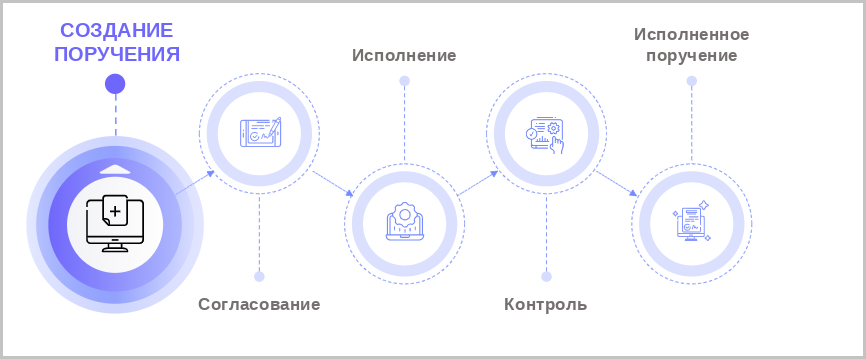
После того, как пользователь создаст поручение, система автоматически направит поручение по маршруту, определенному его видом.
В зависимости от того, на каком шаге находится поручение, система присвоит ему соответствующий статус.
- Согласование – согласующие или пользователь, указанный при создании поручения в качестве постановщика (в случае, если автор поручения ≠ постановщик), рассматривают поручение.
Если все согласующие утвердили поручение, поручение перейдет в статус «Исполнение». Если поручение отклонено, статус «Согласование» не изменится, а поручение будет передано на доработку постановщику.
- Исполнение – исполнитель выполняет поручение.
Этап завершается внесением результатов исполнения поручения.
Если результат поручения должен подтвердить контролёр, то будет установлен статус «Контроль», если нет – «Исполнено».
- Контроль – проверка результатов поручения.
Этап завершается одобрением или отклонением контролёром результатов исполнения поручения.
Если результат был принят, поручение перейдет в статус «Исполнено», если нет – «Исполнение».
- Исполнено – работа с поручением завершена. Результат поручения загружен, поручение исполнено.
- Отменено – работа с поручением завершена до его исполнения.
Просмотреть статус поручения можно:
1) на форме просмотра в правом верхнем углу,
2) в режиме отображения канбан.
Создание поручения
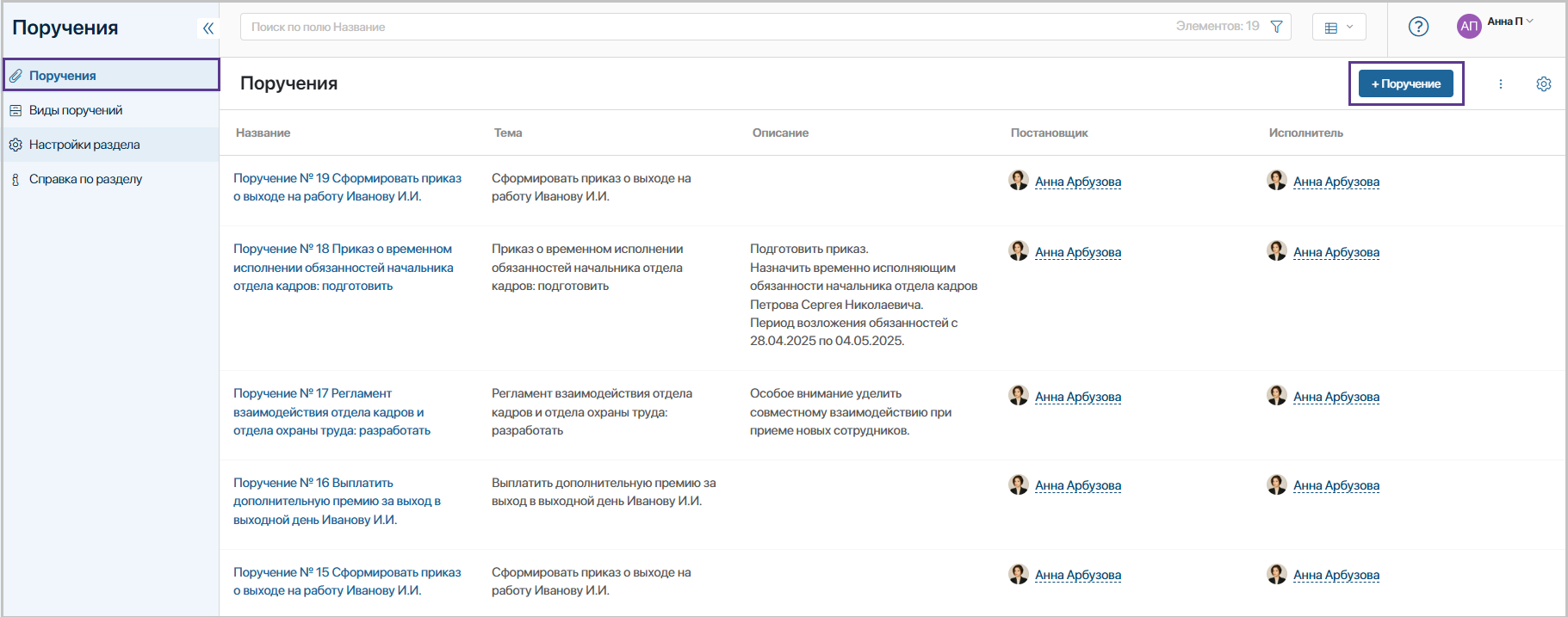
Откройте приложение «Поручения» и нажмите «+Поручение».
Внесите информацию о поручении.
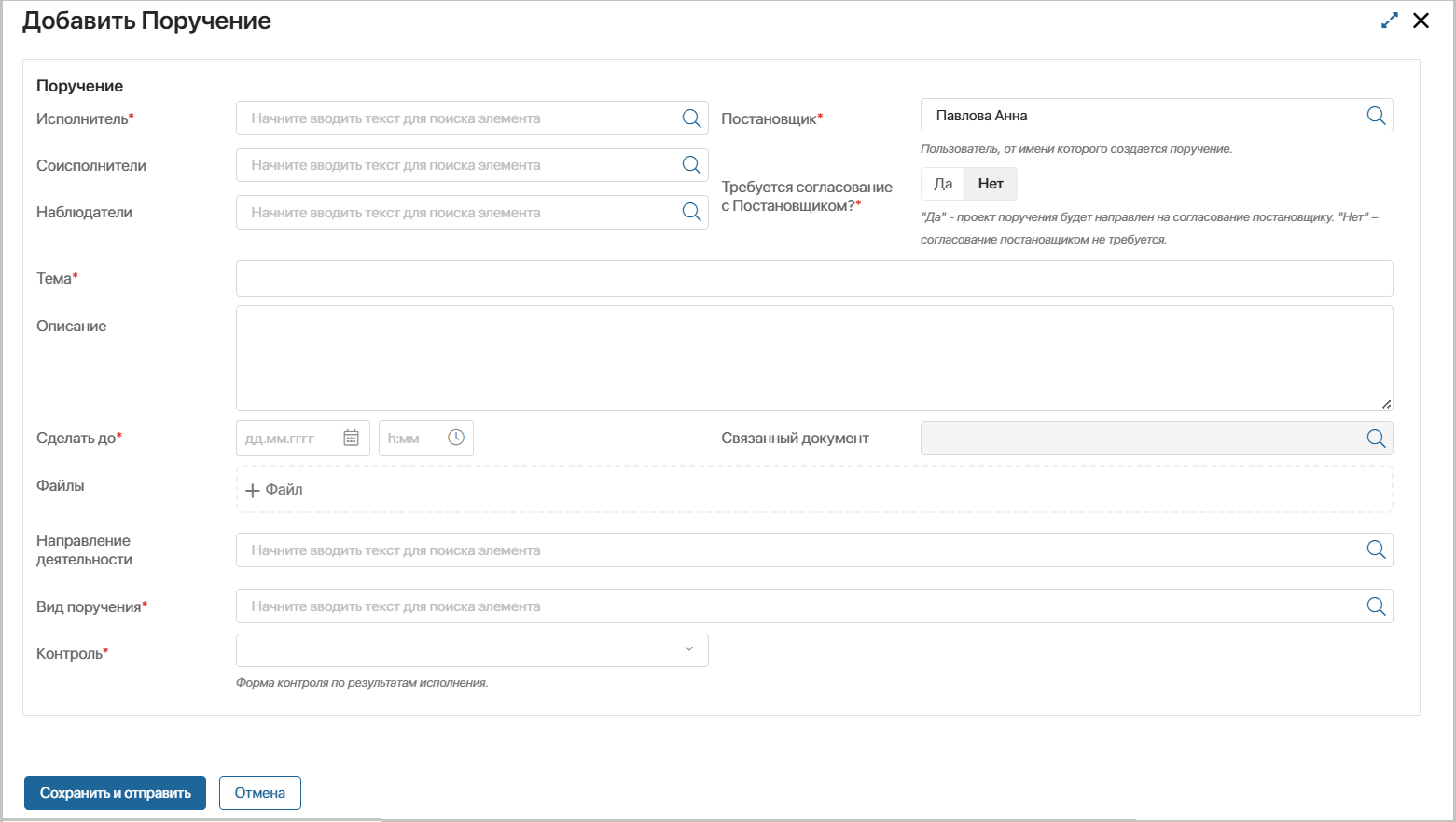
В зависимости от выбранного вида поручения на форме могут быть доступны разные наборы обязательных полей.
Исполнитель* – пользователь, ответственный за исполнение поручения. Если в поле указать несколько пользователей, то система сформирует отдельное поручение для каждого исполнителя.
Постановщик* – пользователь, от имени которого ставится поручение.
Соисполнители – пользователи, помогающие исполнителю достичь требуемого результата. В зависимости от настроек раздела могут получать задачу исполнения поручения наравне с исполнителем.
Наблюдатели – пользователи, имеющие право просматривать поручение и оставлять комментарии к нему в ленте.
Требуется согласование с Постановщиком?* – определяет необходимость согласования проекта поручения.
Значение «Да» – проект поручения будет направлен на согласование с постановщиком.
Значение «Нет» – согласование с постановщиком не требуется.
Тема* – краткое описание поручения.
Описание – подробное описание поручения.
Сделать до* – срок, до наступления которого необходимо выполнить поручение.
Связанный документ – если поручение связано с документом, который хранится в справочниках Elma365, укажите документ в этом поле.
Файлы – дополнительные файлы для работы с поручением.
Направление деятельности – направление деятельности, к которым относится поручение.
Вид поручения* – позволяет различать группы поручений, влияет на набор обязательных полей на форме создания и маршрут поручения.
Контроль* – определяет метод контроля результатов поручения, поле отображается и заполняется в соответствии с настройками выбранного при создании поручения вида.
Контролёр* – пользователь, ответственный за контроль поручения.
Согласующие – пользователи, ответственные за согласование постановки поручения.
На форме доступны действия:
- Сохранить и отправить – поручение будет отправлено в работу.
- Отмена – форма создания будет закрыта, элемент не будет сохранен.
Согласование поручения

Задача «Согласовать поручение» (постановщиком)
ставится в случае, если при создании поручения автор указал, что требуется согласование с постановщиком.
Исполнители задачи:
- пользователь, указанный при создании поручения в качестве постановщика.
Что необходимо сделать для выполнения задачи:
- ознакомиться с данными поручения,
- при необходимости скорректировать их.
Варианты решения задачи:
Согласовать – поручение будет направлено далее по маршруту, определенному выбранным видом.
Отменить поручение – процесс создания поручения будет прерван, поручение перейдет в статус «Отменено». Уведомление об отмене поручения постановщиком будет направлено автору поручения.
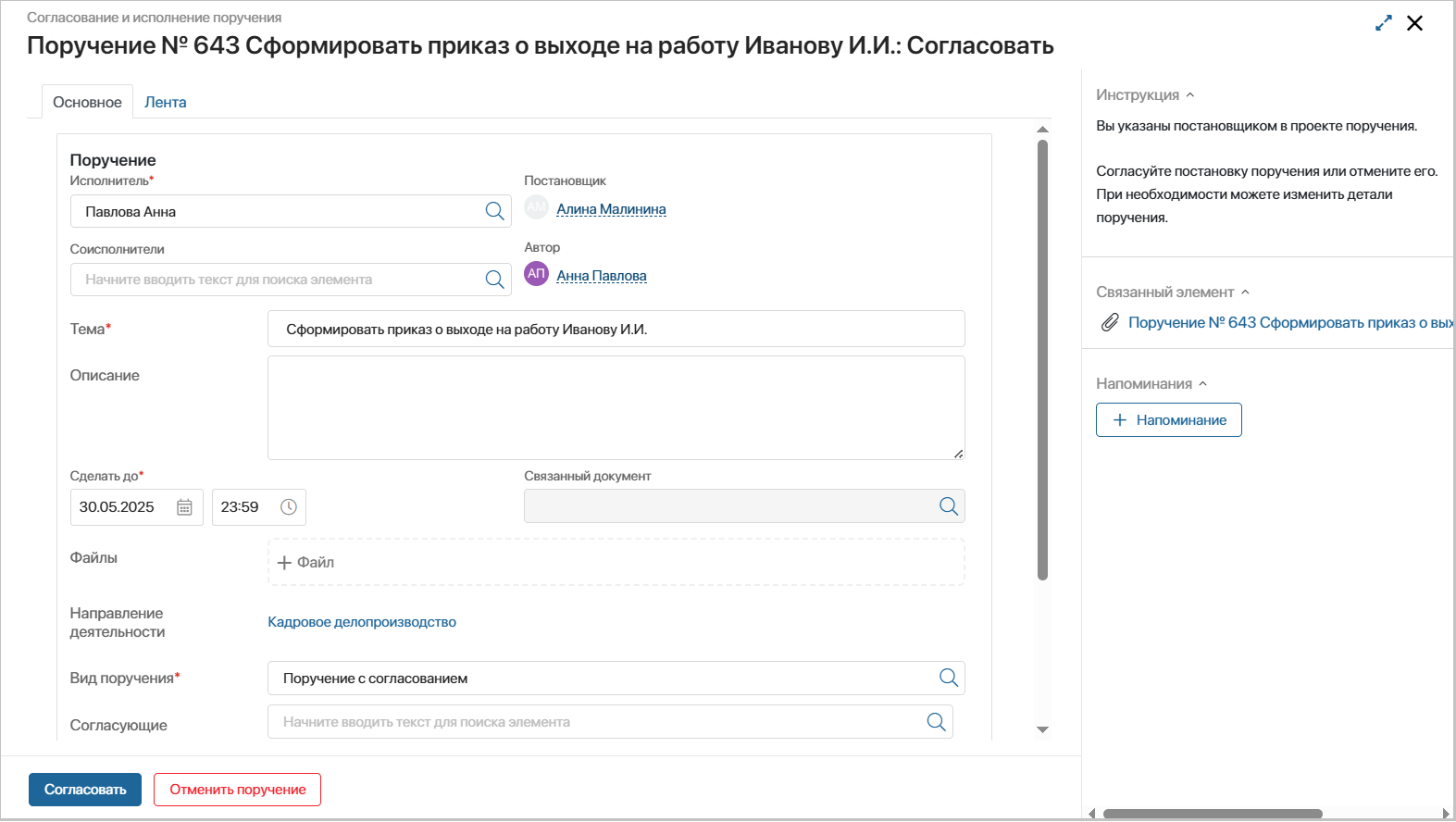
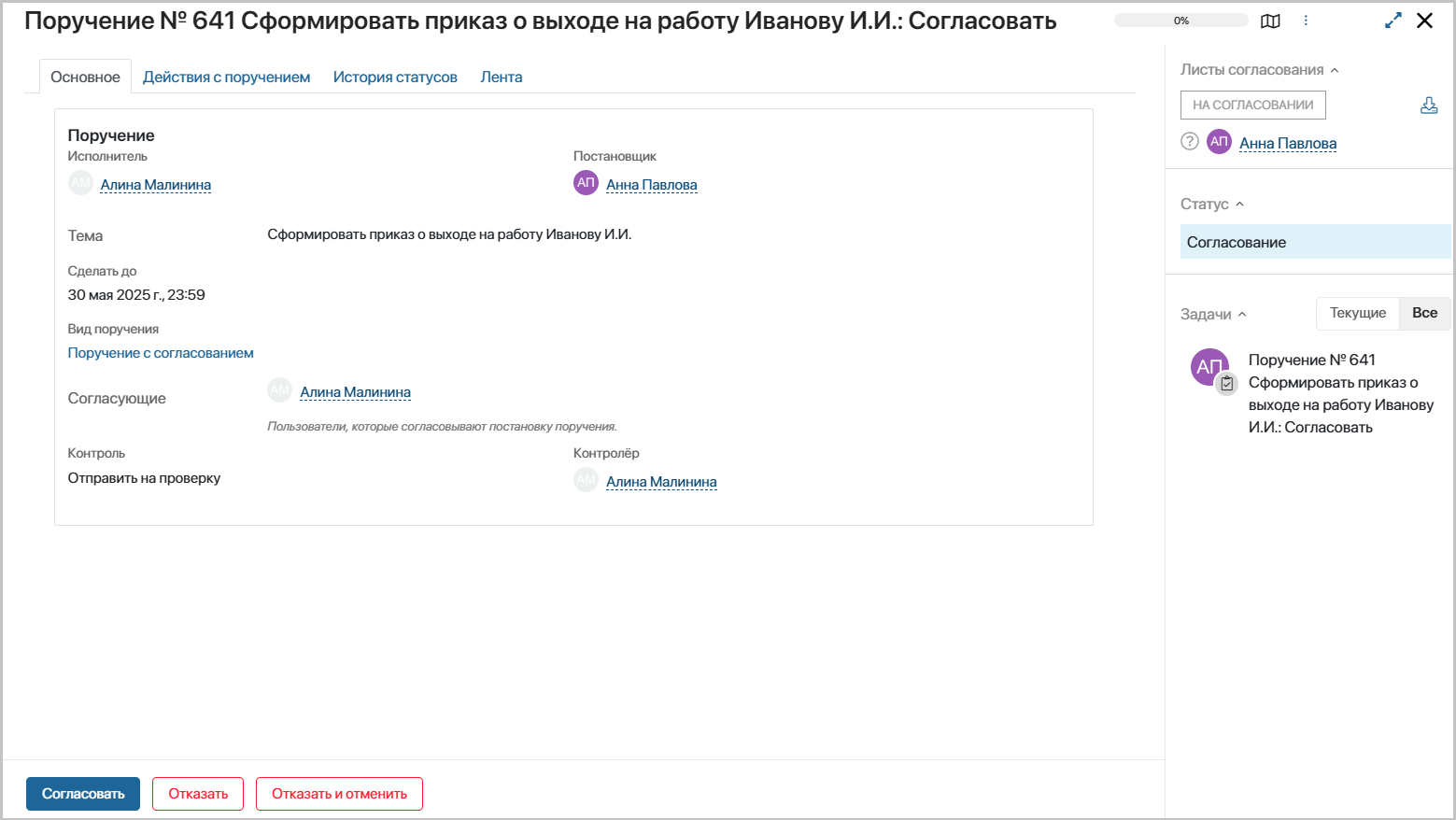
Задача «Согласовать поручение» (согласующими, указанными при создании поручения)
ставится в случае, если при создании поручения автор указал, что требуется согласование, или поле «Согласующие» заполнено автоматически в соответствии с выбранным видом поручения.
Исполнители задачи:
- пользователи, указанные при создании поручения в качестве согласующих.
Что необходимо сделать для выполнения задачи:
- изучить информацию, размещенную на форме задачи.
Варианты решения задачи:
Согласовать – поручение будет направлено далее по маршруту в соответствии с выбранным видом.
Отказать – проект поручения будет возвращен постановщику для корректировки.
Отказать и отменить – процесс создания поручения будет прерван, поручение перейдет в статус «Отменено». Уведомление об отмене поручения будет направлено постановщику поручения.
Исполнение поручения

Задача «Исполнить поручение»
выносится в случае:
- успешного согласования проекта поручения, если оно было предусмотрено,
или - после создания поручения в случае отсутствия этапа согласования,
или - в случае, если контролёр отклонил результат исполнения поручения.
Исполнители задачи:
- пользователь, указанный при создании поручения в качестве исполнителя,
- пользователи, указанные при создании поручения в качестве соисполнителей (при настройке раздела «Ставить задачи исполнения поручений соисполнителям» = «Да»).
Что необходимо сделать для выполнения задачи:
- выполнить действия, которые предполагает поручение,
- на форме задачи в поле «Результат» написать, что было выполнено в рамках исполнения поручения, в случае необходимости приложить файлы в поле «Результат файлы».
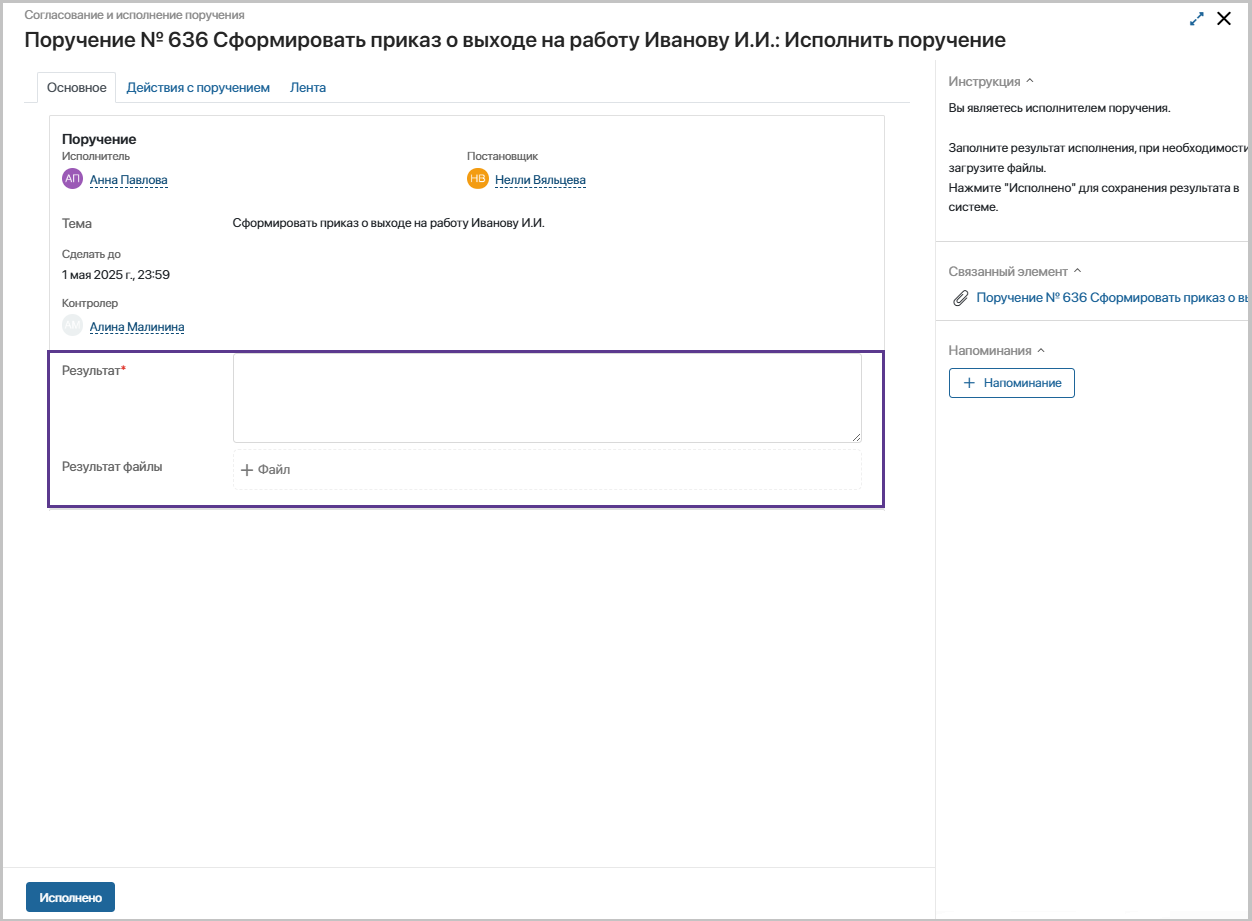
Варианты решения задачи:
Исполнено – если при создании поручения был установлен метод контроля «Оповестить при выполнении» или «Не требуется» – поручение перейдет в статус «Исполнено», процесс работы с поручением будет завершен; если был установлен метод контроля «Отправить на проверку», то пользователю, указанному в качестве контролёра поручения, будет поставлена задача «Проконтролировать результат исполнения».
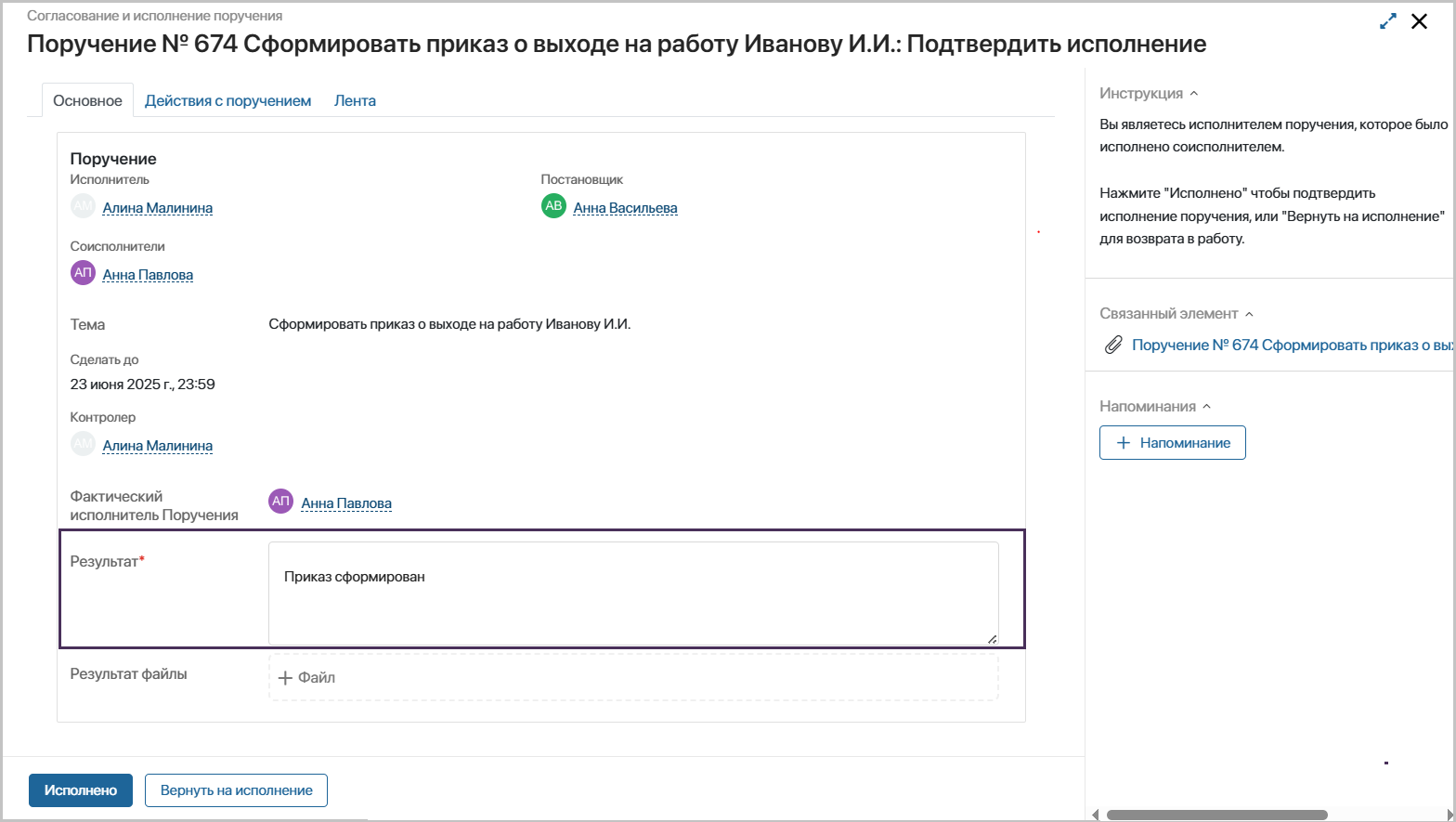
Задача «Подтвердить исполнение»
выносится в случае:
после исполнения поручения соисполнителями, если в настройках раздела в поле «Ставить задачи исполнения поручений соисполнителям» установлено значение «Да».
Исполнители задачи:
- пользователь, указанный при создании поручения в качестве исполнителя.
Что необходимо сделать для выполнения задачи:
- ознакомиться с результатом исполнения поручения в поле «Результат» на форме задачи.
Варианты решения задачи:
Исполнено – если при создании поручения был установлен метод контроля «Не требуется» – поручение перейдет в статус «Исполнено», при других методах контроля пользователю, указанному в качестве контролера, будет поставлена задача «Проконтролировать результат исполнения поручения».
Вернуть на исполнение – поручение будет передано на исполнение.
Контроль исполнения поручения

При создании поручения может быть установлен один из вариантов контроля. Он определяет этапы работы с поручениями и обязательность подтверждение результатов поручения контролёром.
В системе предусмотрены методы контроля:
Оповестить при выполнении – постановщику будет направлено уведомление об исполнении поручения.
Отправить на проверку – контролёру будет поставлена задача проверить результат выполнения поручения. Пользователь, ответственный за контроль результатов, сможет посмотреть итоги исполнения поручения. Результат поручения можно принять или отклонить. Если результат отклонен, то поручение вернется на доработку результата исполнителю.
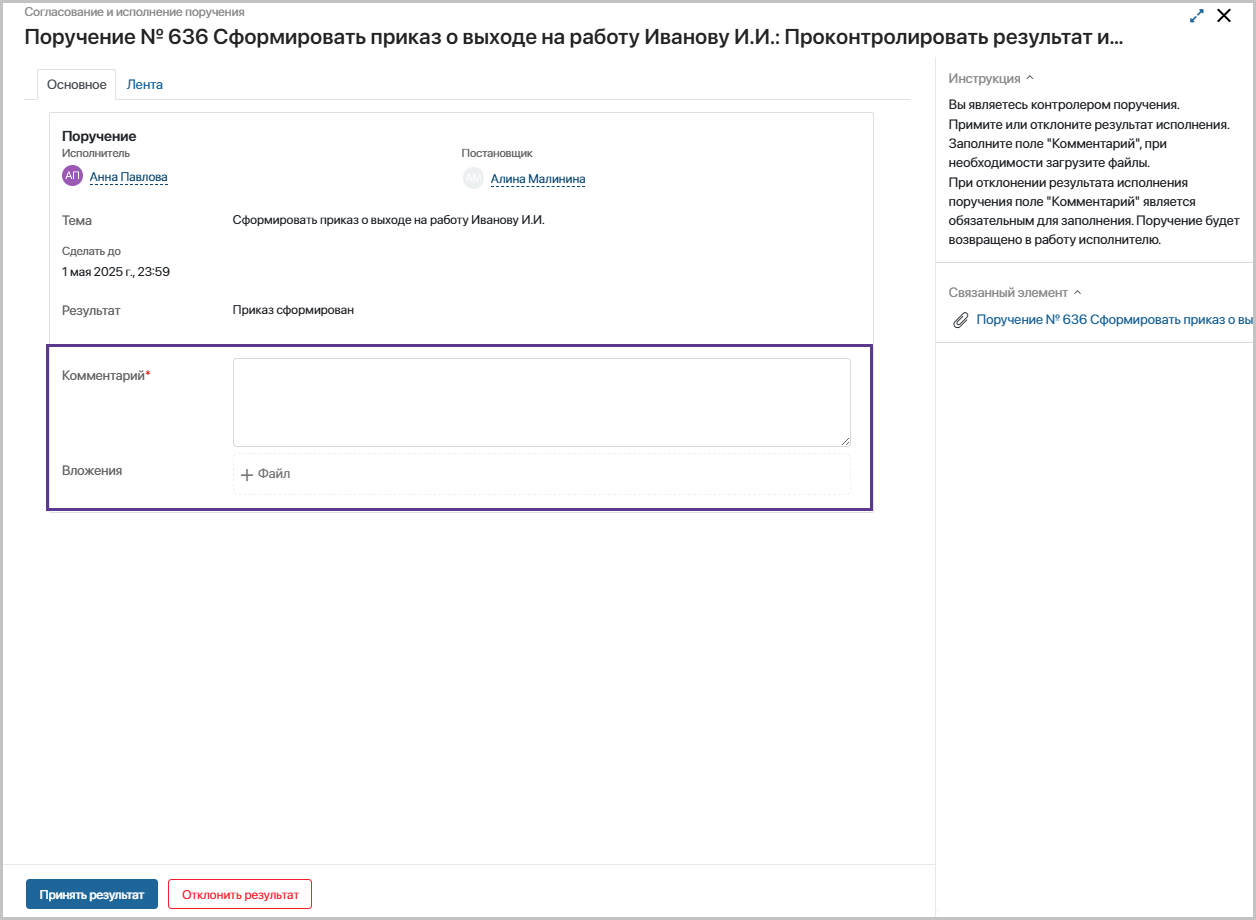
Задача «Проконтролировать результат исполнения»
Исполнители задачи:
- пользователь, указанный при создании поручения в качестве контролёра.
Что необходимо сделать для выполнения задачи:
- ознакомиться с результатом исполнения поручения (поле «Результат» на форме задачи).
Варианты решения задачи:
Принять результат – поручение перейдет в статус «Исполнено», уведомление об этом получат исполнитель, соисполнители, наблюдатели.
Отклонить результат – поручение будет возвращено на доработку результата, исполнителю будет повторно поставлена задача «Исполнить поручение».
Контроль сроков исполнения
При постановке поручения в поле «Сделать до» указывается срок исполнения.
Система автоматически записывает дату и время исполнения поручения, дату и время проверки поручения контролёром.
Система напоминает исполнителю о приближении и нарушении сроков исполнения. Период, в который придет оповещение о приближении сроков исполнения, зависит от вида поручения.
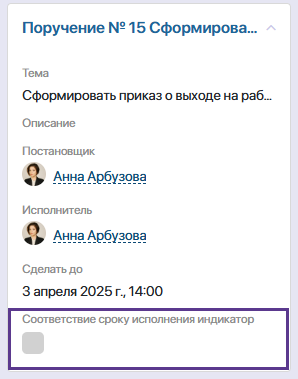
В системе предусмотрена цветовая индикация соответствия сроку исполнения поручения.
Серый – поручение соответствует сроку исполнения.
Желтый – приближается срок исполнения поручения.
Красный – срок исполнения поручения просрочен.
Просмотр информации о поручении

Действия с поручением
| Действие | Содержание действия | Статус, в котором доступно действие | Пользователи, которым доступно действие | |
| Смена исполнителя поручения | Изменение текущего исполнителя и назначение нового. Если поручение находится в статусе «Исполнение», задача по исполнению поручения также будет переназначена новому исполнителю. | Исполнение | «Автор», «Исполнитель», «Постановщик», пользователи - участники группы «Управление поручениями».
Если изменение внес не постановщик поручения, то постановщик получит задачу согласовать изменения. | |
| Изменение сроков исполнения поручения | Изменение установленных сроков выполнения поручения. | Исполнение, Контроль | «Автор», «Исполнитель» и «Постановщик», пользователи - участники группы «Управление поручениями».
Если изменение внес не постановщик поручения, то постановщик получит задачу согласовать изменения. | |
| Добавление соисполнителей | Привлечение пользователей к исполнению поручения | Исполнение | «Исполнитель», «Постановщик», пользователи - участники группы «Управление поручениями» | |
| Исключение соисполнителей | Исключение пользователей из числа соисполнителей поручения | Исполнение | «Исполнитель», «Постановщик», пользователи - участники группы «Управление поручениями» | |
| Изменение наблюдателей | Добавляет и / или исключение пользователей из числа наблюдателя поручения | Во всех статусах | «Автор», «Исполнитель», «Постановщик», пользователи - участники группы «Управление поручениями» | |
| Отмена поручения | Прекращение работы с поручением | Согласование, Исполнение | «Автор», «Постановщик», пользователи - участники группы «Управление поручениями». Если поручение отменил не постановщик поручения, то постановщик получит задачу согласовать изменения. | |
| Изменение направления деятельности | Актуализация направлений деятельности | Во всех статусах | Пользователи - участники группы «Редактирование направлений деятельности поручений» |
Просмотр информации о поручении
В состав решениях входит виджет «Мои поручения», предназначенный для отображения информации о поручениях и роли пользователя в них.
Рекомендуем разместить виджет на главной странице системы Elma365.
Как разместить виджет
1. Перейдите на главную страницу системы Elma365 и откройте конструктор.

2. Выберите виджет «Мои поручения» .
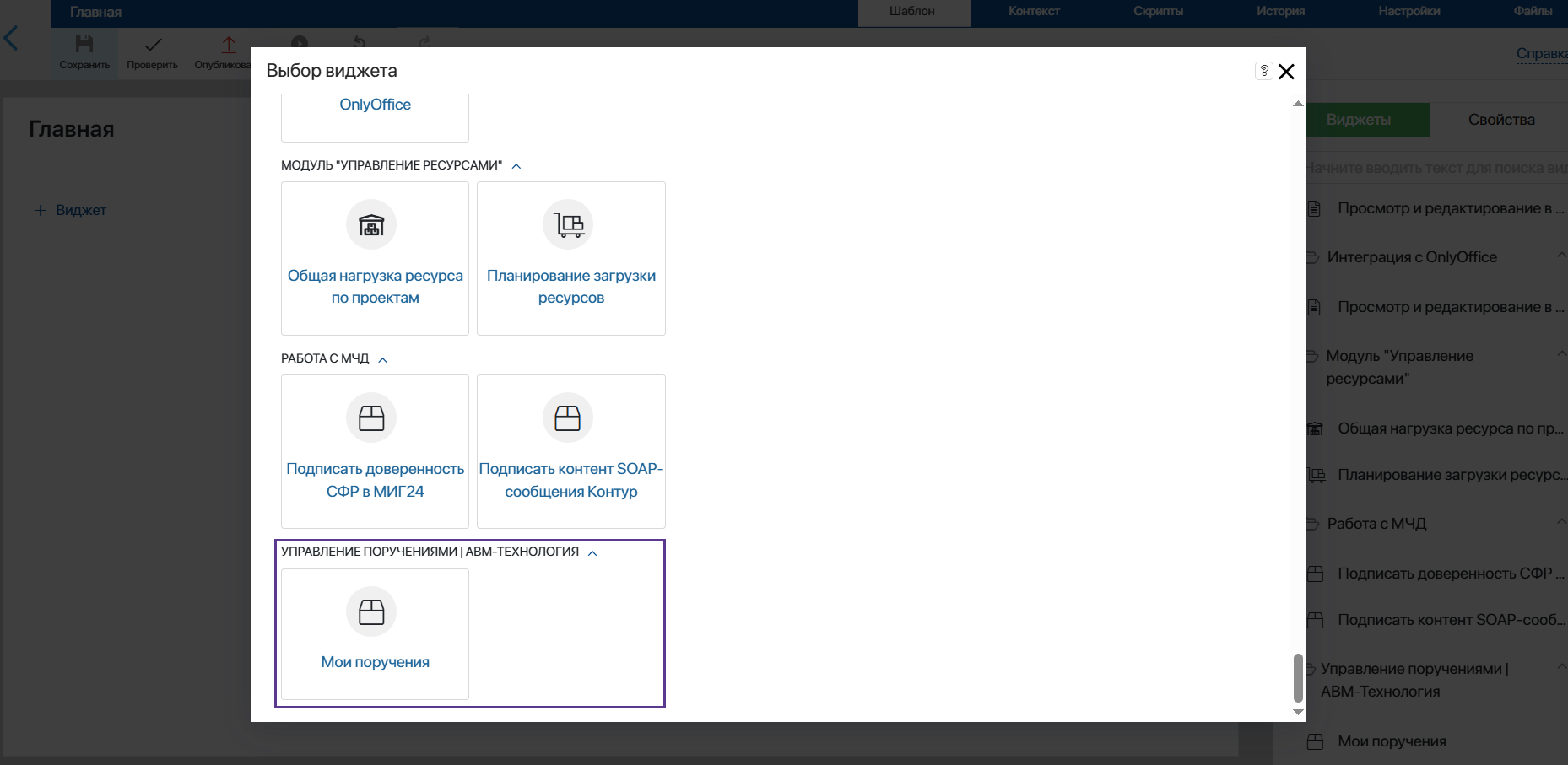
3. Не заполняя поля настроек, нажмите «Сохранить».

4. После добавления виджета нажмите «Опубликовать».

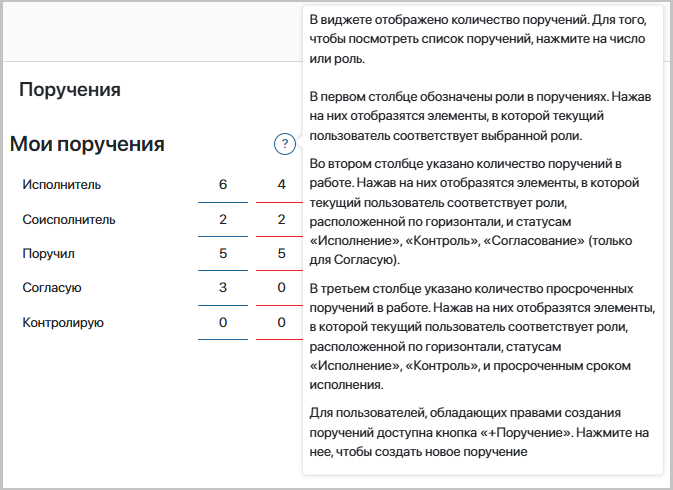
Виджет позволяет в удобной форме просматривать количество поручений, в которых текущий пользователь задействован в разных ролях. В первом столбце обозначены роли в поручениях. Нажмите на одну из них, чтобы быстро перейти к просмотру всех поручений, в которых текущий пользователь исполняет эту роль.
Во втором столбце указано количество поручений в работе, нажав на них, отобразятся элементы, в которых текущий пользователь соответствует роли, расположенной по горизонтали.
В третьем столбце указано количество просроченных поручений в работе, нажав на них, отобразятся элементы, в которых текущий пользователь соответствует роли, расположенной по горизонтали.
При нажатии на любую из описанных кнопок открывается приложение «Поручения» с автоматически заданными фильтрами.
Для пользователей, обладающих правами создания поручений, доступна кнопка «+Поручение».
Мы стремимся делать вашу работу проще, точнее и комфортнее — каждый релиз приносит новые улучшения, от мелких штрихов интерфейса до фундаментальных изменений в логике процессов.
Чтобы быть в курсе всех обновлений, нажмите «Прочитать описания версий решения» — здесь вы найдёте всё, что изменилось, и почему это важно для вас.